MKV mit 5 schnellen Tools in WebM umwandeln: Online‑ und Offline‑Konverter
Sind Sie jemand, der in das Gebiet des Internet‑Video‑Streamings einsteigen möchte? Dann ist es entscheidend, das von Ihnen verwendete Videoformat zu beachten. Zuschauer werden Ihr Video nicht genießen, wenn die Qualität nicht gut ist. Angenommen, Ihre Datei liegt im MKV‑Format vor. Wenn Sie ein hochwertiges Video für die Verbreitung im Internet erstellen möchten, können Sie es in WebM umwandeln. Und genau dabei helfen wir Ihnen! Dieser Beitrag erklärt, wie Sie mit den unten vorgestellten Tools MKV in WebM konvertieren.
- Teil 1. MKV vs. WebM
- Teil 2. Wie man MKV in WebM konvertiert
- Teil 3. FAQs zur Umwandlung von MKV in WebM
Teil 1. MKV vs. WebM
Was ist das MKV‑Format?
Matroska Video, kurz MKV, ist ein weit verbreitetes Containerformat, mit dem Sie verschiedene Audio‑, Video‑ und Untertitelspuren in einer einzigen Datei zusammenführen können. MKV‑Dateien enthalten ein Video, Audiospuren, Untertitel und zahlreiche zusätzliche Funktionen. Es ermöglicht Optionen ähnlich wie bei DVDs, das Anpassen der Wiedergabezeit und andere Funktionen.
Was ist ein WebM‑Format?
Dabei handelt es sich um eine internetbasiert eingesetzte Mediendatei. Sie werden im WebM‑Format gespeichert, sind offen und kostenlos nutzbar. WebM wurde speziell für den Einsatz im Internet entwickelt. Diese Datei besteht aus Videostreams, die mit den Videocodecs VP8 oder VP9 kodiert sind, und Audiospuren, die mit den Audiocodecs Vorbis oder Opus komprimiert werden, neben anderen Komponenten. Ein Vorteil ist, dass deutlich effizientere Kompressionsverfahren möglich sind als bei vielen anderen Formaten.
Teil 2. Wie man MKV in WebM konvertiert
1. MKV in WebM mit Vidmore Video Converter umwandeln
Die Umwandlung von MKV in WebM wird mit dem Vidmore Video Converter für Mac und Windows besonders einfach. Wenn Sie ein Werkzeug suchen, das zahlreiche Audio‑ und Videoformate untereinander konvertieren kann, ist dies das richtige Programm. Vidmore Video Converter unterstützt die Umwandlung von über 200 verschiedenen Medientypen. Kein Wunder, dass es bei den Nutzern immer beliebter wird. Selbst Anwender mit wenig Erfahrung können die Bearbeitungs‑ und Konvertierungsfunktionen problemlos nutzen, was das Programm noch attraktiver macht.
Sie können den Vidmore Video Converter in wenigen Sekunden einrichten, was den Nutzern Zeit spart. Und wenn Sie Ihre Datei konvertieren möchten, ohne deren Qualität zu beeinträchtigen, ist dies das passende Werkzeug.
Schritt 1: Installieren Sie den Video Converter für Mac und Windows
Zuerst müssen Sie die Software auf einem aktiven Gerät installieren. Gehen Sie dazu in das Menü auf der rechten Seite und wählen Sie die Option Gratis herunterladen. Anschließend warten Sie, bis das Konvertierungstool vollständig eingerichtet ist.
Schritt 2: Laden Sie die MKV‑Dateien in die Timeline hoch
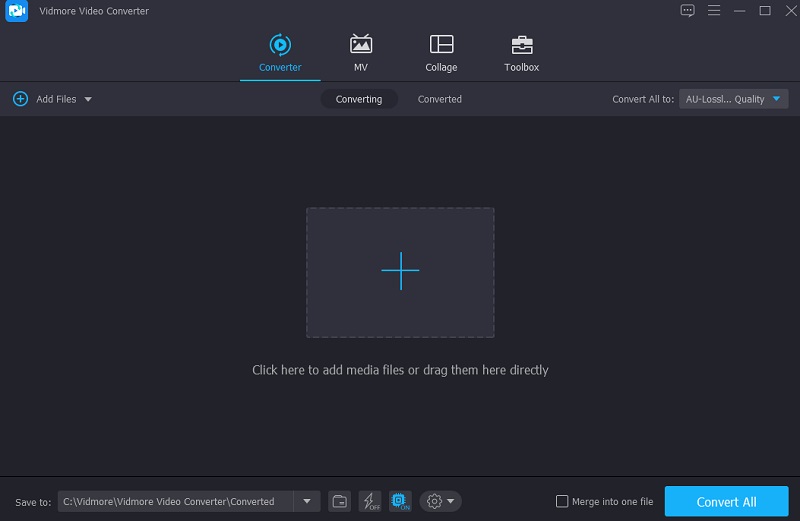
Fahren Sie fort, indem Sie oben links in der Timeline auf die Schaltfläche Dateien hinzufügen klicken oder – für eine schnellere Lösung – das Plus-Symbol in der Mitte antippen.
Schritt 3: Suchen Sie nach dem WebM‑Format
Nachdem Sie einen Filmclip in die Timeline hochgeladen haben, können Sie über das Profil-Menü des Clips die Registerkarte Video öffnen. Wählen Sie dann WebM aus den verfügbaren Optionen.
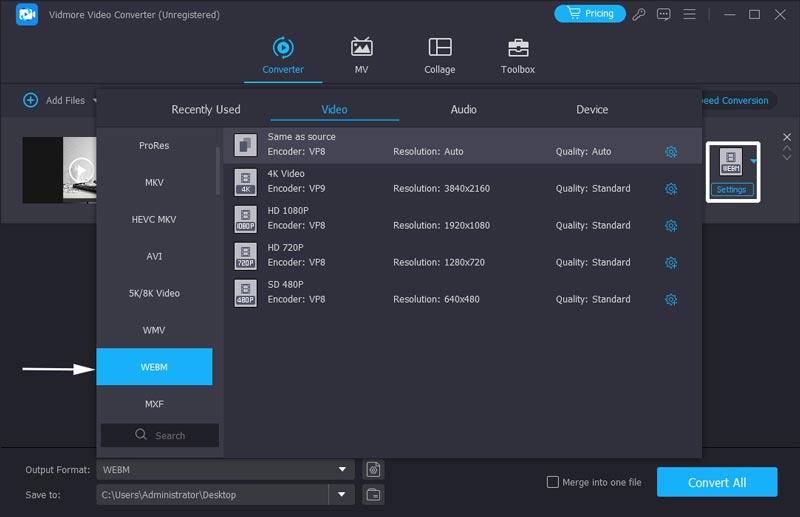
Bei der Auswahl des WebM‑Typs haben Sie die Möglichkeit, das Video weiter anzupassen. Indem Sie auf die Option Einstellungen klicken, können Sie die Videoauflösung und andere Videoeinstellungen ändern. Wählen Sie anschließend im Dropdown‑Menü Neu erstellen.
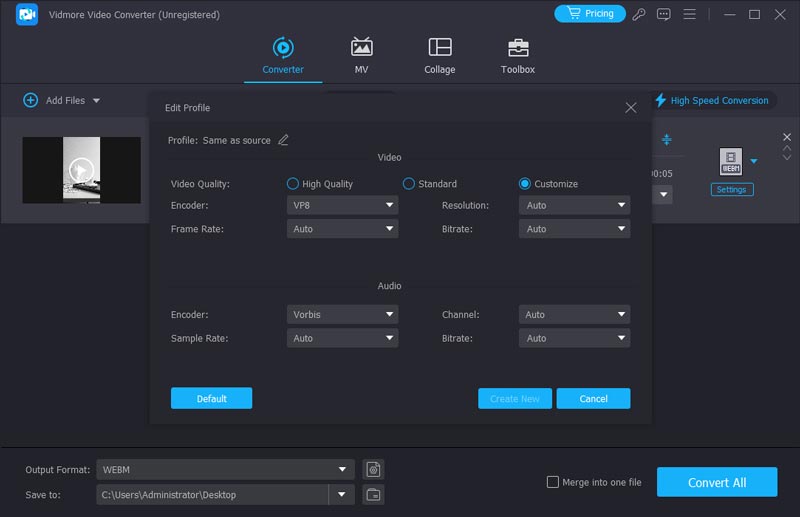
Schritt 4: MKV dauerhaft in WebM konvertieren
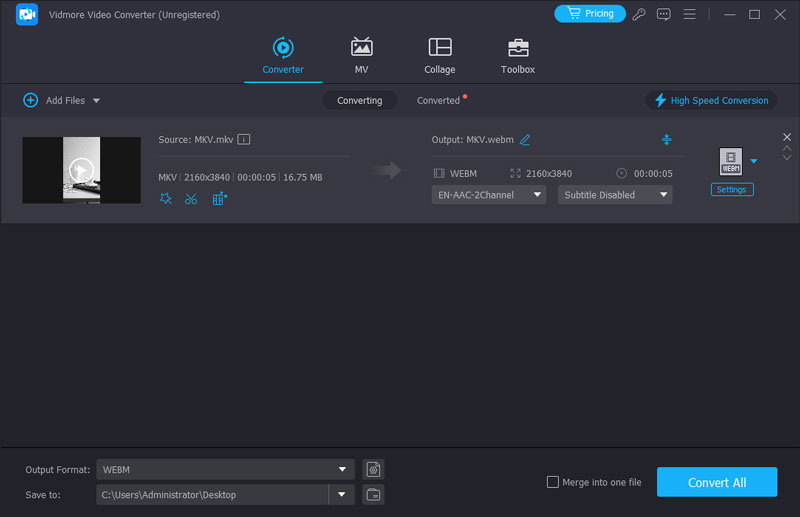
Wenn Sie mit der Verbesserung der Videoqualität zufrieden sind, klicken Sie unten rechts auf dem Bildschirm auf Alle konvertieren. Dadurch werden alle Videos in einem Durchgang konvertiert.
2. MKV‑Datei per FFmpeg in WebM transkodieren
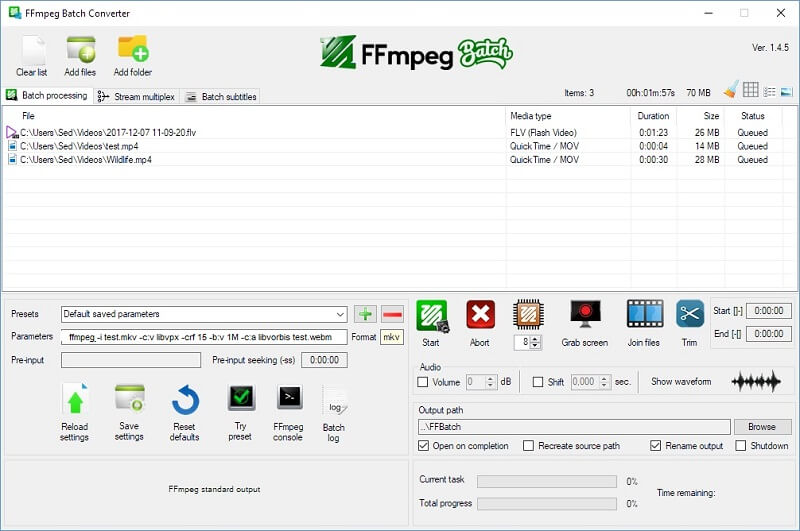
Wenn Sie nach einem textbasierten Videokonverter suchen, ist FFmpeg genau das Programm, das Sie brauchen. Bei der Medienbearbeitung und -konvertierung ist dieses Tool etwas Besonderes, da Sie es über Befehlszeilen steuern müssen, um Ihre Ziele zu erreichen. Allerdings unterscheidet sich FFmpeg von herkömmlicher Software: Es besitzt keine grafische Oberfläche und keine Schaltflächen. Sie können es eher als ein Plugin bzw. ein Systemwerkzeug betrachten. Sie müssen wissen, wie Sie das Eingabeaufforderungs‑Fenster öffnen und die richtigen Befehle ausführen. Für einen professionellen Videoproduzenten mit Programmierkenntnissen kann FFmpeg MKV sehr schnell in WebM umwandeln. Für neue Nutzer empfehle ich diese anspruchsvolle Software jedoch nicht. Trotzdem können Sie die Schritte befolgen und es ausprobieren.
Schritt 1: Nachdem Sie das FFmpeg‑Programm heruntergeladen und installiert haben, müssen Sie warten, bis es vollständig funktionsfähig ist.
Schritt 2: Gehen Sie dann in den Bin-Ordner Ihres Computers und kopieren Sie die MKV‑Datei dorthin. Um den Pfad einzugeben, tippen Sie c:ffmpegbin> in die Eingabezeile des Tools.
Schritt 3: Um die Umwandlung von MKV in WebM abzuschließen, verwenden Sie schließlich den folgenden Befehl: ffmpeg -i test.mkv -c:v libvpx -crf 15 -b:v 1M -c:a libvorbis test.webm und suchen Sie anschließend die neue WebM‑Datei in Ihrem Ordner.
3. MKV‑Video im Vidmore Free Video Converter in WebM umwandeln
Der Vidmore Free Video Converter ist der leistungsfähigste Videokonverter, der online verfügbar ist. Es ist ein vollständig kostenloses Online‑Tool, das Sie nach Belieben nutzen können. Das bedeutet, dass Sie keine zusätzliche Software installieren müssen, um Ihre Videos zu konvertieren, da der Launcher diese Aufgabe für Sie übernimmt. Als eigenständiger Musik‑ und Videokonverter unterstützt dieses Online‑Programm eine Vielzahl von Dateitypen. Es gibt Ihnen die volle Kontrolle über die Qualität der konvertierten Medien.
Diese webbasierte Lösung ist mit Mac‑ und Windows‑Geräten kompatibel und dadurch sehr flexibel. Außerdem ist Vidmore Free Video Converter im Vergleich zu anderen Online‑Konvertern frei von Einschränkungen. Mit dieser webbasierten Software können Sie Ihre Dateien konvertieren, ohne sich über Begrenzungen Gedanken machen zu müssen. Zusätzlich haben wir unten eine Schritt‑für‑Schritt‑Anleitung bereitgestellt, um Ihnen zu helfen.
Schritt 1: Öffnen Sie zunächst den Vidmore Free Video Converter. Laden Sie den Launcher herunter, indem Sie auf die Schaltfläche Dateien zum Konvertieren hinzufügen klicken. Nach der Installation des Launchers können Sie das Online‑Programm nutzen.
Schritt 2: Um die MKV‑Datei auszuwählen, klicken Sie zweimal auf die Schaltfläche Dateien zum Konvertieren hinzufügen. Durch das Hinzufügen mehrerer Videos können Sie Zeit sparen, indem Sie mehrere Videospuren gleichzeitig bearbeiten.

Schritt 3: Klicken Sie anschließend links auf die Option Film. Daraufhin werden Ihnen verschiedene Videoformate zur Auswahl angezeigt. Wählen Sie dann rechts im Dropdown‑Menü WebM aus.
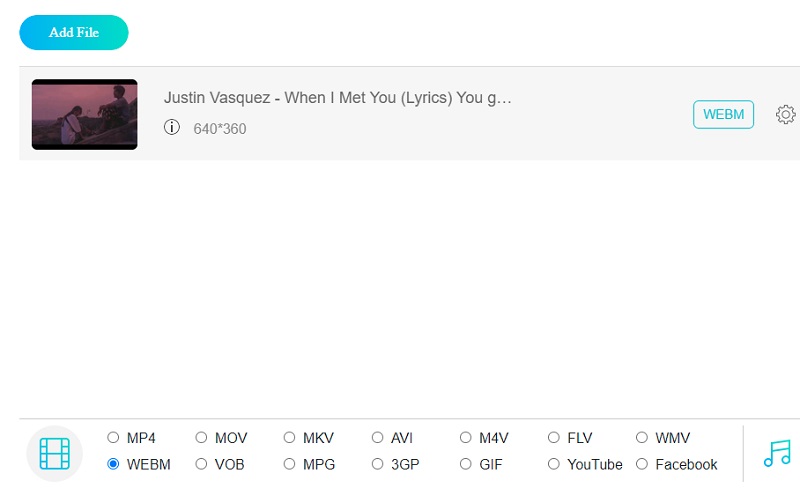
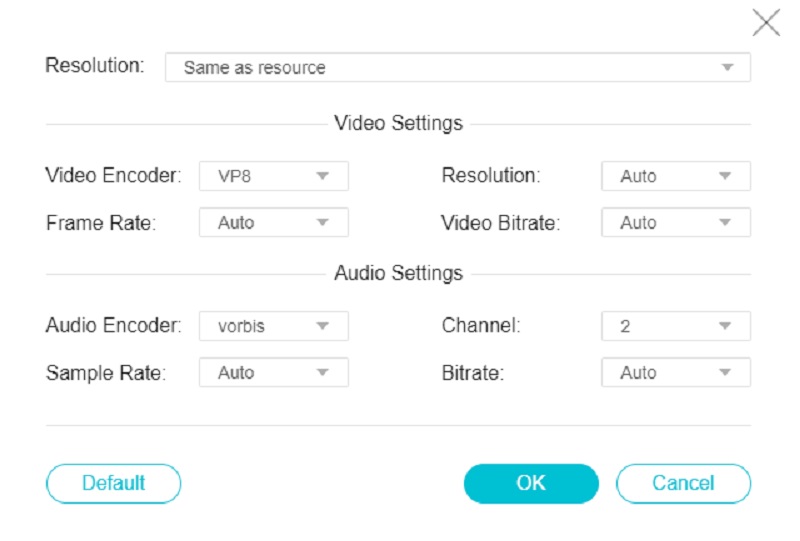
Um die Einstellungen und die Qualität des Videos zu ändern, klicken Sie rechts neben dem Video auf die Schaltfläche Einstellungen. Klicken Sie zum Abschluss auf OK, um das Fenster zu schließen.
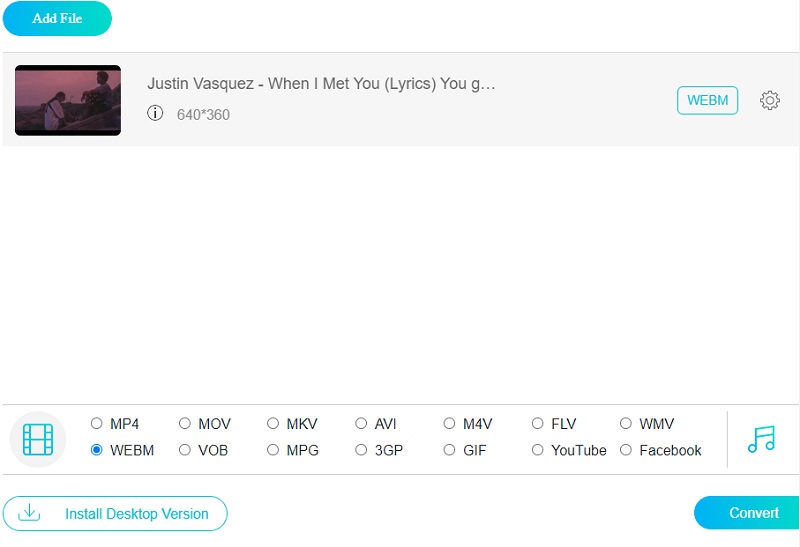
Schritt 4: Um ein Video zu konvertieren, klicken Sie zuerst auf die Schaltfläche Konvertieren, wählen dann den entsprechenden Ordner und drücken anschließend auf das Symbol Ordner auswählen in der Werkzeugleiste.
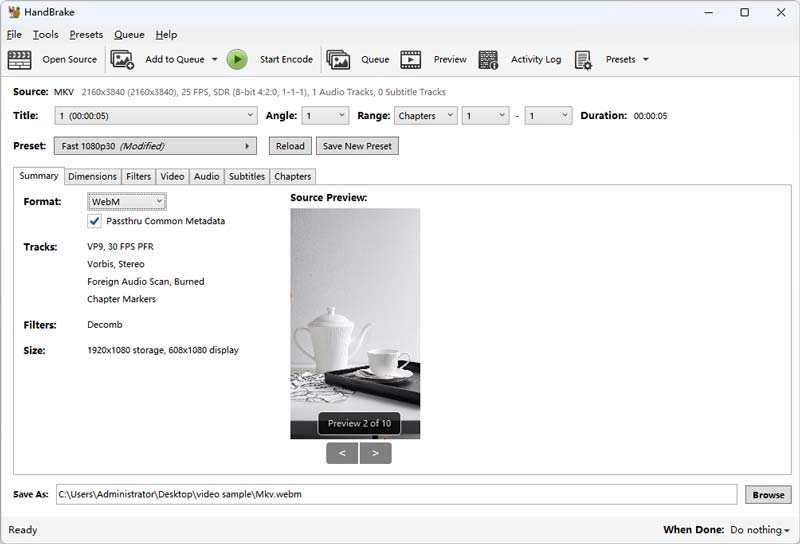
4. MKV mit HandBrake in WebM übertragen
Wenn Sie einen professionellen Videokonverter mit vielen anpassbaren Parametern suchen, können Sie HandBrake verwenden. Es handelt sich um einen kostenlosen und Open‑Source‑Videokonverter, der nahezu alle Videoformate lesen kann, einschließlich MKV. Er bietet drei Ausgabeformate: MP4, MKV und WebM. HandBrake ermöglicht das Hochladen eines Ordners oder mehrerer Dateien, allerdings müssen Sie zwischen den Fenstern wechseln, um die Ausgaben einzeln zu bearbeiten.
Schritt 1: Starten Sie HandBrake auf Ihrem Computer. Befolgen Sie die Anweisungen, um die Datei oder den Ordner mit Ihren MKV‑Dateien auszuwählen.
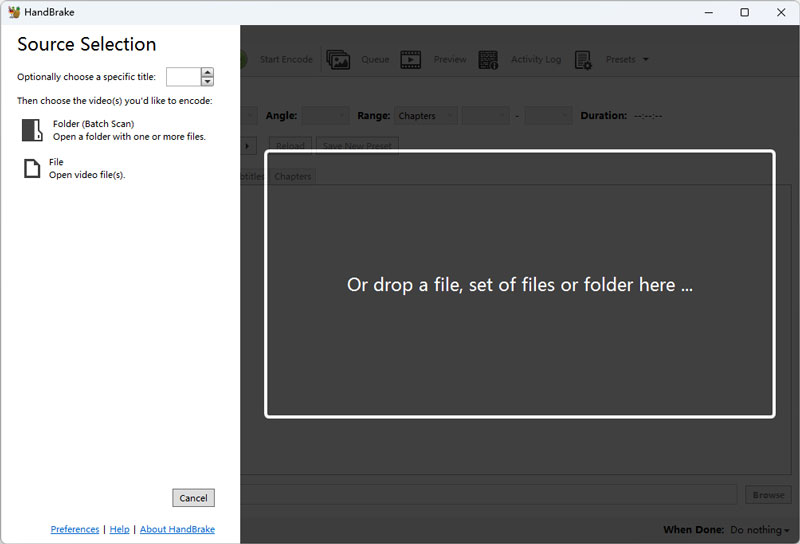
Schritt 2: Wählen Sie im Format‑Dropdown WebM aus. Sie können dann den endgültigen Speicherort festlegen. Klicken Sie zum Schluss oben im Menü auf Start Encode, um die Konvertierung zu starten.
5. MKV‑Video mit Convertio in WebM konvertieren
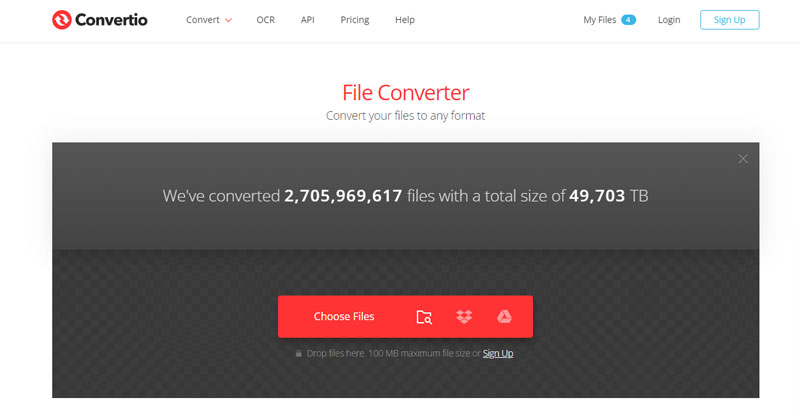
Ein Online‑Konverter ist für die meisten Nutzer einfacher und bequemer. Wenn Sie kleine MKV‑Dateien in WebM umwandeln möchten, ohne etwas herunterzuladen, können Sie Convertio in Betracht ziehen. Als umfassender Dateikonverter unterstützt es die Umwandlung von Dokumenten, Bildern, Audio‑ und Videodateien in viele verschiedene Formate. Die Online‑Verarbeitung belegt keinen Speicherplatz auf Ihrem Computer, und Sie können wählen, ob Sie die Dateien herunterladen oder in der Cloud speichern möchten. Allerdings unterstützt Convertio nur MKV‑Videos bis maximal 100 MB und begrenzt die Anzahl der Konvertierungen auf 10 Dateien pro 24 Stunden.
Schritt 1: Öffnen Sie die Convertio‑Website in einem Webbrowser wie Chrome, Safari usw. Klicken Sie dann auf die große Schaltfläche Choose Files in der Mitte, um Ihre MKV‑Dateien hochzuladen.
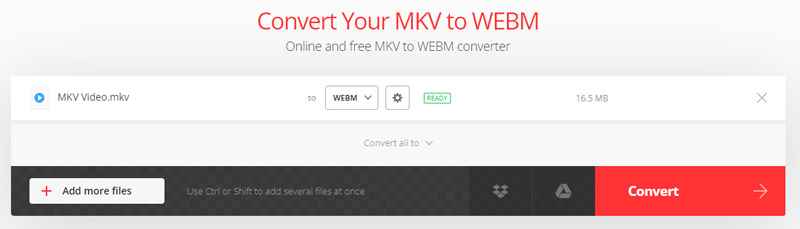
Schritt 2: Rechts neben “to” finden Sie eine Formatliste. Klicken Sie darauf, öffnen Sie diese Liste und wählen Sie das WebM‑Format. Klicken Sie schließlich auf Convert, um die Umwandlung von MKV in WebM zu starten.
Schritt 3: Warten Sie einen Moment und klicken Sie auf der neuen Seite auf Download, um die WebM‑Dateien auf Ihrem Computer zu speichern.
Weiterführende Lektüre:
5 effiziente Methoden, um WebM‑Videos ohne Qualitätsverlust zu komprimieren
Top 8 empfehlenswerte Programme zum Konvertieren von WebM in GIF
Teil 3. FAQs zur Umwandlung von MKV in WebM
Ist WebM ein qualitativ hochwertiges Format?
Das WebM-Format bietet eine herausragende Qualität bei Videodateien. Außerdem ist das Abspielen dieser Videodatei dank seiner Einfachheit kinderleicht.
Ist es möglich, sich über WebM einen Virus einzufangen?
Ja, Viren und Malware gehören zu den häufigsten Ursachen dafür, dass WEBM-Videos beschädigt werden.
Ist WebM in irgendeiner Form komprimiert?
Ja, Videos und Audiostreams werden mit den Videocodecs VP8 und VP9 komprimiert, und Audiostreams werden mit den Audiocodecs Vorbis oder Opus komprimiert; außerdem sind WebVTT-Textspuren in WebM-Dateiformaten enthalten.
Fazit
Sie können Ihre Online‑Videostreams nun in eine hervorragende Qualität bringen, indem Sie MKV in WebM konvertieren. Beginnen Sie mit dem Videokonverter, von dem Sie glauben, dass er Ihnen am meisten hilft.
MKV & WebM
-
MKV konvertieren
-
WebM konvertieren
-
MKV bearbeiten