MKV‑Datei mit diesen 4 Tools kostenlos in WMV umwandeln
Möchten Sie Ihre MKV‑Datei in ein anderes Format konvertieren, ohne die ursprüngliche Qualität zu beeinträchtigen? Perfekt! Das lässt sich erreichen, indem Sie das Video ins WMV‑Format umwandeln. Ein WMV‑Videoformat wird verwendet. WMV benötigt nur sehr wenig Speicherplatz und bietet dennoch eine Qualität, die mit dem Original vergleichbar ist. Dadurch ist WMV ein ausgezeichnetes Format für Online‑Videos, da seine geringe Dateigröße die Ladezeit nicht verlängert. Um zu erfahren, wie Sie MKV in WMV konvertieren, sollten Sie sich den unten bereitgestellten kostenlosen MKV‑zu‑WMV-Konverter ansehen.

- Teil 1. Wie man MKV online in WMV konvertiert
- Teil 2. Wie man MKV auf dem Desktop in WMV konvertiert
- Teil 3. Vergleichstabelle der Konverter
- Teil 4. FAQs zur Konvertierung von MKV in WMV
Teil 1. Wie man MKV online in WMV konvertiert
Suchen Sie nach dem besten kostenlosen MKV‑zu‑WMV‑Konverter, mit dem Sie Ihre Videos umwandeln können? Sie können sich auf den Vidmore Free Video Converter verlassen, um Ergebnisse zu liefern. Es ist ein kostenloses Online‑Tool, das Sie nach Belieben verwenden können. Das bedeutet, dass Sie keine zusätzliche Software installieren müssen, um Ihre Videos zu konvertieren, da der Launcher den Vorgang übernimmt. Dieses reine Audio- und Video‑Konvertierungstool bietet eine Vielzahl von Dateiformaten, bei denen Sie die Qualität der konvertierten Dateien vollständig unter Kontrolle haben.
Vidmore Free Video Converter ist sowohl auf Mac‑ als auch auf Windows‑Geräten einsetzbar und damit ein vielseitiges Werkzeug. Außerdem ist Vidmore Free Video Converter im Vergleich zu anderen Online‑Konvertern vollkommen frei von Einschränkungen. Mit diesem webbasierten Programm können Sie Ihre Dateien konvertieren, ohne sich über Begrenzungen Gedanken zu machen. Und um es noch einfacher zu machen, haben wir unten eine Schritt‑für‑Schritt‑Anleitung eingefügt.
Schritt 1: Navigieren Sie auf der Webseite des Vidmore Free Video Converter zu Dateien zum Konvertieren hinzufügen und laden Sie den Launcher herunter. Nachdem Sie den Launcher installiert haben, können Sie mit der Nutzung des Online‑Programms beginnen.
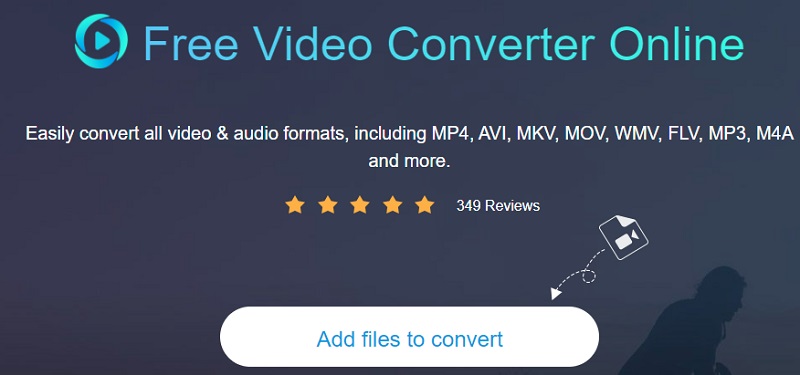
Schritt 2: Klicken Sie zweimal auf die Schaltfläche Dateien zum Konvertieren hinzufügen, um die MKV‑Datei auszuwählen. Durch das Hinzufügen mehrerer Dateien können mehrere Videospuren gleichzeitig konvertiert werden, was Zeit spart.

Schritt 3: Klicken Sie dann rechts auf die Schaltfläche Film. Es werden Ihnen zudem viele Video‑Dateitypen zur Auswahl angeboten. Wählen Sie anschließend im Dropdown‑Menü auf der rechten Seite WMV aus.
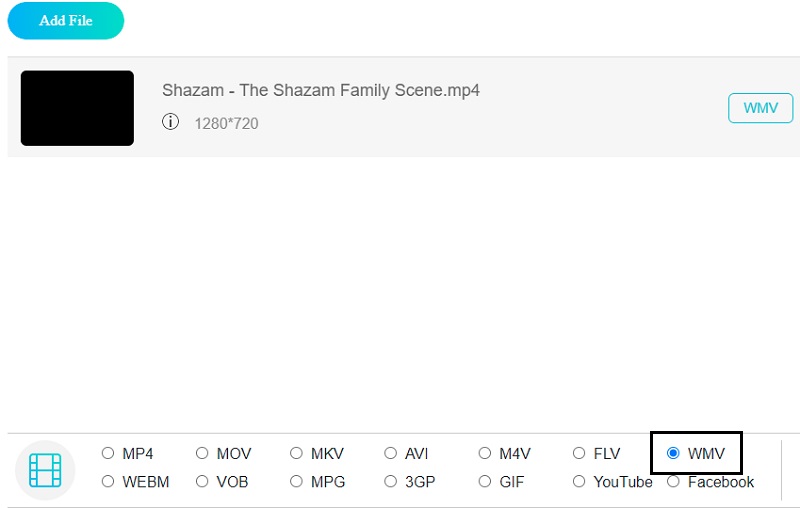
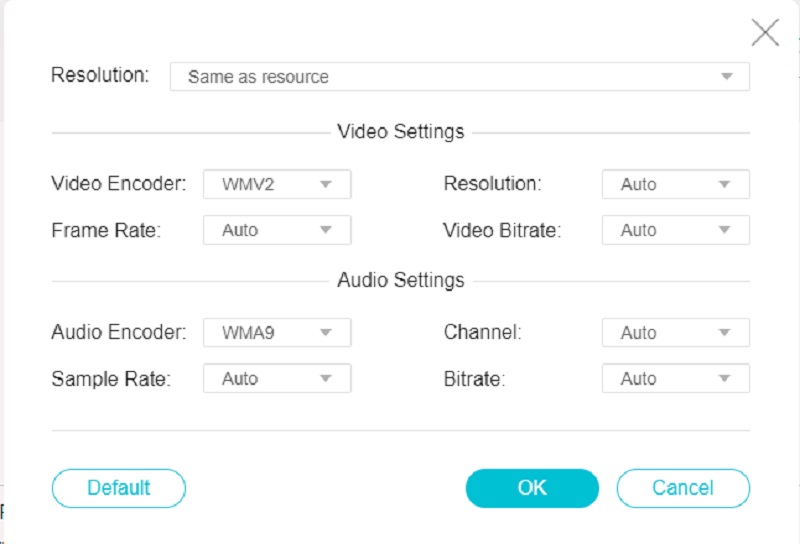
Drücken Sie auf das Einstellungen-Symbol rechts neben der Audio‑Option, um die Lautstärke und den Typ des Videos zu ändern. Schließen Sie ab, indem Sie auf OK klicken, um das Fenster zu beenden.
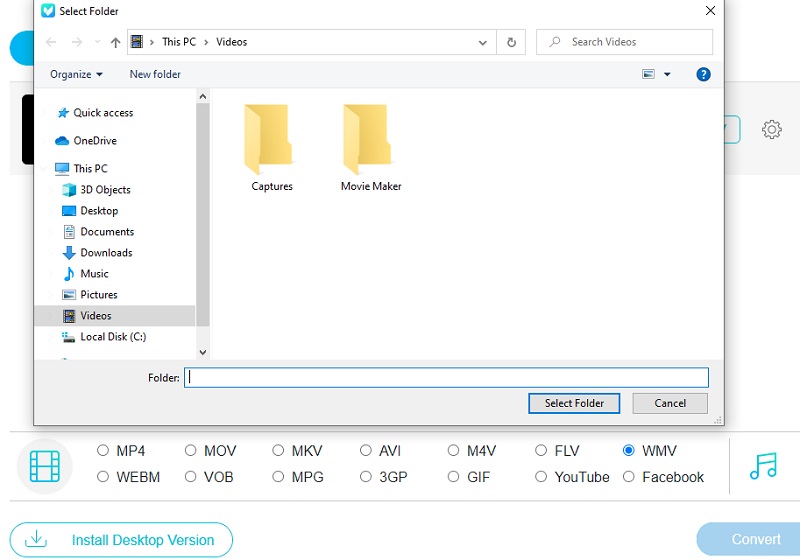
Schritt 4: Um eine Datei zu konvertieren, klicken Sie auf die Schaltfläche Konvertieren, wählen Sie den gewünschten Ordner und klicken Sie dann auf das Symbol Ordner auswählen. Vidmore Free Video Converter wird Ihr Video innerhalb von Sekunden in WMV umwandeln.
Teil 2. Wie man MKV auf dem Desktop in WMV konvertiert
1. Vidmore Video Converter
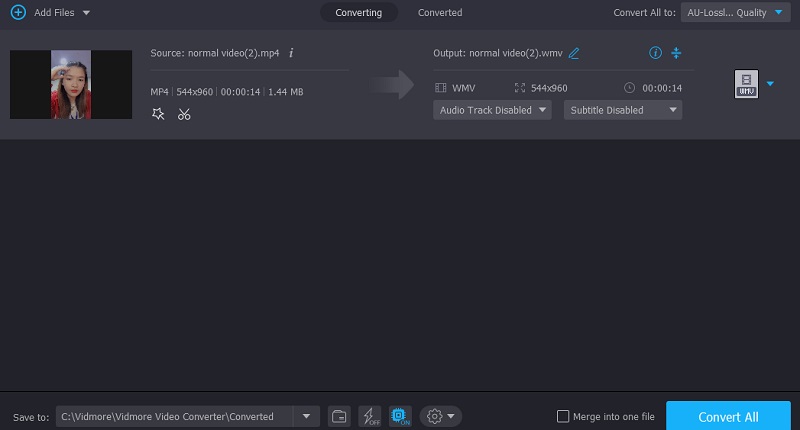
Der bekannteste MKV‑zu‑WMV‑Konverter, der auf Mac‑ und Windows‑Geräten verfügbar ist, ist der Vidmore Video Converter. Wenn Sie eine Software suchen, die verschiedene Audio- und Video‑Dateitypen konvertieren kann, ist dies die richtige. Vidmore Video Converter unterstützt mehr als 200 Medienformate. Kein Wunder, dass er von immer mehr Nutzern verwendet wird. Was ihn für Anwender noch attraktiver macht: Selbst völlige Anfänger können die Bearbeitungs‑ und Konvertierungswerkzeuge problemlos bedienen.
Vidmore Video Converter lässt sich im Handumdrehen anpassen, was ihn für Kunden noch attraktiver macht, da er Zeit spart. Und wenn Sie Ihre Datei konvertieren möchten, ohne die Qualität zu beeinträchtigen, sollten Sie dieses Programm wählen.
Schritt 1: Installieren Sie den MKV‑zu‑WMV‑Videokonverter
Die Installation des Programms auf einem aktiven Gerät ist der erste Schritt. Klicken Sie zunächst auf die Option Free Download im rechten Menü. Anschließend müssen Sie warten, bis das Konvertierungstool die Installation abgeschlossen hat.
Schritt 2: MKV‑Dateien zur Timeline hinzufügen
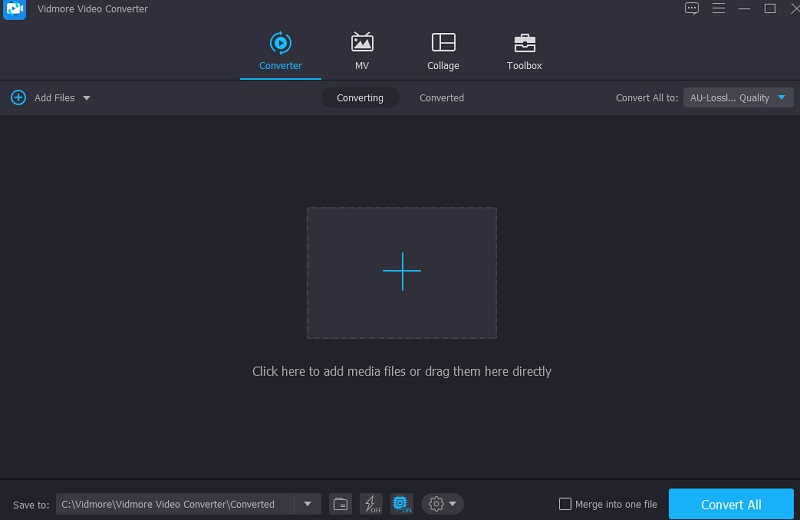
Sobald die Software Zugriff auf das Gerät erhalten hat, können Sie Dateien in das Programm laden. Fahren Sie fort, indem Sie auf Dateien hinzufügen in der oberen linken Ecke der Timeline klicken oder für eine schnellere Lösung auf das Plus-Symbol in der Mitte tippen.
Schritt 3: Suchen Sie das WMV‑Dateiformat
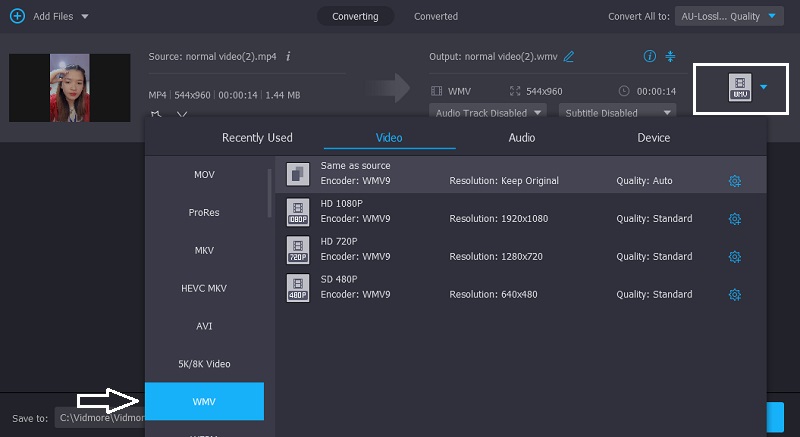
Indem Sie das Profil-Menü des Videoclips auswählen, nachdem er zur Timeline hinzugefügt wurde, können Sie zur Registerkarte Video gelangen. Anschließend suchen Sie über das Textfeld nach dem Dateityp WMV.
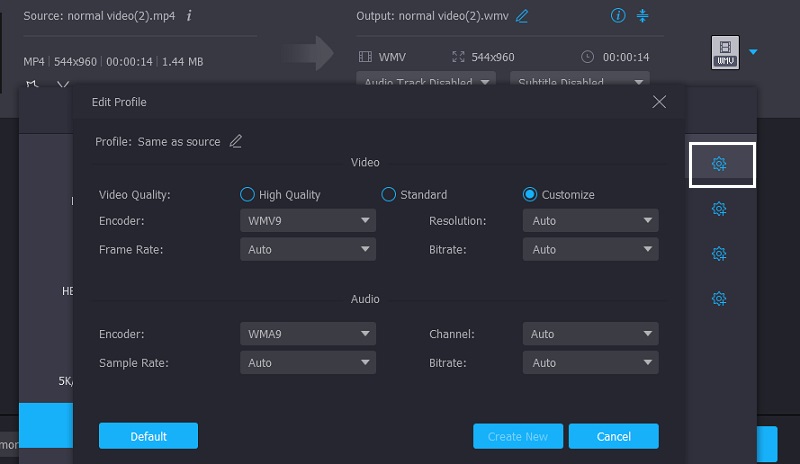
Nachdem Sie das WMV‑Format ausgewählt haben, können Sie das Video weiter anpassen. Sie können die Auflösung und andere Videoeinstellungen ändern, indem Sie auf die Schaltfläche Einstellungen klicken. Klicken Sie dann auf Neu erstellen.
Schritt 4: MKV in WMV konvertieren
Wenn Sie mit der Qualitätsverbesserung des Videos zufrieden sind, wählen Sie unten rechts auf dem Bildschirm Alle konvertieren, um die Videos in einem Durchgang zu konvertieren.
2. VLC Media Player
VLC ist einer der bekanntesten derzeit verfügbaren Media Player. Neben dem Abspielen Ihrer Lieblingsvideos ermöglicht er Ihnen auch, Ihre Videos zu bearbeiten und zu konvertieren. VLC ist ein plattformübergreifender Multimedia‑Player, der nahezu jede Video- oder Audiodatei abspielen kann. Eine der Funktionen ist, Videos in nur wenigen Schritten von einem Format in ein anderes zu konvertieren. Die folgenden Vorgehensweisen zeigen Ihnen, wie Sie mit dem VLC Media Player eine MKV‑Datei in ein WMV‑Video umwandeln.
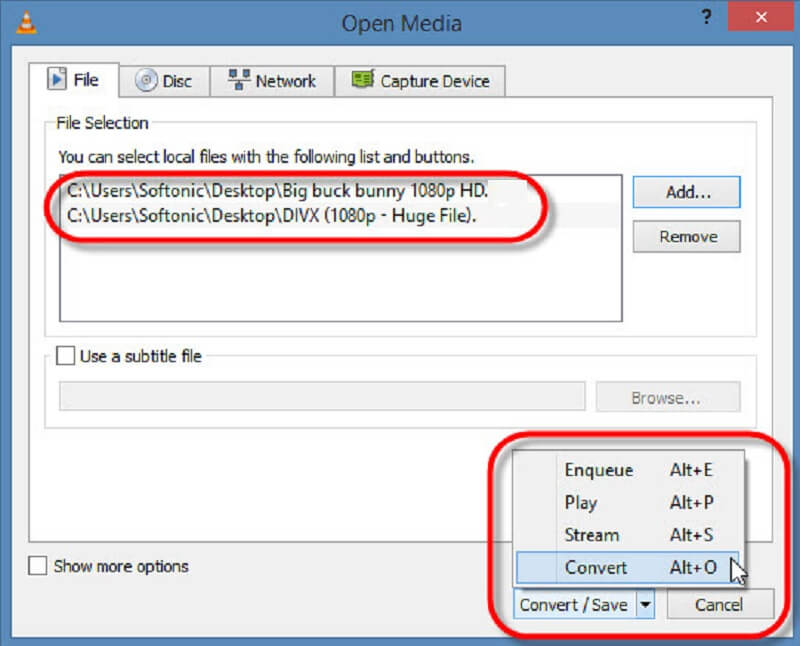
Schritt 1: Öffnen Sie den VLC Media Player und wählen Sie im Dropdown‑Menü des VLC‑Fensters den Menüpunkt Medien. Wählen Sie dann unten im Fenster die Option Konvertieren / Speichern aus.
Schritt 2: Wählen Sie anschließend die Schaltfläche Hinzufügen und navigieren Sie zu dem Speicherort der MKV‑Videodatei auf Ihrem Computer, wo Sie darauf klicken. Um ein Element in die Konvertierungsliste aufzunehmen, wählen Sie es aus und klicken dann auf Öffnen. Klicken Sie anschließend im Feld Konvertieren auf Einstellungen, dann auf Profil und wählen Sie WMV als Ausgabeformat.
Schritt 3: Wählen Sie Konvertieren aus dem Dropdown‑Menü, nachdem Sie auf Durchsuchen geklickt und den Ordner festgelegt haben, in dem Sie Ihr Video speichern möchten.
3. Convertio
Ein weiterer Online‑MKV‑zu‑WMV‑Konverter, den Sie im Internet verwenden können, ist Convertio. Er ist auch die letzte Zuflucht für Nutzer, denen der Speicherplatz auf ihren Geräten ausgeht. Dieses browserbasierte Tool ermöglicht es Ihnen, Ihre Dateien ohne großen Aufwand zu konvertieren. Es verfügt über eine benutzerfreundliche Oberfläche, und Sie werden keine Schwierigkeiten haben, Ihre Lieblingsdateien zu konvertieren, da es sich um einen reinen Konverter handelt. Sie können diesen Konverter für kleinere Dateien verwenden, da er nur Dateien konvertieren kann, die 100 MB nicht überschreiten.
Schritt 1: Beginnen Sie, indem Sie die Webseite des Online‑Tools aufrufen. Erstellen Sie auf der Startseite der offiziellen Webseite eine Timeline, indem Sie die MKV‑Dateien aus dem Menü neben der Schaltfläche Dateien auswählen auswählen.
Schritt 2: Wählen Sie WMV als neuen Dateityp aus dem Dropdown‑Menü auf der rechten Seite des Bildschirms, sobald Ihre Datei erfolgreich hochgeladen wurde.
Schritt 3: Wählen Sie schließlich aus dem Dropdown‑Menü einen Dateityp und klicken Sie auf das Konvertieren-Symbol, um den Konvertierungsvorgang abzuschließen. Warten Sie einige Sekunden, bis die Konvertierung abgeschlossen ist.

Weiterführende Lektüre:
Einfache Anleitung zum Konvertieren von MOV in WMV
MKV‑Codec für Windows Media Player 12 herunterladen, um MKV wiederzugeben
Teil 3. Vergleichstabelle der Konverter
- Funktionen
- Einfach zu bedienen
- Unterstützt viele Dateiformate
- Konvertiert ohne Begrenzung
| Vidmore Free Video Converter | Vidmore Video Converter | VLC Media Player | Convertio |
Teil 4. FAQs zur Konvertierung von MKV in WMV
Was ist der Nachteil von WMV?
Es ist schwierig, Media-Player für Apple- oder Linux-Systeme zu finden, die WMV‑Videos abspielen können, da WMV ein ausschließlich für Windows vorgesehenes Format ist.
Ist WMV ein hochqualitatives Format?
Das Format kann hochwertige Videos speichern, die komprimiert wurden, um Speicherplatz auf Ihrem Desktop-Computer oder tragbaren Speichermedium zu sparen.
Wofür wird das MKV‑Format verwendet?
MKV-Dateien werden häufig zum Speichern kurzer Videoclips, Fernsehepisoden und Filme verwendet.
Fazit
Damit sind wir fertig! Sie können nun MKV kostenlos in WMV konvertieren. Suchen Sie in Ihrem Browser nach dem Vidmore Free Video Converter. Wenn Sie Ihre MKV‑Dateien jedoch vor der Konvertierung noch verbessern möchten, sollten Sie zur Software‑Version wechseln.