MKV ganz einfach mit diesen Top 4 Freeware‑Tools und Programmen in Xvid umwandeln
Mussten Sie schon einmal viele Anwendungen von Drittanbietern installieren, bevor Sie Ihre Videoclips oder gewünschten Filme überhaupt abspielen konnten? Ziemlich zeitaufwendig, oder? Dann sollten Sie diesen Beitrag lesen, denn wir bieten Ihnen eine Lösung für dieses Problem. Angenommen, Ihr Videoclip liegt im MKV‑Format vor. Wenn Sie nicht viele Codecs oder Mediaplayer installieren möchten, können Sie die Datei in Xvid umwandeln. Sehen Sie sich daher die vielversprechendsten kostenlosen MKV‑zu‑Xvid‑Converter an.

- Teil 1. So konvertieren Sie MKV kostenlos in Xvid
- Teil 2. Bestes Programm zum Konvertieren von MKV in Xvid
- Teil 3. Vergleich der Konverter
- Teil 4. FAQs zur Konvertierung von MKV in Xvid
Teil 1. So konvertieren Sie MKV kostenlos in Xvid
1. Convertio
Convertio ist ein weiterer Online‑Converter von MKV zu Xvid, mit dem Sie Videos direkt im Internet umwandeln können. Für Nutzer, deren Gerätespeicher bereits voll ist, ist dies die letzte Möglichkeit. Mit dieser Web‑Lösung können Sie Ihre Dateien umwandeln, ohne viele Umwege in Kauf zu nehmen. Da es sich um einen reinen Converter handelt, verfügt er über eine sehr benutzerfreundliche Oberfläche. Sie werden keine Schwierigkeiten haben, Ihre Lieblingsdateien zu konvertieren. Sie können diesen Converter jedoch nur für kleinere Dateien nutzen, da er nur Dateien mit weniger als 100 MB Größe umwandeln kann.
Schritt 1: Rufen Sie zunächst die Website des Online‑Tools auf. Die MKV‑Dateien werden über das Menü neben der Schaltfläche Dateien auswählen auf der Startseite der offiziellen Website ausgewählt, sodass Sie auf der Hauptseite eine Timeline erstellen können.
Schritt 2: Nachdem Ihre Datei korrekt hochgeladen wurde, wählen Sie Xvid als neues Dateiformat aus dem Dropdown‑Menü auf der rechten Seite des Bildschirms.
Schritt 3: Wählen Sie abschließend einen Dateityp aus dem Dropdown‑Menü und klicken Sie auf die Schaltfläche Konvertieren, um den Konvertierungsvorgang abzuschließen. Warten Sie, bis Ihre Datei fertiggestellt ist.

2. Online Video Converter
Online Video Converter ist ein leistungsstarkes Tool, das für Mobil‑ und PC‑Nutzer entwickelt wurde, um Videoclips zu konvertieren. Es ermöglicht Ihnen, Videodateien von einem Ausgabeformat in ein anderes umzuwandeln. Dieses browserbasierte Tool gehört zu den schnellsten und zuverlässigsten Online‑Programmen auf dem Markt. Darüber hinaus bietet es eine benutzerfreundliche Oberfläche. Die einzige Herausforderung für Endanwender ist die Notwendigkeit einer stabilen Internetverbindung.
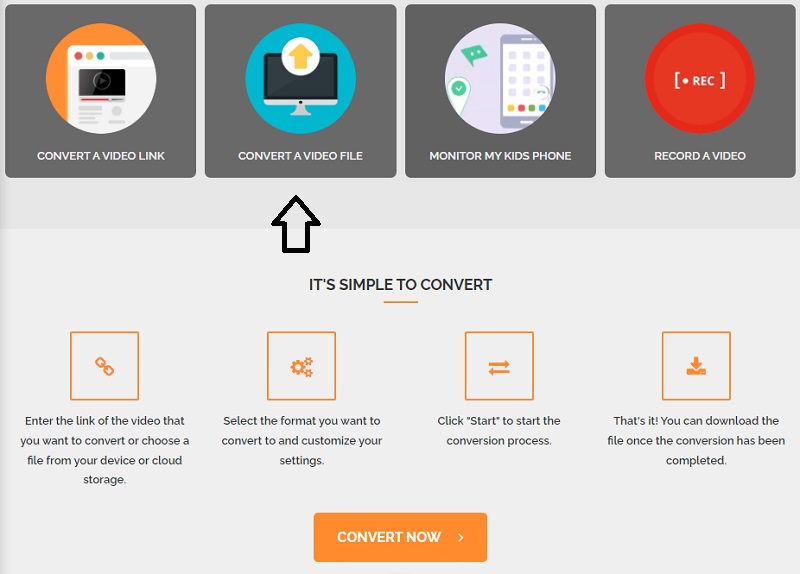
Schritt 1: Suchen Sie zunächst mit Ihrem Browser nach dem Online Video Converter.
Schritt 2: Sobald Sie auf der Startseite sind, tippen Sie auf die Schaltfläche Convert a Video File und laden Sie die MKV‑Datei von Ihrem Gerät hoch.
Schritt 3: Tippen Sie abschließend auf die Schaltfläche Convert Now, um Ihre Datei vollständig zu konvertieren, und warten Sie, bis Ihre MKV‑Datei in Xvid umgewandelt ist.
3. AnyConv
Any Conv ist ein weiterer MKV‑zu‑M4V‑Converter, dem Sie vertrauen können, um Ihre Videos online zu konvertieren. Es handelt sich um einen sehr anpassungsfähigen webbasierten Converter mit vielen Optionen. Er ist mit den Betriebssystemen Windows, Mac OS X und Linux kompatibel. Außerdem kann er Video‑, Bild‑ und Audiodateien umwandeln. Mit unserer Online‑Anwendung können Sie Dokumente transparent und effizient konvertieren. Im Gegenzug werden jedoch Beschränkungen für die Dateigrößen festgelegt, die Sie hochladen dürfen.
Schritt 1: Rufen Sie die Startseite von Any Conv auf und wählen Sie auf dem Hauptbildschirm die Schaltfläche Datei wählen, um den Konvertierungsvorgang zu starten. Durch Klicken auf diese Schaltfläche können Sie einen MKV‑Clip aus Ihrer Bibliothek auswählen.
Schritt 2: Nachdem Sie die MKV‑Datei auf den Startbildschirm hochgeladen haben, wählen Sie Xvid aus der Liste der verfügbaren Optionen, indem Sie auf den entsprechenden Dropdown‑Pfeil unten tippen.
Schritt 3: Tippen Sie abschließend auf die Schaltfläche Konvertieren, um die Umwandlung der Datei in das Xvid‑Format für die Wiedergabe abzuschließen.
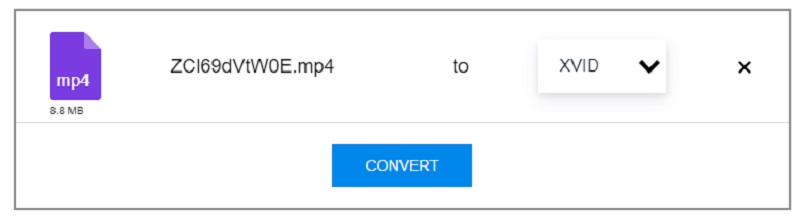
Teil 2. Bestes Programm zum Konvertieren von MKV in Xvid
Da Online‑Tools Beschränkungen haben, insbesondere bei den Dateigrößen, können Sie Ihr MKV mit dem Vidmore Video Converter in Xvid umwandeln. Das Programm ist ein äußerst vielseitiges Werkzeug, mit dem Sie Ihre Filme bearbeiten und in verschiedene Formate konvertieren können. Darüber hinaus kann der Vidmore Video Converter mehr als 200 Audio‑ und Videodateien wiedergeben. Folglich können Sie ihn mit nahezu jedem Videoformat verwenden, das Ihnen vorliegt.
Und abgesehen von den vielen unterstützten Formaten können Sie auch Videoparameter wie Auflösung und Bildrate ändern, um die Videoqualität zu verbessern. Der Vidmore Video Converter ist einfach zu bedienen, selbst wenn Sie keine Vorkenntnisse mit Video‑Convertern haben. Wenn Sie von dieser Software beeindruckt sind, können Sie diesem Beispiel folgen.
Schritt 1: Installieren Sie den Video Converter auf Ihrem Gerät
Installieren Sie die App auf Ihrem Gerät. Wählen Sie zunächst die Option „Free Download“ aus. Anschließend müssen Sie warten, bis das Konvertierungstool fertig installiert ist.
Schritt 2: Fügen Sie MKV‑Dateien zur Hauptoberfläche hinzu
Wählen Sie dann, um den Videoclip zum Programm hinzuzufügen, auf der linken Seite des Bildschirms Dateien hinzufügen und suchen und wählen Sie Ihre MKV‑Datei auf Ihrem Computer aus. Sie können auch das Plus-Symbol verwenden, das in der Mitte des Bildschirms erscheint, um Ihre Optionen zu erweitern.
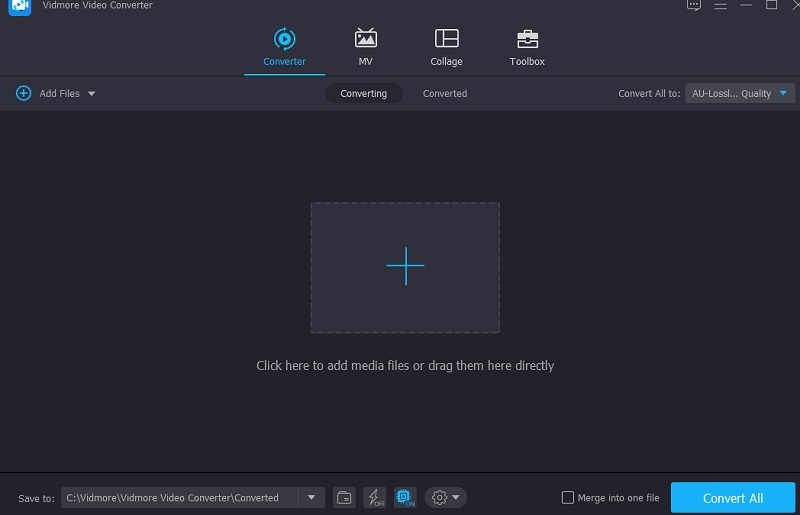
Schritt 3: Klicken Sie auf das Xvid‑Format
Um anschließend das Videoformat Ihrer MKV‑Datei zu ändern, müssen Sie zunächst die Pfeiltaste auf der rechten Seite des Videos wählen und dann oben auf dem Bildschirm auf die Registerkarte Video klicken. Suchen Sie danach das Xvid-Dateiformat und wählen Sie es aus, indem Sie darauf klicken.
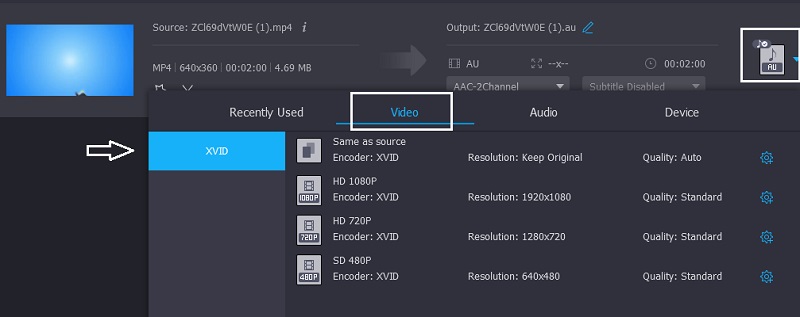
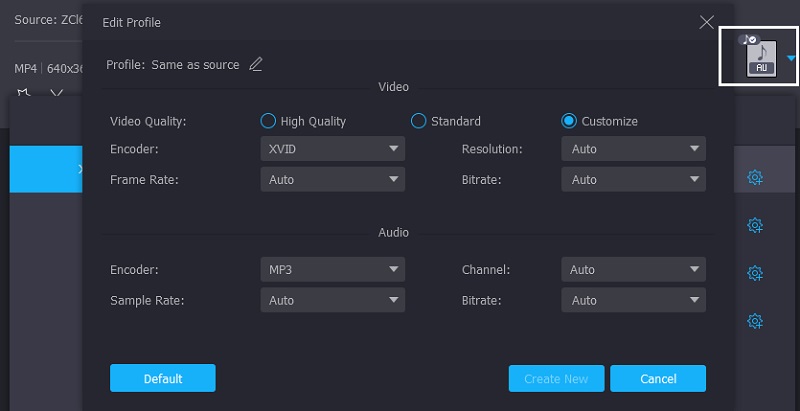
Zusätzlich können Sie die Videoeinstellungen ändern, indem Sie auf die Schaltfläche Einstellungen auf der rechten Seite der Titelleiste des Formats klicken. Wenn Sie Änderungen vornehmen möchten, können Sie unter anderem Auflösung, Kanal und Bildrate auswählen. Sobald Sie mit den Änderungen zufrieden sind, klicken Sie auf das Symbol Neu erstellen auf der rechten Seite des Bildschirms.
Schritt 4: Konvertieren Sie MKV in Xvid
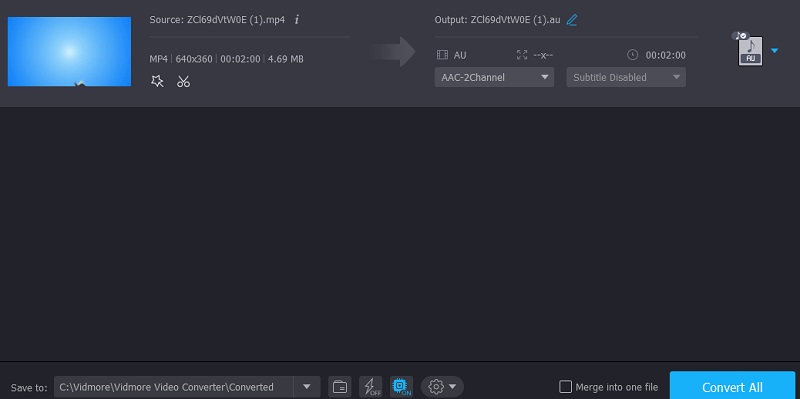
Nachdem Sie alle oben aufgeführten Schritte ausgeführt haben, klicken Sie auf das Symbol Alle konvertieren, damit die von Ihnen vorgenommenen Änderungen wirksam werden.
Weiterführende Lektüre:
Top 8 XviD‑Player für Windows, Mac, iPhone und Android
Wie man MKV-Videodateien Audio hinzufügt: Übersicht über die Methoden, die Sie nutzen sollten
Teil 3. Vergleich der Konverter
- Funktionen
- Kompatibel mit Windows und Mac
- Unterstützt viele Formate
- Benötigt Internetverbindung
| Convertio | Online Video Converter | AnyConv | Vidmore Video Converter |
Teil 4. FAQs zur Konvertierung von MKV in Xvid
Was ist Xvid?
Xvid ist ein Videokompressions-Codec, der den MPEG-4 Part 2 ASP-Standard zur Komprimierung von Videodateien verwendet. Standardmäßig lassen sich Xvid-Dateien auf einer Vielzahl von DVD- und Blu-ray-Geräten sowie unter Windows 10 oder neueren Versionen abspielen.
Ist der Xvid‑Codec sicher?
Xvid ist ein hervorragender AVI-Codec und ja, er ist sehr sicher in der Anwendung.
Worin unterscheiden sich x264 und Xvid?
Der Unterschied zwischen Xvid und X264 besteht darin, dass Xvid ein Codec ist, das dem MPEG‑4‑Teil‑2‑Videokodierungsstandard entspricht, während X264 ein Encoder ist, der Streaming‑Video in H.264 umwandelt und ebenfalls auf der MPEG‑4‑Teil‑10‑Filmcode‑Basis beruht.
Fazit
Der Vidmore Video Converter ist der beste der vier oben beschriebenen Video‑Converter. Deshalb müssen Sie, wenn Sie MKV in Xvid konvertieren möchten, nur die oben beschriebenen Schritte befolgen.