Top 9 MOV‑Konverter: Bester Videokonverter für alle Geräte
Angenommen, Sie sind ein Filmemacher und arbeiten an einem Projekt, bei dem Videos bearbeitet und konvertiert werden müssen, die mit einer Vielzahl von Geräten aufgenommen wurden. Um hochqualitatives Video- und Audiomaterial für den Schnitt zu bewahren, müssen Sie sicherstellen, dass das Endprodukt im MOV‑Format vorliegt. In diesem Szenario erfordert das effektive Konvertieren von Videodateien aus anderen Formaten in MOV, dass Sie über den bestmöglichen MOV‑Converter verfügen. In diesem Beitrag sind die 9 besten MOV-Konverter für Windows und Mac aufgeführt, die sich wirklich lohnen. Lesen Sie also unbedingt bis zum Schluss.

SEITENINHALT
- Teil 1. Vidmore Video Converter
- Teil 2. Vidmore Free Video Converter Online
- Teil 3. QuickTime
- Teil 4. VLC Media Player
- Teil 5. HandBrake
- Teil 6. Freemake Video Converter
- Teil 7. CloudConvert MOV Converter
- Teil 8. Adobe Online MOV-zu-MP4-Konverter
- Teil 9. Video Converter von VidSoftLab
- Teil 10. So wählen Sie den besten MOV-Konverter aus
- Teil 11. FAQs zum MOV-Konverter
Bevor wir schreiben – so testen wir Software für unsere Beiträge:
Hinweis: Alle Inhalte auf unserer Website werden von Menschen aus unserer Redaktion verfasst. Bevor wir schreiben, recherchieren wir ausführlich zum jeweiligen Thema. Anschließend benötigen wir 1–2 Tage, um die Tools auszuwählen und zu testen. Wir prüfen Software hinsichtlich Geräte‑ und Systemanforderungen, Funktionen, Nutzungserlebnis usw. Um unseren Test umfassender zu machen, sichten wir außerdem Bewertungsseiten wie G2, Trustpilot usw., um echte Nutzererfahrungen als Referenz heranzuziehen.
Teil 1. Vidmore Video Converter
Am besten geeignet für: Konvertieren einer großen Bandbreite von Medienformaten mit bis zu 50‑facher Geschwindigkeit.
Unterstützte Formate: MP4, MOV, MKV, M4V, FLV, DivX, AVI, MPG, MPEG, VOB, 3GP, 3G2, WMV, MP3, WAV, WMA, M4A, M4B, M4R und mehr.
Unterstützte Betriebssysteme: Windows, macOS
Preis: $14,95/Monat
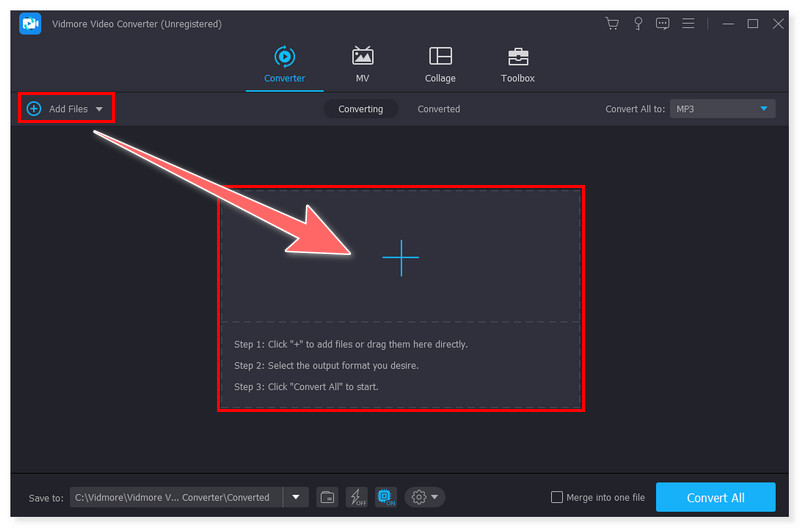
Der Vidmore Video Converter ist ein hervorragender, umfassender Multiplattform‑Konverter und der beste MOV‑Converter. In diesem All‑in‑One‑Videokonverter halten sich Funktionalität und Benutzerfreundlichkeit die Waage. Nutzer können Mediendateien in über 200 Formate und Gerätevoreinstellungen umwandeln – ohne Qualitätsverlust. Die Konvertierung unterstützt sogar 4K‑Ultra‑HD‑Auflösung. Das Tool verfügt über die schnellsten Videoverarbeitungs‑Algorithmen der Welt. Im Vergleich zu anderen Konvertern kann es Videos bis zu 50‑mal schneller umwandeln.
Zudem ist das Programm nicht nur auf reines Transkodieren beschränkt. Seine zahlreichen Funktionen erlauben einen vielseitigen Einsatz. Es bietet Effekte, Übergänge und alle wichtigen Bearbeitungstools. Dank der benutzerfreundlichen Oberfläche ist es sowohl für Einsteiger als auch für erfahrene Anwender geeignet.
Wichtige Funktionen:
◆ Vidmore unterstützt über 200+ Multimedia‑Dateiformate. Nutzer können Dateien in ihr gewünschtes Zielformat konvertieren.
◆ Vidmore verfügt über eine Toolbox mit umfassenden Funktionen, darunter Media Metadata Editor, GIF Maker, Image Converter und mehr.
◆ Es kann Videos bis zu 50‑mal schneller konvertieren. Es wird von der weltweit fortschrittlichsten Beschleunigungstechnologie angetrieben.
◆ Es hat einen integrierten Videoeditor, mit dem Nutzer Videos bearbeiten und personalisierte Clips erstellen können.
Meine Erfahrung
An diesem MOV‑Konverter schätze ich insbesondere die reibungslose Installation. Sie müssen nicht lange warten, denn die Installation auf dem Computer ist unkompliziert. Die benutzerfreundliche Oberfläche eignet sich gleichermaßen für Anfänger und Profis. Jede Funktion ist eindeutig beschriftet. Außerdem hält das Programm sein Versprechen tatsächlich ein: Im Vergleich zu anderen Konvertern auf dem Markt kann es bis zu 50‑mal schneller konvertieren – und das mit einem nahtlosen Umwandlungsprozess. Deshalb ist dies mein bevorzugter MOV‑Konverter.
Teil 2. Vidmore Free Video Converter Online
Am besten geeignet für: Kostenlose Online‑Konvertierung verschiedener Formate
Unterstützte Formate: MOV, WMV, MP4, FLV, VOB, AVI, WebM, MPG, GIF, MKV, 3GP, MP3, FLAC, AIFF, WAV, AAC, AC3 und mehr.
Unterstützte Betriebssysteme: Funktioniert einwandfrei in allen Webbrowsern (unter Windows und Mac)
Preis: KOSTENLOS
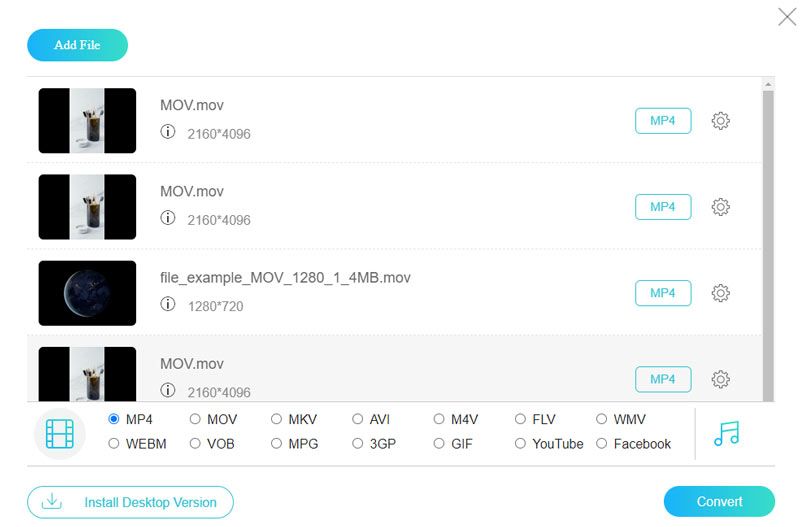
Wenn Sie einen einfachen, kostenlosen MOV‑Konverter suchen, auf den Sie online leicht zugreifen können, ist der Vidmore Free Video Converter Online eine zuverlässige Wahl. Sowohl Mac‑ als auch Windows‑Nutzer können über den Browser ihrer Wahl darauf zugreifen. Mit diesem Online‑Tool lassen sich Videos in SD, 720p HD und 1080p HD umwandeln – und das ohne Qualitätsverlust. Für die Nutzung von Vidmore Free Converter Online ist keine zusätzliche Softwareinstallation erforderlich. Sie können Videos zu jeder Tageszeit zeitlich unbegrenzt konvertieren. Darüber hinaus verlangt Vidmore – anders als viele andere Converter‑Websites – keine Registrierung und setzt keine Größenbeschränkungen. Dieser Free Video Converter Online ist äußerst praktisch, wenn Sie beliebige Audio‑ und Videodateien konvertieren müssen.
Wichtige Funktionen:
◆ Vidmore Free Converter Online unterstützt eine große Bandbreite an Multimedia‑Dateiformaten.
◆ Er ist leicht zu bedienen und ein zu 100 % kostenloser Online‑Konverter, der in allen Browsern (unter Windows und Mac) funktioniert.
◆ Das Tool kann Videos in 1080p HD, 720p HD und SD ohne Qualitätsverlust konvertieren.
◆ Der Videokonverter hat keine Größenbeschränkung, und zum Konvertieren ist keine Anmeldung erforderlich.
Meine Erfahrung
Ich empfehle dieses Tool ausdrücklich, wenn Sie den besten kostenlosen Online‑MOV‑Konverter suchen. Mir gefällt, dass es eine große Anzahl von Medienformaten unterstützt und Stapelkonvertierungen mit hoher Geschwindigkeit ermöglicht. Zwar bietet es im Vergleich zur Desktop‑Variante keine Videobearbeitungsfunktionen, doch ist es die beste Wahl, wenn Sie lediglich eine direkte Umwandlung Ihrer MOV‑Videos in andere gängige Formate benötigen.
Teil 3. QuickTime
Am besten geeignet für: Abspielen und Konvertieren hochwertiger MOV‑Videos in andere Formate.
Unterstützte Formate: MPEG‑1, MPEG‑2, MPEG‑4, 3GPP, 3GPP2, AVCHD, AVI Motion JPEG, MP3, M4A, M4P, WAV und mehr.
Unterstützte Betriebssysteme: macOS, Windows 7 oder Vista
Preis: $30/QuickTime Pro
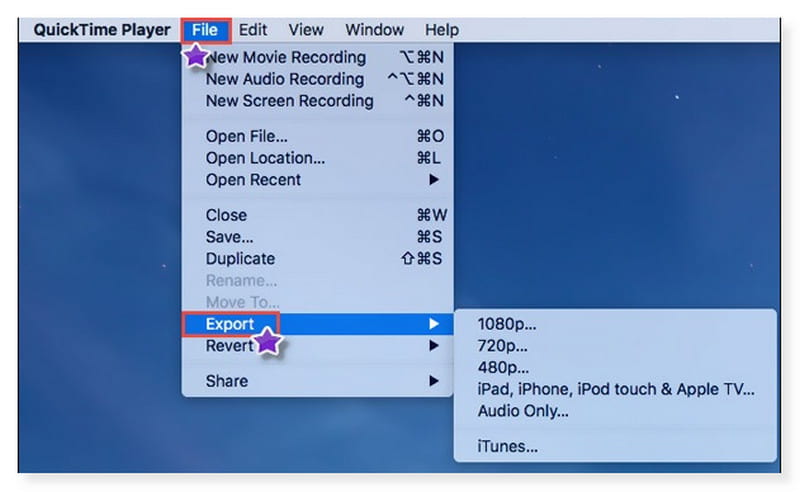
QuickTime ist ein Apple‑basiertes Tool, das entwickelt wurde, um Videos schnell und einfach in das MOV‑Format und aus diesem heraus zu konvertieren. Da QuickTime erkennt, dass nicht alle Geräte MOV‑Videos abspielen können, bietet es MOV‑Konvertierung an, sodass Sie Ihr Video problemlos in ein anderes Format umwandeln können. Um das Potenzial jedes Films voll auszuschöpfen, ermöglicht Ihnen QuickTime Pro, einzelne Frames aus Ihren Videos zu exportieren oder sie in eine Sequenz nummerierter Standbilder zu verwandeln. Allerdings ist der kostenlose QuickTime‑Download im Wesentlichen auf einfache Wiedergabefunktionen beschränkt. Wenn Sie sich für QuickTime entscheiden, sollten Sie alle benötigten Funktionen und Einstellungen sorgfältig prüfen.
Wichtige Funktionen:
◆ QuickTime verfügt über eine integrierte, einfache Bildschirmaufnahme und bietet verschiedene Aufnahmeoptionen innerhalb des Tools.
◆ Es hat leicht zugängliche, schlanke Videobearbeitungs‑Werkzeuge.
◆ QuickTime erlaubt es Nutzern, die Auflösung des Videos nach ihren Vorlieben bis zu 1080p anzupassen.
◆ Nutzer können ihre Videos direkt auf verschiedene Plattformen wie YouTube, Vimeo und mehr teilen.
Meine Erfahrung
Meiner persönlichen Erfahrung nach ist QuickTime ein großartiger Mediaplayer. Er kann Ihre Lieblingsfilme in Auflösungen bis zu 1080p abspielen. Als Videokonverter empfinde ich ihn jedoch im Vergleich zu spezialisierter Konvertierungssoftware als eher eingeschränkt. QuickTimes Konvertierungsoptionen sind relativ rudimentär, mit begrenzten Möglichkeiten zur Anpassung und Bearbeitung.
Teil 4. VLC Media Player
Am besten geeignet für: Abspielen und Ripping von Medien in verschiedenen Formaten auf mehreren Plattformen.
Unterstützte Formate: MP4, MPEG‑2, Nut, WAV, ASF, AVI, FLV, MOV, OGG, MP3, AIFF, AU, MKV, NSC, NSV und mehr.
Unterstützte Betriebssysteme: macOS, Windows, Linux, iOS, Android
Preis: KOSTENLOS
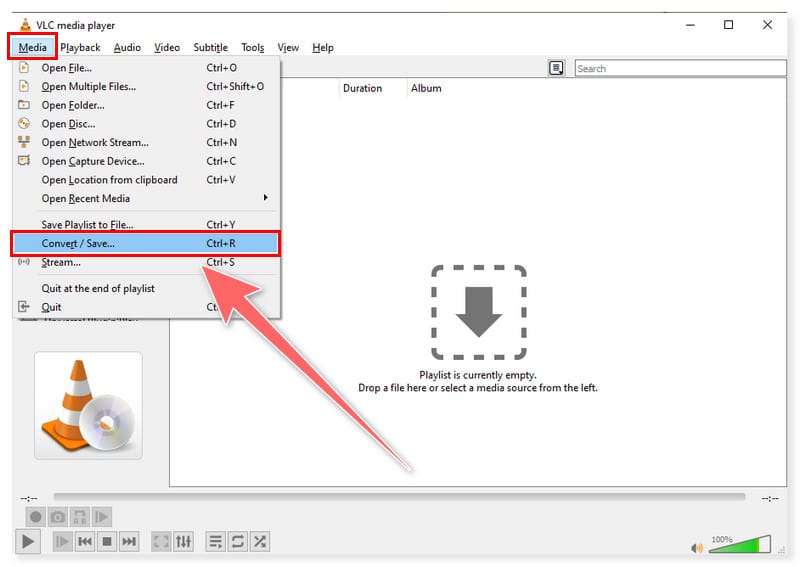
Sie können auch den VLC Media Player als MOV‑Konverter‑App ausprobieren. Es handelt sich um einen Open‑Source‑Multimediaplayer, mit dem sich Konvertierungsaufgaben einfach bewältigen lassen. Er bietet kostenlose, schnelle und effiziente Videokonvertierungen ins MOV‑Format. Darüber hinaus ist VLC mit über 100 Millionen Downloads eine bewährte Methode, um Ihre Videodateien zu konvertieren. Es lässt sich nahezu alles abspielen – Discs, Downloads, Webcams, Geräte, Streams und mehr. VLC ist zudem plattformübergreifend kompatibel, was bedeutet, dass es auf jedem Betriebssystem einwandfrei funktioniert. Es ist ein sehr zuverlässiger Videokonverter, auf den Sie sich verlassen können, um die hochwertige Erfahrung zu erhalten, die Sie von Ihrer MOV‑Konverter‑Software erwarten.
Wichtige Funktionen:
◆ VLC ist ein populärer Mediaplayer mit großer Nutzerbasis, der kostenlos heruntergeladen werden kann.
◆ VLC kann DVDs rippen und in digitale Medienformate wie etwa DVD zu MOV umwandeln.
◆ Es dient als Audio‑ und Videokonverter für verschiedene Multimedia‑Dateiformate wie MOV.
◆ Es bietet die Möglichkeit, Videos von Online‑Plattformen wie YouTube herunterzuladen.
Meine Erfahrung
Ich halte VLC sowohl für einen vielseitigen Mediaplayer als auch für einen praktischen Videokonverter. Außerdem gefällt mir, dass er mit fast allen gängigen Betriebssystemen kompatibel ist. Für unerfahrene Nutzer kann es jedoch ziemlich überwältigend sein, ihn als Videokonverter zu verwenden. Das liegt daran, dass Nutzer während des Konvertierungsvorgangs in VLC viele Einstellungen und Parameter manuell konfigurieren müssen. Für alle, die sich eine einfachere und intuitivere Oberfläche wünschen, kann das abschreckend wirken.
Teil 5. HandBrake
Am besten geeignet für: Kostenlose und Open‑Source‑MOV‑Konvertierung.
Unterstützte Formate: MP4, MOV, MPG, MPEG, AVI, FLV, WebM, MKV, AVI, WMV und mehr.
Unterstützte Betriebssysteme: Windows, Mac und Linux
Preis: KOSTENLOS
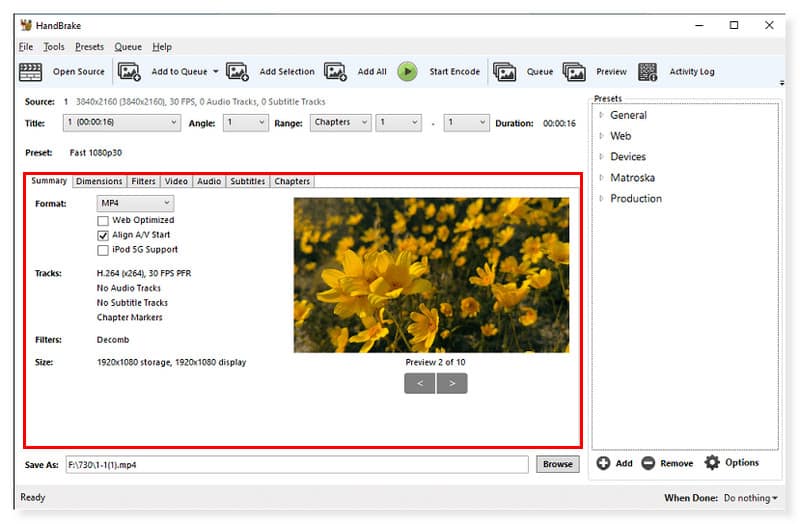
Ein weiterer kostenloser, plattformübergreifender MOV‑Dateikonverter ist HandBrake. Es handelt sich um einen Open‑Source‑Transcoder für digitale Medien. Damit lassen sich nahezu alle Videoformate in MP4, MKV und WebM transkodieren. Das Programm bietet außerdem zahlreiche Profile, die für allgemeine Filme, Websites und Geräte optimiert sind. Mit HandBrake können Sie zudem aus verschiedenen Videocodecs wählen und Bildraten anpassen. Probieren Sie dieses Tool aus, wenn Sie einen kostenlosen MOV‑Konverter für Ihren Computer suchen.
Wichtige Funktionen:
◆ HandBrake konvertiert eine große Bandbreite von Medienformaten wie MOV in MP4, MKV und WebM.
◆ HandBrake ermöglicht es Nutzern, mehrere Dateien gleichzeitig zu konvertieren und bietet Stapelverarbeitung.
◆ Es verfügt über grundlegende Videobearbeitungstools wie Zuschneiden, Drehen, Größenänderung und das Hinzufügen von Untertiteln.
◆ Es integriert eine statische Live‑Ansicht und Videovorschau, sodass Nutzer ihre Videos vor dem Encodieren sehen können.
Meine Erfahrung
Für mich ist HandBrake ein hervorragender MOV‑Videokonverter. Das übersichtliche Layout des Tools stellt sicher, dass Nutzer sich bei der Bedienung nicht verirren. Sie können dieses funktionsreiche Tool also ruhig ausprobieren. Dennoch fände ich es wünschenswert, wenn es mehr zusätzliche Ausgabeformate über MP4, MKV und WebM hinaus gäbe.
Teil 6. Freemake Video Converter
Am besten geeignet für: Einfache Videokonvertierung über eine große Bandbreite von Formaten.
Unterstützte Formate: MP4, AVI, MKV, WMV, DVD, MP3, 3GP, QT, DivX, XviD, TS, MTS, HD, M4V, MOV, MPG und mehr.
Unterstützte Betriebssysteme: Windows
Preis: KOSTENLOS
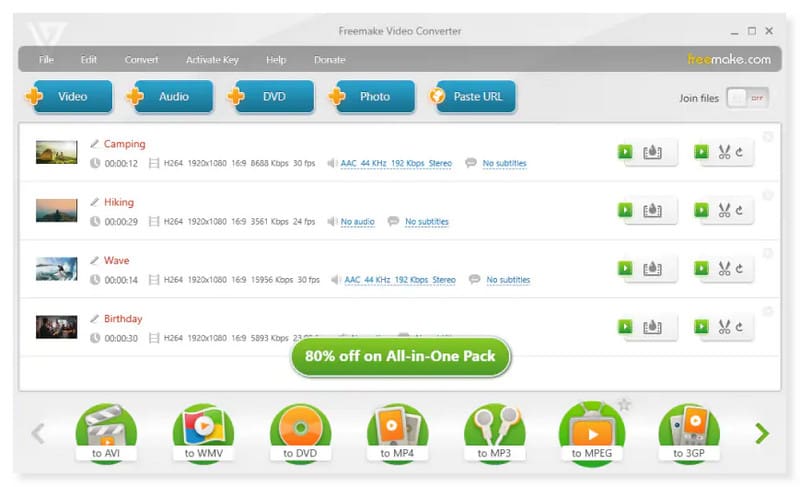
Mit dem Freemake Video Converter, einem hervorragenden kostenlosen MOV‑Konverter, benötigen Sie nur drei einfache Klicks, um MOV‑Videos in Ihr Wunschformat zu konvertieren. Dieser MOV‑Konverter kann Dateien jeder Größe verarbeiten, von 100 MB bis 10 GB oder mehr. Er bietet eine ausgezeichnete Konvertierung, die das ursprüngliche Aussehen und Gefühl Ihres Films bewahrt und großartige Videodateien erzeugt, die Sie immer wieder gerne ansehen werden. Je nach gewählter Plattform lädt Freemake Video Converter Ihre konvertierte Videodatei sofort in Ihre iTunes‑Mediathek hoch oder speichert sie an einem Ort Ihrer Wahl auf Ihrem Computer.
Wichtige Funktionen:
◆ Freemake Video Converter unterstützt alle bekannten und seltenen, nicht geschützten Formate mit über 500+ Formaten, einschließlich MOV.
◆ Freemake ermöglicht es Nutzern, Videos von Vimeo, Dailymotion und mehr in andere Formate wie MP3 und MP4 umzuwandeln.
◆ Es bietet zahlreiche vorkonfigurierte Geräteeinstellungen für eine einfachere Medienwiedergabe auf verschiedenen Geräten.
◆ Freemake kann Videodateien bearbeiten, DVDs rippen und brennen sowie Fotoslideshows erstellen.
Meine Erfahrung
Was mir am Freemake Video Converter gefällt, ist, dass Sie ihn kostenlos nutzen können, um Ihre Lieblingsvideos in jedes Format wie MOV zu konvertieren. Außerdem bietet er zusätzliche Funktionen zum Rippen und Brennen von DVDs. Die Benutzeroberfläche ist einfach und nicht besonders verwirrend. Allerdings bietet er im Vergleich zu anderer spezialisierter Videobearbeitungssoftware nur eingeschränkte Unterstützung für fortgeschrittene Videobearbeitungsfunktionen. Holen Sie sich hier Alternativen zum Freemake Video Converter.
Teil 7. CloudConvert MOV Converter
Am besten geeignet für: Schnelle Konvertierung aller Arten von Dateien (Dokumente, Videos, Audio usw.) in verschiedene Formate.
Unterstützte Formate: MOV, AVO, 3G2, 3GPP, DV, CAVS, DVR, FLV, M4V, MKV, MOD, MP4, MPEG, MP3, FLAC, WMA, WAV und mehr.
Unterstützte Betriebssysteme: Funktioniert einwandfrei in allen Webbrowsern (unter Windows und Mac)
Preis: $9/Monat (1.000 Konvertierungsguthaben)
Wichtige Funktionen:
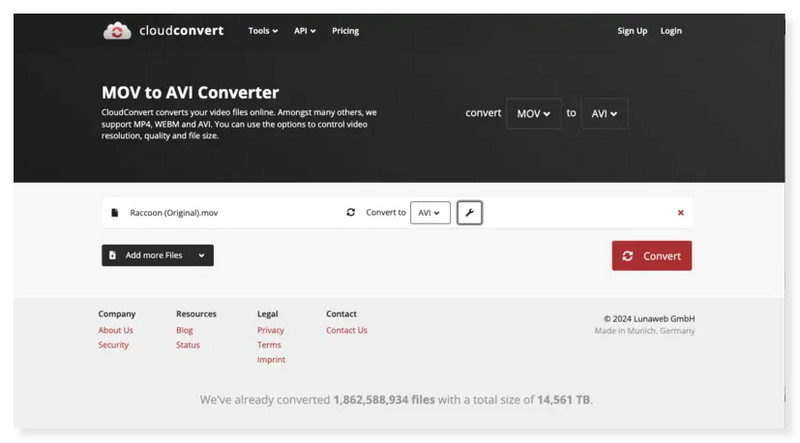
◆ CloudConvert unterstützt über 200 verschiedene Dateitypen für die Konvertierung. Dazu gehören Video, Audio, Dokumente, E‑Books, Archive und Bilder.
◆ Es integriert Cloud‑Speicherdienste wie Google Drive und Dropbox.
◆ Dieses Online‑Tool bietet einige erweiterte Einstellungen, wie das Ändern der Qualität, Auflösung und Bitrate von Audio‑/Videodateien.
◆ CloudConvert bietet Stapelverarbeitung für mehrere Dateiformate, einschließlich MOV.
Meine Erfahrung
Mir gefällt, dass es online zugänglich ist und eine große Vielfalt unterschiedlicher Dateitypen unterstützt. Es ist einfach und unkompliziert zu benutzen, besonders wenn Sie nur eine direkte Konvertierung möchten. Die kostenlose Version bietet jedoch nur eingeschränkte Funktionen und Größenbeschränkungen. Außerdem sind nur 25 Konvertierungen pro Tag möglich.
Teil 8. Adobe Online MOV-zu-MP4-Konverter
Am besten geeignet für: Schnelle Konvertierung von MOV‑Dateien in MP4 direkt im Webbrowser.
Unterstützte Formate: MOV, GIF, MP4
Unterstützte Betriebssysteme: Funktioniert einwandfrei in allen Webbrowsern (unter Windows und Mac)
Preis: KOSTENLOS
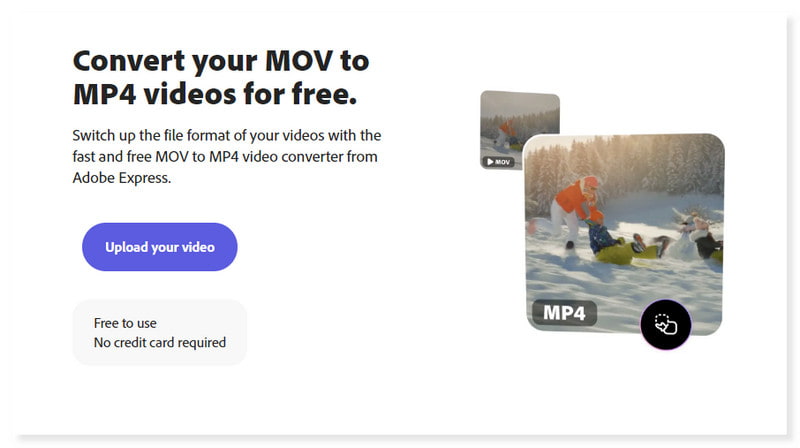
Sparen Sie wertvolle Zeit, indem Sie keine komplizierte Software verwenden, um MOV‑ in MP4‑Dateien zu konvertieren. Mit dem Adobe Express Online MOV‑zu‑MP4‑Konverter können Sie MOV‑Videos mit wenigen Klicks in das MP4‑Format umwandeln. Außerdem müssen Sie sich beim Wechsel von MOV zu GIF keine Sorgen um Qualitätsverluste machen. Selbst nach der Umwandlung von MOV in MP4 können Sie Ihre Videos mit dem Adobe Express Video Converter MOV zu MP4 in beeindruckender Auflösung ganz einfach genießen. Mit Adobe Express können Sie schnell und einfach professionelle Videobearbeitungen kostenlos online vornehmen. Nehmen Sie Videos mit Ihrem Gerät auf, bearbeiten Sie sie und verteilen Sie sie über all Ihre Kanäle.
Wichtige Funktionen:
◆ Der Adobe Online Converter kann mehrere MOV‑Dateien innerhalb weniger Sekunden in MP4 umwandeln.
◆ Er verfügt über eine Stummschalt‑Option für Videos, bei denen Sie den Ton aus Ihrem neu transkodierten Clip entfernen möchten.
◆ Er hat ein Zuschneide‑Werkzeug, mit dem Nutzer die Länge ihrer Videos vor der Konvertierung anpassen können.
◆ Er kann MOV in MP4 ändern, um die Medienwiedergabe auf vielen Geräten zu erleichtern.
Meine Erfahrung
Für mich ist es ein praktischer Konverter zur Online‑Nutzung. Er bietet eine einfache und direkte Konvertierung. Im Vergleich zu anderen Online‑Videokonvertern bietet er jedoch nicht viel. Sie können Ihre Videos vor der Konvertierung nicht bearbeiten. Und das Hochladen Ihrer Videos dauert einige Zeit, unabhängig von deren Länge und Größe.
Teil 9. Video Converter von VidSoftLab
Am besten geeignet für: Android‑Nutzer, die eine einfache Möglichkeit suchen, Videos auf ihrem Mobiltelefon zu konvertieren und zu bearbeiten.
Unterstützte Formate: MP4, MOV, WebM, F4V, M4V, ASF, MTS, VOB, AVI, MKV, WMV, FLV, MPEG, GP3, M2TS, TS und OGV
Unterstützte Betriebssysteme: Android
Preis: $4,63/lebenslange Lizenz
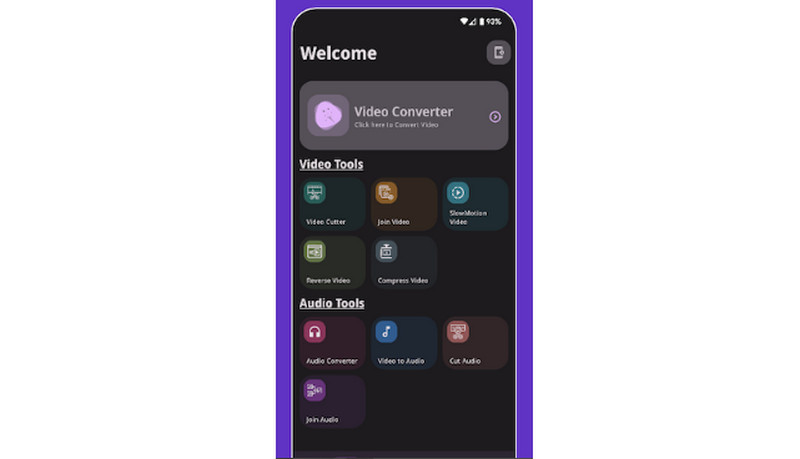
VidSoftLab Video Converter ist eine hervorragende MOV‑Konverter‑App für Android. Fast alle Musik‑ und Videoformate werden von diesem leistungsstarken Medienkonverter unterstützt. Er verfügt über eine Fülle nützlicher Funktionen wie Schneiden, Komprimieren, Zusammenfügen, Rückwärtslauf, Drehen, Zeitlupe und mehr. Außerdem bietet er eine elegante und nahtlose Benutzeroberfläche.
Wichtige Funktionen:
◆ VidSoftLab Video Converter kann mehrere MOV‑Dateien zur Stapelverarbeitung konvertieren.
◆ Er kann MOV‑Videoclips jeder Größe in hoher Qualität komprimieren.
◆ Er unterstützt den Dunkelmodus, manuell und automatisch basierend auf dem Design des Geräts.
◆ Er stellt grundlegende Videobearbeitungstools zur Verfügung, wie Video‑Trimmer, Cutter, Merger, Rückwärtsvideo und mehr.
Meine Erfahrung
VidSoftLabs Video Converter ist eine gute MOV‑Konverter‑App für Android. Er hat eine intuitive Oberfläche und wirkt einfach zu bedienen. Mir gefällt, dass er zahlreiche Funktionen bietet, aus denen man wählen kann, und dass er auf Mobiltelefonen verfügbar ist. Allerdings können Sie sein volles Potenzial nur ausschöpfen, wenn Sie ein lebenslanges Abonnement erwerben, das im Vergleich zu anderer Videokonverter‑Software nicht besonders teuer ist.
| Unterstützte Betriebssysteme | Anzahl der unterstützten Formate | Preis | Konvertierungsgeschwindigkeit | Ausgabequalität | Größenbeschränkung | Parameter ändern | |
| Vidmore Video Converter | Windows, macOS | Unterstützt über 200 Medien-Dateiformate | 14,95 $/Monat | 50× höhere Geschwindigkeit | Bis zu 4K-UHD-Auflösung | Keine Größenbeschränkung | Videoqualität, Encoder, Bildrate, Auflösung, Bitrate und mehr |
| Vidmore Free Video Converter Online | Webbasiert | Unterstützt eine große Bandbreite an Formaten | Kostenlos | Hohe Geschwindigkeit | 1080p HD | Keine Größenbeschränkung | Video-Encoder, Bildrate, Auflösung, Bitrate und mehr |
| QuickTime | Windows, macOS | Unterstützt nur eine begrenzte Anzahl von Formaten | 30 $/QuickTime Pro | Mittel bis hohe Geschwindigkeit | Bis zu 4K-UHD-Auflösung | Keine Größenbeschränkung | Kompression, Filter, Größe |
| VLC | Windows, macOS, Linux | Unterstützt eine große Bandbreite an Formaten | Kostenlos | Hohe Geschwindigkeit | Bis zu 4K-UHD-Auflösung | Keine Größenbeschränkung | Codec, Bitrate, Qualität, Bildrate, Auflösung, Filter und mehr |
| HandBrake | Windows, macOS, Linux | Unterstützt eine große Bandbreite an Eingabe-, aber nur begrenzte Ausgabeformate | Kostenlos | Mittel bis hohe Geschwindigkeit | Bis zu 4K-UHD-Auflösung | Keine Größenbeschränkung | Video-Encoder, Bildrate, Qualität, Bitrate, |
| Freemake Video Converter | Windows | Unterstützt über 500 Medien-Dateiformate | Kostenlos | Hohe Geschwindigkeit | Bis zu 4K-UHD-Auflösung | Keine Größenbeschränkung | Video-Codec, Bildrate, Bitrate, Framegröße und mehr |
| CloudConvert MOV-Konverter | Webbasiert | Unterstützt über 200 verschiedene Dateitypen | 9 $/Monat (1.000 Konvertierungsguthaben) | Mittel bis hohe Geschwindigkeit | Bis zu 4K-UHD-Auflösung | Keine Größenbeschränkung (mit Abonnement) | Auflösung, Seitenverhältnis, konstante Qualität, Feineinstellung, Video-Codec und mehr |
| Adobe Online MOV-zu-MP4-Konverter | Webbasiert | Unterstützt nur eine begrenzte Anzahl von Formaten | Kostenlos | Mittel bis hohe Geschwindigkeit | 1080p | 1 GB Dateigröße | Keine |
| Video Converter von VidSoftLab | Android | Unterstützt eine große Bandbreite an Formaten | 4,63 $/lebenslang | Mittel bis hohe Geschwindigkeit | Bis zu 4K-UHD-Auflösung | Keine Größenbeschränkung (mit Abonnement) | Bildrate, Video-/Audio-Codec, Auflösung und mehr |
Teil 10. So wählen Sie den besten MOV-Konverter aus
Es gibt mehrere Faktoren zu berücksichtigen, wenn Sie die beste MOV‑Konverter‑Software auswählen möchten, um sicherzustellen, dass die Option Ihren Anforderungen und Vorlieben entspricht. Daher sind hier die folgenden Elemente, die bei der Auswahl des besten MOV‑Videokonverters wichtig zu berücksichtigen sind:
Unterstützte Formate: Achten Sie bei der Wahl eines MOV‑Konverters darauf, dass der von Ihnen gewählte Videokonverter die für Sie erforderlichen Medienformate unterstützt. Dazu gehören die Ein- und Ausgabeformate.
Benutzerfreundlichkeit: Überlegen Sie, wie leicht der Videokonverter zu bedienen ist. Wählen Sie ein Programm mit einer benutzerfreundlichen Oberfläche. Achten Sie außerdem darauf, dass Sie es intuitiv zu bedienen und zu navigieren finden, besonders wenn Sie zum ersten Mal eine Videokonverter‑Software verwenden.
Funktionen: Analysieren Sie die Funktionen und Möglichkeiten jedes MOV‑Videokonverters. Suchen Sie nach Software mit der größtmöglichen Bandbreite an Ein- und Ausgabeformaten. Außerdem sollte sie eine große Auswahl an Videobearbeitungstools und schnelle Konvertierungszeiten bieten. Und sie sollte andere Eigenschaften besitzen, die für Sie wichtig sind.
Kundendienst: Prüfen Sie den Kundensupport jedes MOV‑Konverters. Wählen Sie Software, die einen zuverlässigen Kundendienst bietet, etwa Live‑Chat, E‑Mail‑Support oder Nutzerforen. Dies ist wichtig, falls Sie auf Probleme stoßen oder Unterstützung benötigen.
Preis: Prüfen Sie die Kosten jedes MOV‑Videokonverters, um sicherzustellen, dass er in Ihrem Budget liegt. Einige Programme sind möglicherweise mit Einschränkungen kostenlos verfügbar. Andere erfordern einen einmaligen Kauf oder ein Abonnement.
Teil 11. FAQs zum MOV-Konverter
Wie konvertiere ich eine .MOV‑Datei?
Schritt 1. Laden Sie zunächst den MOV‑Konverter Vidmore Video Converter herunter und installieren Sie ihn auf Ihrem Computer. Starten Sie dann das Programm.
Schritt 2. Klicken Sie auf „Dateien hinzufügen“ oder ziehen Sie Ihre MOV‑Dateien per Drag & Drop in die Oberfläche. Wählen Sie anschließend ein Ausgabeformat für Ihr Video.
Schritt 3. Wenn Sie fertig sind, klicken Sie unten auf die Schaltfläche „Alle konvertieren“, um den Konvertierungsprozess Ihrer MOV‑Dateien zu starten.
Gibt es einen kostenlosen MOV‑zu‑MP4‑Konverter?
Auf jeden Fall, ja! Vidmore bietet einen kostenlosen Online‑Videokonverter an, der mehrere MOV‑Dateien ohne Gebühren oder Größenbeschränkung in MP4 transkodieren kann.
Ist MOV oder MP4 besser?
MOV wird aufgrund seiner hohen Qualität und der Unterstützung verschiedener Codecs häufig für die professionelle Videobearbeitung und ‑produktion auf Apple‑Geräten bevorzugt. MP4 hingegen wird weit verbreitet für Online‑Streaming, digitale Verteilung und plattformübergreifende Kompatibilität genutzt. Letztlich hängt die Wahl zwischen MOV und MP4 von Ihren spezifischen Anforderungen, Ihrem Workflow und Ihrem Zielpublikum ab.
Fazit
Da haben Sie es! Jetzt kennen Sie die besten MOV‑Konverter, die es sich lohnt, auf dem Mac, unter Windows und auf Android auszuprobieren. Es liegt an Ihnen zu wählen, welcher MOV‑Konverter am besten zu Ihren Anforderungen passt. Vidmore Video Converter ist der am meisten empfohlene unter ihnen, da er funktionsreich ist und viele Möglichkeiten bietet. Er ist multifunktional, 50× schneller, liefert hohe Qualität und ist einfach zu bedienen. Sie können mit diesem Videokonverter wirklich nichts falsch machen.