4 bewährte Methoden, um MOV unter Windows verlustfrei in AVI zu konvertieren
Wenn Sie Videos im MOV-Format haben, können Kompatibilitätsprobleme auftreten, insbesondere wenn Sie einen Windows-basierten Computer verwenden. MOV-Dateien sind Teil von Apples QuickTime-Technologie und funktionieren daher nahtlos auf Macs. Für die Wiedergabe unter Windows ist jedoch zusätzliche Software erforderlich. Um dieses Problem zu lösen, ist es für Windows-Nutzer eine clevere Lösung, MOV-Dateien in AVI zu konvertieren, ein von Microsoft entwickeltes Format. In diesem Artikel stellen wir Ihnen vier bewährte Methoden vor, mit denen Sie diese Formatumstellung ganz einfach vornehmen können.

SEITENINHALT
- Teil 1. MOV-Dateien mit Vidmore Video Converter in AVI konvertieren
- Teil 2. Wie man MOV-Dateien online verlustfrei in AVI umwandelt
- Teil 3. Kurzanleitung zur Konvertierung einer MOV-Datei in AVI mit FFmpeg
- Teil 4. Wie man QuickTime-MOV-Dateien mit VLC in AVI umwandelt
- Teil 5. FAQs zur Konvertierung von MOV-Dateien in AVI
Teil 1. MOV-Dateien mit Vidmore Video Converter in AVI konvertieren
Vidmore Video Converter ist das ultimative Werkzeug, um QuickTime-MOV-Dateien anzupassen und natürlich mühelos in verschiedene Formate wie AVI zu konvertieren. Mit diesem MOV-zu-AVI-Converter können Sie mit erstklassiger Videobearbeitung, einem praktischen integrierten Video-Editor und modernster Beschleunigungstechnologie rechnen. Darüber hinaus ist das Tool benutzerfreundlich gestaltet, sodass sich auch Einsteiger problemlos zurechtfinden. Es nimmt Funktionen in Profiqualität und vereinfacht sie für den täglichen Gebrauch.
Was diesen Vidmore Video Converter auszeichnet, ist seine Vielseitigkeit. Damit können Sie Ihre Videodateien stapelweise in verschiedene Formate umwandeln, ohne dabei Qualität einzubüßen. Außerdem haben Sie die volle Kontrolle über die Videoqualität, da Sie Auflösung, Bildrate, Bitrate und mehr anpassen können. Es unterstützt zudem volle 4K-Auflösung bis hin zu 1080p-HD-Videos, sodass Ihre Videos nach der Konvertierung gestochen scharf aussehen.
Hauptfunktionen:
- Eine superschnelle Konvertierungsgeschwindigkeit von bis zu 50‑fach.
- Leistungsstarke Software zur Batch-Konvertierung von MOV in AVI.
- Es funktioniert mit mehr als 200 verschiedenen Medienformaten.
- Unterstützung für hochwertige Videos wie 1080p und 4K.
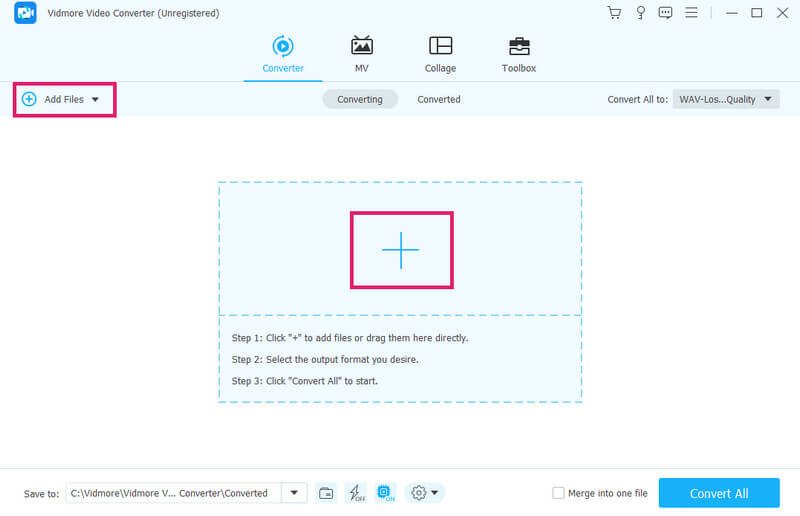
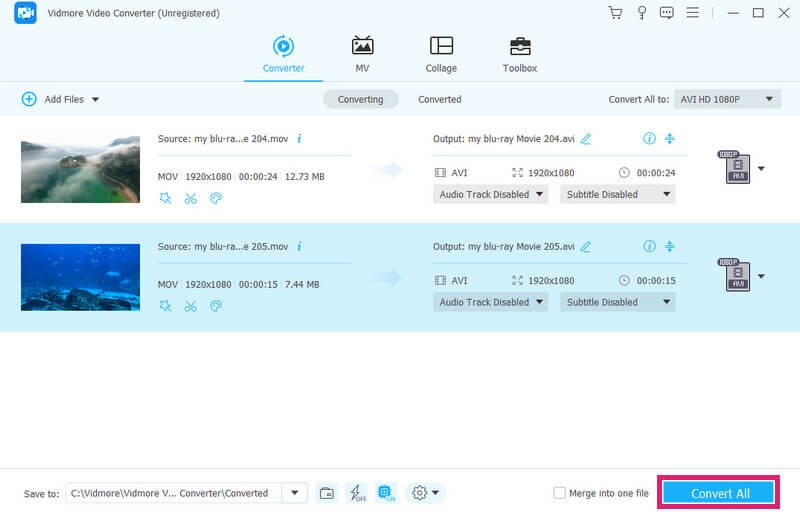
Schritt 1. Installieren Sie die Software auf Ihrem Desktop und starten Sie sie anschließend. Wenn Sie die Hauptoberfläche erreicht haben, klicken Sie auf die Schaltfläche „Dateien hinzufügen“ oder auf das große Plus-Symbol, um die MOV-Dateien im Stapel hochzuladen.
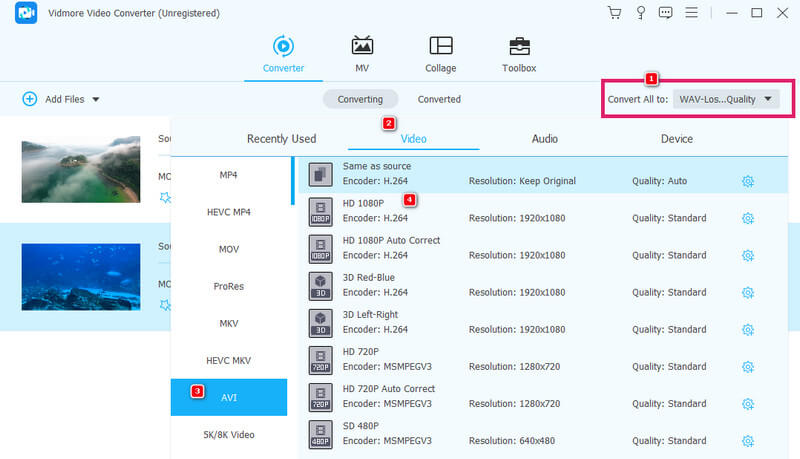
Schritt 2. Direkt nach dem Import der Dateien gehen Sie zum Bereich „Alle konvertieren in“. Navigieren Sie dann zu „Video“, um das AVI-Format auszuwählen. Wenden Sie die Formatauswahl an, indem Sie die gewünschte Videoqualität auswählen.
Schritt 3. Nachdem Sie das gewünschte Ausgabeformat festgelegt haben, klicken Sie einfach auf die Schaltfläche „Alle konvertieren“, um MOV-Dateien in AVI zu ändern.
Einschränkungen:
- Es handelt sich um eine kostenpflichtige Software, daher ist die kostenlose Testversion in der Anzahl der Dateien eingeschränkt.
- Es ist auf das Linux-Betriebssystem beschränkt.
Teil 2. Wie man MOV-Dateien online verlustfrei in AVI umwandelt
Setzen Sie auf einen Online-Konverter? Dann ist dies der perfekte Moment, um diesen Vidmore Free Video Converter Online kennenzulernen. Es handelt sich um eine Online-Lösung, die Ihnen eine schnelle und leistungsstarke Medienkonvertierung kostenlos bietet. Dieses Tool unterstützt verschiedene Medienformate. Was es von anderen Online-Konvertern abhebt, ist seine Flexibilität, mehrere Dateien gleichzeitig zu konvertieren. Dies geschieht, ohne die Qualität der Videos während der Konvertierung zu verringern. Daher ist es eine kluge Entscheidung, MOV-Dateien mit diesem Vidmore Free Video Converter Online kostenlos online in AVI zu konvertieren.
Hauptfunktionen:
- Medienkonvertierung ohne Kosten, Werbung und Wasserzeichen.
- Zahlreiche unterstützte Dateiformate.
- Schneller Konvertierungsprozess.
- Hohe Ausgabequalität.
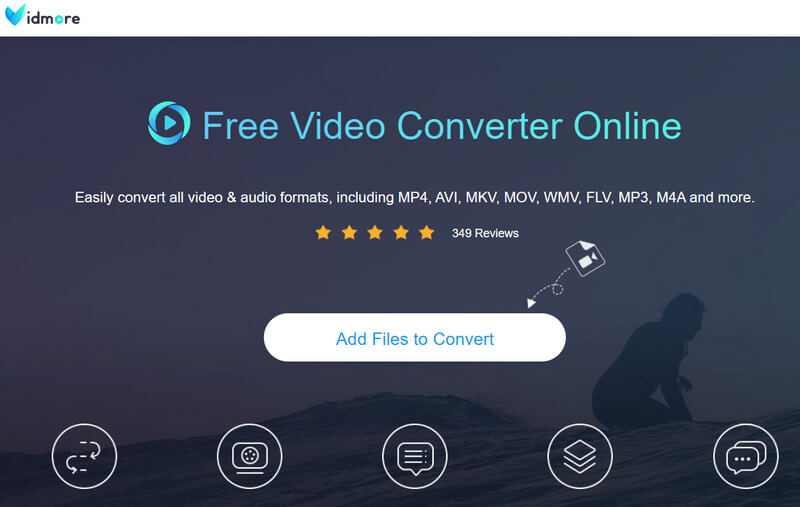
Schritt 1. Besuchen Sie zunächst die offizielle Website von Vidmore Free Video Converter Online. Sobald Sie auf der Seite sind, klicken Sie auf die Schaltfläche „Dateien zum Konvertieren hinzufügen“. Dadurch können Sie das Startprogramm installieren und Ihre MOV-Dateien importieren.
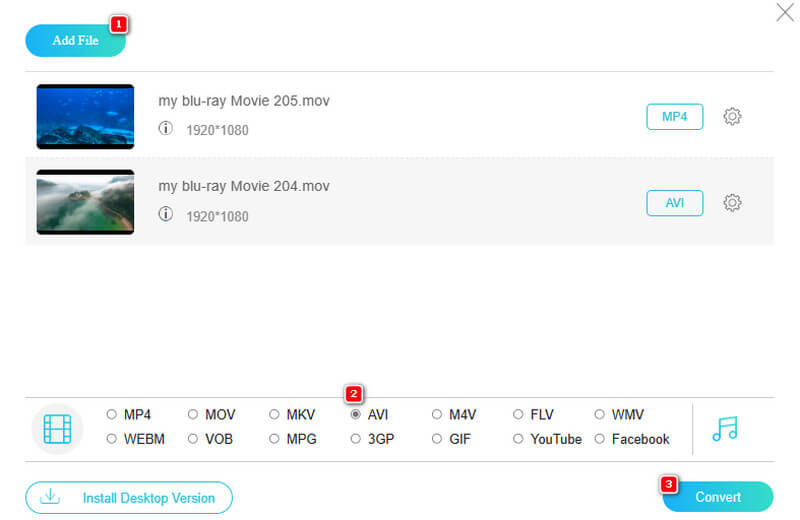
Schritt 2. Wenn die MOV-Dateien hochgeladen sind, müssen Sie unten das AVI-Format aktivieren.
Schritt 3. Nachdem Sie alle Dateien auf Ihr gewünschtes Ausgabeformat, nämlich AVI, eingestellt haben, können Sie mit der Konvertierung beginnen. Wie? Klicken Sie auf die Schaltfläche Konvertieren, der Vorgang startet sofort und das Tool exportiert MOV- zu AVI-Dateien.
Einschränkungen:
- Es verfügt über keine erweiterten Videobearbeitungswerkzeuge.
- Beschränkungen bei der Anzahl der unterstützten Ausgabeformate.
Teil 3. Kurzanleitung zur Konvertierung einer MOV-Datei in AVI mit FFmpeg
Als Nächstes folgt FFmpeg, eine Open-Source-Software, die eine Kommandozeilenoberfläche verwendet. Auch wenn dies nicht jeden anspricht, ist es ein hervorragendes Werkzeug für Anwender mit umfassenden technischen Kenntnissen. FFmpeg kann weit mehr als nur konvertieren, darunter dekodieren, kodieren und mischen. Es ist wie ein Schweizer Taschenmesser für Audio- und Videodateien und damit unglaublich vielseitig für verschiedenste Aufgaben. Zusätzlich funktioniert es auf mehreren Betriebssystemen, einschließlich Linux.
Hauptfunktionen:
- Vielseitigkeit im Umgang mit Multimediadateien.
- Anpassbare Voreinstellungen für die Konfiguration von Dateien.
- Open Source.
- Plattformübergreifende Kompatibilität.
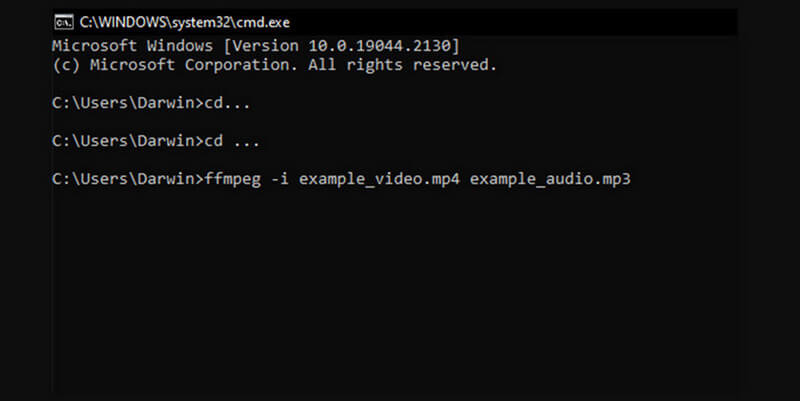
Schritt 1. Um MOV mit FFmpeg in AVI zu konvertieren, müssen Sie zunächst die Software auf Ihrem Computer installieren.
Schritt 2. Kopieren Sie nun den Pfad zum Speicherort Ihrer MOV-Dateien. Geben Sie dann „cd“ + Leertaste ein und fügen Sie den kopierten Pfad dort ein.
Einschränkungen:
- Einschränkungen bei der Nutzung durch Einsteiger.
- Einschränkungen bei der Echtzeitverarbeitung und extrem niedrigen Latenz.
Teil 4. Wie man QuickTime-MOV-Dateien mit VLC in AVI umwandelt
Es stimmt, dass viele Menschen den VLC Media Player als ihr bevorzugtes Programm zum Ansehen von Videos nutzen. Allerdings dient er nicht nur zur Wiedergabe; Sie können ihn auch als Ihren Standard-Medienkonverter verwenden. So lässt sich damit MOV in AVI, FLV, VOB, MP4 und viele andere Formate umwandeln.
Hauptfunktionen:
- Plattformübergreifende Kompatibilität.
- Streaming-Funktionen.
- Open Source.
- Erweiterte Wiedergabesteuerung.
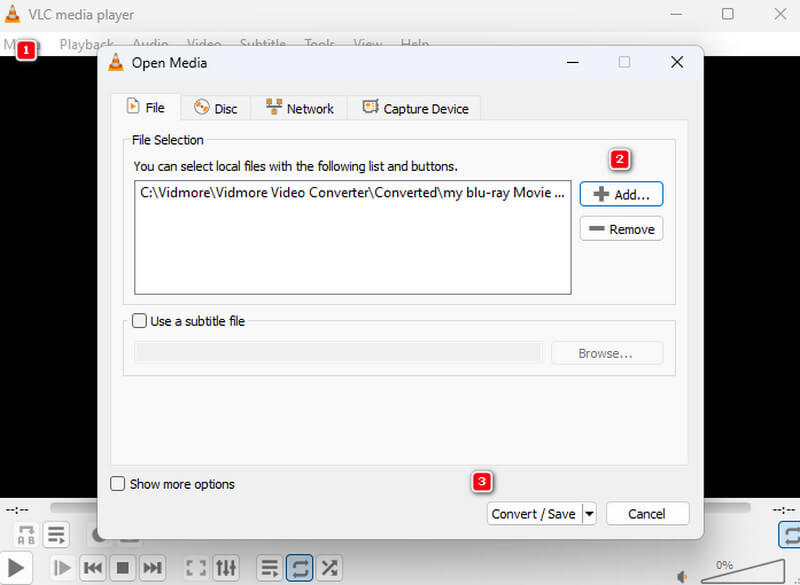
Schritt 1. Starten Sie das Programm und navigieren Sie zu den Schaltflächen Medien>Konvertieren/Speichern.
Schritt 2. Klicken Sie im neuen Fenster auf die Schaltfläche „Hinzufügen“, um die MOV-Datei für die Konvertierung hochzuladen. Klicken Sie anschließend auf die Registerkarte Konvertieren/Speichern, um fortzufahren.
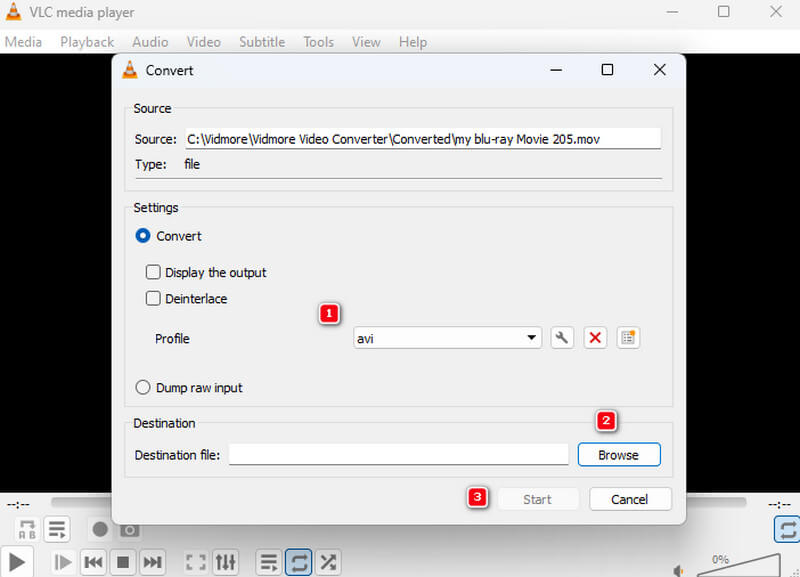
Schritt 3. Gehen Sie danach zum Abschnitt „Profil“ und wählen Sie das AVI-Format aus. Klicken Sie nun auf die Schaltfläche „Durchsuchen“, um das Zielspeicherverzeichnis festzulegen, und anschließend auf die Schaltfläche Start.
Einschränkungen:
- Er bietet nur eingeschränkte erweiterte Bearbeitungsfunktionen.
- Eingeschränkte Codec-Unterstützung.
Teil 5. FAQs zur Konvertierung von MOV-Dateien in AVI
Ist es einfach, MOV mit VLC in AVI zu konvertieren?
Ja, für Nutzer, die die Umstellung bereits erlebt haben, mag es einfach sein. Aber für diejenigen, die es zum ersten Mal tun, kann es eine Herausforderung sein.
Wie konvertiert HandBrake MOV in AVI?
HandBrake unterstützt die Konvertierung von MOV in AVI nicht, da AVI nicht als Ausgabeformat unterstützt wird. Sie können HandBrake jedoch verwenden, um AVI in MOV zu konvertieren.
Ist AVI dasselbe wie MOV?
Nein. Die beiden Formate sind unterschiedliche Videos mit ihren jeweils eigenen Merkmalen und Eigenschaften.
Fazit
Die oben genannten Lösungen sind die erprobten Tools, um MOV effizient in AVI zu konvertieren. Obwohl die meisten von ihnen kostenlos nutzbar sind, bieten sie dennoch nahezu das gleiche Maß an Genauigkeit im Konvertierungsprozess.