Erfahren Sie, wie Sie MOV online und auf dem Desktop in GIF umwandeln
MOV ist ein Multimedia-Container, der in Apples QuickTime Player abgespielt werden kann. Das bedeutet, dass nur Mac-Computer dieses Videoformat standardmäßig wiedergeben können. Inzwischen haben Sie vielleicht daran gedacht, aus dem Film, den Sie gesehen haben, GIFs zu erstellen, um sie mit Freunden und Familie zu teilen, denn die Meme-Kultur ist sehr populär geworden. Im Internet gibt es unendliche Möglichkeiten. So können Sie jetzt eine MOV-Datei in ein GIF umwandeln – mühelos. Die witzigen Effekte und Filter von GIFs machen sie perfekt für Memes. Wenn Sie also auf den Zug aufspringen und selbst Memes erstellen möchten, finden Sie hier eine Liste von Tools, mit denen Sie diese Aufgabe erledigen können.

SEITENINHALT
Teil 1. Wie man MOV auf Mac und Windows in GIF konvertiert
Methode 1. MOV offline mit Vidmore Video Converter in GIF umwandeln
Als erstes stellen wir den Vidmore Video Converter vor. Diese Anwendung ist eine großartige Möglichkeit, Videos jedes beliebigen Formats in GIFs zu konvertieren. Egal wie lang der Film ist, Sie können eine Szene herausschneiden und daraus ganz einfach ein GIF erstellen. Darüber hinaus können Sie die Wiedergabe des GIFs anpassen, indem Sie die Bildwiederholrate (Frame Rate) verändern. Außerdem können Sie den Clip vor der Konvertierung bearbeiten und Details wie Effekte, Drehen, Zuschneiden, Untertitel und Wasserzeichen hinzufügen. Unabhängig davon, welches Betriebssystem auf Ihrem Computer läuft, können Sie MOV auf dem Mac oder unter Windows problemlos in GIF umwandeln. Um zu sehen, wie dieses Tool funktioniert, folgen Sie der ausführlichen Anleitung unten.
Preis: $14,95 pro PC/Mac (gültig für 1 Monat)
Besonderes Merkmal: Die Software verfügt über eine Schnell-Split-Funktion (Fast Split), mit der Szenen eines Films in gleich lange Abschnitte aufgeteilt werden können.
Schritt 1. Software installieren und starten
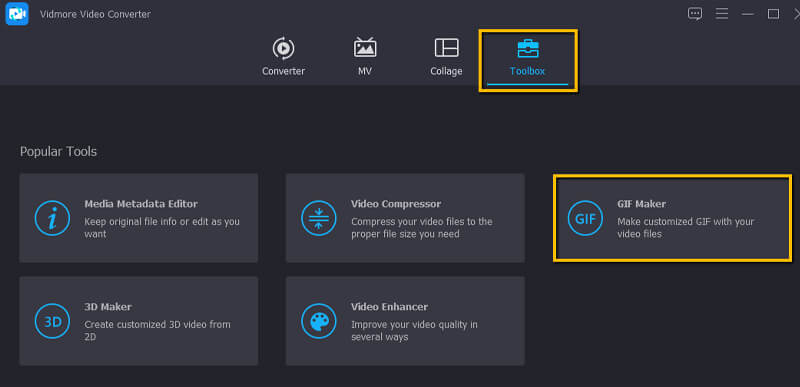
Besuchen Sie zunächst die Website des Tools und laden Sie die Software herunter. Installieren Sie die App und starten Sie sie. In dem Tool gibt es vier Registerkarten. Klicken Sie unter der Registerkarte Toolbox auf GIF Maker.
Schritt 2. MOV-Datei hochladen
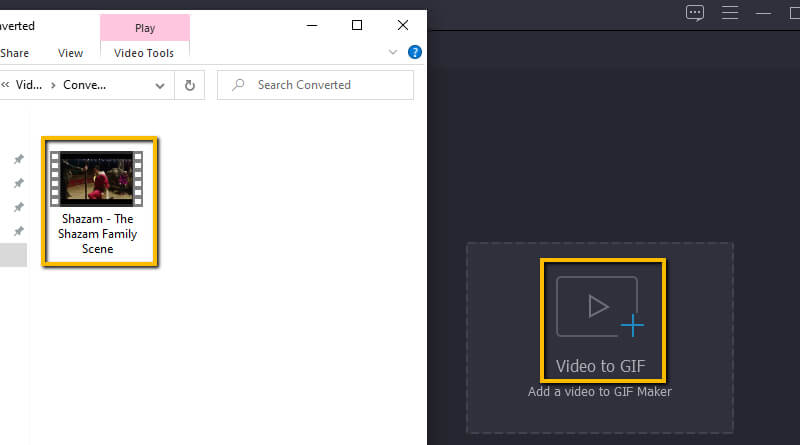
Laden Sie nun die MOV-Datei hoch, die Sie konvertieren möchten. Klicken Sie einfach auf die Schaltfläche Video to GIF und fügen Sie das Video hinzu.
Schritt 3. Video schneiden
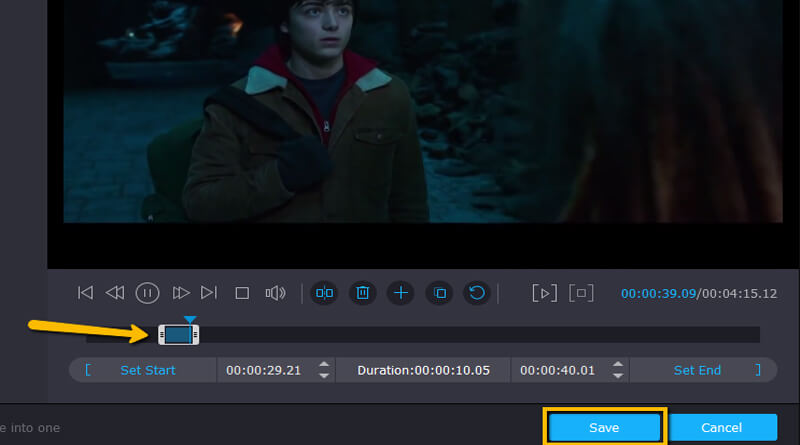
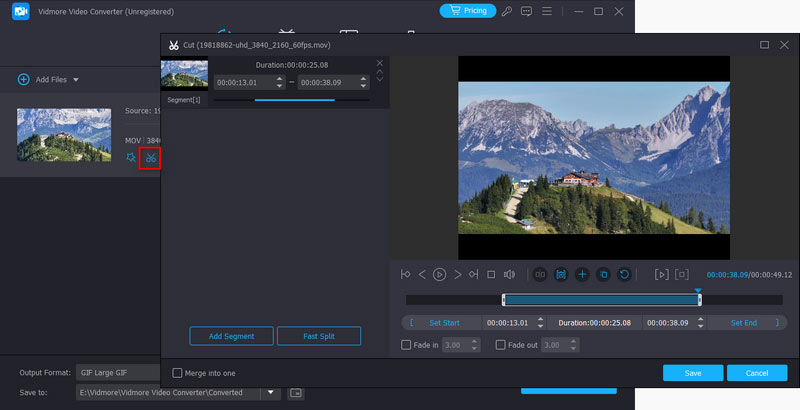
Sobald das Video hinzugefügt wurde, klicken Sie auf die Schaltfläche Cut und ziehen Sie den Zeitlinienbalken zu dem bestimmten Teil, den Sie in ein GIF umwandeln möchten. Klicken Sie anschließend auf Save.
Schritt 4. Video bearbeiten
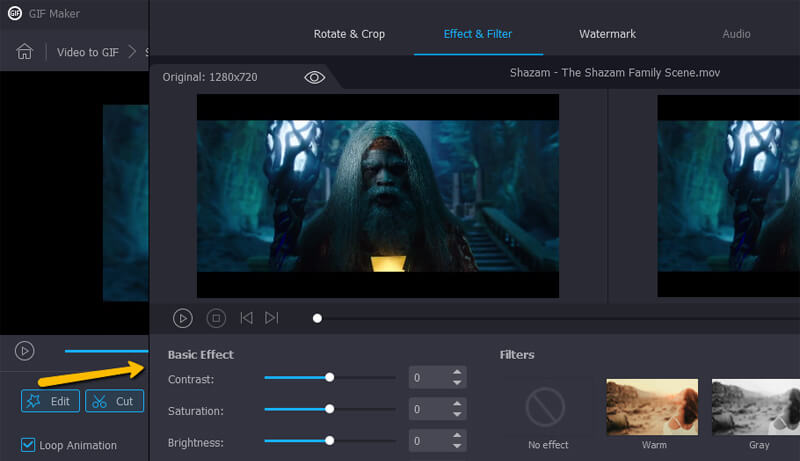
Nachdem Sie die MOV-Datei zugeschnitten haben, können Sie nun fortfahren und den Film in ein GIF konvertieren. Falls Sie dem GIF Filter oder ein Wasserzeichen hinzufügen möchten, klicken Sie auf die Schaltfläche Edit. Hier können Sie das Video drehen, ein Wasserzeichen oder Untertitel nach Wunsch hinzufügen.
Schritt 5. Von MOV zu GIF konvertieren
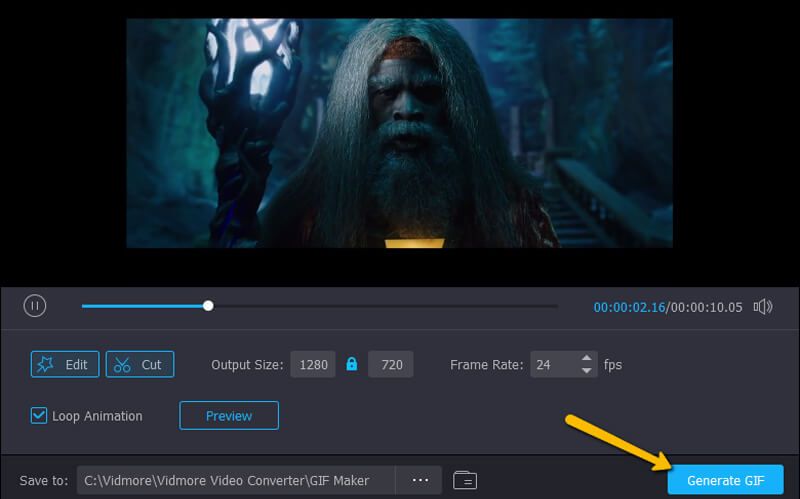
Wenn Sie alle Änderungen vorgenommen haben, klicken Sie auf die Schaltfläche Generate GIF unten rechts in der Oberfläche. Kurz darauf sollte die GIF-Wiedergabe zur Vorschau bereitstehen.
Anstelle der GIF-Maker-Funktion des Vidmore Video Converter können Sie auch dessen Converter-Funktion nutzen, um aus MOV ein GIF zu erstellen. Hier sind die Schritte:
Schritt 1. Nachdem Sie Vidmore Video Converter installiert und gestartet haben, klicken Sie im Bereich der Converter-Funktion auf die Oberfläche, um Ihre QuickTime-MOV-Dateien zu importieren.
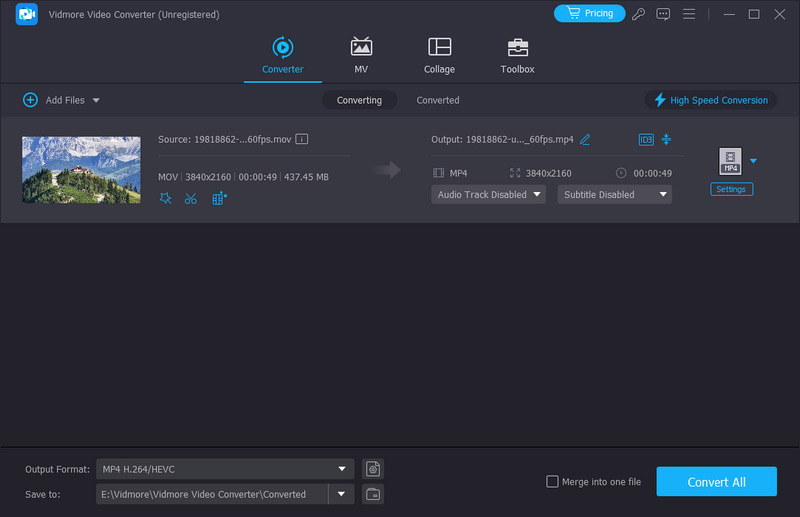
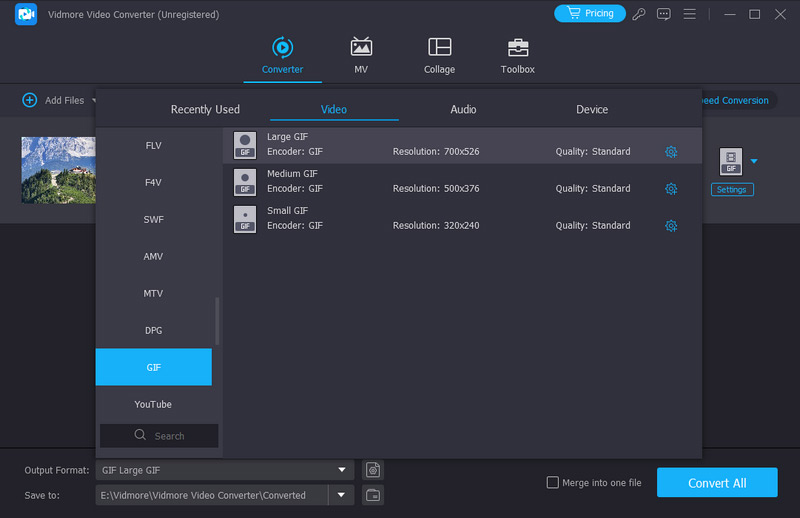
Schritt 2. Gehen Sie dann zum Bereich Ausgabeformat (Output Format), um GIF als Format auszuwählen, in das Sie exportieren möchten.
Hinweis: Wenn Sie nicht das gesamte MOV-Video in ein animiertes GIF umwandeln möchten, können Sie auf die Schaltfläche Cut klicken, um unerwünschte Teile des Videos zu entfernen.
Methode 2. Wie man MOV in Photoshop in GIF ändert
Neben den oben genannten Lösungen können Sie auch Photoshop verwenden, um GIF-Dateien aus MOV zu speichern. Es kann Videos in Ebenen importieren, sodass Sie aus Ihrer MOV-Datei ein GIF erstellen können. Außerdem können Sie wahlweise nur eine Szene aus einem Film auswählen oder den gesamten Film in ein GIF verwandeln. Allerdings kann diese App für Einsteiger etwas kompliziert sein. In diesem Fall haben wir Ihnen eine detaillierte Anleitung bereitgestellt, wie Sie mit Photoshop MOV auf macOS oder unter Windows in GIF umwandeln.
Schritt 1. Laden Sie Photoshop auf Ihren Computer herunter, installieren Sie es und starten Sie es.
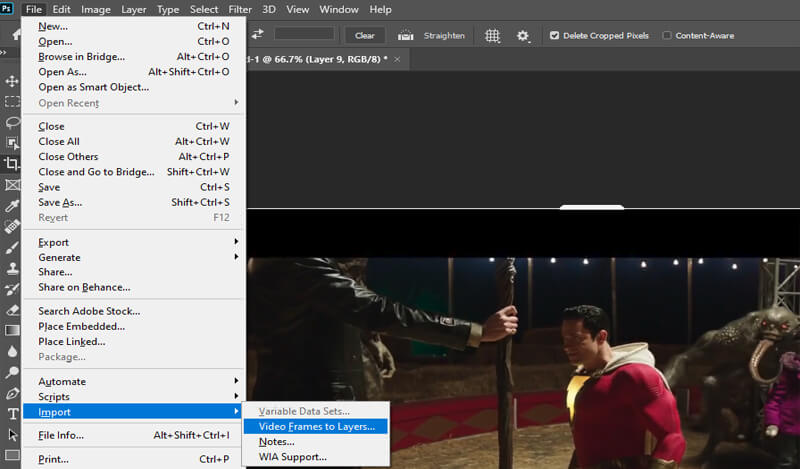
Schritt 2. Öffnen Sie die MOV-Datei, indem Sie oben links in der Oberfläche auf Datei klicken. Fahren Sie mit dem Mauszeiger über Importieren und wählen Sie Videoebenen aus Videodatei (Video Frames to Layers).
Schritt 3. Wählen Sie aus dem verfügbaren Menü. Im Menü können Sie das gesamte Video in ein GIF konvertieren. Außerdem können Sie mit der Zuschneide-Steuerung einen bestimmten Abschnitt des MOV-Videos festlegen und dann auf OK klicken. Danach wird das Video in Photoshop als Einzelbilder (Frames) konvertiert. Sie können außerdem den Hintergrund für jeden Frame entfernen, um MOV in ein GIF mit Transparenz zu verwandeln.
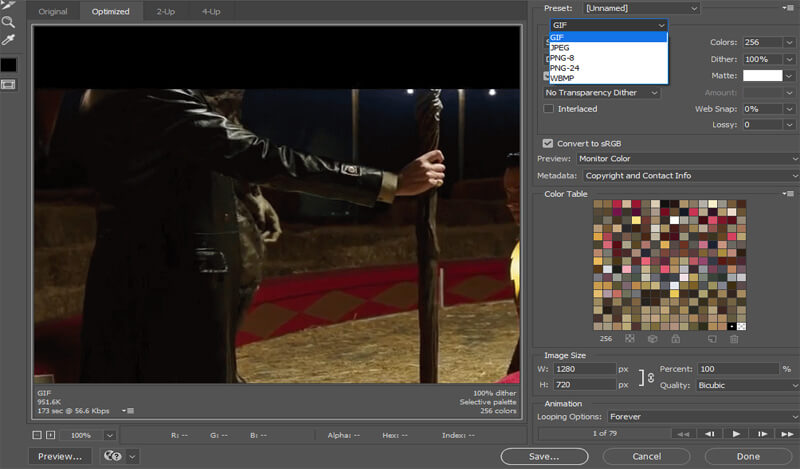
Schritt 4. Um es als GIF zu speichern, gehen Sie auf Datei Exportieren Für Web speichern oder drücken Sie Alt + Shift + Strg + S auf Ihrer Tastatur. Achten Sie darauf, dass GIF als Exportformat ausgewählt ist. Klicken Sie auf die Schaltfläche Speichern und warten Sie, bis der Konvertierungsprozess abgeschlossen ist.
Teil 2. Wie man MOV online in GIF umwandelt
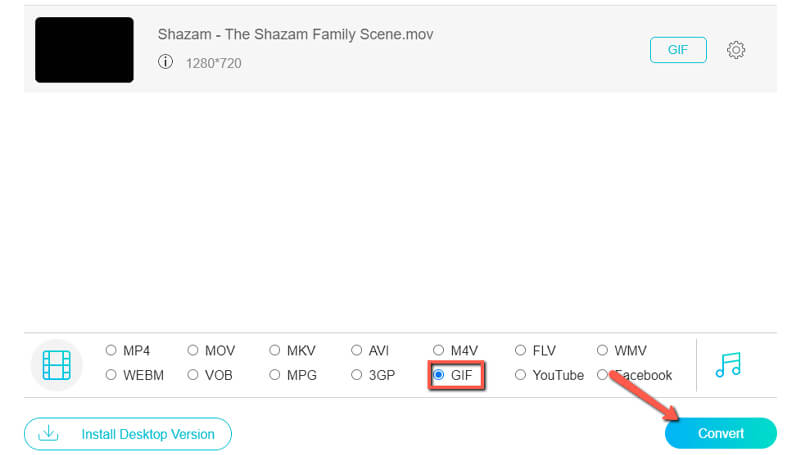
Methode 1. MOV mit Vidmore Free Online Video Converter in GIF umwandeln
Wenn Sie eine kostenlose Version des oben genannten Tools nutzen möchten und dabei nahezu denselben Funktionsumfang genießen wollen, ist der Free Online Video Converter von Vidmore das passende Tool. Die durchschnittliche Konvertierung dauert in der Regel weniger als 3 Sekunden und die Videoqualität ist zu 100% gewährleistet.
Vorteile:
1. Online-MOV-zu-GIF-Konverter, verfügbar in allen gängigen Browsern.
2. Keine Registrierung erforderlich.
Nachteile:
1. Kann keine Clips aus einem Video herausschneiden
Methode 2. Convertio verwenden, um aus MOV online ein animiertes GIF zu erstellen
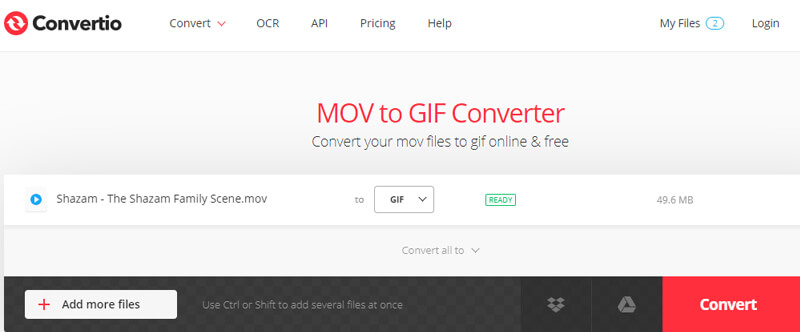
Die Liste wäre nicht vollständig ohne Convertio. Dies ist eine gute Anwendung, um Video- oder Audiodateien zu konvertieren – alles geschieht in der Cloud. Ein weiterer großer Vorteil dieses Tools ist, dass es per URL in GIF konvertieren kann.
Vorteile:
1. Unterstützt Dropbox und Google Drive.
2. Videoeinstellungen wie Seitenverhältnis, Codec usw. anpassbar.
Nachteile:
1. Der Konvertierungsprozess dauert in der Regel etwas länger.
Methode 3. MOV mit Ezgif in GIF umwandeln
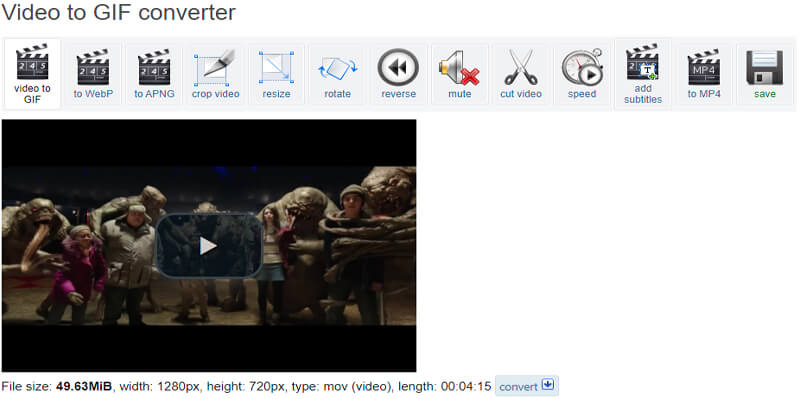
Ein weiterer Online-MOV-zu-GIF-Konverter, den Sie in Betracht ziehen sollten, ist Ezgif. Damit können Sie nicht nur MOV-Dateien, sondern auch MP4, AVI, WebM, FLV und viele andere Videoformate konvertieren.
Vorteile:
1. Kann Dateien aus einem ZIP-Archiv extrahieren.
2. Ein vorhandenes GIF kürzen oder zusammenführen.
Nachteile:
1. Das ausgegebene GIF kann an Originalqualität verlieren.
Methode 4. MOV online mit Zamzar in GIF konvertieren
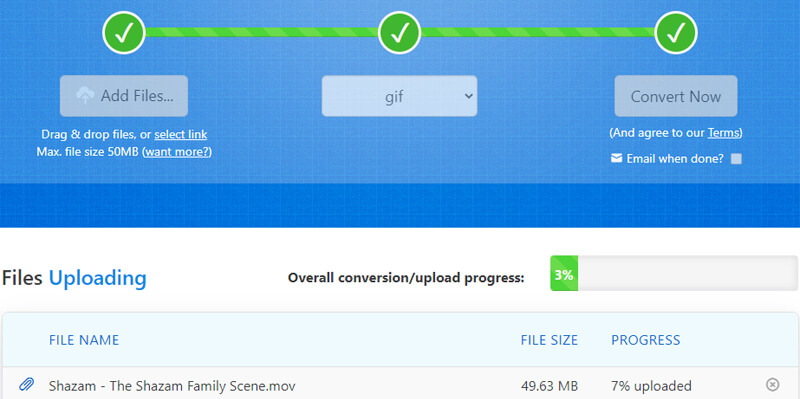
Zamzar ist eine weitere großartige webbasierte App, um aus einer MOV-Datei GIF-Dateien zu erstellen. Sie können Video-, Audio-, Bild- und Dokumentdateien frei in eine große Bandbreite an Formaten konvertieren. Neben der Konvertierung von MOV zu GIF funktioniert es auch als RAR-, EPUB- und ZIP-Konverter.
Vorteile:
1. Konvertiert Videos per URL in GIF.
2. Eine unbegrenzte Anzahl an Konvertierungen.
Nachteile:
1. Die Uploadgröße ist auf 50 MB begrenzt.
Methode 5. OnlineConverter als Tool nutzen, um aus MOV ein GIF zu erstellen
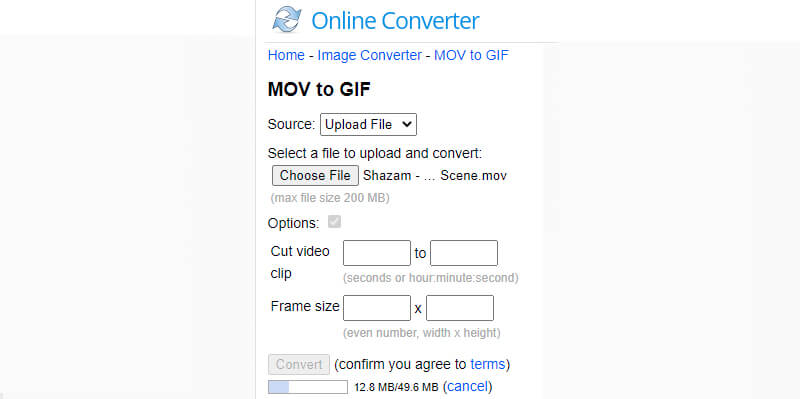
Die nächste Online-Anwendung, mit der Sie Ihre MOV-Dateien konvertieren können, ist OnlineConvert. Ebenso ist dieses Programm webbasiert, was bedeutet, dass Sie es nicht auf Ihrem Computer installieren müssen. Alles, was Sie brauchen, ist eine stabile Internetverbindung. Außerdem bietet es Ihnen die Möglichkeit, MOV sofort in ein transparentes GIF umzuwandeln.
Vorteile:
1. Unterstützt Bild-zu-GIF-Konvertierung.
2. Konvertiert Videos von und nach MOV.
Nachteile
1. Erlaubt keine Konvertierung von verschlüsselten Videodateien.
Methode 6. MOV mit CloudConvert in GIF umwandeln
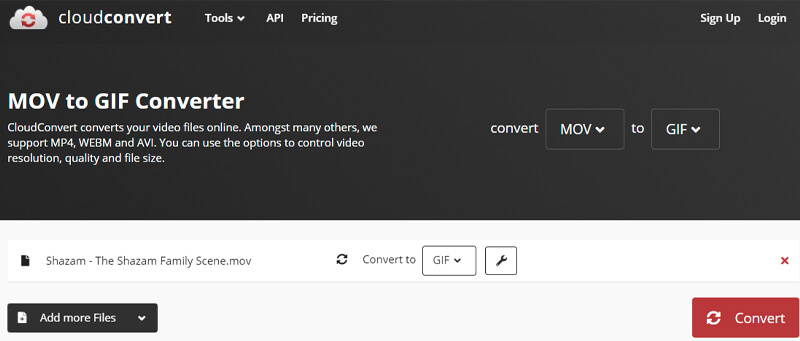
Neben der Konvertierung von MOV zu GIF unterstützt Cloudconvert nahezu alle Arten von Konvertierungsprozessen: von Video, Audio, Bild, Archiv, E-Book, Präsentation und Vektorgrafik bis hin zu Websites. Außerdem können Sie die Qualität der Datei ganz nach Ihren Bedürfnissen anpassen.
Vorteile:
1. Führt alle Konvertierungen in der Cloud durch.
2. Exportiert Vektorgrafiken aus Google Drive.
Nachteile:
1. Die Konvertierungsgeschwindigkeit wird stark von Ihrer Netzwerkverbindung beeinflusst.
Teil 3. FAQ zu MOV in GIF
Kann ich MOV-Dateien unter Windows 10/11 abspielen?
Sie müssen zunächst die Windows-Version von QuickTime Player installieren, um MOV-Dateien auf Ihrem Windows-Gerät abspielen zu können. Mit der in Windows 10/11 integrierten App „Filme & TV“ können Sie jetzt jedoch MOV-Videos speichern und ansehen.
Ist es möglich, ein transparentes GIF zu haben?
Ja. Einige Tools unterstützen diese Funktion, genau wie der Online-Konverter. Wenn du noch einen Schritt weiter gehen möchtest, kannst du Photoshop verwenden, um den Hintergrund aus jedem einzelnen Frame des GIF zu entfernen.
Kann ich MOV-Dateien auf dem iPhone in GIFs umwandeln?
Wenn Sie MOV-Dateien auf Ihrem iPhone gespeichert haben, können Sie diese ebenfalls mit webbasierten Tools wie Zamzar in GIFs umwandeln. Befolgen Sie dafür einfach dasselbe Vorgehen bei der Konvertierung.
Kann ich FFmpeg verwenden, um MOV in GIF zu konvertieren?
Ja, Sie können MOV mit FFmpeg in GIF umwandeln. Für Einsteiger ist der Vorgang jedoch recht kompliziert. Sie müssen FFmpeg auf Ihrem Windows-Computer herunterladen und installieren und anschließend mit Windows + R das Tool ausführen. Dann können Sie folgende Befehlszeile eingeben: ffmpeg -i input.mp4 output.gif, um die Konvertierung zu starten.
Fazit
Dieser Beitrag stellt 8 Möglichkeiten vor, wie Sie MOV auf dem Mac oder unter Windows in GIF umwandeln können – und deckt dabei mehrere Methoden ab. Dazu gehören sowohl Desktop- als auch Online-Lösungen. Außerdem wird Photoshop genutzt, was insbesondere für Profis hilfreich ist, die sehr detailliert arbeiten. Andererseits können Sie je nach Ihren Anforderungen den für Sie besten GIF-Konverter auswählen.
MOV & GIF
-
MOV konvertieren
-
GIF bearbeiten
-
MOV-Lösungen