4 Ultimate Solutions to Change MOV to PNG/JPG Format
Haben Sie einen Lieblingsmoment in einem bestimmten Video, den Sie sich lieber als Foto gewünscht hätten? Dann können Sie Ihr Video jetzt in ein Bild verwandeln. Doch wie funktioniert das mit einer MOV‑Datei? Lesen Sie weiter, denn wir zeigen Ihnen in diesem Leitfaden genau, wie es geht. Sie können ihn als Ihre zentrale Anlaufstelle nutzen, um MOV-zu-PNG/JPG-Konvertierungen zu meistern. Wir stellen verschiedene Methoden vor und vermitteln Ihnen das nötige Wissen, um dies auf unterschiedlichen Geräten durchzuführen.

SEITENINHALT
Part 1. Best Method to Convert MOV to JPG/PNG for Windows
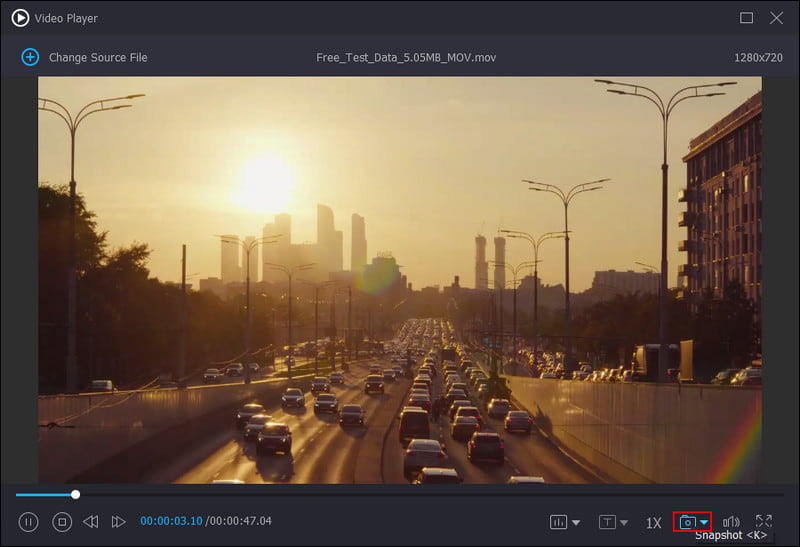
Eine der besten Möglichkeiten, MOV in PNG oder JPG umzuwandeln, ist die Verwendung des Vidmore Video Converter. Es ist ein beliebtes Video/Audio-Konvertierungstool, das zahlreiche weitere Funktionen bietet. Es verfügt über einen integrierten Videoplayer mit einer Snapshot-Funktion. Diese Funktion ermöglicht es Ihnen, den eigentlichen Konvertierungsprozess vollständig zu umgehen. Sie können zu dem genauen Frame im Video navigieren, den Sie erfassen möchten, einen Schnappschuss aufnehmen und ihn als JPG- oder PNG-Foto speichern. Neben MOV ist dies auch mit anderen Videoformaten möglich. Das Tool unterstützt die Wiedergabe von Formaten wie MP4, FLV, MKV, WMV, WebM, M4V und vielen mehr.
Schritt 1. Installieren Sie den Vidmore Video Converter über die untenstehende Schaltfläche „Free Download“ auf Ihrem Computer. Nach Abschluss der Installation wird das Programm automatisch gestartet.
Schritt 2. Wählen Sie im oberen Menü den Punkt „Toolbox“ und suchen Sie unter den Optionen nach „Video Player“. Fügen Sie dann Ihre gewünschte MOV-Datei hinzu.
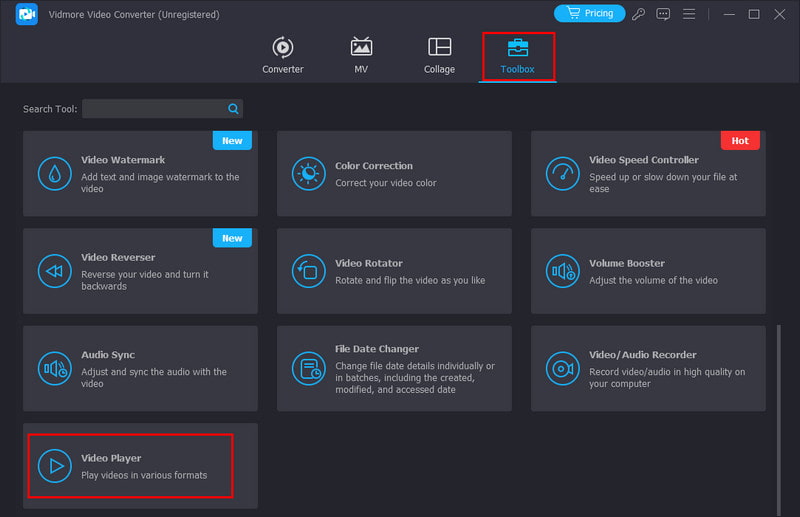
Schritt 3. Unten rechts im Player finden Sie nun die Option „Snapshot“. Verwenden Sie sie, um Ihren Lieblingsausschnitt des Videos aufzunehmen. Das Tool erstellt ein PNG-Foto und speichert es direkt im lokalen Speicher Ihres Geräts.
Vorteile
• Bietet eine einfache Möglichkeit, Video mithilfe der Snapshot-Funktion in Bilder umzuwandeln. • Kann aufgenommene Fotos automatisch im lokalen Speicher Ihres Geräts sichern. • Unterstützt eine Vielzahl von Video- und sogar Audio-Dateiformaten. • Ermöglicht Serienaufnahmen von bis zu 10 Bildern, sodass Sie nicht jedes Mal pausieren und manuell aufnehmen müssen. • Verfügbar für Mac und Windows. • Auch ohne Internetverbindung nutzbar. • Erfordert einen Abstecher in die Voreinstellungen, um das Ausgabeformat für Bilder festzulegen.
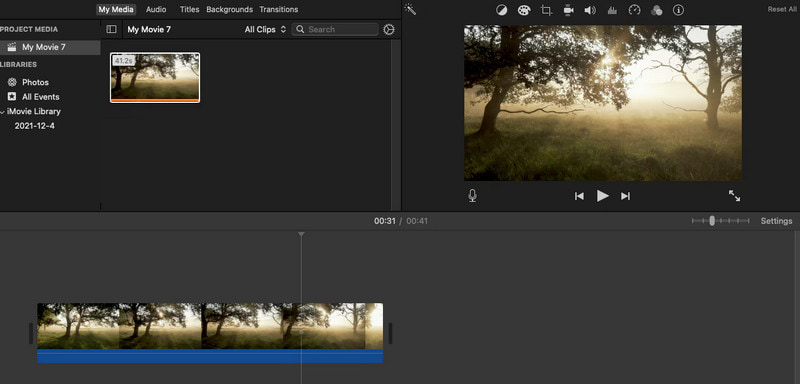
iMovie ist auf den meisten Macs eine vorinstallierte Videobearbeitungssoftware. Sie kann ein praktisches Werkzeug sein, um MOV-Dateien in JPG-Bilder umzuwandeln. Beachten Sie jedoch, dass dies nicht ihre Hauptfunktion ist. Dennoch können Sie damit einen bestimmten Frame aus Ihrem MOV-Video herauslösen und ihn als JPEG auf Ihrem Mac speichern. Diese Methode eignet sich ideal für alle, die eine schnelle und einfache Lösung suchen, ohne zusätzliche Software herunterzuladen. Im Folgenden gehen wir Schritt für Schritt darauf ein, wie Sie iMovie für die MOV-zu-JPG-Konvertierung nutzen.
Schritt 1. Öffnen Sie die iMovie-App auf Ihrem Mac. Wählen und spielen Sie die MOV-Datei in iMovie ab.
Schritt 2. Pausieren Sie das MOV-Video genau an dem Frame, den Sie in ein Foto umwandeln möchten. Gehen Sie dann zur Schaltfläche „Teilen“ oben links.
Schritt 3. Wenn die Optionen erscheinen, klicken Sie auf „Aktuellen Frame sichern“ und wählen Sie den gewünschten Speicherort und Dateinamen. Sobald die Konvertierung abgeschlossen ist, erscheint eine Benachrichtigung auf Ihrem Bildschirm.
• Kostenlos und auf Mac-Computern vorinstalliert. • Kann den gewählten Videoframe in hoher Qualität erfassen. • Einfach zu bedienen für schnelle Einzelbilder. • Ermöglicht die Konvertierung beliebiger Videodateien, auch bei großer Dateigröße. • Nicht für Stapelkonvertierungen oder die Bearbeitung des extrahierten Bildes ausgelegt. • Erfordert einen zusätzlichen Schritt, um das Bild an den gewünschten Speicherort zu verschieben.
Nachteile
Wenn Sie nach einer Methode suchen, um MOV auf Ihrem iPhone in JPG zu verwandeln, können Sie eine Drittanbieter-App verwenden. Eine solche App ist Frame Grabber, die Sie im App Store finden und installieren können. Das Tool wurde speziell dafür entwickelt, Frames aus Videos zu extrahieren und sie als einzelne Bilddateien zu speichern. Zudem bietet es beeindruckende Filter, mit denen Sie Ihr aufgenommenes Foto weiter optimieren können. Neben Videos können Sie damit auch einen Frame aus einem Live Photo herauslösen. Wenn Sie nun gespannt sind, wie dieser MOV-zu-JPG-Konverter funktioniert, folgen Sie den nachstehenden Schritten.
Part 2. Convert MOV to JPG on Mac with iMovie
Schritt 1. Öffnen Sie den App Store auf Ihrem iPhone und suchen Sie nach Frame Grabber. Installieren Sie die App anschließend auf Ihrem Gerät.
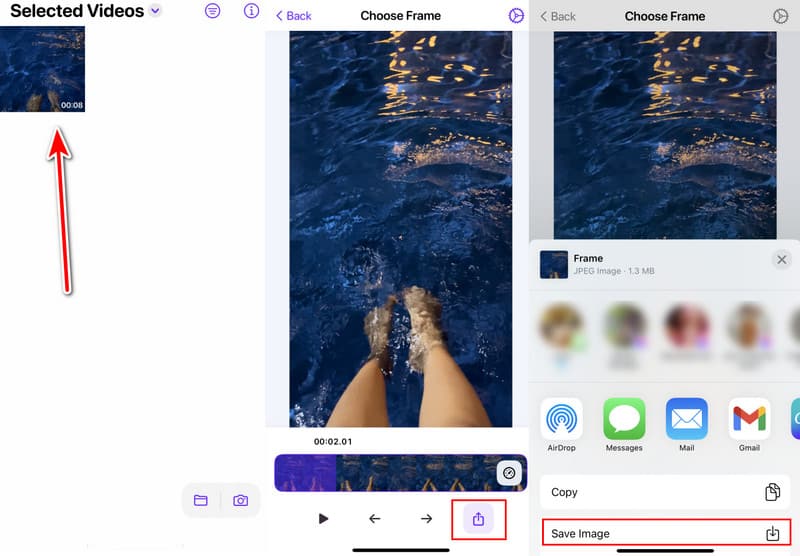
Schritt 2. Öffnen Sie die App nach Abschluss der Installation auf Ihrem iPhone. Erlauben Sie der App zunächst den Zugriff auf Ihre Mediathek. Wählen Sie dann das gewünschte MOV-Video aus.
Schritt 3. Nun können Sie mit der Pausen-Schaltfläche unten die Frame(s) auswählen, die Sie in JPG oder PNG umwandeln möchten.
Schritt 4. Tippen Sie anschließend auf die Export-Schaltfläche, und die App verwandelt den ausgewählten Frame automatisch in ein Bild. Zum Schluss werden Sie aufgefordert, einen Speicherort für die Bilder festzulegen. Das war’s!.

Vorteile
• Nach der Installation können Sie MOV direkt auf Ihrem iPhone in JPG/PNG umwandeln. • Übersichtliche, einfache Oberfläche für müheloses Frame-Grabbing. • Unterstützt die Umwandlung von Videos in Bildformate wie JPG, PNG und HEIF. • Bietet verschiedene Filter, die Sie anwenden können. • Stellt nur eine 3-tägige kostenlose Testversion zur Verfügung.
Es ist auch möglich, MOV-Dateien online in JPG/PNG zu konvertieren. Im Web finden Sie tatsächlich zahlreiche Optionen. Ein webbasiertes Tool, das Sie nutzen können, ist Online-Convert.com. Es handelt sich um eine vielseitige Online-Plattform zur Dateikonvertierung, die eine große Bandbreite an Dateiformaten unterstützt – darunter Video, Bild, Audio, Dokumente und mehr. Daher kann sie auch schnell Frames aus MOV-Videos extrahieren. So verwenden Sie sie, um MOV kostenlos in JPG oder PNG zu konvertieren.
Schritt 1. Öffnen Sie Ihren Webbrowser und rufen Sie „MOV to PNG/MOV to JPG - Online-Convert.com“ auf.
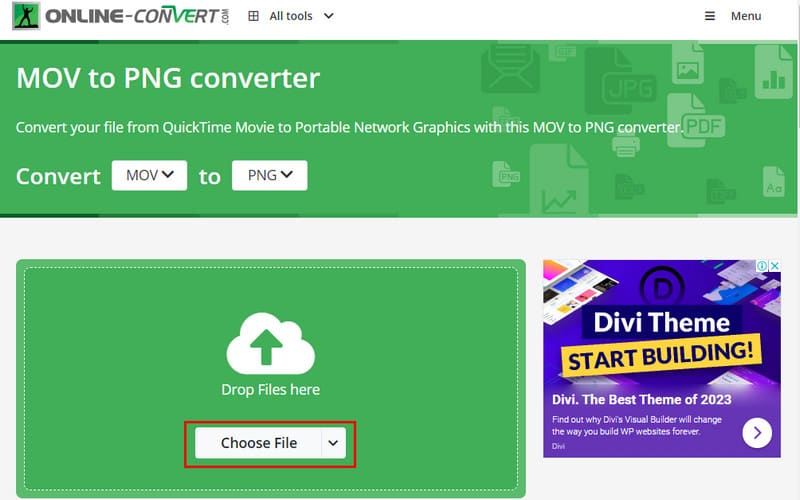
Schritt 2. Laden Sie Ihre MOV-Datei über die Schaltfläche „Datei wählen“ auf der Hauptoberfläche hoch. Nach dem Import können Sie einige Einstellungen wie Qualität oder Größe anpassen.
Nachteile
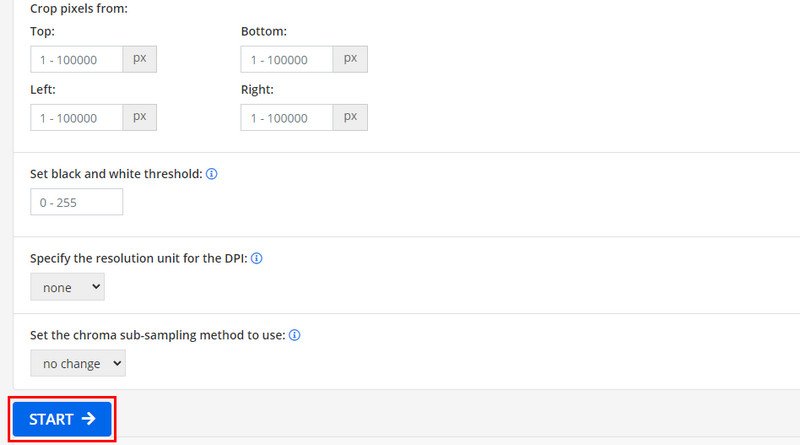
Schritt 3. Klicken Sie abschließend auf „START“, um den Konvertierungsvorgang zu beginnen.
• Von jedem Gerät mit Webbrowser aus zugänglich. • Verarbeitet zahlreiche Video- und Bildformate über MOV, JPG und PNG hinaus. • Bietet eine leicht verständliche Benutzeroberfläche. • Ist vollständig auf eine stabile Internetverbindung angewiesen. • Der Konvertierungsprozess kann sehr lange dauern.
Teil 3. MOV in JPG auf dem iPhone konvertieren
Womit lässt sich ein MOV-Dateiformat öffnen?.
MOV-Dateien können je nach verwendetem Betriebssystem mit verschiedenen Programmen geöffnet werden. Auf dem Mac können Sie QuickTime Player verwenden, den nativen Player zum Öffnen von MOV-Dateien. Unter Windows können Sie VLC media player, Windows Media Player oder Filme & TV nutzen. Sie können auch den Video Player des Vidmore Video Converter verwenden, um MOV-Dateien zu öffnen.
Kann ich ein iPhone-Video in ein Bild umwandeln?.
Kann ein Video ein JPEG sein?.
Zusammenfassend ist dies alles, was Sie darüber wissen müssen, wie Sie JPG/PNG aus MOV auf verschiedenen Geräten extrahieren. Die beste Methode zur Konvertierung von MOV zu JPG/PNG hängt von Ihren Anforderungen ab. Wenn Sie ein eigenständiges, einfach zu bedienendes Programm bevorzugen, sollten Sie den Vidmore Video Converter in Betracht ziehen. Mit seiner Snapshot-Funktion können Sie Ihren gewünschten Frame erfassen und mühelos als JPG/PNG speichern.
Vorteile
MOV in JPG/PNG konvertieren.
4 ultimative Lösungen, um MOV in PNG/JPG zu ändern.
Teil 1. Beste Methode, um MOV in JPG/PNG unter Windows zu konvertieren.
Teil 2. MOV auf dem Mac mit iMovie in JPG konvertieren.
Nachteile
• It only provides a 3-day free trial.
Teil 4. MOV-Datei online in JPG/PNG konvertieren
Converting MOV files to JPG/PNG online is also possible. You can actually find tons of options on the web. One web-based tool you can use is Online-Convert.com. It is a versatile online file conversion platform that handles an extensive range of file formats. These include video, image, audio, document, and more. Hence, it can quickly extract frames from MOV videos. Here’s how to use it to convert mov to JPG for free, even PNG.
Step 1. Open your web browser and navigate to MOV to PNG/MOV to JPG - Online-Convert.com.
Step 2. Upload your MOV file using the Choose File button at the main interface. Once imported, you can adjust some settings, like quality or size.
Step 3. Finally, click the START option to start the conversion procedure.
Vorteile
• Accessible from any type of device with a web browser.
• Handles multiple video and image formats beyond MOV, JPG, and PNG.
• It has a straightforward user interface.
Nachteile
• It purely relies on a stable internet connection.
• The conversion process takes too long.
Teil 5. FAQs zur Konvertierung von MOV in JPG/PNG
What opens a MOV file format?
MOV files can be opened with various programs depending on the operating system you’re using. On Mac, you can use QuickTime Player, a native player option for opening MOV files. On Windows, you can use a VLC media player, Windows Media Player, or Movies and TV. You may also use Vidmore Video Converter’s Video Player to open the MOV file.
Can I turn an iPhone video into a picture?
Natürlich. Sie können ein Video nicht direkt in ein Bild umwandeln, aber es gibt einen Trick, den Sie ausprobieren können: Spielen Sie das Video in Ihrer Fotos-App ab und machen Sie einen Screenshot. Sie können auch die oben erwähnte App „Frame Grabber“ verwenden.
Can a video be a JPEG?
Nein, ein Video selbst kann kein JPEG sein. JPEG ist ein Bildformat, das für Standbilder entwickelt wurde. MOV hingegen ist ein Containerformat, das Video-, Audio- und Textspuren enthalten kann.
Fazit
To sum it up, that’s all you need to know about how to extract JPG/PNG from MOV on various devices. The best conversion method for MOV to JPG/PNG depends on your needs. If you prefer a standalone program that’s easy to use, consider Vidmore Video Converter. With its Snapshot feature, you can take your desired frame and save it as JPG/PNG with ease.