So konvertieren Sie MOV mit den besten Videokonvertern aller Zeiten in MP4
Wenn Sie ein überzeugter Apple-Fan sind, ist Ihnen das QuickTime-MOV-Dateiformat bestens vertraut. Außerhalb des Apple-Ökosystems ist es jedoch weniger weit verbreitet. MOV zählt heute zu den von Apple entwickelten Standard‑Videoformaten, doch die Kompatibilität ist auf verschiedenen Geräten und Plattformen nicht immer gewährleistet. Wenn Sie also ein Video im MOV-Format erhalten und auf Kompatibilitätsprobleme stoßen, gibt es eine einfache Lösung: Konvertieren Sie es in ein universell akzeptiertes Format wie MP4. Obwohl MOV und MP4 eine ähnliche Videoqualität bieten, liegt der entscheidende Unterschied darin, dass MP4 als weitverbreiteter Standard für Videodateien gilt, der von nahezu allen Mediaplayern abgespielt werden kann.
Daher mag der Vorgang, MOV in MP4 umzuwandeln, ohne die richtige Software anspruchsvoll klingen. Aus diesem Grund benötigen Sie für diesen Vorgang den besten Videokonverter. Um Ihre Suche nach der idealen Lösung zu vereinfachen, stellen wir Ihnen nachfolgend eine umfassende Liste Ihrer Optionen vor.

SEITENINHALT
Bevor wir schreiben – so testen wir Software für unsere Beiträge:
Hinweis: Alle Inhalte auf unserer Website werden von Menschen aus unserer Redaktion verfasst. Bevor wir schreiben, recherchieren wir ausführlich zum jeweiligen Thema. Anschließend benötigen wir 1–2 Tage, um die Tools auszuwählen und zu testen. Wir prüfen Software hinsichtlich Geräte‑ und Systemanforderungen, Funktionen, Nutzungserlebnis usw. Um unseren Test umfassender zu machen, sichten wir außerdem Bewertungsseiten wie G2, Trustpilot usw., um echte Nutzererfahrungen als Referenz heranzuziehen.
Teil 1. Vergleich von MOV und MP4
| Funktion | MOV oder QuickTime | MP4 |
| Entwickler | Entwickelt von Apple Inc. | Standardisiert von der ISO (International Organization for Standardization). |
| Kompatibilität | Vorrangig für Apple‑Geräte. | Weitgehend von nahezu allen Geräten unterstützt. |
| Größe | Es ist umfangreicher, da es zusätzliche Funktionen und Metadaten enthält. | Bekannt für seine geringe Dateigröße und angemessene Qualität, |
| Plattform‑Unterstützung | Innerhalb des Apple‑Ökosystems angesiedelt, wird jedoch auch von einigen Windows‑Desktops unterstützt. | Unterstützt von Mac, Windows, Linux und verschiedenen tragbaren Geräten. |
| Beliebtheit | Weit verbreitet und häufig für die Videowiedergabe und -aufnahme verwendet. | Es ist ein sehr populäres und weit verbreitetes Format für die Verteilung und Wiedergabe von Videos. |
| Codec‑Unterstützung | Video: Typischerweise H.264, H.265, ProRes. Audio: AAC, PCM. | Video: H.264, H.265, MPEG‑4 Part 2. Audio: AAC, MP3, AC‑3, E‑AC‑3. |
| DRM‑Unterstützung | ✓ | ✓ |
Teil 2. Vidmore Video Converter
Kompatibel mit Windows- und Mac‑Plattformen überzeugt der umfassende Vidmore Video Converter nicht nur durch seine einfache Beschaffung, sondern auch durch seine benutzerfreundliche Oberfläche. Damit ist er selbst für Einsteiger gut zugänglich. Was diesen MOV-zu-MP4-Konverter besonders auszeichnet, ist seine außerordentliche Geschwindigkeit mit einem bis zu 50‑mal schnelleren Konvertierungsprozess. Diese schnelle Umwandlung ist dank modernster Ultrafast‑ und Hardwarebeschleunigungstechnologie möglich. Darüber hinaus unterstützt das Programm neben MOV und MP4 über 200 weitere Formate wie AVI, MKV, XVID, WMV, WebM, VOB, MTV und mehr. Die Vielseitigkeit dieses Tools geht zudem weit über die reine Dateikonvertierung hinaus, denn es bietet eine umfassende Werkzeugkiste mit leistungsstarken Bearbeitungsfunktionen. Diese KI‑gestützten Tools ermöglichen nahtlose Videobearbeitung und ‑optimierung und sorgen für ein reibungsloses Nutzungserlebnis.
Außerdem bietet die Werkzeugkiste eine Reihe fortschrittlicher Funktionen, die zu einem noch besseren Video‑Editing‑Erlebnis beitragen. Die Anwendung führt Sie mit detaillierten Anweisungen durch den Prozess und ermöglicht eine mühelose Stapelkonvertierung von Videos. Insgesamt ist der Vidmore Video Converter eindeutig die beste Wahl für Konvertierungsaufgaben sowohl von MOV zu MP4 als auch von MP4 zu MOV.
Hervorgehobene Funktionen:
- Stapelkonvertierung mit hoher Effizienz.
- Modernste KI‑ und Beschleunigungstechnologien.
- Eine große Auswahl an Video‑ und Audioformaten.
- Umfangreiche Bearbeitungs- und Verbesserungswerkzeuge.
Am besten geeignet für: Die Konvertierung mehrerer Dateien in 200 Formate und deren nahtlose Bearbeitung.
So verwenden Sie Vidmore Video Converter
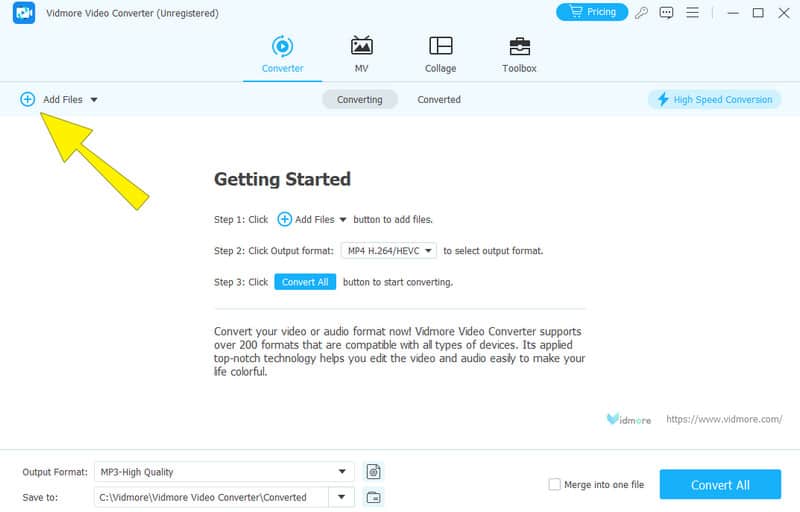
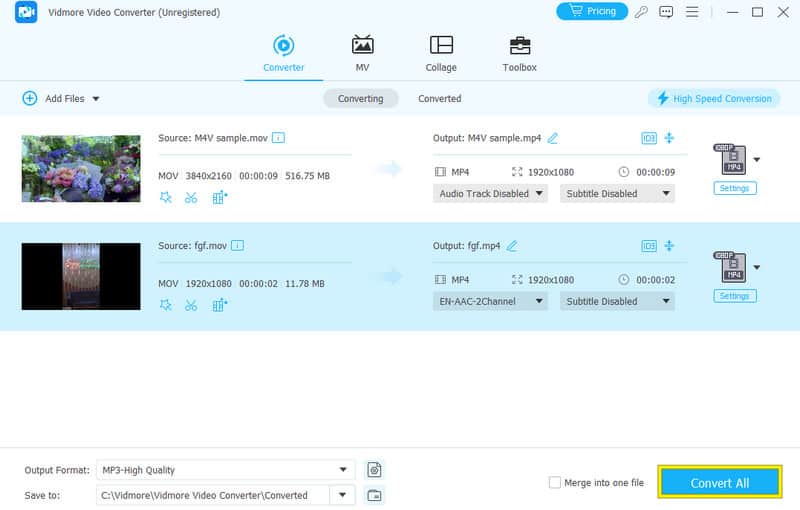
Schritt 1. Starten Sie den Vidmore Video Converter nach der kostenlosen Installation. Sobald die Oberfläche erscheint, können Sie auf die Plus-Schaltfläche klicken, um alle MOV-Dateien hinzuzufügen, die Sie konvertieren möchten.
Schritt 2. Sobald die MOV-Dateien geladen sind, gehen Sie zum Formatbereich und klicken auf den Pfeil jeder Datei. Dadurch gelangen Sie zu den Formatoptionen, in denen Sie nach dem MP4‑Format suchen und es auswählen müssen. Sie können außerdem die gewünschte Qualität für Ihre MP4‑Ausgabe festlegen.
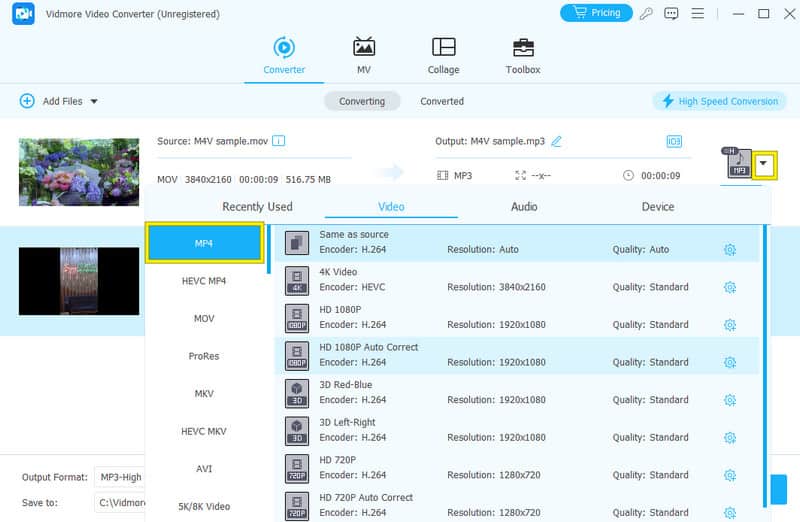
Schritt 3. Um nun MOV in MP4 zu ändern, klicken Sie auf die Schaltfläche Alle konvertieren. Dadurch startet der Konvertierungsprozess bis zu 50‑mal schneller.
Teil 3. HandBrake Video Converter
Als Nächstes auf der Liste steht HandBrake. Dies ist ein hilfreiches Tool, um MOV‑Videos mit nur geringem Qualitätsverlust in das MP4‑Format umzuwandeln. Mit HandBrake können Sie Ihre MOV‑Dateien einfach per Drag & Drop in den Arbeitsbereich ziehen. Darüber hinaus lässt sich mit diesem Programm die Konvertierungswarteschlange verwalten und Sie können Ihre Änderungen vorab ansehen, um sicherzustellen, dass das Ergebnis Ihren Vorstellungen entspricht. Zusätzlich können Sie mit diesem kostenlosen Offline‑Programm verschiedene Videoeinstellungen wie Qualität, Bildrate und Auflösung optimieren. Und außerdem? Es ist darauf ausgelegt, die ursprüngliche Videoqualität so weit wie möglich zu erhalten. Nach Ihren Anpassungen können Sie den Namen und Speicherort für die ausgegebene MP4‑Datei wählen. Neben der Konvertierung von MOV zu MP4 eignet sich HandBrake auch gut zur Umwandlung anderer Formate wie MKV. Allerdings werden Sie die eingeschränkte Formatunterstützung unter Umständen als Nachteil empfinden, da es bei der Ausgabe nur mit MP4, WebM und MKV arbeitet.
Hervorgehobene Funktionen:
- MOV in MP4 mit hoher Qualität konvertieren.
- Konvertierung nicht kopiergeschützter DVDs in MP4 zur Sicherung.
- Multithreading.
- Anpassbare Voreinstellungen.
Am besten geeignet für: Stapelkonvertierung von Dateien.
So verwenden Sie HandBrake
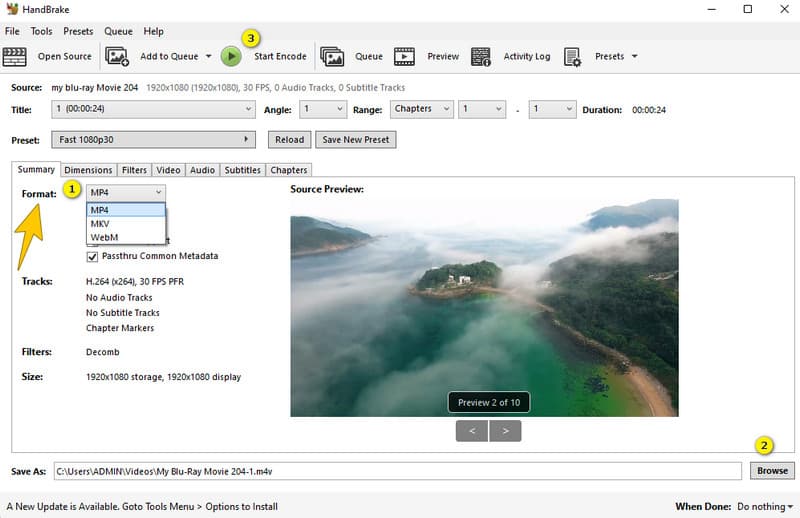
Schritt 1. Starten Sie HandBrake, nachdem Sie es auf Ihrem Computer installiert haben.
Schritt 2. Laden Sie dann direkt Ihre MOV‑Dateien hinein. Sobald sie hochgeladen sind, gehen Sie zum Bereich Format und wählen MP4.
Schritt 3. Klicken Sie anschließend auf die Registerkarte „Browse“ und wählen Sie den Zielspeicherort. Fahren Sie fort, indem Sie auf Start Encode klicken, um den Konvertierungsvorgang zu starten.
Teil 4. iMovie
Wenn Sie für diese Konvertierungsaufgabe einen Mac verwenden, ist iMovie vermutlich Ihre erste Anlaufstelle. iMovie ist eine einfache, aber leistungsstarke Videobearbeitungssoftware, die auf dem Mac vorinstalliert ist. Zudem kann sie Ihre MOV‑Dateien überzeugend in MP4 und andere Videoformate umwandeln, da sie ein dedizierter Videoeditor für das gesamte Apple‑Ökosystem ist. Außerdem können Sie die Ausgabedateien auf vielen verschiedenen Geräten und in zahlreichen Apps verwenden. Das macht das Teilen und Anschauen Ihrer Videos deutlich einfacher und vermeidet Kompatibilitätsprobleme.
Hervorgehobene Funktionen:
- Es verfügt über umfassende Bearbeitungstools für Video- und Audiodateien.
- Integration in Apple Fotos.
- Es bietet vorgefertigte Vorlagen und Designs zur Auswahl.
- Es enthält einen Editor für Hintergründe und Audiospuren.
Am besten geeignet für: Videobearbeitung.
So konvertieren Sie MOV auf dem Mac in MP4
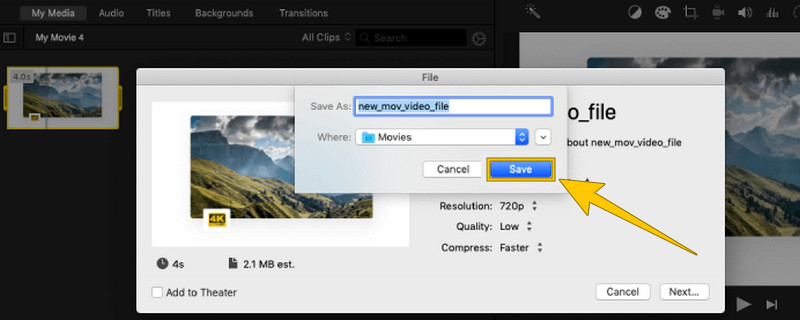
Schritt 1. Starten Sie iMovie auf Ihrem Mac, klicken Sie auf „Ablage“ und anschließend auf „Neuer Film“.
Schritt 2. Laden Sie Ihre MOV‑Datei hoch und klicken Sie dann auf die Schaltfläche „Teilen“.
Schritt 3. Klicken Sie danach auf „Datei“ und wählen Sie MP4 als Ausgabeformat. Klicken Sie anschließend auf „Sichern“.
Teil 5. VLC Media Player
Wenn Sie Ihre MOV‑Dateien abspielen und gleichzeitig konvertieren möchten, wählen Sie den VLC Media Player. Der bekannte Mediaplayer kann nahezu jedes Video verarbeiten und sogar das Format der abgespielten Videos ändern. Besonders hervorsticht er als ausgezeichnetes Werkzeug, um MOV‑Dateien in das MP4‑Format zu konvertieren. Außerdem arbeitet dieser Konverter sehr schnell und liefert eine hervorragende Qualität mit Unterstützung für die Konvertierung von 4K-Videos mithilfe moderner Hardwarebeschleunigung. Wie andere Programme ermöglicht es der VLC Media Player, während der Konvertierung von MOV zu MP4 ins Detail zu gehen und Ihre Videos nach Ihren Vorlieben anzupassen.
Hervorgehobene Funktionen:
- Schneller Stapelkonvertierungsprozess.
- Open‑Source‑Konverter und ‑Player.
- Video‑Auflösungsänderer.
- Mehrere unterstützte Videoformate.
Am besten geeignet für: Medienwiedergabe verschiedenster Formate.
So verwenden Sie VLC zur Videokonvertierung
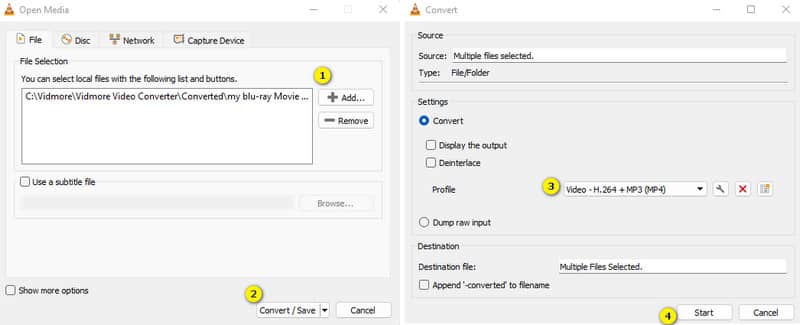
Schritt 1. Öffnen Sie Ihren VLC Media Player und klicken Sie direkt auf Medien > Konvertieren/Speichern. Klicken Sie dann im eingeblendeten Fenster auf das „+“-Symbol, um Ihre MOV‑Datei zu laden.
Schritt 2. Klicken Sie auf die Schaltfläche Konvertieren/Speichern und gehen Sie im nächsten Fenster zum Bereich Profil.
Schritt 3. Wählen Sie dort die Option „Video – H.264 + MP3 (MP4)“. Klicken Sie anschließend auf die Schaltfläche Start.
Teil 6. Free Video Converter Online
Wenn Sie einen leistungsstarken, aber kostenlosen Online‑Videokonverter benötigen, sind Sie bei Free Video Converter Online genau richtig. Dieser von Vidmore entwickelte, dynamische Konverter wandelt MOV im Handumdrehen in MP4 und viele andere Formate um. Er ist sowohl unter Windows als auch auf dem Mac zugänglich und bietet eine benutzerfreundliche, schnell nutzbare Website. Mit Voreinstellungen für verschiedene Dateitypen arbeitet der Dienst besonders zügig. Zusätzlich können Sie Details wie Videoqualität und ‑größe an Ihre Wünsche anpassen. Zusammengefasst bietet diese Website eine schnelle und kostenlose Lösung, um Ihre Videos und Ihre Musik zu bearbeiten und zu personalisieren.
Hervorgehobene Funktionen:
- Stapelkonvertierung.
- Für immer kostenlos nutzbar.
- Schnelle und zuverlässige Videokonvertierung.
- Sicher und virenfrei.
Am besten geeignet für: Kostenlose Videokonvertierung und -bearbeitung.
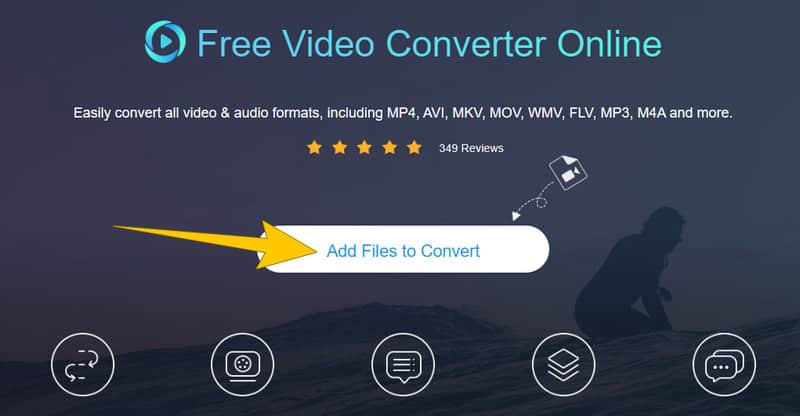
Schritt 1. Besuchen Sie die offizielle Website und laden Sie zunächst den Launcher herunter.
Schritt 2. Klicken Sie anschließend auf die Schaltfläche Dateien zum Konvertieren hinzufügen, um die MOV‑Dateien hochzuladen.
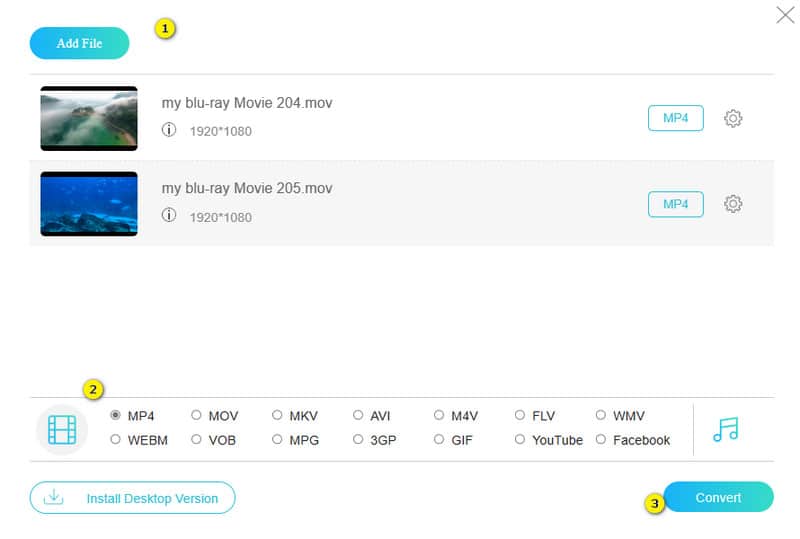
Schritt 3. Wenn Sie die Hauptoberfläche erreichen, wählen Sie MP4 als Ausgabeformat. Klicken Sie dann auf die Schaltfläche Konvertieren, um die Umwandlung zu starten.
Teil 7. CloudConvert
CloudConvert ist ein weiteres Online‑Tool, mit dem Sie das Format Ihrer Dateien mühelos ändern können. So können Sie beispielsweise eine .mov‑Videodatei in .mp4 konvertieren oder andere Dateitypen kostenlos und einfach umwandeln. Außerdem ist dieser Dienst praktisch, wenn Sie das Format Ihrer Mediendateien wie Videos, Bilder und Dokumente wechseln möchten. Und wie beim zuvor genannten Online‑Konverter müssen Sie keine zusätzliche Software herunterladen oder installieren, um ihn zu nutzen.
Hervorgehobene Funktionen:
- Verarbeitet Stapelkonvertierungen effizient.
- Viele verschiedene Formate werden unterstützt.
- Cloud‑Speicher‑Integration.
- Einstellungsoptionen für eine hervorragende Ausgabe.
Am besten geeignet für: Konvertierung verschiedenster Mediendateien und Dokumente.
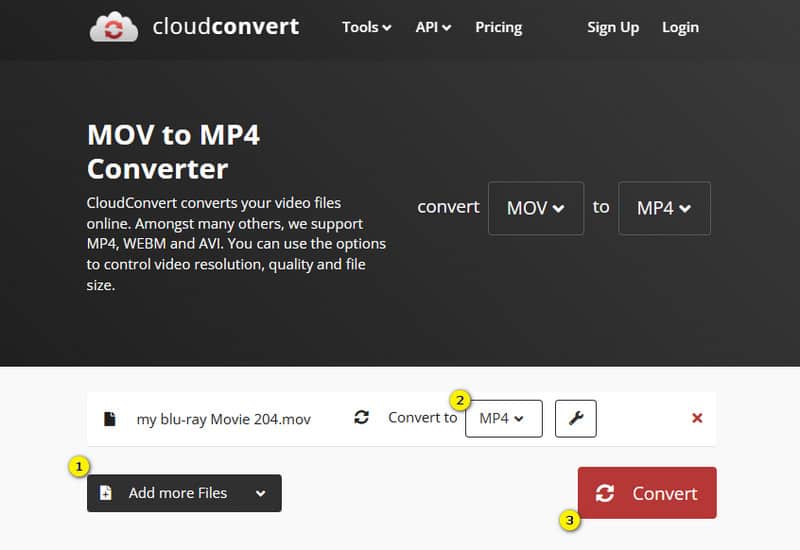
Schritt 1. Klicken Sie auf der offiziellen Website auf die Schaltfläche „Datei auswählen“, um Ihre MOV‑Datei hochzuladen.
Schritt 2. Gehen Sie zum Abschnitt „Konvertieren in“ und wählen Sie MP4 als Ausgabeformat.
Schritt 3. Klicken Sie anschließend auf die Schaltfläche Konvertieren, um den Vorgang zu starten. Laden Sie danach die Ausgabedatei herunter.
Teil 8. FAQs zur MOV-zu-MP4-Konvertierung
Was ist der beste Konverter für MOV zu MP4?
Es hängt von deinen Vorlieben ab, aber wenn du ein Anfänger bist und eine Umwandlung in Profi-Qualität suchst, ist Vidmore Video Converter die beste Wahl.
Was ist der Unterschied zwischen MP4 und MOV?
Der Hauptunterschied zwischen MP4 und MOV liegt im Dateiformat. MP4 ist ein weit verbreitet unterstütztes Format, während MOV eine bessere Qualität bietet.
Verliere ich Qualität, wenn ich MOV in MP4 umwandle?
Ja, die Konvertierung von MOV zu MP4 kann aufgrund der Videokompression zu einem leichten Qualitätsverlust führen. Das Ausmaß dieses Verlusts hängt jedoch vom verwendeten Konverter und von den während der Konvertierung gewählten Einstellungen ab.
Fazit
Dieser Artikel stellt die besten Videokonverter für die Umwandlung von MOV in MP4 vor. Genießen Sie Ihre Konvertierungsaufgaben mit der Sicherheit eines reibungslosen Ergebnisses, wenn Sie eines der oben genannten Tools verwenden. Wenn Sie noch unschlüssig sind, folgen Sie unserer dringenden Empfehlung und nutzen Sie den Vidmore Video Converter.