MOV in OGG konvertieren: 4 Wege zum Ausprobieren – offline & online
Sind Sie ein Podcaster, der seine Folgen im MOV‑Format mit dem Handy aufnimmt? MOV‑Dateien sind zwar praktisch für die Aufnahme, aber aufgrund ihrer größeren Dateigröße und möglicher Kompatibilitätsprobleme auf manchen Plattformen nicht immer ideal für die Online‑Veröffentlichung Ihres Podcasts. In diesem Fall ist die Umwandlung von MOV‑Dateien in das OGG‑Format eine sinnvolle Lösung, um die Dateigröße zu optimieren, die Kompatibilität zu gewährleisten und mit Ihren Podcast‑Inhalten ein größeres Publikum zu erreichen. Gut, dass Sie bei diesem Beitrag gelandet sind! Er stellt Ihnen die besten Offline‑ und Online‑Converter für MOV in OGG vor, mit denen Sie sich die Arbeit erleichtern können. Lesen Sie also bis zum Schluss.

SEITENINHALT
Teil 1. Warum MOV in OGG konvertieren
Das MOV‑Dateiformat wurde von Apple Inc. entwickelt und wird überwiegend zur Speicherung von Audio‑ und Videodateien für multimediale Zwecke verwendet. Es ist häufig mit Apples Media‑Player‑Software und dem QuickTime‑Multimedia‑Framework verknüpft. Die OGG‑Dateiendung hingegen wurde von der Xiph.Org Foundation entwickelt und gepflegt und ist ein Multimedia‑Containerformat. Obwohl es auch Video‑ und andere Medienformate unterstützen kann, dient es in erster Linie zur Speicherung von Audiodaten. Die Konvertierung von MOV‑Dateien in OGG kann vorteilhaft sein: Sie kann die Dateigröße verringern, die Kompatibilität verbessern, die Web‑Nutzung optimieren und eine gebührenfreie Verbreitung gewährleisten. Außerdem hält sie offene Standards ein oder ermöglicht das Extrahieren von Audioinhalten – je nach den spezifischen Anforderungen des Nutzers oder Projekts.
Teil 2. MOV offline in OGG umwandeln
Vidmore Video Converter verwenden, um MOV in OGG zu konvertieren
Funktionen:
- Vidmore Video Converter unterstützt die Stapelverarbeitung und kann mehrere MOV‑Dateien gleichzeitig in OGG umwandeln.
- Vidmore unterstützt alle gängigen Medienformate für die Konvertierung, einschließlich MOV in OGG und 200 weiterer Formate.
- Er kann Videos mit bis zu 4K‑UHD‑Qualität bei bis zu 50‑facher Konvertierungsgeschwindigkeit umwandeln.
- Er verfügt über eine intuitive, benutzerfreundliche Oberfläche und ist somit sowohl für Einsteiger als auch für Profis geeignet.
Schritt 1. Laden Sie die Software Vidmore Video Converter auf Ihren Computer herunter und installieren Sie sie.
Schritt 2. Laden Sie die MOV‑Dateien hoch, die Sie konvertieren möchten, indem Sie auf das Plus‑Symbol in der Mitte klicken. Alternativ können Sie die Dateien auch einfach per Drag & Drop in das Tool ziehen.
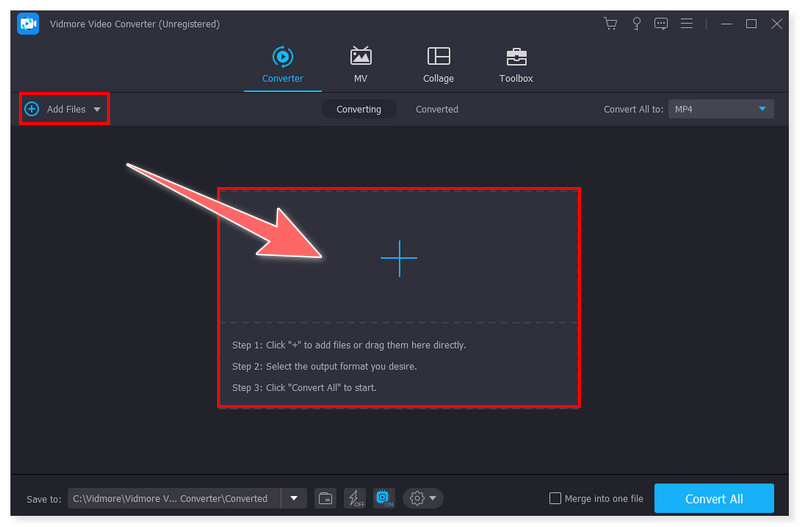
Schritt 3. Klicken Sie auf den Reiter „Alle konvertieren in“ und stellen Sie im Bereich „Audio“ Ihr Ausgabeformat auf OGG ein. Es gibt außerdem eine Option, jedes vorgegebene Format nach Ihren Vorlieben anzupassen.
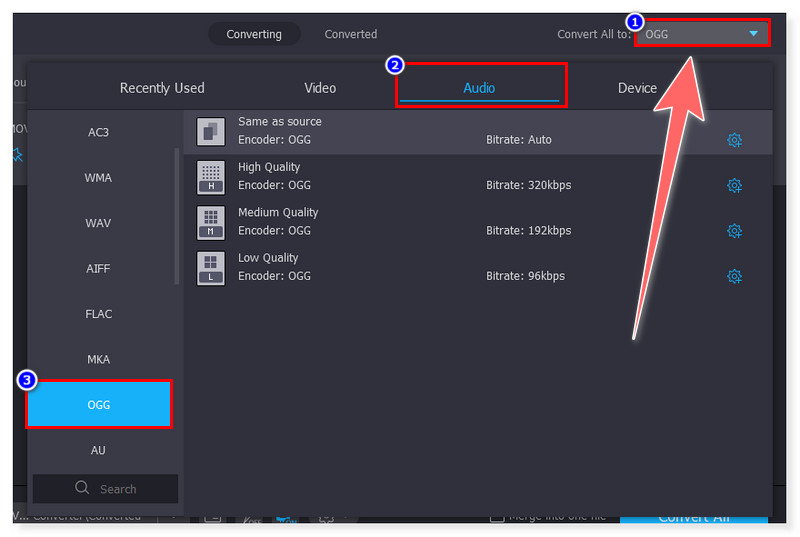
Schritt 4. Klicken Sie abschließend auf die Schaltfläche „Alle konvertieren“, um die Umwandlung zu starten. So einfach können Sie mit diesem großartigen Tool MOV in OGG konvertieren.
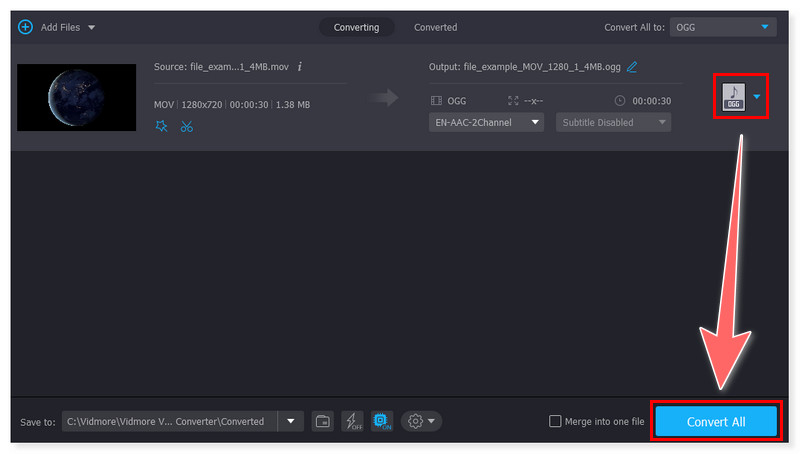
Vidmore Video Converter ist die richtige Wahl, wenn Sie einen MOV‑zu‑OGG‑Converter suchen. Sie können dieses Tool jederzeit ohne Internetverbindung herunterladen und verwenden. Es steht sowohl für Windows‑ als auch für Mac‑Nutzer zur Verfügung. Dennoch hat es, wie jede Software, trotz seines umfassenden Funktionsumfangs für Videokonvertierung einige Einschränkungen. Vidmore ermöglicht die Anpassung von Videoeinstellungen wie Bitrate, Auflösung und Bildrate, bietet aber möglicherweise nicht so viele hochentwickelte Konfigurationsoptionen wie manche andere Videokonverter. Nutzer mit sehr spezifischen Anforderungen an Kodierungsspezifikationen könnten diesen Converter daher als begrenzt empfinden.
MOV mit WonderFox HD Video Converter Factory in OGG umwandeln
Hauptfunktionen:
- WonderFox unterstützt die Konvertierung zwischen einer Vielzahl von Video‑ und Audioformaten, darunter MOV in OGG, MKV, AVI, MP4, MP3, WAV und viele mehr.
- Es unterstützt die gleichzeitige Konvertierung mehrerer MOV‑Videos im Stapelmodus.
- Nutzer können mit den grundlegenden Videobearbeitungstools der Software Effekte hinzufügen, Videos zuschneiden, zusammenfügen, trimmen und mit Wasserzeichen versehen, bevor sie konvertiert werden.
- Es bietet eine Video‑Downloader‑Integration, mit der Nutzer Videos von Online‑Seiten wie YouTube, Vimeo und Facebook herunterladen können.
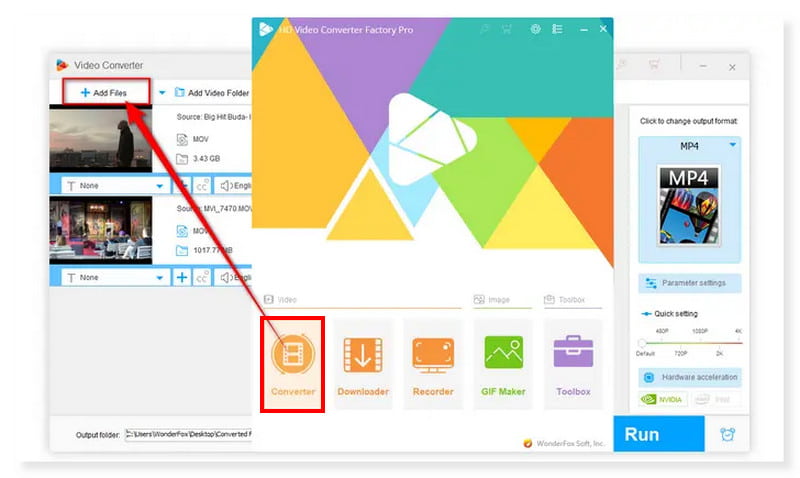
Schritt 1. Starten Sie WonderFox HD Video Converter Factory auf Ihrem Computer. Laden Sie im Bereich „Converter“ Ihre MOV‑Dateien hoch, indem Sie auf die Schaltfläche „Dateien hinzufügen“ klicken.
Schritt 2. Legen Sie anschließend im Reiter „Audio“ Ihr Ausgabeformat fest und wählen Sie in den Optionen das OGG‑Format. Sie können die Parameter des Formats nach Ihren Vorlieben anpassen.
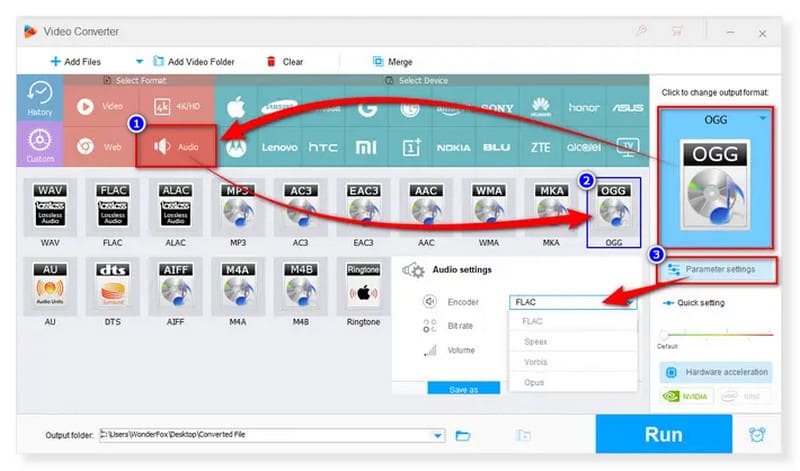
Schritt 3. Klicken Sie zum Schluss unten auf die Schaltfläche 'Ausführen', um den Konvertierungsprozess zu starten, und warten Sie, bis er abgeschlossen ist. Mit dieser Software können Sie außerdem MP3 in OGG umwandeln.
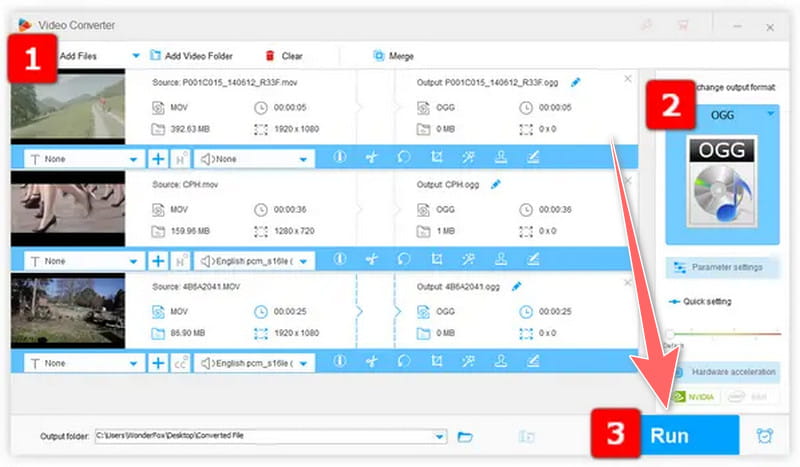
WonderFox HD Video Converter Factory ist eine beliebte Videokonverter‑Software mit zahlreichen Funktionen. Dennoch weist sie einige Einschränkungen auf, die Nutzer berücksichtigen sollten. Dieses Tool ist nur für Windows‑Plattformen verfügbar; es gibt derzeit keine Version für macOS oder andere Betriebssysteme. Nutzer, die nicht mit Windows arbeiten, müssen gegebenenfalls auf alternative Softwarelösungen zurückgreifen.
Teil 3. MOV online in OGG ändern
Zamzar MOV‑zu‑OGG‑Converter online verwenden
Hauptfunktionen:
- Zamzar MOV‑zu‑OGG‑Converter online verwenden
- Es nutzt leistungsstarke Server und effiziente Konvertierungsalgorithmen, um schnelle Konvertierungsgeschwindigkeiten zu gewährleisten.
- Es unterstützt die Übertragung von Dateien über URLs und aus Cloud‑Speicherdiensten wie Dropbox, Google Drive und OneDrive.
- Zamzar unterstützt die Konvertierung zwischen einer Vielzahl von Dateiformaten – nicht nur für Video und Audio, sondern auch für Bilder, Dokumente, E‑Books und Archive.
Schritt 1. Rufen Sie zunächst die Website von Zamzar auf. Laden Sie Ihre MOV‑Dateien hoch, indem Sie auf die Schaltfläche „Dateien auswählen“ klicken.
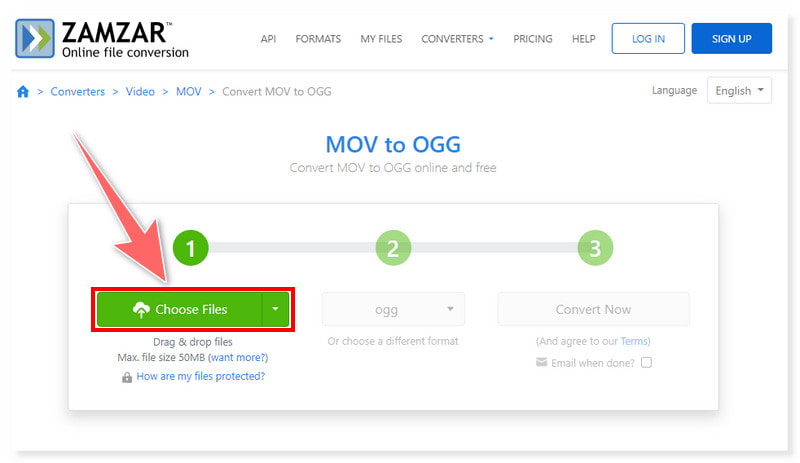
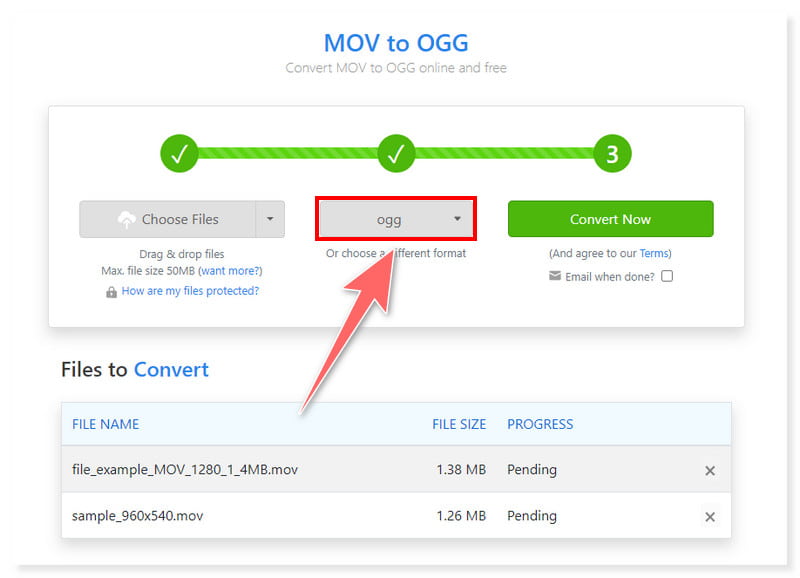
Schritt 2. Stellen Sie Ihr Ausgabeformat auf OGG ein, indem Sie auf das Dropdown‑Feld in der Mitte klicken. Sie können weitere Dateien hinzufügen, indem Sie erneut auf „Dateien auswählen“ klicken.
Schritt 3. Starten Sie nach Abschluss der Einstellungen den Konvertierungsvorgang, indem Sie auf die Schaltfläche „Jetzt konvertieren“ klicken – das ist der letzte Schritt in der Oberfläche. Mit diesen Schritten können Sie auch OGG in MOV konvertieren.
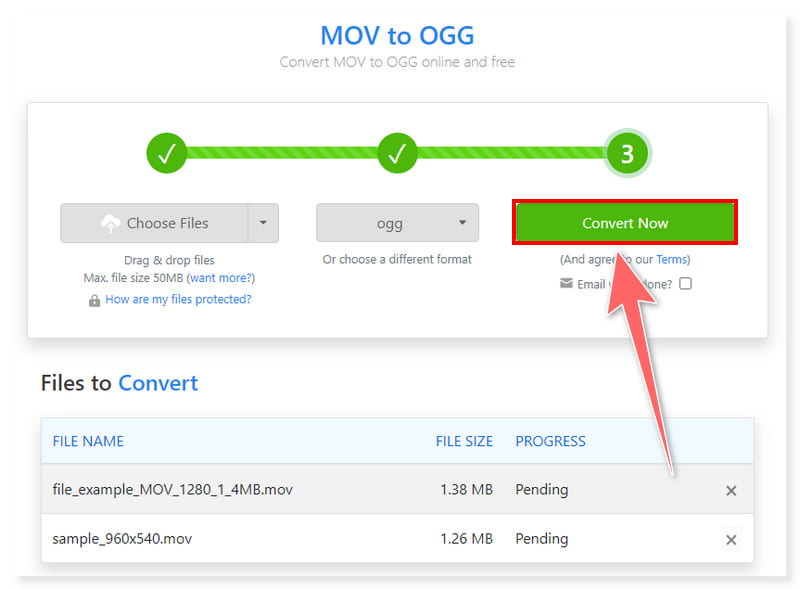
Zamzar ist ein Online‑Converter, mit dem Nutzer MOV in OGG und andere Formate umwandeln können, ohne eine Software installieren zu müssen. Obwohl Zamzar eine einfache Handhabung und gute Zugänglichkeit bietet, gibt es auch einige Einschränkungen. Es gibt eine kostenlose Version mit Basisfunktionen; für erweiterte Funktionen oder höhere Nutzungslimits ist jedoch der Erwerb eines Abonnements oder von Guthaben erforderlich. Nutzer sollten die Preispläne und enthaltenen Funktionen prüfen, um die für ihre Bedürfnisse sinnvollste Option zu finden.
Online-Convert.com verwenden, um MOV in OGG umzuwandeln
Hauptfunktionen:
- Online-Convert.com unterstützt die Konvertierung zwischen einer Vielzahl von Dateiformaten, darunter Dokumente, Bilder, Videos, Audiodateien, E‑Books und mehr.
- Es bietet Funktionen zur Stapelkonvertierung, mit denen Nutzer mehrere MOV‑Dateien gleichzeitig umwandeln können.
- Nutzer können die Konvertierungseinstellungen nach ihren Vorlieben anpassen, einschließlich Videoauflösung, Audiobitrate und mehr, sodass personalisierte Konvertierungen möglich sind.
- Es verfügt über eine benutzerfreundliche Oberfläche, die es Nutzern leicht macht, zu navigieren und die Konvertierungstools zu verwenden.
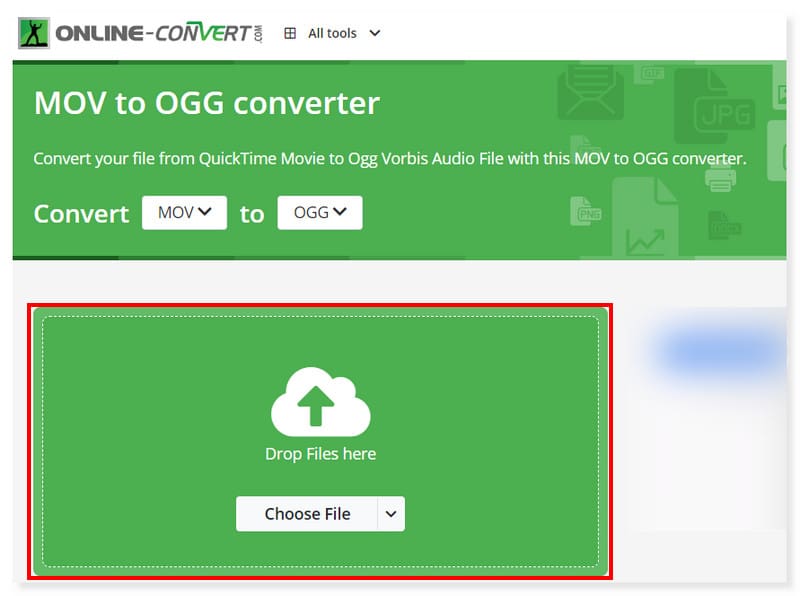
Schritt 1. Besuchen Sie die Website Online-Convert.com und suchen Sie nach dem MOV‑zu‑OGG‑Converter. Laden Sie Ihre MOV‑Dateien hoch, indem Sie auf die Schaltfläche „Datei wählen“ in der Mitte klicken, um lokale Dateien zu öffnen.
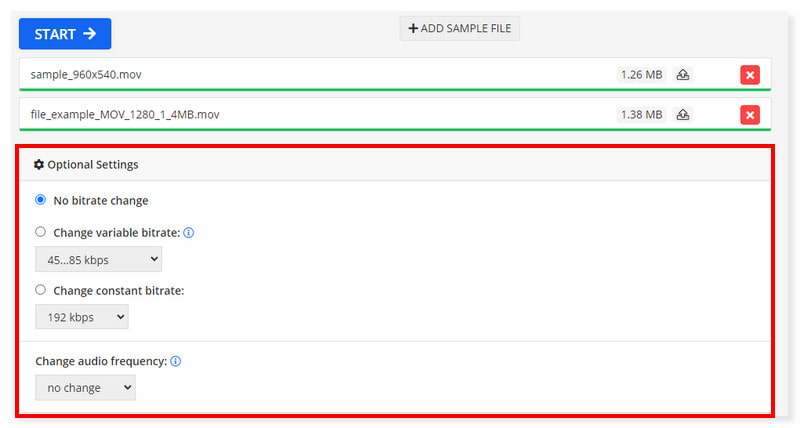
Schritt 2. Danach können Sie vor der Konvertierung einige Einstellungen des Formats anpassen, etwa Bitrate, Frequenz, Zuschneiden und Codec, unter „Optionale Einstellungen“.
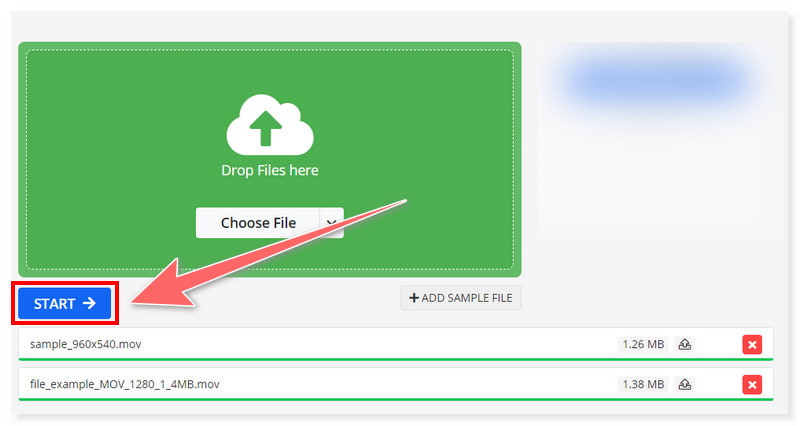
Schritt 3. Klicken Sie nach Abschluss auf die Schaltfläche „Start“, um die Konvertierung durchzuführen, und warten Sie, bis sie beendet ist. Und das war’s! Dies sind die Online‑Alternativen für MOV‑zu‑OGG‑Converter, die Sie ausprobieren können.
Online-Convert.com gehört zu den besten Optionen, wenn Sie Ihre MOV‑Dateien online in OGG umwandeln möchten. Trotz des hohen Bedienkomforts gibt es jedoch einige Einschränkungen. Im Vergleich zu Desktop‑Programmen gibt es Begrenzungen bei der Größe der hochladbaren und konvertierbaren Dateien, insbesondere für Nutzer der kostenlosen Version. Wer große Dateien bearbeiten möchte, muss sein Abonnement upgraden oder auf alternative Methoden ausweichen.
Teil 4. FAQs zur Konvertierung von MOV in OGG
Wie konvertiert man OGG in MOV?
Schritt 1. Laden Sie den Vidmore Video Converter auf Ihren Computer herunter und installieren Sie ihn. Laden Sie Ihre OGG‑Dateien hoch, indem Sie auf die Schaltfläche „Dateien hinzufügen“ klicken.
Schritt 2. Legen Sie Ihr Ausgabeformat auf MOV fest. Klicken Sie dazu auf die Formatangabe neben der Datei oder auf den Reiter „Alle konvertieren in“.
Schritt 3. Klicke abschließend unten auf die Schaltfläche „Alle konvertieren“ und warte, bis der Konvertierungsvorgang abgeschlossen ist.
Worin kann man MOV konvertieren?
Sie können MOV‑Dateien in andere gängige Video‑ und Audioformate wie FLV, AVI, MP4, OGG, MP3 und FLAC umwandeln. Das MOV‑Dateiformat wurde von Apple entwickelt. Um es mit anderen Geräten, Schnittprogrammen und Online‑Plattformen kompatibel zu machen, müssen Sie es möglicherweise in ein anderes Format konvertieren.
Geht beim Konvertieren von MOV in MP4 Qualität verloren?
Die Konvertierung von MOV in MP4 muss nicht zwangsläufig zu Qualitätsverlusten führen, sofern geeignete Spezifikationen und Codecs verwendet werden. MOV und MP4 sind beide Containerformate, die Audio‑ und Videodaten mit verschiedenen Codecs wie MPEG‑4, H.264 und anderen speichern können, die eine hohe Qualität von Audio und Video beibehalten.
Fazit
Abschließend lässt sich sagen, dass Sie nun mit diesen leistungsstarken und robusten Tools MOV in OGG umwandeln können. Jedes von ihnen hat seine Stärken, die zu Ihren Anforderungen passen könnten. An erster Stelle steht der Vidmore Video Converter als beste Option, wenn Sie einen All‑in‑One‑Converter suchen. Dank seiner Bearbeitungsfunktionen und der Ausgabe in hoher Qualität treffen Sie mit diesem Tool eine ausgezeichnete Wahl.