MOV auf 4 Arten in WebM konvertieren – mit Online-Alternative
Angenommen, Sie sind Social-Media-Marketer und betreuen für einen Kunden eine Website. Sie sind dafür verantwortlich, Videos zu erstellen und für die Website hochzuladen. Nun suchen Sie nach einer Möglichkeit, Videos in die Webseite einzubetten, ohne Qualitätsverluste in Kauf zu nehmen. Das Konvertieren von MOV-Dateien in das WebM-Format kann die Dateigröße verringern, ohne die Qualität zu beeinträchtigen, und sorgt so für kürzere Ladezeiten. Außerdem ermöglicht es Besuchern der Website eine flüssigere Videowiedergabe. Gut, dass Sie den passenden Beitrag dazu gefunden haben! Entdecken Sie die besten Möglichkeiten, um MOV in WebM zu konvertieren – mit Konvertern, die Sie herunterladen oder online nutzen können.

SEITENINHALT
Teil 1. MOV offline auf dem Mac und unter Windows in WebM konvertieren
Verwenden Sie Vidmore Video Converter, um MOV in WebM zu konvertieren
Vidmore Video Converter ist die beste Konverter-Software, die Sie herunterladen und offline verwenden können. Es handelt sich um einen umfassenden MOV-zu-WebM-Konverter, der unter Windows und Mac funktioniert. Mit der Unterstützung aller gängigen Medienformate kann er Ihre Videos in jedes gewünschte Format konvertieren – darunter MP4, MOV, WebM, AVI, MKV, MP3 und viele mehr. Darüber hinaus kann er die Originalqualität Ihrer Videos sogar bis zu 4K Ultra HD erhalten. Er ermöglicht es Nutzern außerdem, Videos bis zu 50× schneller zu konvertieren als andere Konverter. So verwenden Sie diesen MOV-zu-WebM-Konverter in vier einfachen Schritten:
Schritt 1. Laden Sie die Software Vidmore Video Converter auf Ihren Computer herunter und installieren Sie sie.
Schritt 2. Klicken Sie auf den Reiter Dateien hinzufügen, um Ihre MOV-Datei oder einen lokalen Ordner hochzuladen. Sie können auch auf das Plus-Symbol klicken oder Ihre Dateien per Drag & Drop in die Oberfläche ziehen.
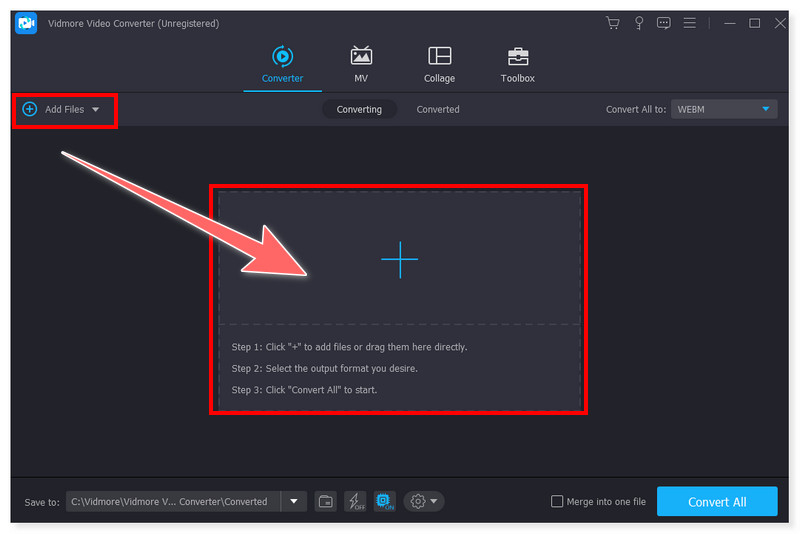
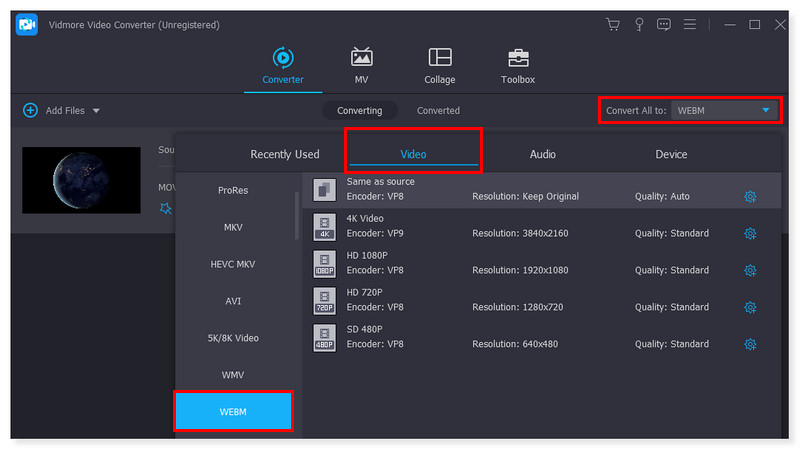
Schritt 3. Klicken Sie auf den Reiter Format, um das Ausgabeformat neben der Datei in WebM zu ändern. Sie können auch auf den Reiter Alles konvertieren in klicken, wenn Sie mehrere Dateien gleichzeitig ins WebM-Format konvertieren möchten.
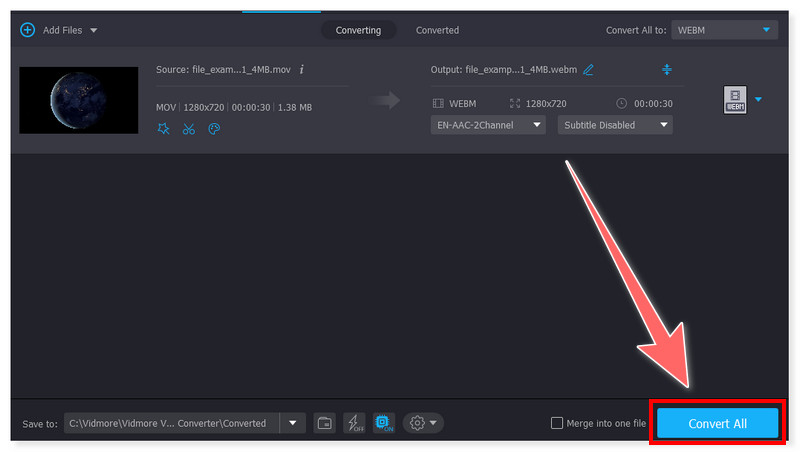
Schritt 4. Starten Sie abschließend den Vorgang, indem Sie auf die Schaltfläche Alle konvertieren klicken, und warten Sie, bis er abgeschlossen ist. Und schon können Sie MOV ganz einfach und schnell in WebM umwandeln.
Mit diesem umfassenden Tool können Sie nichts falsch machen. Die meisten Nutzer verlassen sich auf diese Software, um ihre Videos in jedes beliebige Format zu konvertieren. Es ist die beste Wahl, um Ihre Videos in verschiedenen gewünschten Formaten zu speichern. Zudem bietet es eine intuitive und minimalistische Benutzeroberfläche und ist damit eine gute Option für Einsteiger. Allerdings wäre es wünschenswert, wenn in zukünftigen Updates dieses Tools mehr erweiterte Optionen hinzugefügt würden.
MOV mit FFmpeg in WebM umwandeln
FFmpeg ist eine Open-Source- und kostenlose Software, die MOV-Dateien über die Kommandozeile in das WebM-Format konvertieren kann. Sie verfügt über viele Bibliotheken und Werkzeuge zum Encodieren, Demuxen, Transcodieren, Filtern und Streamen von Audio- und Videodateien. Außerdem ist es ein plattformübergreifendes Tool, das auf verschiedenen Betriebssystemen wie Windows, Mac und Linux verfügbar ist. Sehen Sie sich die folgenden Schritte an, wie Sie MOV mit Alphakanal in das WebM-Format mit FFmpeg transcodieren:
Schritt 1. Laden Sie 7-Zip und FFmpeg auf Ihren Computer herunter. Extrahieren Sie anschließend FFmpeg in den Ordner mit der MOV-Datei, die Sie konvertieren möchten.
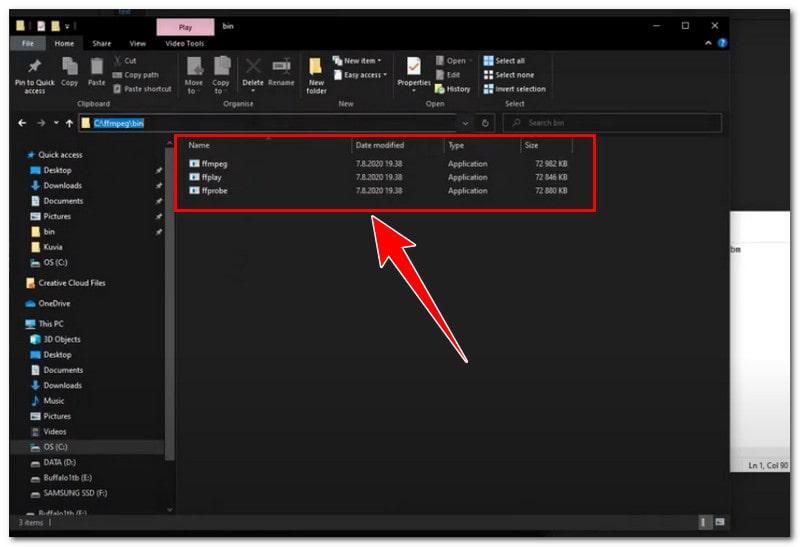
Schritt 2. Öffnen Sie die Eingabeaufforderung und geben Sie cd “Pfad zu ffmpeg/bin/Ordner” ein. Ändern Sie die Parameter entsprechend dem Speicherort Ihrer Originaldateien und vergeben Sie einen neuen Dateinamen für die WebM-Datei.
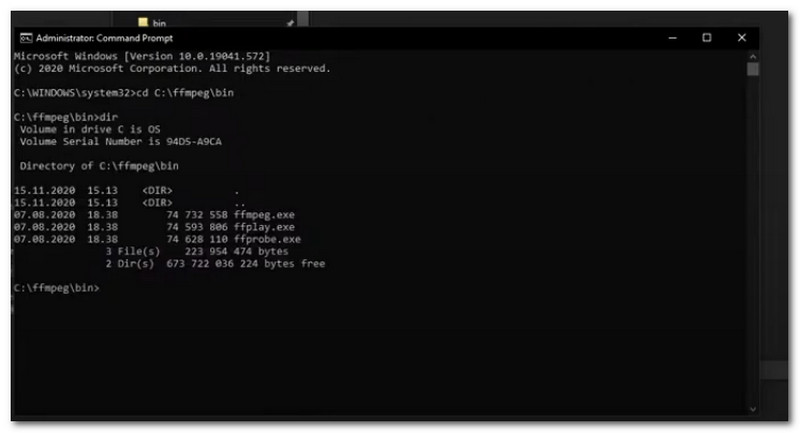
Schritt 3. Verwenden Sie die Syntax des Konvertierungsbefehls: ffmpeg -i your_original_file.mov -c:v libvpx-vp9 -lossless 1 -auto-alt-ref 0 new_webm_file.webm. Warten Sie danach, bis der Vorgang abgeschlossen ist.
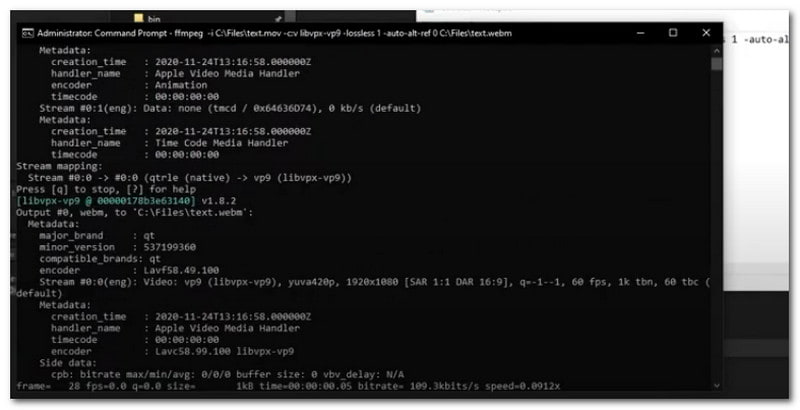
Es ist ein flexibler und leistungsstarker Konverter und Werkzeugkasten, der umfangreiche Möglichkeiten zur Verarbeitung von Video- und Audiomaterial bietet. Das Gute daran ist, dass er viele Bibliotheken mit verschiedenen Programmen besitzt, um eine große Bandbreite an Dateiformaten zu konvertieren. Er ist für Multimedia-Profis und -Enthusiasten nahezu unverzichtbar. Für Einsteiger, die nicht geübt im Umgang mit und Verständnis von Kommandozeilen sind, ist dies jedoch möglicherweise nicht die beste Option. In diesem Fall sollten Sie besser nach einer Alternative suchen.
MOV mit HandBrake in WebM konvertieren
HandBrake ist eine der besten Optionen, wenn Sie plattformübergreifende Software suchen, um Videodateien von MOV in ein anderes Format wie WebM zu transcodieren. Sie ist Open Source und völlig kostenlos. Sie ist für Windows, Mac und Linux verfügbar. HandBrake unterstützt zudem Stapelkonvertierung, sodass Nutzer mehrere MOV-Dateien auf einmal umwandeln können. Außerdem unterstützt es verschiedene Eingabeformate und bietet einige erweiterte Optionen. Dies sind die Schritte, die Sie befolgen können, um MOV auf dem Mac mit diesem Tool in WebM zu konvertieren:
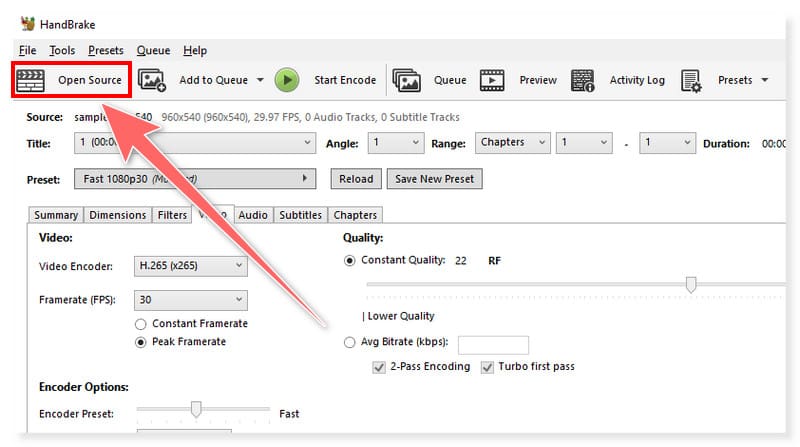
Schritt 1. Starten Sie zunächst die HandBrake-Software auf Ihrem Computer. Klicken Sie auf Open Source, um die MOV-Datei hochzuladen, die Sie in WebM umwandeln möchten.
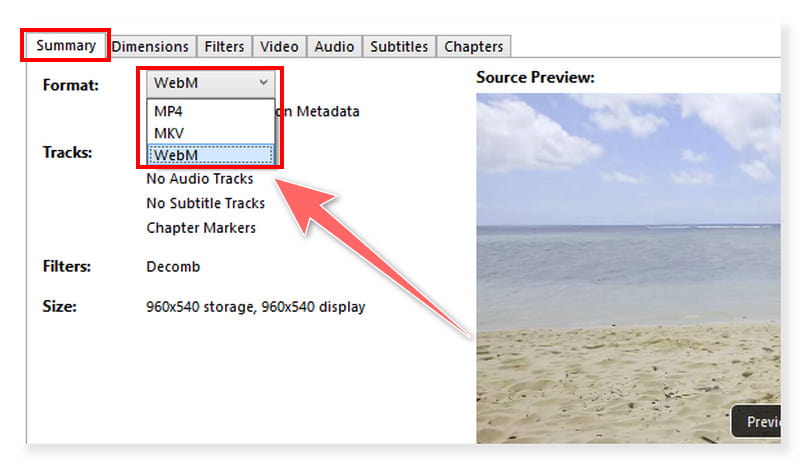
Schritt 2. Legen Sie im Bereich Summary Ihr Ausgabeformat auf WebM fest. Sie können auch einige der Voreinstellungen anpassen.
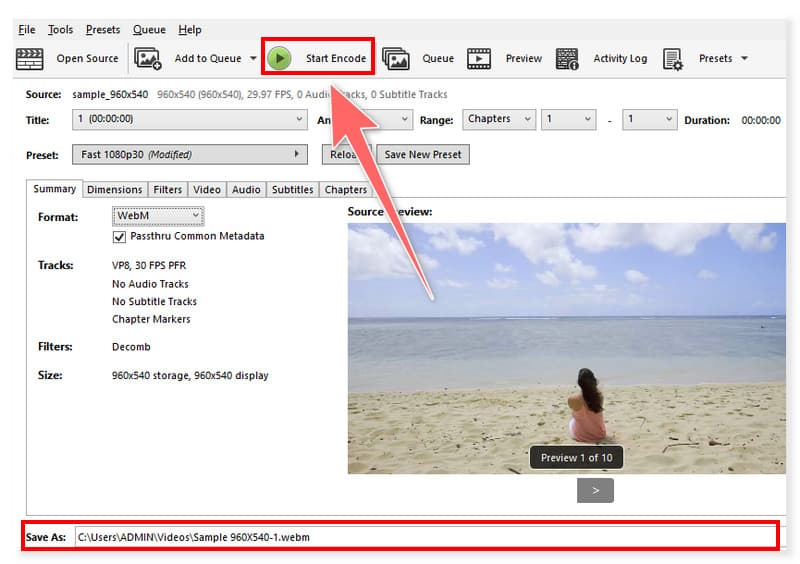
Schritt 3. Wenn Sie fertig sind, geben Sie den Ausgabedateinamen neben dem Reiter Speichern unter ein. Klicken Sie danach auf die Schaltfläche Start Encode, um den Konvertierungsvorgang zu beginnen.
Es ist das ideale Tool für Privatnutzer und Profis gleichermaßen für unterschiedlichste Multimedia-Aufgaben. Es unterstützt Videokonvertierung, Formatstandardisierung und Videokomprimierung. Außerdem ist die Nutzung der Oberfläche nicht kompliziert, wenn Sie sich auf eine einfache Konvertierung mit geringfügigen Anpassungen beschränken. Bedenken Sie jedoch, dass es nur eine begrenzte Anzahl von Ausgabeformaten unterstützt, was für manche Nutzer ein Nachteil sein kann. Es wäre sinnvoll, die unterstützten Ausgabeformate in zukünftigen Updates zu erweitern.
Teil 2. MOV online in WebM umwandeln
Wenn Sie keine Drittanbieter-Software installieren möchten, um MOV-Dateien in das WebM-Format zu konvertieren, entscheiden Sie sich für den Vidmore Free Video Converter Online. Dies ist die von Vidmore entwickelte Online-Alternative für einen besonders einfachen Zugriff und bietet Nutzern eine bequeme Lösung. Er unterstützt eine große Anzahl an Videoformaten und kann für die Konvertierung bis zu 1080p HD-Videoauflösung verarbeiten. Außerdem können Sie alle seine Funktionen kostenlos nutzen, ohne ein Konto anlegen zu müssen. Befolgen Sie die folgenden Schritte, um diesen MOV-zu-WebM-Konverter online zu verwenden:
Schritt 1. Rufen Sie zunächst die Website von Vidmore Free Video Converter Online auf. Sie müssen zuerst den Vidmore Launcher herunterladen, um auf das Tool zugreifen zu können.
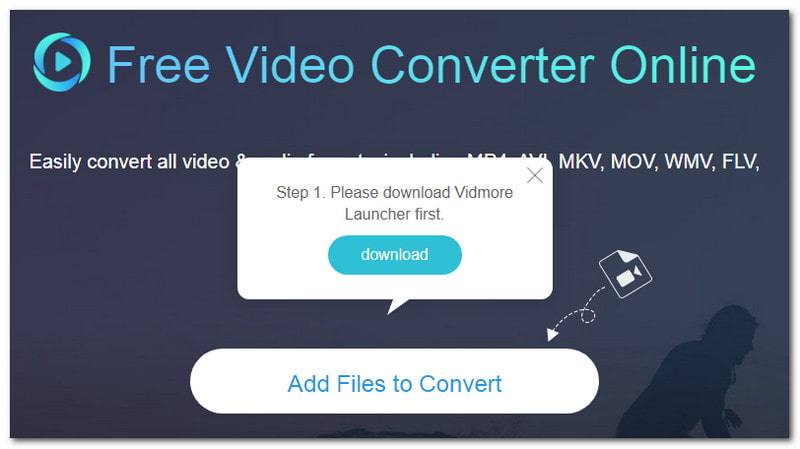
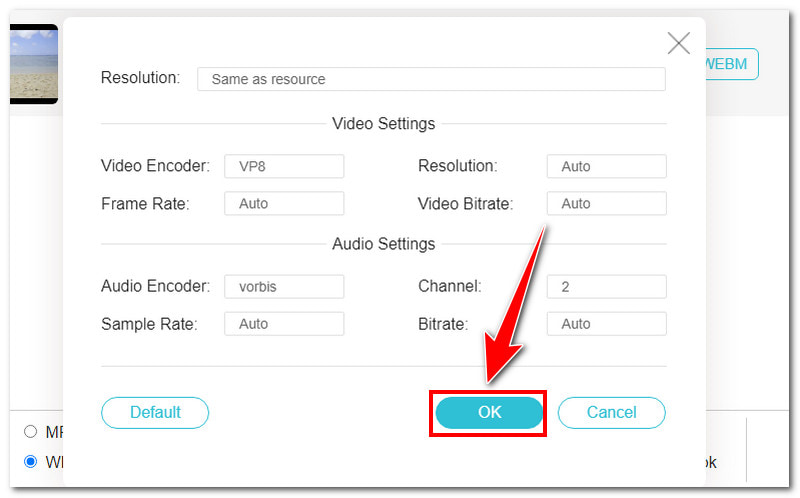
Schritt 2. Laden Sie Ihre MOV-Dateien hoch, indem Sie auf die Schaltfläche Dateien zum Konvertieren hinzufügen klicken. Stellen Sie anschließend Ihr Ausgabeformat auf WebM ein. Sie können die vorkonfigurierten Einstellungen anpassen, um sie Ihren Vorlieben anzupassen.
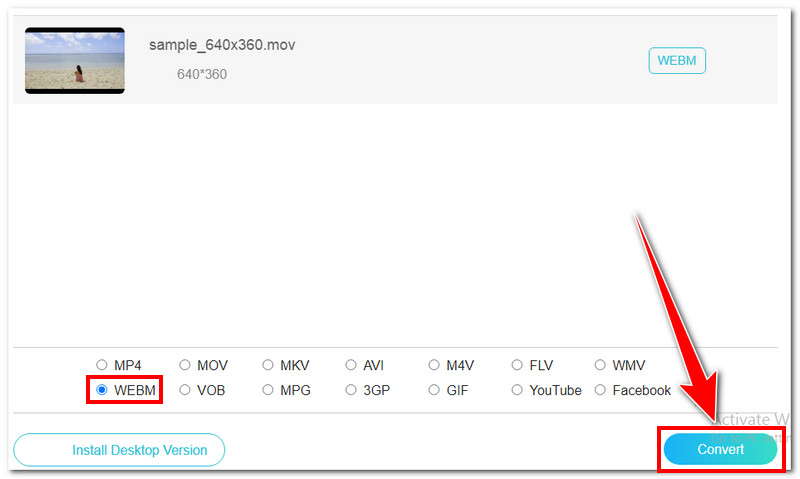
Schritt 3. Klicken Sie abschließend unten auf die Schaltfläche Konvertieren und warten Sie, bis der Vorgang abgeschlossen ist. Das war’s! Sehen Sie, wie schnell und einfach Sie MOV-Dateien kostenlos online in WebM umwandeln können.
Dieser Online-Konverter ist ein kleines Meisterwerk, das eine einfache und unkomplizierte Möglichkeit bietet, Ihre MOV-Dateien ohne Aufwand zu konvertieren. Außerdem können Sie ihn verwenden, um MOV in MP3 umzuwandeln. Nutzer können alle seine erstklassigen Funktionen kostenlos nutzen. Alle Arten von Anwendern, ob Einsteiger oder Profis, können diesen Konverter verwenden. Es ist ein empfehlenswertes Online-Tool, und es ist nicht überraschend, dass immer mehr Menschen begeistert darauf zurückgreifen, um ihre Videodateien zu konvertieren.
Teil 3. FAQs zur Konvertierung von MOV in WebM
Wie mache ich aus einem Video eine WebM-Datei?
Um ein Video in das WebM-Format zu konvertieren, können Sie den besonders empfohlenen Vidmore Video Converter verwenden. Laden Sie die Videodatei hoch, die Sie konvertieren möchten, und legen Sie das Ausgabeformat auf WebM fest. Klicken Sie anschließend auf die Schaltfläche Konvertieren, um den Konvertierungsvorgang zu starten.
Wie konvertiere ich MOV in WebM mit VLC?
Schritt 1. Starten Sie das VLC-Programm auf Ihrem Desktop. Wählen Sie im Reiter Medien die Option Konvertieren/Speichern.
Schritt 2. Klicken Sie im neuen Dialogfenster auf die Schaltfläche Hinzufügen, um die MOV-Dateien hochzuladen, die Sie konvertieren möchten. Klicken Sie anschließend unten auf Konvertieren/Speichern und wählen Sie Konvertieren.
Schritt 3. Stellen Sie Ihr Ausgabeformat auf WebM ein. Klicken Sie danach auf die Schaltfläche Start und warten Sie, bis der Vorgang abgeschlossen ist.
Welches ist das beste Format, aus dem man MOV konvertiert?
Das beste Format, in das man MOV konvertiert, ist MP4. Denn dieses Format ist das am häufigsten empfohlene und am weitesten verbreitete Format für Streaming-Plattformen. Es funktioniert mit mehr Streaming-Protokollen und ist mit ihnen kompatibel. Es ist stärker komprimiert und dadurch kleiner, während MOV-Dateien in der Regel eine höhere Qualität, aber auch eine größere Dateigröße aufweisen.
Fazit
Wenn Sie MOV-Dateien in WebM umwandeln, ist es entscheidend, den besten Konverter zu finden, der zu Ihren Vorlieben und Bedürfnissen passt. Es gibt verschiedene Möglichkeiten, MOV-Dateien in andere Formate umzuwandeln, doch die oben genannten Methoden zählen zu den besten. An erster Stelle steht der Vidmore Video Converter, der funktionsreiche Features für alle Arten von Nutzern bietet. Sie können auch die Online-Alternative Vidmore Free Video Converter Online nutzen – ein bevorzugtes webbasiertes Tool, das Komfort und Flexibilität bietet, und das völlig kostenlos.