Movavi Video Converter Review: Funktionen, Verwendung & Nachteile
Ein All-in-One-Videoeditor ist für alle unverzichtbar, die häufig mit Multimediadateien arbeiten. Früher oder später stößt man auf Situationen, in denen Videoformate nicht kompatibel sind oder Videos gekürzt und komprimiert werden müssen. Genau dann benötigen Sie ein All-in-One‑Tool.
Movavi Video Converter gilt weithin als erstklassiger All-in-One-Videoeditor, bekannt für seine benutzerfreundliche Oberfläche und den großen Funktionsumfang – aber wie schlägt er sich in der Praxis? Was genau bieten diese Funktionen? Und gibt es mögliche Probleme, die Anlass zur Sorge geben könnten?
Alle Antworten finden Sie in diesem Movavi Video Converter Test. Wir geben einen umfassenden Überblick über Funktionen, Preise und Nachteile und empfehlen Ihnen außerdem eine praktische Alternative.

SEITENINHALT
Teil 1. Funktionen & Vorteile von Movavi Video Converter
Zunächst sollten Sie das Grundkonzept von Movavi Video Converter verstehen – ein Desktop‑Videobearbeitungstool für Windows- und Mac‑Systeme. Wie der Name schon sagt, besteht seine Kernfunktion darin, Multimediadateien wie Videos, Audios und Bilder zwischen mehreren Formaten zu konvertieren. Tatsächlich handelt es sich jedoch eher um ein All-in-One‑Tool, das gleichzeitig fast alle grundlegenden Datei‑Bearbeitungsfunktionen bereitstellt.
Sehen wir uns im Detail an, was das Programm leisten kann:
• Dateiformate konvertieren
Movavi Video Converter unterstützt die Konvertierung von Video‑, Audio‑ und Bilddateien zwischen über 180 Formaten, darunter MP4, MP3, MOV, MKV, DVD, AVI und viele mehr. Außerdem gibt es voreingestellte Ausgabeformate für verschiedene Gerätehersteller, die Sie direkt verwenden können.
• Dateigröße komprimieren
Wenn ein Video zu groß für die Speicherung ist oder bestimmte Plattformbeschränkungen nicht erfüllt, können Sie es mit Movavi Video Converter komprimieren und so die Dateigröße effektiv verringern, während der Qualitätsverlust minimiert wird.
• Video bearbeiten
Movavi Video Converter enthält nahezu alle grundlegenden Audio- und Videobearbeitungstools, etwa Zuschneiden, Beschneiden, Drehen, Zusammenführen, Farbanpassung und das Hinzufügen von Effekten.
• KI‑optimiertes Video
Ja, Movavi Video Converter 2025 Full ist mit der Zeit gegangen und integriert KI‑Funktionen, um die Videoqualität intelligent zu verbessern und unscharfe Details zu reparieren.
• Untertitel hinzufügen
Movavi Video Converter unterstützt das Importieren von Untertiteldateien, die auf Ihrem Computer gespeichert sind, in Videos.” /]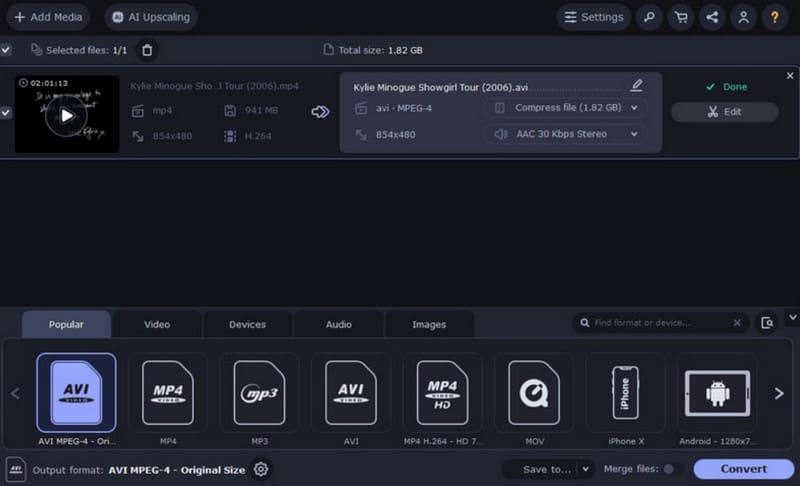
Teil 2. So verwenden Sie Movavi Video Converter
Movavi Video Converter ist zudem sehr einfach zu bedienen. Anders als manche Videobearbeitungstools mit vielen ablenkenden Schaltflächen ist es äußerst einsteigerfreundlich, und die Anweisungen auf der Oberfläche sind klar. Selbst wenn Sie ein solches Tool noch nie verwendet haben, finden Sie sich schnell zurecht.
Da wir schon dabei sind, haben wir eine einfache Kurzanleitung für Movavi Video Converter zusammengestellt. In diesem Abschnitt verwenden wir die Umwandlung eines Videoformats als Beispiel.
So konvertieren Sie MPG in MP4 mit Movavi Video Converter.
Schritt 1. Laden Sie Movavi Video Converter auf Ihr Windows- oder Mac‑Gerät herunter und installieren Sie es.
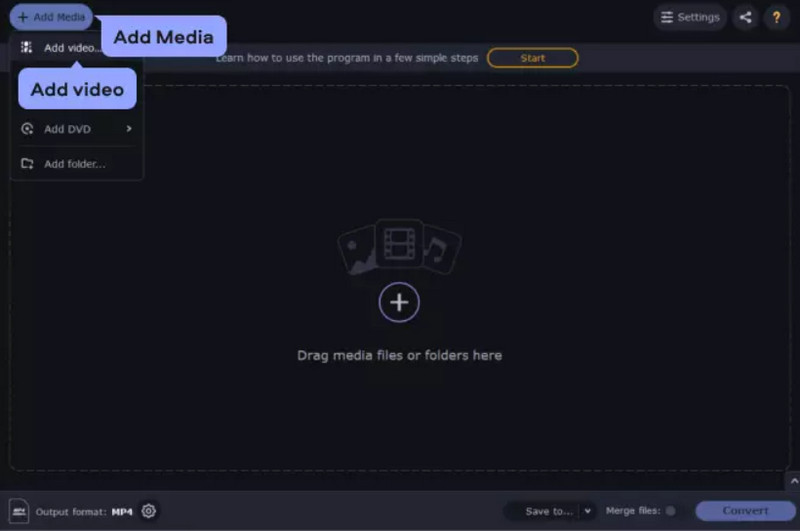
Schritt 2. Klicken Sie auf Add Media > Add Video und laden Sie Ihr vorbereitetes MPG‑Video hoch.
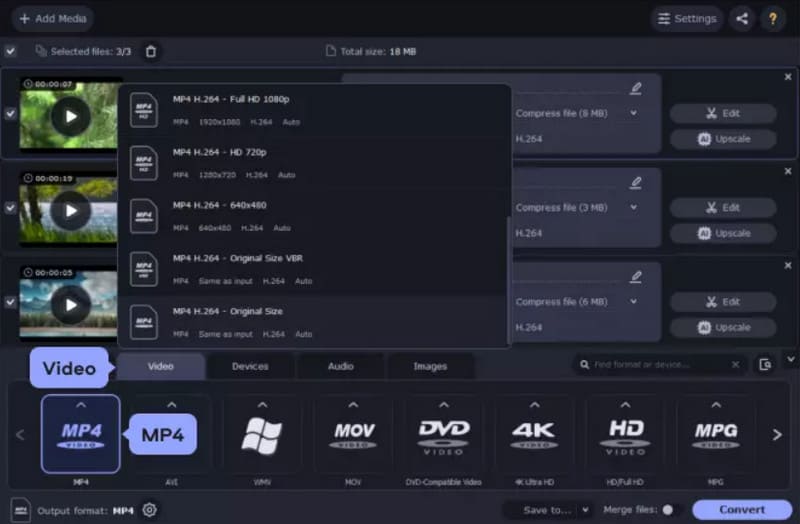
Schritt 3. Suchen Sie auf der Oberfläche den Reiter Videos. Klicken Sie darauf und wählen Sie MP4. Wählen Sie ein gewünschtes Ausgabepreset aus.
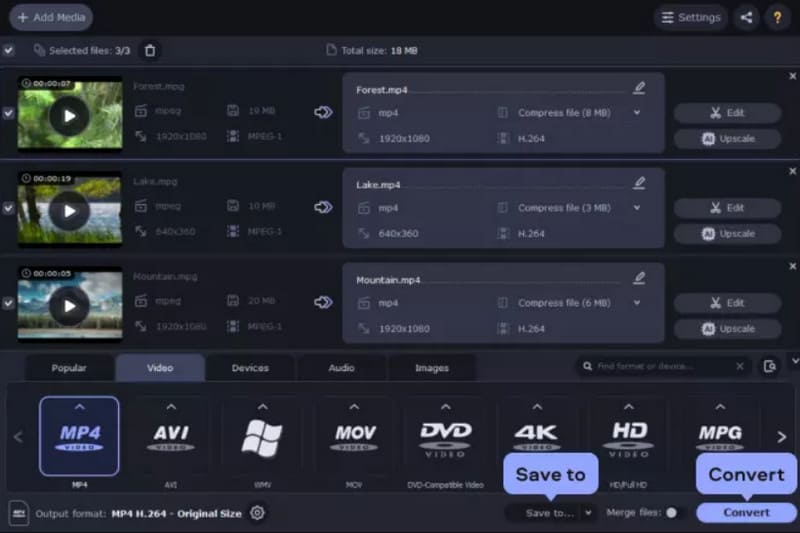
Schritt 4. Klicken Sie unten rechts auf der Seite auf Save to. Wählen Sie den Speicherpfad und klicken Sie auf Convert.
Teil 3. Einschränkungen von Movavi Video Converter
Wir betonen immer wieder, dass kein Tool perfekt ist. Das stimmt tatsächlich: Es ist schwierig, dass ein einziges Programm alle Anforderungen aller Nutzer vollständig erfüllt, und gelegentliche Ruckler oder Bugs lassen sich kaum vermeiden.
Sie können jedoch die potenziellen Probleme eines Tools gründlich verstehen, bevor Sie sich für dessen Nutzung entscheiden. Anhand solcher Kriterien nach geeigneten Programmen zu filtern, ist wesentlich effizienter und hilft, unerwartete Probleme zu vermeiden.
In diesem Abschnitt stellen wir einige der Probleme vor, auf die Nutzer beim Movavi Video Converter hingewiesen haben.
• Nicht besonders freundlich für Gratisnutzer
Zunächst hat die kostenlose Testversion von Movavi Video Converter deutliche Einschränkungen.
Gratisnutzer erhalten nur eine siebentägige Testphase und können keine Stapelkonvertierungen durchführen; zudem unterliegen Videokonvertierungen zeitlichen Beschränkungen.
Ein weiteres Problem ist, dass die kostenlose Version Videos mit einem sehr großen Wasserzeichen ausgibt, was das Seherlebnis deutlich beeinträchtigt. Wenn Sie kein Abo abschließen, benötigen Sie möglicherweise zusätzliche Tools, um das Wasserzeichen aus dem Video zu entfernen.
• Abotarife sind nicht gerade günstig
An diesem Punkt denken Sie vielleicht: "Dann abonniere ich eben." Doch damit stellt sich ein weiteres Problem: Die Abopreise von Movavi Video Converter sind nicht gerade niedrig.
• Begrenzte Zusatzfunktionen
Movavi Video Converter für Mac & Windows bietet zwar zusätzliche Funktionen über die reine Videokonvertierung hinaus, etwa Tools zur Videobearbeitung, Komprimierung und Verbesserung. Insgesamt sind diese Zusatzfunktionen jedoch eher begrenzt.
Teil 4. Preispläne
Nun wissen Sie, dass die kostenlose Version von Movavi Video Converter viele Einschränkungen hat. Wenn Sie bereit sind, ein Abo abzuschließen, um diese Beschränkungen aufzuheben, lesen Sie diesen Abschnitt. Wir stellen die Preispläne für diesen HD‑Videokonverter kurz vor.
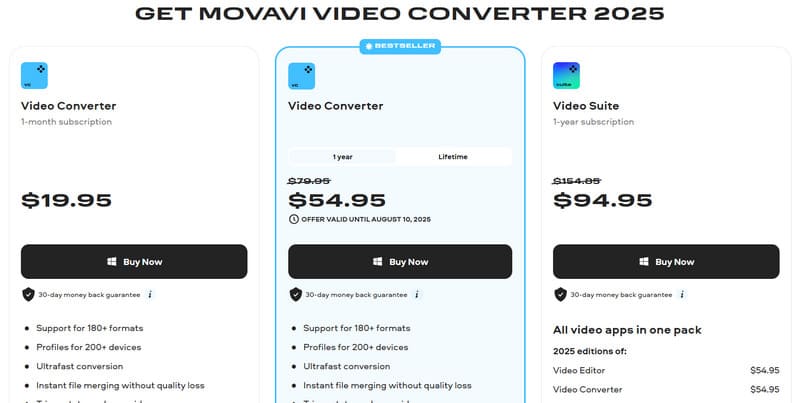
Derzeit gibt es zwei Haupttarife:
• Video Converter
Dieser Tarif kostet $19.95 pro Monat bei monatlicher Zahlung oder $54.95 pro Jahr bei jährlicher Zahlung.
Mit diesem Tarif erhalten Sie videokonvertierung und -ausgabe ohne Wasserzeichen sowie Zugriff auf KI‑Videoverbesserungsfunktionen. Außerdem entfallen Beschränkungen hinsichtlich der Anzahl der Konvertierungen oder der Videolänge.
• Video Suite
Wenn Sie häufig Videos erstellen und bearbeiten müssen, ist das All-in-One‑Paket Video Suite mit $94.95 pro Jahr die kostengünstigere Option.
Dieses Paket umfasst Movavi Video Converter, Video Editor und Screen Recorder.
Für beide Tarife gilt eine 30‑tägige Geld‑zurück‑Garantie.
Teil 5. Die großartige Alternative – Vidmore Video Converter
Suchen Sie nach einem ähnlichen Videokonverter? Wir empfehlen, Vidmore Video Converter auszuprobieren. Die Kernfunktionen ähneln denen von Movavi Video Converter, jedoch unterstützt Vidmore mehr Formate – über 200. Es ist ebenfalls für Windows- und Mac‑Nutzer verfügbar. Zudem bietet die Software mehr Funktionen zur Video-, Audio- und Bildbearbeitung, sodass Sie wirklich alle Ihre Multimediadateien auf einer Plattform bearbeiten können.
Hauptfunktionen
• Konvertiert Videos, Audios und Bilder zwischen über 200 Formaten. • Unterstützt Stapelkonvertierung mit bis zu 50‑facher Geschwindigkeit. • Bietet eine Reihe von Audio- und Videobearbeitungsfunktionen, darunter Zuschneiden, Komprimieren und Beschneiden. • Unterstützt das Erstellen langer Musikvideos aus Bild‑ oder Videoclips.
So verwenden Sie Vidmore Video Converter für die Dateikonvertierung.
Schritt 1. Installieren Sie Vidmore Video Converter auf Ihrem Gerät.
Klicken Sie auf Add Files, um das Video hochzuladen, das Sie konvertieren möchten.
Schritt 2. Klicken Sie auf Convert All to oder auf das Formatsymbol, um ein Ausgabeformat zu wählen.
Schritt 3. Klicken Sie auf Save to, um einen Speicherpfad auszuwählen. Drücken Sie Convert All, um die Konvertierung zu starten.
Schritt 1. Installieren Sie Vidmore Video Converter auf Ihrem Gerät.
Klicken Sie auf Dateien hinzufügen, um das Video hochzuladen, das Sie konvertieren möchten.
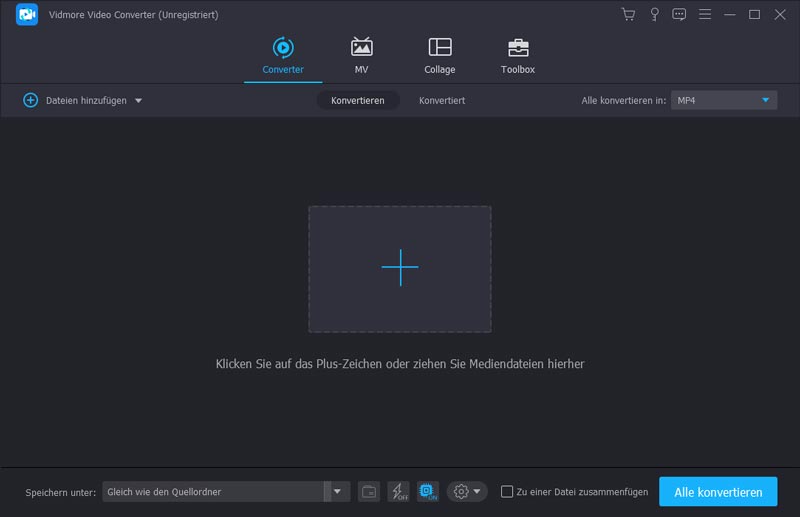
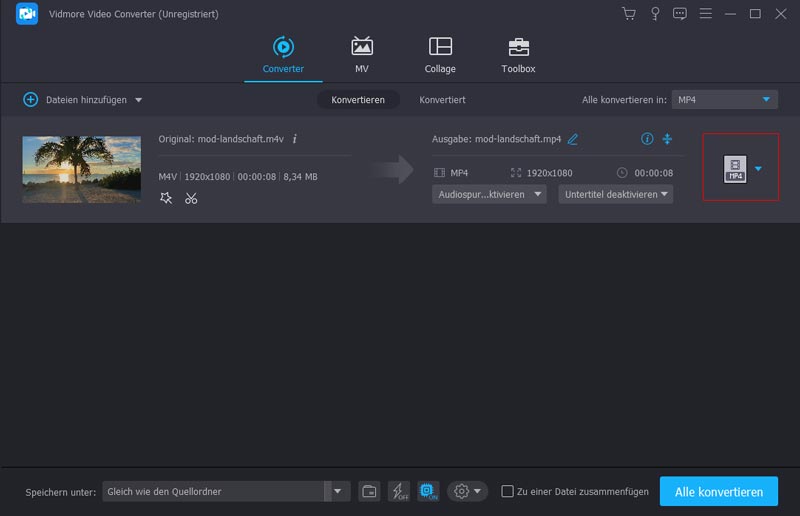
Schritt 2. Klicken Sie auf Alle konvertieren in oder auf das Formatsymbol, um ein Ausgabeformat auszuwählen.
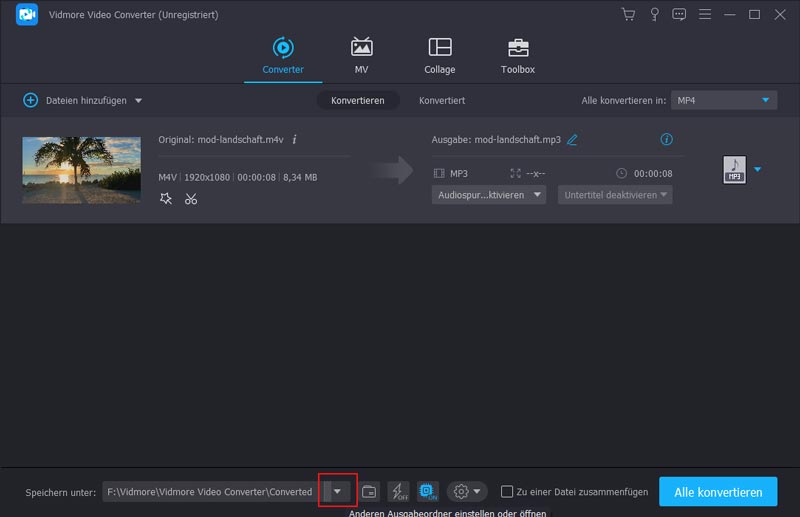
Schritt 3. Klicken Sie auf Speichern unter, um einen Speicherpfad auszuwählen. Drücken Sie Alle konvertieren, um mit der Konvertierung zu beginnen.
Teil 6. FAQs zu Movavi Video Converter
Ist Movavi Video Converter kostenlos?
Nein. Kostenlose Nutzer können nur Umwandlungen mit Längenbeschränkung ausprobieren, und der Testzeitraum beträgt nur sieben Tage. Wenn Sie es weiter nutzen oder eine Version ohne Wasserzeichen exportieren möchten, müssen Sie bezahlen.
Welcher ist der beste Video-Converter?
Movavi Video Converter und Vidmore Video Converter sind beide ausgezeichnete Optionen. Beide unterstützen Hunderte von Ausgabeformaten, bieten schnelle Konvertierungsgeschwindigkeiten und liefern eine hochwertige Ausgabe.
Hat Windows einen integrierten Video-Converter?
Windows verfügt möglicherweise nicht über einen integrierten Formatkonverter. Sie können jedoch Drittanbieterprogramme wie VLC Media Player oder Movavi Video Converter und Vidmore Video Converter ausprobieren.
Fazit
Diese Movavi Video Converter‑Review stellt die aktuellen Hauptfunktionen der Software, die Nutzungsschritte, die Preisgestaltung und bestehende Probleme vor. Insgesamt ist sie eine recht vielseitige und benutzerfreundliche Software, sie schränkt jedoch Gratisnutzer etwas ein und das Abonnement ist nicht gerade günstig. Wenn Sie ein ähnliches Tool ausprobieren möchten, ist Vidmore Video Converter ebenfalls eine gute Option.