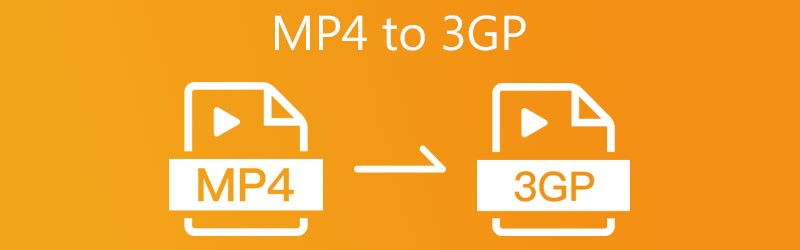
Wie man MP4 auf verschiedenen Plattformen in 3GP konvertiert [Schritt‑für‑Schritt‑Anleitung]
Eine der beliebtesten Aktivitäten, an denen die meisten Online‑Nutzer teilnehmen, ist das Konvertieren von Mediendateien. Sie müssen ein Format in ein anderes umwandeln, um Ihre Lieblingsmediendateien auf einem bestimmten Gerät abspielen zu können. Angenommen, Sie möchten Ihre Dateien ebenfalls in ein anderes Format konvertieren, insbesondere von MP4 zu 3GP. Dann ist ein Videokonvertierungstool notwendig.
In diesem Zusammenhang haben wir hervorragende Tools zusammengestellt, die Ihnen bei dieser Aufgabe helfen können. Finden Sie in diesem Beitrag heraus, um welche Programme es sich handelt. Jede App wird mit einer Schritt‑für‑Schritt‑Anleitung für Sie vorgestellt.
- Teil 1. Gründe, MP4 in 3GP zu konvertieren
- Teil 2. Zwei effektive Programme, um MP4 auf dem Desktop in 3GP zu übertragen
- Teil 3. Wie man MP4 online in 3GP umwandelt
- Teil 4. Die besten mobilen Apps, um MP4 auf iPhone und Android in 3GP zu ändern
- Teil 5. FAQs zur Konvertierung von MP4 in 3GP
Teil 1. Gründe, MP4 in 3GP zu konvertieren
3GP ist auf Mobilgeräten wie BlackBerry, Samsung Galaxy, Nokia Lumia, HIT usw. beliebt. Tatsächlich ist es vor allem dafür bekannt, Speicher- und Bandbreitenanforderungen zu verringern, um Videowiedergabe auf Mobilgeräten zu ermöglichen. Das heißt, das 3GP‑Format ist geeignet, auf 3G‑Handys abgespielt zu werden, falls dies der Grund ist, warum Sie lernen möchten, wie man MP4‑Videos in 3GP konvertiert. Anders als das MP4‑Format wird dieser Dateityp von verschiedenen mobilen Mediaplayern erkannt und meist akzeptiert.
Alles in allem möchten Sie Ihre Videodateien wie MP4 möglicherweise in 3GP umwandeln, um sie bequem auf Mobiltelefonen wiederzugeben. Dieser Beitrag führt Sie durch die kostenlosen Apps, mit denen Sie MP4 in 3GP konvertieren können. Lesen Sie weiter, um zu sehen, welche Tools am besten zu Ihnen passen.
Teil 2. Zwei effektive Programme, um MP4 auf dem Desktop in 3GP zu übertragen
1. MP4 mit Vidmore Video Converter in 3GP umwandeln
Vidmore Video Converter ist in puncto MP4‑zu‑3GP‑Konvertierungsgeschwindigkeit, Betriebssystemkompatibilität und unterstützte Mediendateien kaum zu übertreffen. Es ist ein hervorragendes Desktop‑Konvertierungstool, mit dem Sie MP4‑Dateien in Stapeln konvertieren können, ohne Einschränkungen bei Upload‑Menge und Dateigröße. Sie können das konvertierte 3GP‑Video außerdem bearbeiten und die gewünschte Videoqualität entsprechend Ihren Bedürfnissen erzeugen. Darüber hinaus bietet es einige zusätzliche Funktionen, die Sie nicht extra herunterladen müssen: einen Videoeditor, GIF‑Maker, Diashow‑Ersteller usw. Sehen Sie sich die Schritte an, um diesen zuverlässigen und schnellen MP4‑zu‑3GP‑Konverter zu verwenden.
Schritt 1. Installieren Sie den MP4‑zu‑3GP‑Konverter
Laden Sie zunächst den Videokonverter herunter, indem Sie unten auf die Schaltfläche Free Download klicken. Installieren und starten Sie die App anschließend. Sie können die Vollversion des MP4‑zu‑3GP‑Konverters erhalten, wenn Sie nach dem Testen der Funktionen in der kostenlosen Version auf ein Premium‑Konto upgraden.
Schritt 2. Videodatei importieren
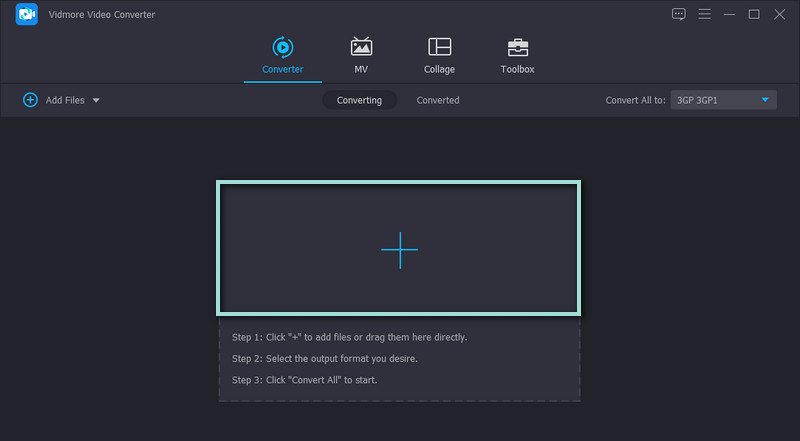
Importieren Sie nun Ihre MP4‑Videodatei, indem Sie auf das Plus-Symbol klicken oder den gewünschten Videoclip per Drag & Drop in den entsprechenden Upload‑Bereich des Programms ziehen.
Schritt 3. Legen Sie 3GP als Ausgabeformat fest
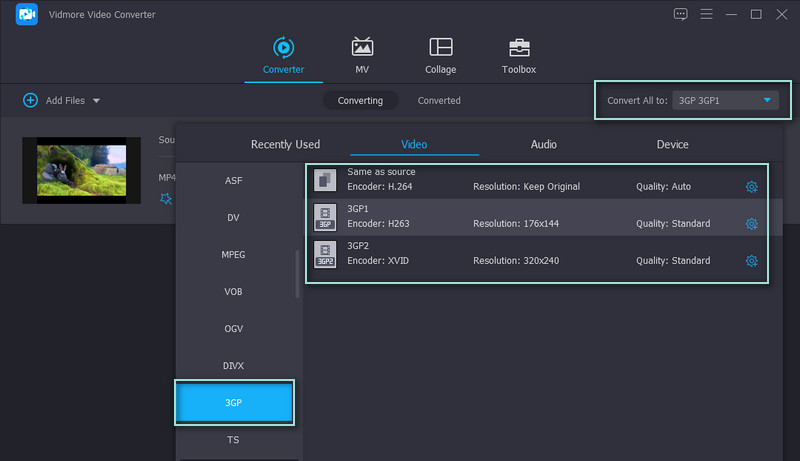
Klicken Sie danach auf das Profil-Menü oben rechts in der Oberfläche, um die verfügbaren Video‑/Audioformate anzuzeigen. Suchen Sie im Tab Video über das Suchfeld nach dem Format 3GP oder scrollen Sie durch das Menü, um das gewünschte Ausgabeformat zu finden. Wählen Sie anschließend die Qualität, die Ihren Anforderungen entspricht.
Schritt 4. Starten Sie die Konvertierung
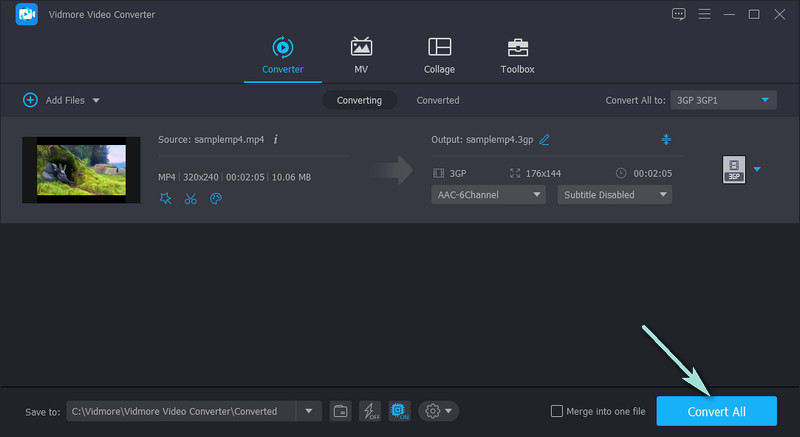
Wenn Sie das Format eingerichtet haben, legen Sie ein Ausgabeverzeichnis fest, indem Sie unten in der Oberfläche auf das Ordnersymbol klicken. Klicken Sie dann auf die Schaltfläche Alle konvertieren, um von MP4 zu 3GP zu konvertieren. Suchen Sie das Video im von Ihnen gewählten Ausgabeordner und übertragen Sie das konvertierte Video auf Ihr Mobilgerät, um die Wiedergabe zu prüfen.
2. MP4 mit VLC Media Player in 3GP wechseln
Der VLC Media Player hat es verdient, in dieser Liste zu stehen. Er hilft Ihnen, eine große Auswahl an Video‑, Audio‑ und Bilddateien auf verschiedenen Plattformen, einschließlich Mobilgeräten, abzuspielen. Das Beste daran ist, dass dieses Tool auch Konvertierungen ermöglicht, um praktisch jedes Medienformat in ein anderes umzuwandeln. Außerdem ist das Tool kostenlos nutzbar. Alle Funktionen sind verfügbar, ohne dass Sie auf eine Premium‑Version upgraden müssen. Im Folgenden erfahren Sie, wie Sie MP4 mit VLC in 3GP umwandeln.
Schritt 1. Laden Sie diese Software auf Ihren Mac oder Windows‑PC herunter und installieren Sie sie. Starten Sie sie dann auf Ihrem Computer.
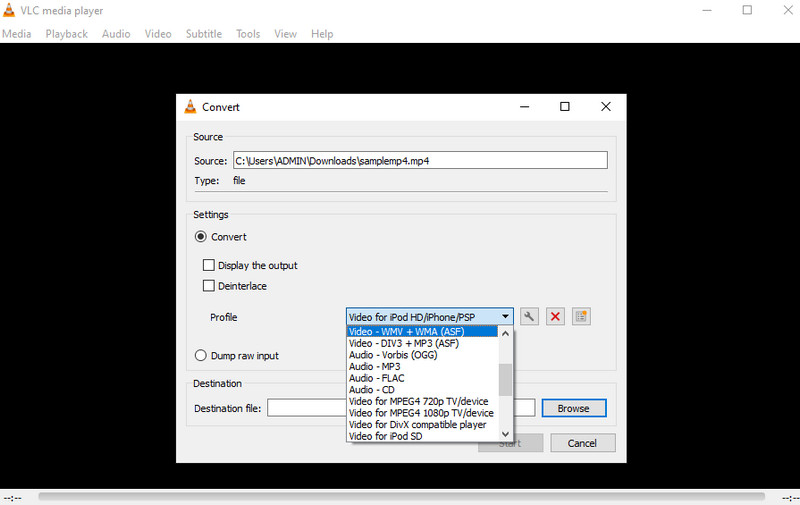
Schritt 2. Fügen Sie als Nächstes eine MP4‑Datei hinzu, die Sie konvertieren möchten, und gehen Sie zu den Medien-Einstellungen. Wechseln Sie zum Tab Konvertieren/Speichern und erstellen Sie ein Profil, in dem Sie 3GP als Ausgabeformat festlegen.
Schritt 3. Nachdem Sie ein MP4‑zu‑3GP‑Konvertierungsprofil erstellt haben, klicken Sie unten im Panel Konvertieren/Speichern auf die Schaltfläche Start, um den Konvertierungsvorgang zu initialisieren. Nach kurzer Zeit erhalten Sie das konvertierte Video.
Teil 3. Wie man MP4 online in 3GP umwandelt
Zur Information: Diese Konvertierungsaufgabe ist nicht nur mit Desktop‑Programmen möglich. Sie können dies auch mit einigen der besten „Total Video Converter“‑Programme von MP4 zu 3GP erledigen, ganz ohne Download. Erfahren Sie in den folgenden Abschnitten mehr über diese Tools.
1. MP4‑Video mit Vidmore Free Video Converter Online in 3GP konvertieren
Vidmore Free Video Converter Online ist ein hervorragendes Tool für alle, die kein Desktop‑Programm zum Konvertieren von Mediendateien herunterladen oder installieren möchten. Egal, ob Sie Windows‑ oder Mac‑Nutzer sind – jede Konvertierungsaufgabe lässt sich nur mit einem Browser und einer guten Internetverbindung erledigen. Ebenso unterstützt dieser Online‑Videokonverter Stapel‑ und Einzelkonvertierungen ohne Beschränkung der Videodateigröße. Das heißt, dies ist ein geeignetes Tool, um MP4 online in 3GP zu konvertieren, selbst bei mehr als 500 MB. Verschaffen Sie sich ein klares Bild von diesem Tool, indem Sie die folgenden Schritte befolgen.
Schritt 1. Rufen Sie die Webseite auf
Öffnen Sie einen Browser auf Ihrem Computer und rufen Sie die offizielle Website des Tools auf, indem Sie den Link in die Adressleiste eingeben.
Schritt 2. Laden Sie den Launcher herunter
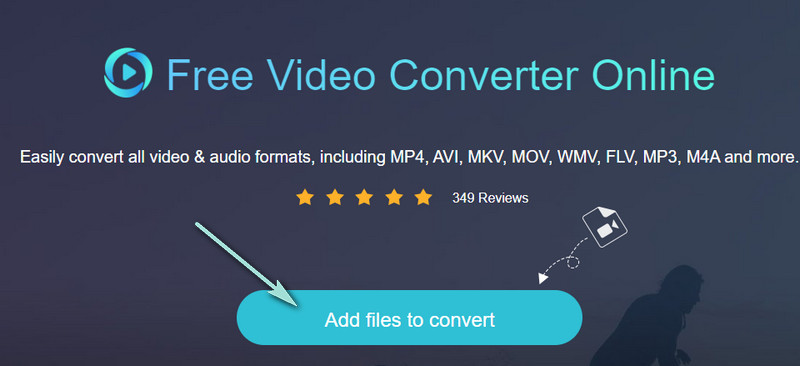
Klicken Sie anschließend auf Dateien zum Konvertieren hinzufügen, um den Launcher des Tools schnell zu installieren. Sobald er auf dem System installiert ist, werden Sie aufgefordert, Ihre gewünschte Videodatei hochzuladen. Durchsuchen Sie dann Ihre Dateien und wählen Sie das MP4‑Video aus, das Sie hochladen möchten.
Schritt 3. Format wählen
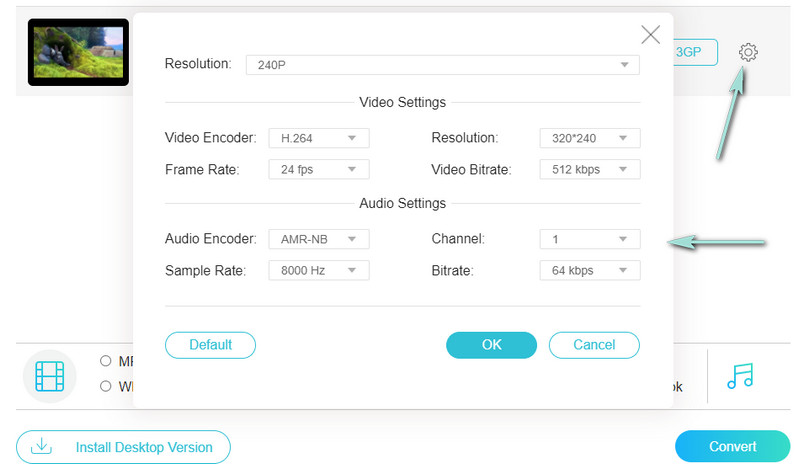
Nachdem Sie die Videodatei hochgeladen haben, wählen Sie ein Ausgabeformat, indem Sie das Optionsfeld 3GP aktivieren. Zusätzlich können Sie die Video- und Audioeinstellungen anpassen, um Ihre gewünschte Ausgabequalität zu erzielen, indem Sie auf das Zahnrad-Symbol klicken.
Schritt 4. MP4 in 3GP konvertieren
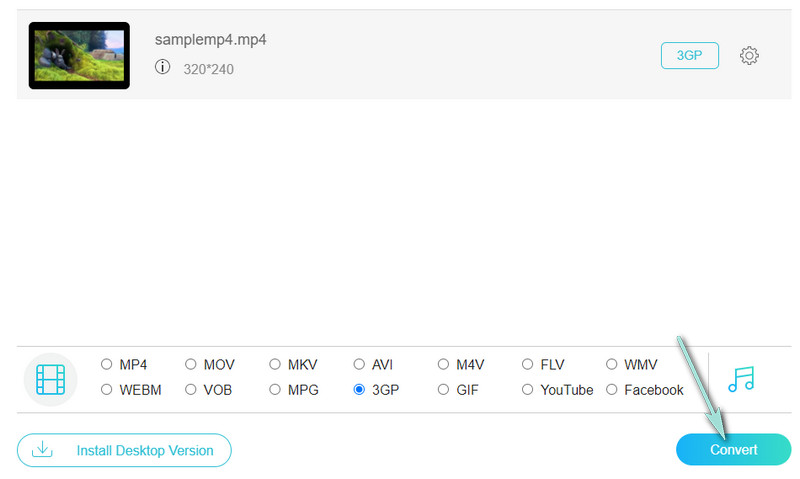
Klicken Sie nach dem Einrichten der Ausgabe auf die Schaltfläche Konvertieren und legen Sie ein Zielspeicherort für die Ausgabedatei fest. Klicken Sie anschließend erneut auf die Schaltfläche, um den Konvertierungsvorgang zu starten.
2. MP4-zu-3GP-Konvertierung mit ClipConverter durchführen
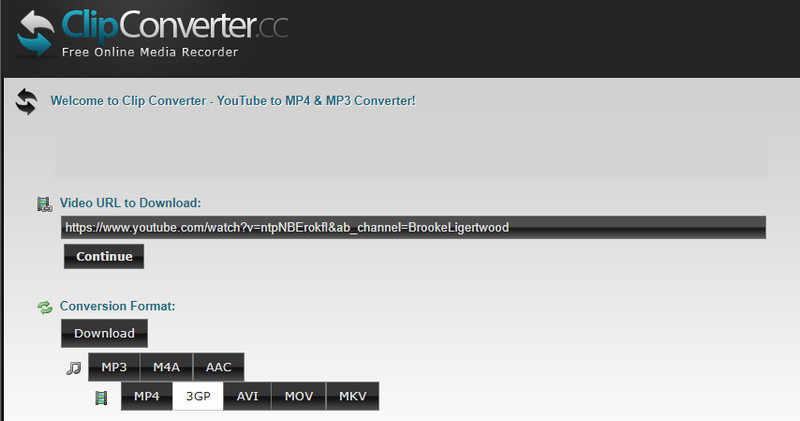
ClipConverter ist ein völlig kostenloses Programm, das dazu entwickelt wurde, Mediendateien wie MP4 in andere Video- und Audioformate zu konvertieren. Es unterstützt 3GP, AVI, MP4, MOV und MKV als Videoausgaben. Außerdem kann dieses Medienkonvertierungstool Videos in 4K, 1080p, 720p und HD‑Qualität beibehalten. Alles, was Sie tun müssen, ist die URL des Videos zu kopieren, um Ihre Videodatei zu konvertieren. Nachfolgend finden Sie die ClipConverter‑Schritte von MP4 zu 3GP.
Schritt 1. Rufen Sie die Website von ClipConverter mit einem Webbrowser auf.
Schritt 2. Kopieren Sie den Videolink und fügen Sie ihn in das URL‑Feld des Medienkonvertierungstools ein.
Schritt 3. Wählen Sie 3GP als Videoausgabeformat und klicken Sie auf die Schaltfläche „Download“, um zu konvertieren.
Teil 4. Die besten mobilen Apps, um MP4 auf iPhone und Android in 3GP zu ändern
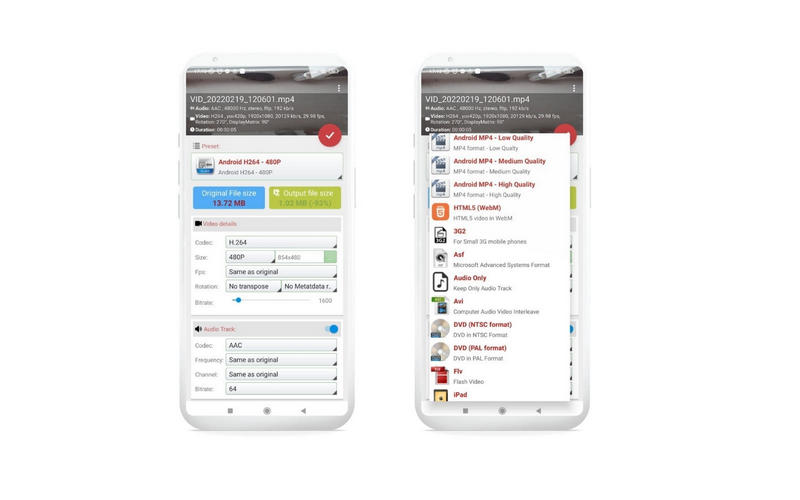
1. MP4-Datei auf Android mit Video Format Factory in 3GP umwandeln
Video Format Factory ist eine der nützlichsten MP4‑zu‑3GP‑Videokonverter‑Apps, die Sie für Android‑Geräte herunterladen können. Die App kann außerdem mehrere Videos konvertieren und unterstützt alle gängigen Dateiendungen. Abgesehen davon, dass sie ein Videokonverter ist, hilft sie Ihnen auch beim Rückwärtsabspielen, Zuschneiden und Komprimieren von Videos.
2. MP4 in 3GP-Video auf dem iPhone mit iConv konvertieren
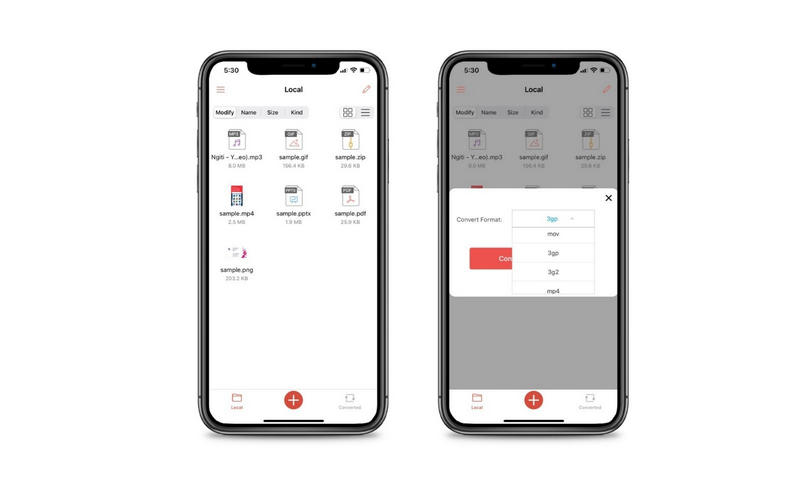
Wenn Sie eine mobile App suchen, um MP4 auf Ihrem iPhone in 3GP zu konvertieren, sind Sie mit iConv bestens bedient. Die App verfügt über eine übersichtliche, einfache Oberfläche, mit der Sie Ihre Konvertierungsaufgabe schnell erledigen können. Sie unterstützt den Import von Dateien aus Cloud‑Speicherdiensten wie OneDrive, iCloud, Dropbox usw. Das Beste daran: Die Originalqualität kann beibehalten werden.
Weiterführende Lektüre:
Wie man eine 3GP‑Videodatei komprimiert, um ihre Größe unter Windows & Mac zu reduzieren
MP4 in GIF konvertieren: Schritt‑für‑Schritt‑Anleitung, um aus einer MP4‑Datei ein GIF zu erstellen
Teil 5. FAQs zur Konvertierung von MP4 in 3GP
Was ist 3GP?
Der Begriff 3GP bezeichnet ein Audio- und Video-Containerformat, das vom Third Generation Partnership Project entwickelt wurde. Dieses Format wurde speziell für 3G-Mobiltelefone geschaffen.
Wird 3GP noch verwendet?
Ja. Sie werden es hauptsächlich auf Mobiltelefonen mit 3G-Netz sehen. Aufgrund seiner Ähnlichkeit mit MP4 können Sie die Dateiendung einer MP4-Datei in 3GP ändern und sie auf einem entsprechenden Gerät abspielen.
Welches ist besser, MP4 oder 3GP?
Wenn es um Videos mit höherer Auflösung geht, ist es keine Überraschung, dass MP4 überlegen ist, insbesondere beim Streaming von Videos auf Desktop‑ oder tragbaren Mediaplayern. Gleichzeitig kann 3GP nur auf 3G‑Netzwerk‑Handys verwendet werden.
Fazit
Damit hätten wir es! Das sind die Programme und Vorgehensweisen, die Sie nutzen können, um MP4 in 3GP zu konvertieren. Online‑Konverter von MP4 zu 3GP für Mobilgeräte oder Desktop sind zwar bequem, aber aufgrund von Problemen mit der Internetverbindung nicht immer stabil. Wenn Sie hingegen einen zuverlässigen Konvertierungsprozess wünschen, sollten Sie sich die oben beschriebenen Offline‑ oder Desktop‑Programme für die MP4‑zu‑3GP‑Konvertierung ansehen.
MP4 & 3GP
-
MP4 konvertieren
-
3GP‑Lösungen
-
MP4‑Wiedergabe