Bewertung von MP4‑zu‑AMV‑Konvertern, um das Format einfach und schnell zu ändern [Schritt-für-Schritt‑Tutorial enthalten]
AMV (Anime Music Video) ist ein komprimiertes Videoformat, das für MP4‑Player und S1‑MP3‑Player mit Videowiedergabe verfügbar ist. Das AMV-Dateiformat wird von MTV für chinesische MP4-/MP3-/MTV‑Player entwickelt. AMV‑Dateien sind bei von Fans erstellten Anime‑Musikvideos mit geringer Dateigröße beliebt. Dieses Dateiformat ist sehr praktisch zum Teilen und Speichern, und genau deshalb müssen Sie MP4 in AMV umwandeln.
Im Folgenden finden Sie drei praktikable MP4‑zu‑AMV‑Videokonverter. Sie können MP4‑Dateien in jeder Dateigröße oder -anzahl frei in das AMV‑Format konvertieren. Anschließend können Sie AMV‑Videos direkt auf Ihrem Handy oder tragbaren Gerät ansehen.

SEITENINHALT
Teil 1. Bester MP4‑zu‑AMV‑Videokonverter auf PC/Mac
Wenn Sie eine große Menge MP4‑Filme in das AMV‑Videoformat konvertieren möchten, können Sie Vidmore Video Converter ausprobieren. Dies ist ein professioneller MP4‑zu‑AMV‑Konverter für Mac und PC. Dank seiner fortschrittlichen Videobearbeitungsalgorithmen und progressiven Beschleunigungstechnologie können Sie große Videodateien von MP4 in AMV perfekt umwandeln.
Im Vergleich zu gängigen MP4‑zu‑AMV‑Konvertern kann Vidmore Video Converter Ihre langen Videos mit 50‑facher Geschwindigkeit umwandeln. Sie können auch ein großes MP4‑Video schneiden und nur den benötigten Teil extrahieren. Anschließend können Sie MP4‑Dateien in Sekundenschnelle in AMV konvertieren. Außerdem kann dieser MP4‑zu‑AMV‑Konverter auch umgekehrt AMV in MP4 reibungslos umwandeln.
Der integrierte Videoeditor bietet weitere Videobearbeitungsfunktionen. Sie können Videos drehen, zuschneiden, Wasserzeichen hinzufügen, die Videoqualität verbessern und Videoeffekte mit Leichtigkeit anwenden. Alle Ihre konvertierten und angepassten Videodateien können in Originalqualität vorliegen.
Hauptfunktionen der MP4‑zu‑AMV‑Konverter‑Software
- Wandeln Sie MP4 in AMV und über 200 weitere Formate ohne Qualitätsverlust um. Neue Formate werden ständig hinzugefügt.
- Speichern Sie die Videodatei mit über 100 Voreinstellungen für alle gängigen Geräte und Gadgets.
- Behalten Sie die volle Kontrolle über die Videoqualität bei kleinerer Dateigröße.
- Erhalten Sie eine bis zu 50‑fach schnellere Videokonvertierung mit Intel‑CPU, NVIDIA‑ und AMD‑Grafik.
- Die MP4‑zu‑AMV‑Konverter‑Software funktioniert unter Windows und Mac.

So konvertieren Sie MP4‑Dateien mit hoher Geschwindigkeit und Qualität in AMV
Schritt 1. Klicken Sie oben auf “Free Download”, installieren und starten Sie den MP4‑zu‑AMV‑Videokonverter. Klicken Sie auf “Datei hinzufügen”, um MP4‑Dateien zu importieren.
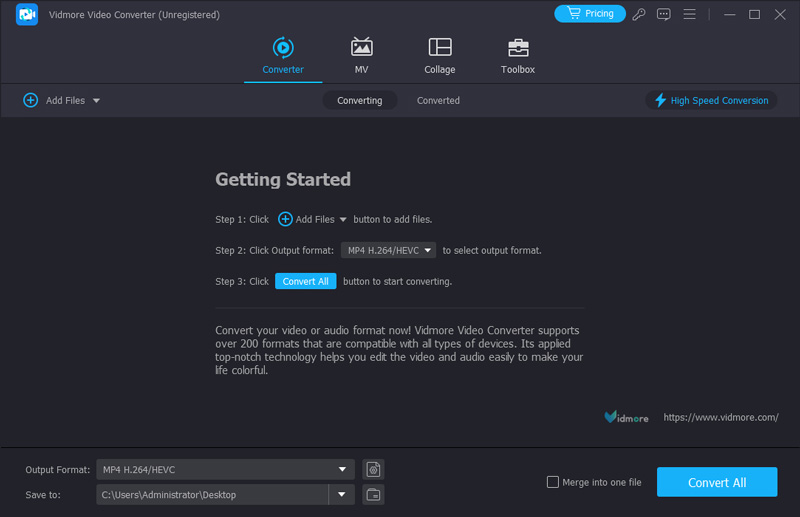
Schritt 2. Klappen Sie die Liste “Ausgabeformat” auf. Geben Sie “AMV” in das Suchfeld ein und drücken Sie die Eingabetaste auf Ihrer Tastatur. Dann können Sie “AMV General (*.amv)” als Ausgabeformat wählen.
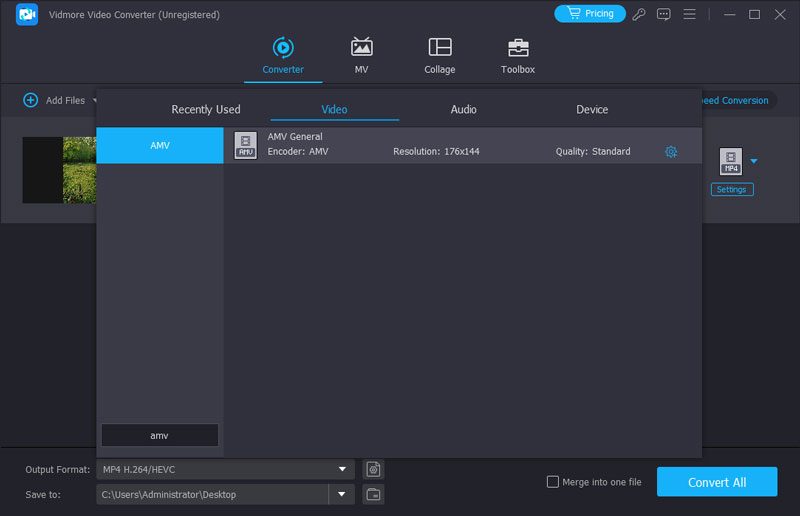
Schritt 3. Wählen Sie im Feld “Speichern unter” den Speicherort für die AMV‑Datei, und klicken Sie auf “Alles konvertieren”, um mit der Umwandlung von MP4 in AMV‑Dateien zu beginnen.
Teil 2. Einfach zu bedienender Online‑Konverter zum Umwandeln von MP4 in AMV
Mit MConverter MP4 online in AMV umwandeln
MConverter ist ein webbasiertes Online‑Tool für die Batch‑Konvertierung von Formaten. Sie können damit nicht nur MP4 in AMV umwandeln, sondern auch Ihre Video‑, Audio‑, Bild‑ und andere Dokumentdateien in jedes beliebige Format konvertieren. Wenn Sie eine unbekannte Datei ohne Dateiendung haben, erkennt und analysiert MConverter das Format, und Sie können es in das gewünschte Format umwandeln. Es ist zudem dank einer benutzerfreundlichen Oberfläche leicht zu bedienen. Der kostenlose Dienst ist jedoch nur für Dateien kleiner als 100 MB verfügbar. Wenn Sie große MP4‑Dateien in AMV oder AMV in MP4 mit MConverter konvertieren möchten, müssen Sie ein Upgrade durchführen und für den Dienst bezahlen.
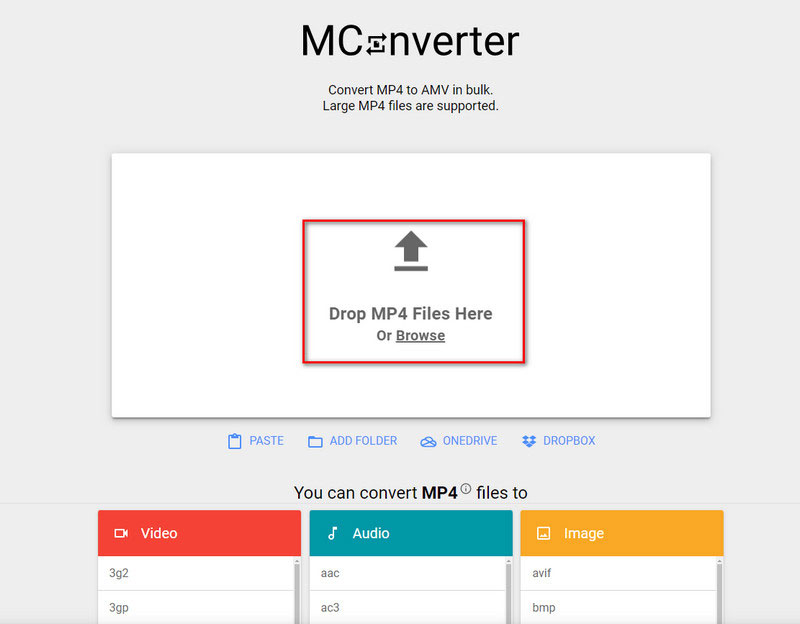
Schritt 1. Gehen Sie auf die offizielle Website von MConverter. Klicken Sie auf das Pfeilsymbol oder auf „Browse“ in der Mitte, um das MP4‑Video hinzuzufügen, das Sie konvertieren möchten.
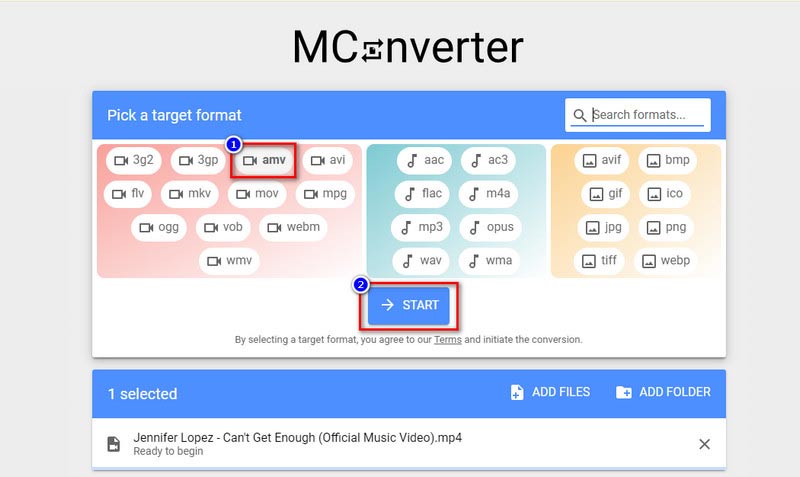
Schritt 2. Wählen Sie AMV als Ausgabeformat. Klicken Sie dann in der Mitte auf „Start“, um Ihre MP4‑zu‑AMV‑Konvertierung zu starten.
Andere Videoformate mit Vidmore Free Online Video Converter konvertieren
Vidmore Free Online Video Converter ist in der Lage, Video- und Audiodateien in jedem Format kostenlos zu konvertieren. Wie der Name schon sagt, handelt es sich um einen kostenlosen Videokonverter. Sie können MP4‑Dateien online stapelweise kostenlos in andere Formate umwandeln, darunter MKV, MOV, WMV usw.
Viele Online‑Videokonverter haben eine Beschränkung der Dateigröße. Mit diesem Tool können Sie beispielsweise MP4‑Videos stapelweise in mehrere Formate ohne zusätzliche Gebühren umwandeln. Es kann Ihr bester kostenloser und professioneller Videokonverter für alle Online‑Konvertierungen sein.
- Es ist ein 100 % kostenloser und sauberer Online‑Videokonverter für verschiedene Formatkonvertierungen.
- Keine Größenbeschränkung oder Registrierung erforderlich.
- Passen Sie Video‑ und Audioeinstellungen an, bevor Sie digitale Dateien konvertieren.
- Konvertieren Sie MP4‑Videos in 1080p HD, 720p HD und SD ohne Qualitätsverlust.
Teil 3. MP4‑zu‑AMV‑Konverter auf Android und iPhone
Für Mobilnutzer gibt es ebenfalls MP4‑zu‑AMV‑Konverter für Android und iPhone. Wenn Sie zum Beispiel ein iPhone verwenden, können Sie ConvertX Video Converter herunterladen, um MP4 in AMV umzuwandeln. Es unterstützt auch das Trimmen und Komprimieren von Videos. Außerdem unterstützt es große MP4‑Dateien über 100 MB, aber die Verarbeitungsgeschwindigkeit ist sehr langsam und die Fehlerrate hoch. Befolgen Sie die folgenden Schritte, um MP4 in AMV zu konvertieren.
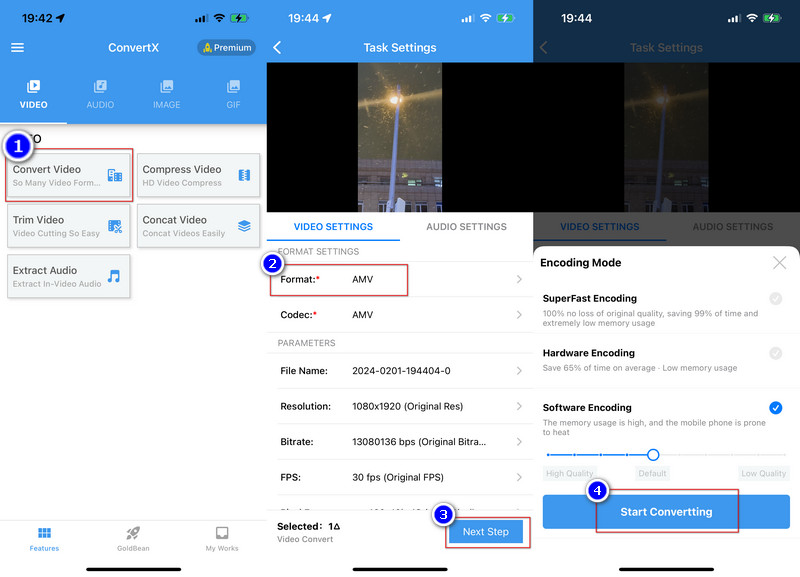
Schritt 1. Laden Sie ConvertX – Video Converter aus dem App Store auf Ihr Gerät herunter. Starten Sie die App anschließend.
Schritt 2. Wählen Sie im Bereich „Video“ die Option „Video konvertieren“. Wählen Sie dann die MP4‑Datei aus, die Sie konvertieren möchten.
Schritt 3. Tippen Sie auf der neuen Seite auf „Format“ und wählen Sie AMV. Tippen Sie dann auf „Nächster Schritt“, um fortzufahren.
Schritt 4. Wählen Sie einen Kodierungsmodus aus dem Popup‑Menü. Tippen Sie zum Schluss auf „Konvertierung starten“, um Ihre AMV‑Datei zu erhalten.
Teil 4. FAQs zu MP4 in WMV
Wie öffne ich eine AMV-Datei?
Sie können VLC Player und den AVS Media Player von Online Media Technologies (Windows) verwenden, um Videos im AMV-Format zu öffnen und abzuspielen. Dennoch ist dieses Format im Allgemeinen mit weniger Playern kompatibel, daher können Sie Tools nutzen, um es in ein anderes gängiges Format zu konvertieren und so die Wiedergabe zu erleichtern.
Was ist die beste Bearbeitungssoftware für AMV?
Wenn du deine AMV‑Videos bearbeiten möchtest, probiere Adobe After Effects und Adobe Premiere aus. Sony Vegas und Windows Movie Maker sind ebenfalls gute Optionen. Wenn du Apple‑Nutzer bist, versuche es mit iMovie.
Wie wählt man zwischen MP4 und AMV?
Wenn du eine höhere Video- und Audioqualität sowie eine größere Kompatibilität mit den meisten Playern und Geräten möchtest, empfehlen wir MP4. Wenn dir die Auflösung jedoch nicht so wichtig ist und du deine Videos auf Anime-Seiten teilen willst, wähle AMV.
Warum müssen wir MP4 in AMV umwandeln?
Obwohl MP4 nahezu das am weitesten verbreitete Videoformat ist, sind die Dateien vergleichsweise groß. Es eignet sich nicht so gut für Animationen wie AMV, das eine kleinere Dateigröße hat und sich sehr gut zum Erstellen von Fan-Anime-Videos eignet.
Geht bei der Umwandlung von MP4 in AMV Qualität verloren?
Im Grunde genommen ist die durchschnittliche Qualität von MP4‑Videos höher als bei AMV‑Videos, sodass nach der Konvertierung zwangsläufig ein Teil der Auflösung verloren geht. Vidmore Video Converter verwendet jedoch fortschrittliche Technologie, um eine effiziente Konvertierung zu gewährleisten und diesen Verlust so weit zu minimieren, dass Sie ihn kaum wahrnehmen können.
Fazit
Mit Hilfe von Online‑ und Offline‑MP4‑zu‑AMV-Konvertern können Sie Videos direkt auf Anime‑Websites teilen. Wenn Sie nur ein oder zwei MP4‑Dateien ins AMV‑Format umwandeln möchten, können Sie Vidmore Free Online Video Converter ausprobieren. Um eine höhere Konvertierungsgeschwindigkeit und mehr Bearbeitungsfilter zu erhalten, können Sie Vidmore Video Converter kostenlos herunterladen und testen. Die Benutzeroberfläche ist intuitiv und auch für Einsteiger freundlich.
MP4‑Tipps
-
MP4 konvertieren
-
MP4 bearbeiten
-
MP4‑Wiedergabe