Die besten kostenlosen MP4‑zu‑DivX‑Konverter, um Formate von MP4 zu DivX zu wechseln
DivX ist ein Videocodec, der auf Fernsehern und DVD-Playern weit verbreitet ist, um hochqualitative Videos zu streamen. Wie MP4 bietet DivX dank seiner Kompressionsfähigkeit Videos mit hoher visueller Qualität bei geringer Dateigröße. Es kommt jedoch vor, dass MP4‑Dateien von manchen Geräten nicht erkannt werden. In den meisten Fällen akzeptieren Fernseher und DVD‑Player nur ein bestimmtes Format, nämlich DivX.
Das Konvertieren von Formaten gehört fast zum Alltag, insbesondere für Menschen, die gern Filme schauen. Wenn Sie Ihre MP4‑Dateien auf Fernsehern abspielen möchten, sollten Sie daher lernen, wie man MP4 in DivX umwandelt. In dieser Anleitung erfahren Sie, wie Sie MP4 online kostenlos in DivX konvertieren, auf dem Desktop und auf mobilen Geräten.
- Teil 1. Funktionierende Methoden, um MP4 auf Windows/Mac in DivX zu konvertieren
- Teil 2. Wie man MP4 auf dem Handy in DivX umwandelt
- Teil 3. FAQs zur Konvertierung von MP4 in DivX
Teil 1. Funktionierende Methoden, um MP4 auf Windows/Mac in DivX zu konvertieren
1. Vidmore Video Converter
Das erste empfohlene Tool ist der Vidmore Video Converter. Mit diesem Programm wird das Konvertieren von MP4 in DivX und vielen anderen Formaten zu anderen Formaten zum Kinderspiel. Dieses Tool unterstützt zahlreiche Videoformate, darunter DivX, MP4, MOV, MKV, FLV, MXF, TS, MPEG usw. Für Audio kann es von und in MP3, WMA, WAV, FLAC, AAC und viele weitere Formate konvertieren.
Außerdem wird die Stapelkonvertierung ohne Größenbeschränkungen oder Limitierungen unterstützt. Zusätzlich bietet es eine Profilanpassung, mit der Sie die Video- und Audioausgabe der zu bearbeitenden Datei konfigurieren können. Im Folgenden finden Sie die Vorgehensweise, wie Sie mit diesem Programm MP4 in DivX konvertieren.
Schritt 1. Tool herunterladen und installieren
Beginnen Sie, indem Sie eine Kopie des Installationsprogramms der App herunterladen. Klicken Sie dazu auf die unten bereitgestellten Schaltflächen „Free Download“. Folgen Sie dem Installationsassistenten auf dem Bildschirm und installieren Sie das Tool auf Ihrem Computer. Starten Sie anschließend die App.
Schritt 2. Ein Video zum Konvertieren hochladen
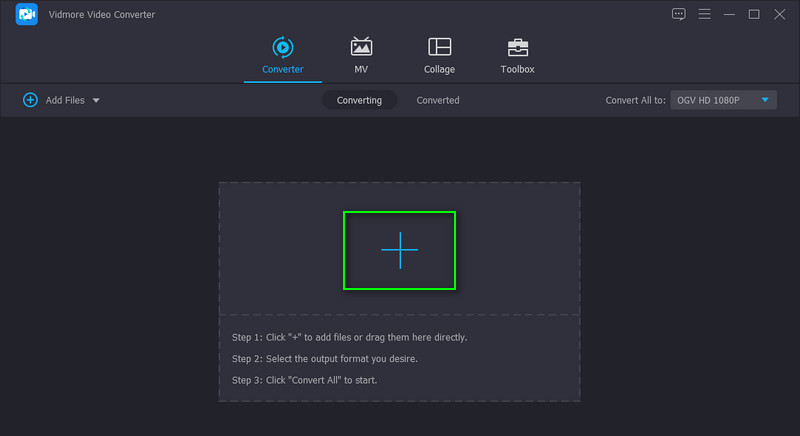
Importieren Sie nun das MP4‑Video, das Sie konvertieren möchten, indem Sie auf das Plus-Symbol in der Hauptoberfläche des Tools klicken. Alternativ können Sie die Drag-and-drop‑Funktion nutzen, um Videodateien hochzuladen.
Schritt 3. DivX als Ausgabeformat festlegen
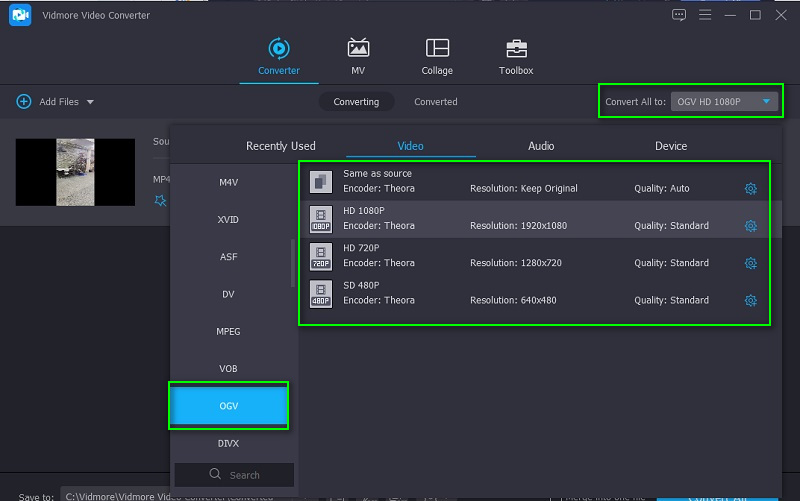
Öffnen Sie nun das Profil-Menü oben rechts in der Oberfläche. Hier sehen Sie die Liste der verfügbaren Formate. Wählen Sie unter dem Reiter Video in der linken Spalte DivX aus. Wählen Sie anschließend ein Profil bzw. eine Qualität, die Ihren Anforderungen entspricht.
Schritt 4. MP4 in DivX konvertieren
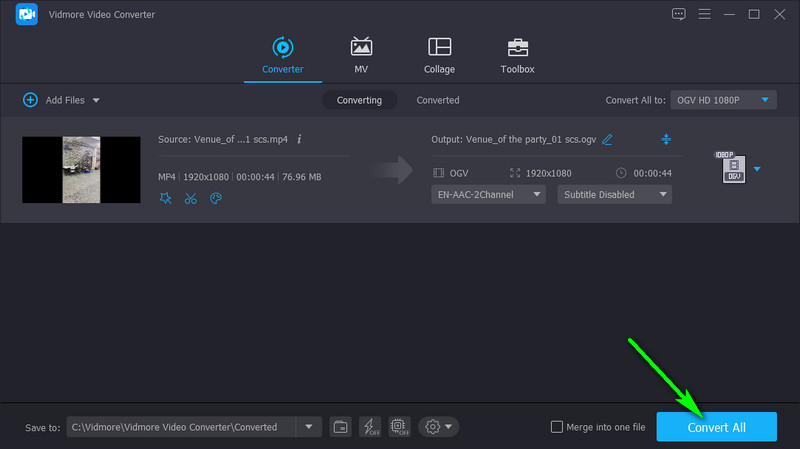
Wählen Sie nun ein Speicherziel, um die endgültige Version des Videos abzulegen. Klicken Sie einfach unten in der Oberfläche auf das Ordner-Symbol und legen Sie das Verzeichnis fest. Klicken Sie anschließend auf die Schaltfläche Alles konvertieren, um den Konvertierungsvorgang zu starten. Sobald der Vorgang abgeschlossen ist, erscheint die Ausgabedatei in dem von Ihnen gewählten Ordner und Sie können die Wiedergabe sofort ansehen.
2. VLC Media Player
Der VLC Media Player bietet mehr Möglichkeiten als nur Medienwiedergabe. Er kann als Video‑/Audiokonverter mit umfangreicher Unterstützung von Medienformaten dienen. Außerdem können Sie dieses Tool unabhängig von der verwendeten Plattform einsetzen. Es ist für Mac, Windows, Linux, Android und iOS verfügbar. Ein weiteres Highlight des Programms sind die praktischen Videobearbeitungsoptionen, mit denen Sie Videos schneiden und deren Ausrichtung ändern können. Der Konvertierungsvorgang ist jedoch möglicherweise nicht so unkompliziert wie bei dem zuvor genannten Tool. Nichtsdestotrotz erfahren Sie hier, wie VLC MP4 in DivX umwandelt.
Schritt 1. Stellen Sie sicher, dass der VLC Media Player auf Ihrem Computer installiert ist. Starten Sie das Programm anschließend.
Schritt 2. Rufen Sie nun die Option Konvertieren/Speichern auf und fügen Sie Ihre gewünschte MP4‑Videodatei hinzu.
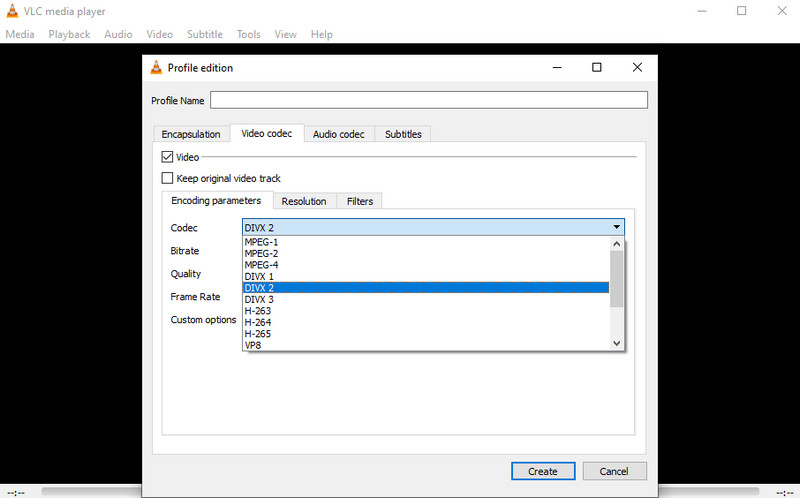
Schritt 3. Erstellen Sie nun ein neues Profil, mit dem Sie von MP4 zu DivX wechseln können. Gehen Sie im Profil‑Tab zum Bereich Videocodec, legen Sie DivX als Codec fest und klicken Sie auf Erstellen.
Schritt 4. Öffnen Sie anschließend die Profil-Auswahlliste und wählen Sie Ihr neu erstelltes Profil. Klicken Sie abschließend auf die Schaltfläche Start, um den Konvertierungsvorgang zu beginnen.
3. Convertio
Der Vorgang, MP4 online kostenlos in DivX zu konvertieren, lässt sich mit Hilfe von Convertio realisieren. Dieses kostenlose Tool arbeitet online in einem Webbrowser wie Chrome, Firefox, Microsoft Edge usw. Außerdem können Sie Dateien lokal oder aus Cloud‑Speicherdiensten wie Dropbox und Google Drive hochladen. Darüber hinaus können Nutzer Audioqualität, Bitrate, Preset- und Codec‑Einstellungen anpassen, um die gewünschte Ausgabe zu erzeugen. Es gibt zudem keine Werbung, keinen Spam und keine Viren, die dem Computer schaden könnten. Folgen Sie den nachstehenden Anweisungen, wenn Sie lernen möchten, wie Sie mit Convertio MP4 in DivX konvertieren.
Schritt 1. Starten Sie zunächst einen Browser und besuchen Sie die offizielle Webseite des Programms.
Schritt 2. Klicken Sie auf die Schaltfläche Dateien auswählen, um mit dem Hochladen von Dateien zu beginnen. Suchen Sie das MP4‑Video im Ordner Ihres Computers und wählen Sie es zum Hochladen aus.
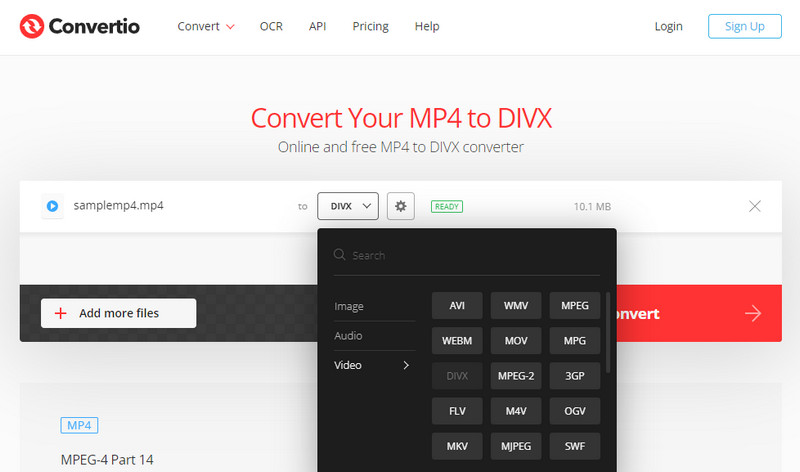
Schritt 3. Wählen Sie im Profil-Menü ein Ausgabeformat und klicken Sie auf die rote Schaltfläche Konvertieren, um den Vorgang zu initialisieren.
Teil 2. Wie man MP4 auf dem Handy in DivX umwandelt
Mit der Entwicklung und dem Fortschritt der Technologie möchten Menschen immer mehr Aufgaben auf dem Smartphone erledigen – dazu gehört sogar das Konvertieren von Formaten. Die Wahl der passenden App ist jedoch entscheidend. Daher haben wir die besten MP4‑zu‑DivX‑Konverter für Android und iPhone herausgesucht.
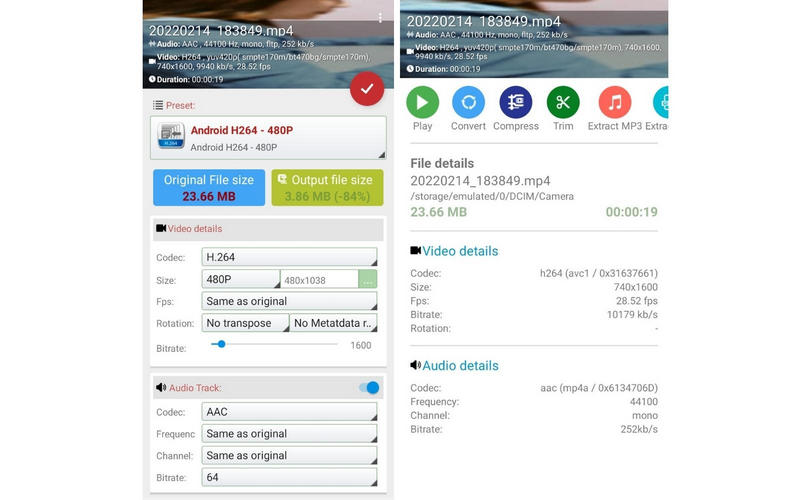
1. Video Format Factory
Video Format Factory gilt als Videosuite mit vielfältigen Funktionen zur Videobearbeitung. Sie kann als Videokonverter, Cutter, Kompressor und Crop‑Tool mit einer intuitiven Benutzeroberfläche dienen. Ebenso ist die Ausgabequalität hochgradig konfigurierbar, sodass Sie Seitenverhältnis, Bitrate, Codec, Frequenz und vieles mehr anpassen können. Außerdem gibt es Presets, die automatisch für MP4, AVI, DVD im PAL‑Format, MPEG usw. eingestellt sind.
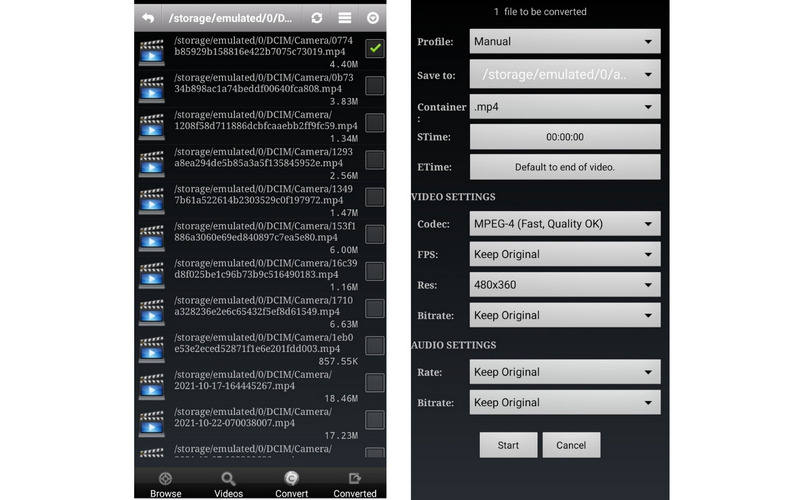
2. Video Converter Android
Ein weiterer sehr guter, kostenloser MP4‑zu‑DivX‑Konverter, den Sie in Betracht ziehen sollten, ist Video Converter Android. Damit können Sie nahezu alle Mediendateien konvertieren, darunter DivX, FLV, MKV, MOV, MPG und viele mehr. Zudem bleibt die ursprüngliche Videoqualität erhalten. Noch besser: Es gibt einen erweiterten Modus, in dem Sie Videobitrate, Codec usw. genau festlegen können.
Weiterführende Lektüre:
MTS in MP4 umwandeln – So konvertieren Sie Camcorder‑Videos fürs Smartphone
DivX‑Player und seine Alternative zum Abspielen von DRM‑geschützten DivX‑Filmen
Teil 3. FAQs zur Konvertierung von MP4 in DivX
Was ist eine .divx‑Datei?
DivX, kurz für Digital Video Express, ist ein Videoformat, das verwendet wird, um Videodateien mit nur geringem Qualitätsverlust zu komprimieren. Es basiert speziell auf MPEG-4, um Filme so zu komprimieren, dass sie auf eine DVD oder eine CD passen.
Wie konvertiere ich DivX in MP4?
Die Umwandlung von DivX in MP4 kann mit Konvertierungssoftware durchgeführt werden. Oben finden Sie einige Tools, auf die Sie zurückgreifen können. Wenn Sie jedoch mit möglichst wenig oder gar keinem Qualitätsverlust konvertieren möchten, sollten Sie Vidmore in Betracht ziehen.
Gilt DivX als veraltet?
Nur wenige Menschen haben dieses Videoformat verwendet, aber DivX gibt es schon seit einiger Zeit. Tatsächlich wurde es von großen Filmgesellschaften wie DreamWorks SKG, Universal und Paramount populär gemacht.
Fazit
Nun wissen Sie, wie Sie MP4 kostenlos in DivX konvertieren können, und zwar mit den oben genannten Tools. Es gibt Desktop‑Programme, mit denen Sie sowohl online als auch offline arbeiten können. Andererseits können Sie auch bequem Ihr Smartphone nutzen, um Formate von MP4 zu DivX zu wechseln.
MP4‑Tipps