Top 3 MP4‑zu‑DPG‑Konverter, online und offline, die Sie kennen sollten
Haben Sie ein tragbares Gerät wie eine Nintendo-Konsole und verwenden es, um Ihren Lieblingsfilm anzusehen? Dann ist es sehr wichtig, beim Einsatz dieser Geräte den richtigen Dateityp zu verwenden. Wenn Sie zum Beispiel einen MP4‑Videoclip haben und ihn auf Ihrem Nintendo‑Gaming‑Gerät abspielen möchten, müssen Sie ihn zunächst in DPG umwandeln, damit er unterstützt wird. Falls Sie noch nicht wissen, wie man MP4 in DPG konvertiert, können Sie es im folgenden Beitrag lernen.
- Teil 1. Was ist DPG?
- Teil 2. Wie man MP4 in DPG konvertiert
- Teil 3. Vergleichstabelle der Konverter
- Teil 4. FAQs zur Konvertierung von MP4 in DPG
Teil 1. Was ist DPG?
Falls Sie mit der DPG‑Datei noch nicht vertraut sind, finden Sie hier eine Erklärung, die hilfreich sein kann. Im Video-Containerformat DPG werden Filmdateien auf dem tragbaren Nintendo‑DS‑Spielehandheld abgespielt; dieses verwendet das DPG‑Format zum Speichern und Wiedergeben von Filmen. Die Umwandlung von verschiedenen Videoformaten in DPG kann mithilfe von MoonShell oder einem anderen Konverter‑Tool durchgeführt werden. Verschiedene Softwareprogramme für die Betriebssysteme Linux, macOS und Windows sind mit dem DPG‑Dateiformat kompatibel.
Teil 2. Wie man MP4 in DPG konvertiert
1. Vidmore Video Converter
Der Vidmore Video Converter ist derzeit der meistdiskutierte MP4‑zu‑DPG‑Videokonverter auf dem Markt. Dieses Programm ist in puncto Kompatibilität unübertroffen, da es sowohl für Windows als auch für Mac verfügbar ist. Dank der benutzerfreundlichen Oberfläche ist der Vidmore Video Converter selbst für Einsteiger leicht zu bedienen. Abgesehen davon, dass er MP4 in DPG umwandeln kann, konvertiert dieses Programm Ihren Videoclip auch in andere Dateiformate. Sie können aus einer Vielzahl von Video- und Audioformaten wählen.
Außerdem wandelt diese Anwendung Dateien in ein bis zwei Sekunden um. Mit Vidmore können Sie Dateien schnell konvertieren – unabhängig von ihrer Größe. Und schließlich, vielleicht am wichtigsten: Dieser Audio- und Videokonverter funktioniert einwandfrei ohne Internetverbindung. Anhand der folgenden Anleitung sehen Sie, wie dieser MP4‑zu‑DPG‑Konverter arbeitet.
Schritt 1: MP4‑Konverter herunterladen und installieren
Als Erstes installieren Sie die Software, sobald Sie Ihr Gerät einschalten. Klicken Sie zunächst im folgenden Bereich auf Free Download. Danach müssen Sie dem Videokonverter die Ausführung auf Ihrem Gerät erlauben.
Schritt 2: MP4‑Datei aus dem Speicher importieren
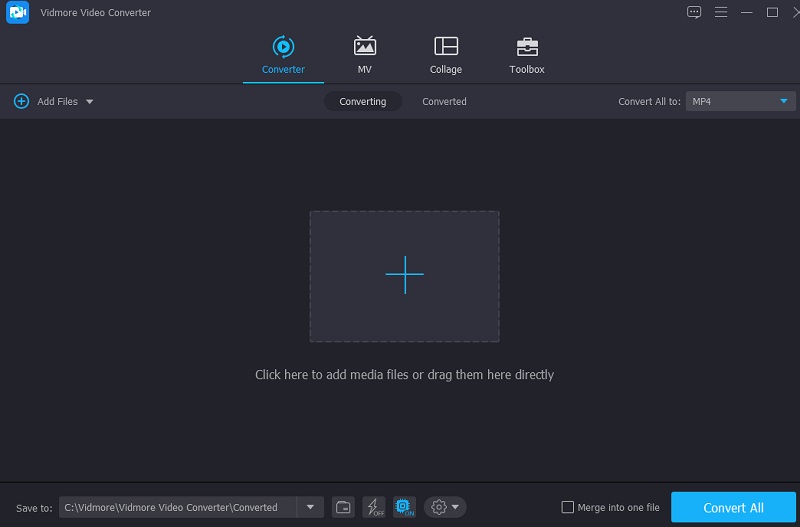
Nachdem Sie der Software Zugriff auf das Gerät gewährt haben, können Sie den Film nun in das Programm einfügen. Klicken Sie dazu auf das Menü Dateien hinzufügen auf der linken Seite der Timeline oder – als einfachere Methode – auf das Plus-Symbol in der Mitte.
Schritt 3: Nach dem DPG‑Format suchen
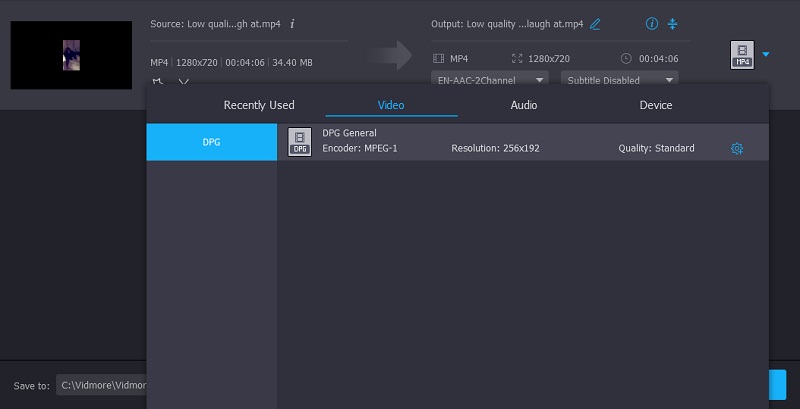
Sobald sich das Video auf der Timeline befindet, gehen Sie zum Menü Profil neben dem Clip und wählen die Registerkarte Video. Wählen Sie anschließend den Typ DPG aus der Liste aus.
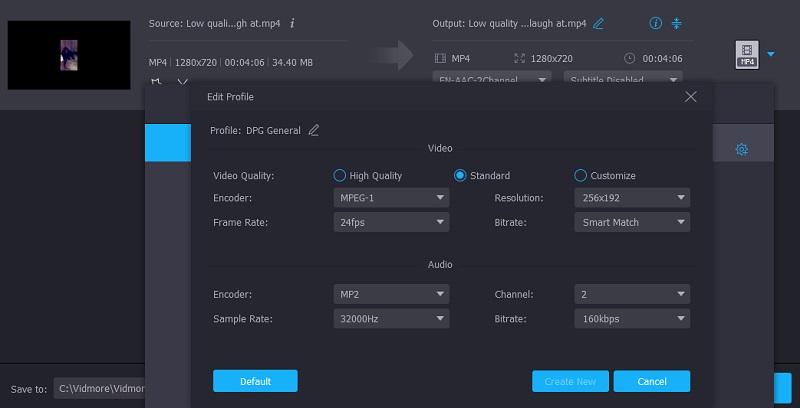
Nachdem Sie das DPG‑Format ausgewählt haben, können Sie die Videodetails weiter anpassen. Über die Option Einstellungen lassen sich Bitrate, Auflösung und weitere Videoeigenschaften verändern. Wenn Sie alle gewünschten Anpassungen vorgenommen haben, klicken Sie auf die Schaltfläche Neu erstellen.
Schritt 4: MP4‑Dateien in das DPG‑Format konvertieren
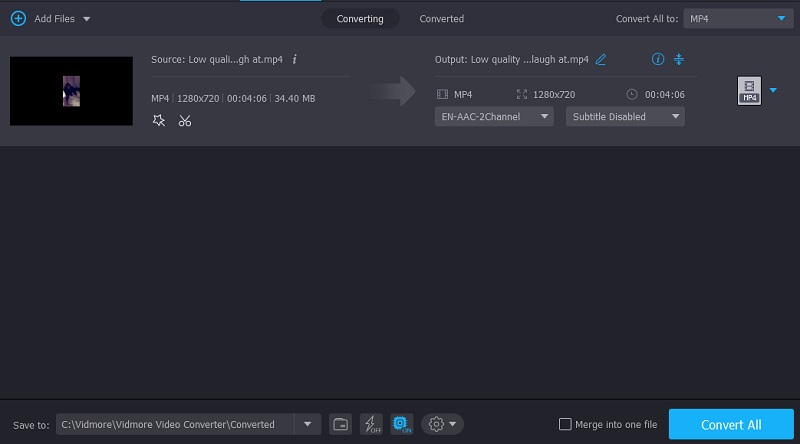
Wählen Sie Alle konvertieren in der rechten unteren Ecke des Bildschirms, sobald Sie die Videoqualität verbessert haben, um alle Dateien in einem einzigen Vorgang gleichzeitig umzuwandeln.
2. Online-Convert
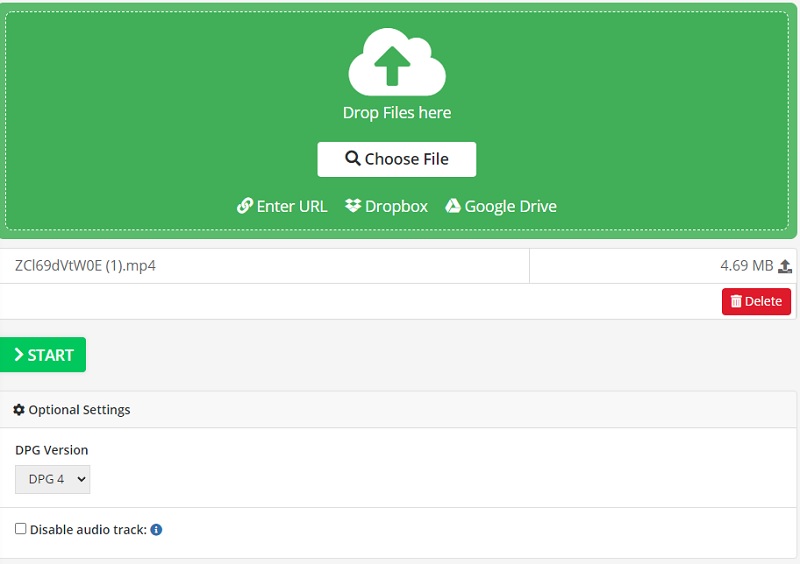
Wenn Ihr Gerät hingegen nicht leistungsfähig genug ist, um eine Software für die Umwandlung von MP4 in DPG auszuführen, ist Online Convert eine ausgezeichnete Wahl. Dieser Online‑Konverter ermöglicht es Ihnen, Ihre Videodateien innerhalb von Sekunden in das Nintendo‑DS‑DPG‑Format zu konvertieren. Da er keine Bearbeitungsfunktionen bietet, ist Online Convert eine sehr gute Wahl, wenn Sie einen reinen Videokonverter suchen. Außerdem haben Sie aufgrund des schlichten Designs keine Möglichkeit, Ihren Videoclip vorab anzusehen. Wenn Sie also Ihre MP4‑Datei in eine DPG‑Datei umwandeln möchten, finden Sie hier eine kurze Übersicht.
Schritt 1: Suchen Sie in Ihrer Suchmaschine nach „MP4 to DPG Online Convert“, klicken Sie auf die Schaltfläche Datei wählen und laden Sie Ihren Videoclip aus Ihrem Ordner hoch.
Schritt 2: Nachdem Sie die MP4‑Datei auf die Hauptoberfläche hochgeladen haben, klicken Sie auf DPG Version und wählen aus, welche Version Sie möchten.
Schritt 3: Wenn Sie die gewünschte Version ausgewählt haben, klicken Sie zum Schluss auf die Schaltfläche Start, um den Konvertierungsvorgang Ihres aufgenommenen Videos zu beginnen.
3. 4Videosoft Video Converter Ultimate
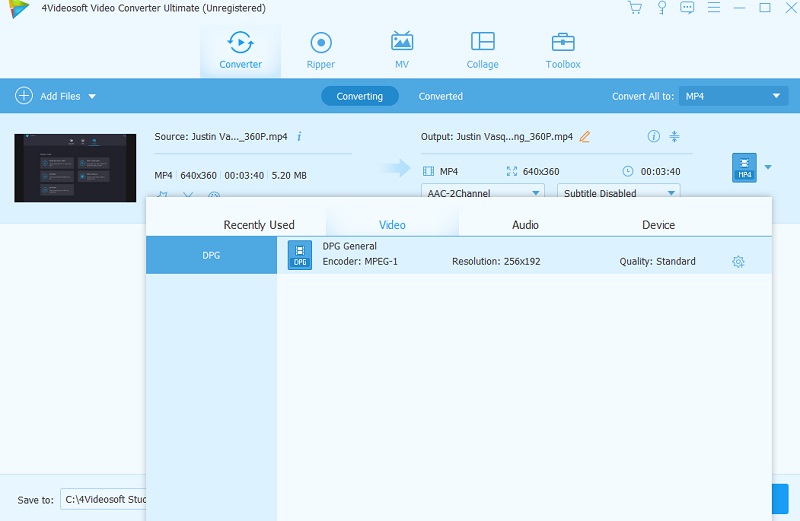
Der 4Videosoft Video Converter Ultimate ist ein weiterer leistungsstarker Videokonverter, den Sie auf Ihr Gerät herunterladen und installieren können, um Ihr Seherlebnis zu verbessern. Damit Sie fesselnde Filme genießen können, konvertiert dieses Videokonvertierungsprogramm MP4‑Video in DPG‑Video mit hervorragender Qualität. Zudem verfügt es über ein benutzerfreundliches Design, durch das sich Nutzer leicht zurechtfinden. Die vielfältigen Bearbeitungsfunktionen ermöglichen ein beeindruckendes Erlebnis bei der Verbesserung der Videoqualität und beim Drehen von Filmen. Im Folgenden finden Sie eine einfache Anleitung, wie Sie mit 4Videosoft Video Converter Ultimate MP4 in DPG umwandeln.
Schritt 1: Starten Sie den MP4‑zu‑DPG‑Konverter auf Ihrem PC, nachdem Sie ihn heruntergeladen haben. Um die MP4‑Dateien oder den gesamten MP4‑Ordner zu importieren, verwenden Sie die Option Dateien hinzufügen im Menü Datei.
Schritt 2: Nachdem der MP4‑Clip auf der Hauptoberfläche geladen ist, klicken Sie auf die Registerkarte auf der rechten Seite des Videos und suchen im Suchfeld nach dem Format DPG, bevor Sie es auswählen.
Schritt 3: Zum Schluss können Sie die Änderungen anwenden, indem Sie auf die Schaltfläche Alle konvertieren im unteren Bereich des Bildschirms klicken.
Weiterführende Lektüre:
Wie man Audio aus MP4‑Dateien extrahiert und im OGG‑Format speichert
Top 3 MP4‑Lautstärke‑Booster: Online- und Offline‑Lösungen
Teil 3. Vergleichstabelle der Konverter
In diesem Abschnitt erhalten Sie eine ausführlichere Erklärung der Vor- und Nachteile der oben vorgestellten Videokonverter.
- Funktionen
- Benutzerfreundlich
- Konvertiert ohne Begrenzung
- Mit Bearbeitungstools
- Unterstützt viele Dateiformate
| Vidmore Video Converter | Online Convert | 4Videosoft Video Converter Ultimate |
Teil 4. FAQs zur Konvertierung von MP4 in DPG
Was ist der Vorteil des DPG‑Formats?
Das DPG-Format zeichnet sich dadurch aus, dass es die kleinstmögliche Dateigröße hat.
In welchem Format sind Nintendo‑Switch‑Spiele verfügbar?
Cartridges, die offiziell als Game Cards bezeichnet werden, sind das Speichermedium der Nintendo Switch. Im Vergleich zu früheren Generationen sind sie kleiner und verfügen über eine höhere Speicherkapazität.
Wie kann man die Größe einer sehr großen DPG‑Spieldatei verringern?
Zum Komprimieren großer DPG‑Spielvideos wird ein Videokompressor benötigt. Vidmore Video Converter ist ein funktionsreicher Videokonverter und ‑kompressor, der Videodateien konvertiert und komprimiert. Er konvertiert nicht nur MP4 in DPG, sondern kann große MP4‑Dateien auch auf jede gewünschte Größe im DPG‑Format komprimieren.
Fazit
Mit Hilfe der drei oben genannten MP4‑zu‑DPG‑Konverter können Sie Ihre Lieblings‑Videoclips jetzt auf einem tragbaren Nintendo‑Gerät genießen. Und was nun? Beginnen Sie damit, MP4 in DPG umzuwandeln, indem Sie einen der oben genannten, durchdacht ausgewählten Videokonverter verwenden.
MP4‑Tipps
-
MP4 konvertieren
-
MP4 bearbeiten
-
MP4‑Wiedergabe