Die besten MP4-zu-DV-Konverter online und offline mit verlustfreier Qualität
Es kann vorkommen, dass Ihre MP4-Dateien auf einigen Playern nicht wiedergegeben werden können oder von der von Ihnen verwendeten Bearbeitungssoftware nicht erkannt werden. Dies geschieht in der Regel, wenn das Video nicht so codiert ist, dass es mit der gewählten Anwendung kompatibel ist. Angenommen, Ihr Zweck besteht ausschließlich darin, Videos in Programmen wie Adobe Premiere oder Final Cut Pro zu bearbeiten. In diesem Fall empfehlen wir Ihnen, ein DV‑Format zu verwenden. Dieses Format ist bei der Videobearbeitung anderen Formaten deutlich überlegen. Vor diesem Hintergrund haben wir einige hervorragende MP4-zu-DV-Konverter zusammengestellt, die Sie sofort verwenden können.

- Teil 1. Was ist ein DV-Format?
- Teil 2. Wie konvertiert man MP4 in DV
- Teil 3. FAQs zur Konvertierung von MP4 in DV
Teil 1. Was ist ein DV-Format?
Das DV‑Videoformat ist Standard für Camcorder wie Sony, Nikon, HP und Canon. Es steht für digitales Video, das mit Digitalkameras produziert wird. Normalerweise werden Videos im DV‑Format gespeichert, wenn Sie mit diesen oder anderen tragbaren Videoaufnahmegeräten filmen. Obwohl dieses Format weniger bekannt ist, zieht seine Intraframe-Kompression viele Video-Enthusiasten an. Dieses Format ist hochgradig kompatibel mit Videobearbeitungsprogrammen wie Final Cut Pro, Adobe Premiere, iMovie usw.
Teil 2. Wie konvertiert man MP4 in DV
1. Vidmore Video Converter
Ein Premium-Tool, das einen blitzschnellen Konvertierungsprozess ermöglicht, ist der Vidmore Video Converter. Das Programm kann MP4 effizient und zuverlässig in DV und umgekehrt konvertieren. Außerdem unterstützt es nahezu alle Video- und Audio-Dateiendungen, ohne dass Datei-Fehler auftreten.
Dieses Programm überzeugt zwar in erster Linie als Videokonverter, bietet aber darüber hinaus zahlreiche nützliche Funktionen zur Videobearbeitung. Attraktive Funktionen sind etwa das Zusammenfügen mehrerer Videos zu einem, das Hinzufügen von Untertiteln, Zuschneiden, Trimmen, Anwenden von Videoeffekten und vieles mehr. Zwar gilt, dass keine App für alle Einsatzzwecke perfekt ist, doch Sie können erwarten, dass Vidmore die meisten Ihrer Anforderungen an Videokonvertierung und -bearbeitung erfüllt. Probieren Sie diesen MP4-zu-DV-AVI-Konverter aus, indem Sie der Schritt-für-Schritt-Anleitung folgen.
Schritt 1. Programm auf dem Computer installieren
Klicken Sie zunächst auf eine der Schaltflächen „Free Download“ unten, um eine Kopie des Installationsprogramms zu erhalten. Folgen Sie dem Einrichtungsassistenten auf dem Bildschirm, um die App zu installieren. Starten Sie anschließend das Programm, um mit Ihrer Konvertierungsaufgabe zu beginnen.
Schritt 2. MP4-Datei hochladen
Sobald die Software geladen ist, drücken Sie die Leertaste auf Ihrer Tastatur oder klicken Sie auf die Schaltfläche mit dem Plus-Symbol, um Ihren Dateimanager zu öffnen. Ein Ordner sollte erscheinen. Suchen Sie dort die Videodatei, die Sie konvertieren möchten, und laden Sie sie in die App. Sie können Videos auch direkt hochladen, indem Sie sie per Drag & Drop in den dafür vorgesehenen Bereich ziehen.
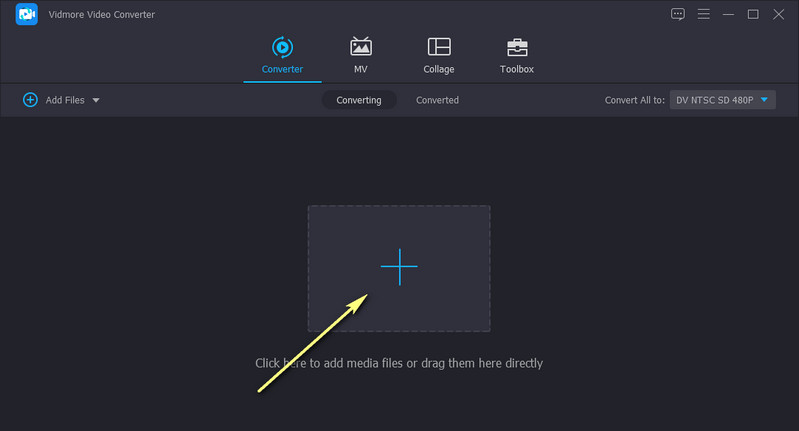
Schritt 3. Wähle ein Ausgabeformat
Klappt nun das Profil-Menü aus, sehen Sie eine Liste der verfügbaren Medienformate. Wählen Sie unter dem Reiter Video DV als Ausgabeformat und legen Sie eine passende Qualität fest. Wenn Sie die Video- und Audioeinstellungen anpassen möchten, klicken Sie auf das Zahnrad-Symbol, das der gewählten DV-Qualität zugeordnet ist. Klicken Sie auf die Schaltfläche Neu erstellen, um das benutzerdefinierte Profil zur Auswahl hinzuzufügen.
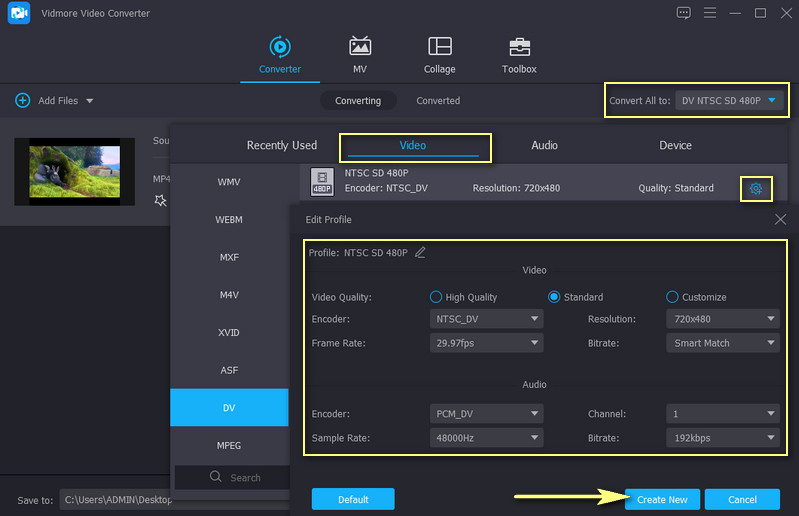
Schritt 4. MP4 in DV konvertieren
Nachdem Sie ein Format gewählt haben, bestimmen Sie einen Speicherort, an dem die Datei abgelegt werden soll. Klicken Sie dann unten rechts in der Oberfläche auf die Schaltfläche Alle konvertieren und warten Sie, bis der Vorgang abgeschlossen ist. Sobald die Konvertierung beendet ist, öffnet sich die Wiedergabedatei in einem Ihrer Computerordner.
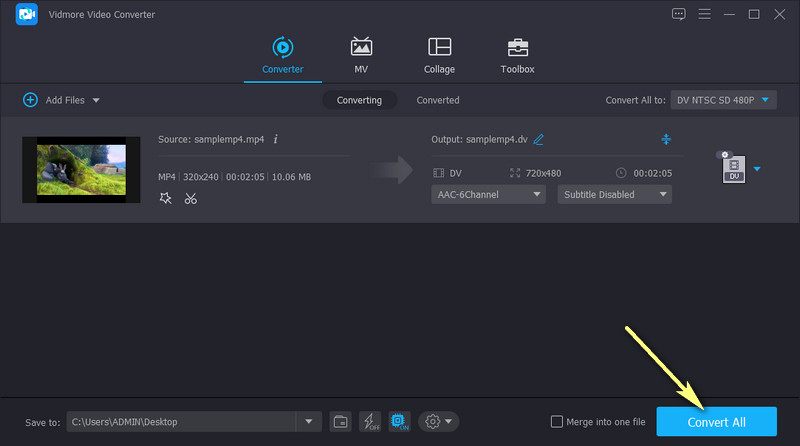
Vorteile
- Unterstützt eine große Bandbreite an Video- und Audioformaten.
- Keine Begrenzung in Bezug auf Videolänge und -anzahl.
- Schnelle und zügige Dateikonvertierung.
- Ausgabequalität und Videoauflösung anpassbar.
Nachteile
- Benötigt nur durchschnittliche Systemressourcen.
2. Prism Video File Converter
Der zweite Videokonverter, den Sie zum Umwandeln von MP4 in DV auf Mac und Windows-PC verwenden können, ist der Prism Video File Converter.
Damit können Sie eine einzelne Datei zur Konvertierung hinzufügen oder gleich einen gesamten Ordner hochladen. Darüber hinaus können Sie auch DVD- oder Blu-Ray-Inhalte importieren und in die gewünschten Formate umwandeln. Mehr als nur ein Videokonverter, fungiert dieses Programm auch als Video-Editor, mit dem Sie Videos bearbeiten, die Größe ändern, Textuntertitel und Untertitelspuren hinzufügen und vieles mehr. Bitte lesen Sie die folgenden Schritte, um zu erfahren, wie es funktioniert.
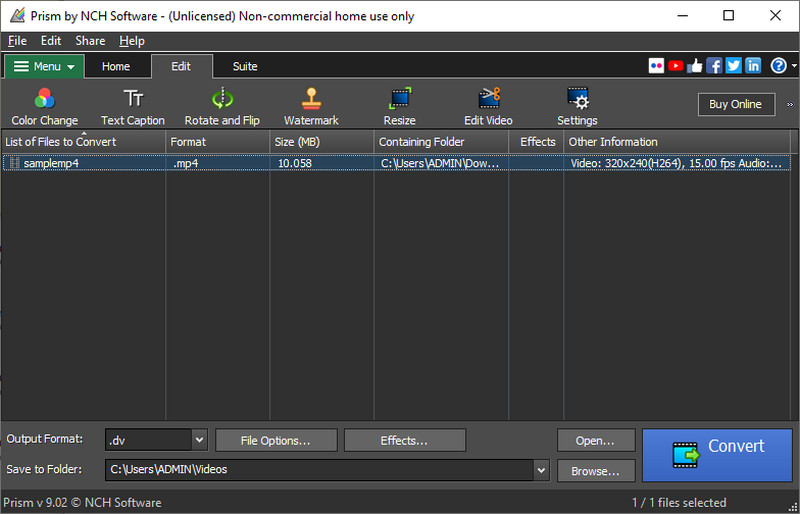
Schritt 1. Rufen Sie zunächst die Download-Seite der App auf und laden Sie eine Kopie des Installationsprogramms herunter. Öffnen Sie den Installer und starten Sie die App nach Abschluss der Installation.
Schritt 2. Importieren Sie eine MP4-Videodatei, indem Sie oben links auf die Schaltfläche Datei(en) hinzufügen klicken.
Schritt 3. Wählen Sie .dv als Ausgabeformat und klicken Sie unten rechts in der Oberfläche auf die Schaltfläche Konvertieren, um die Umwandlung zu starten.
Vorteile
- Übersichtliche und einfach zu bedienende Oberfläche.
- Unterstützt das Hochladen von DVD und Blu-Ray.
- Wird mit Videobearbeitungswerkzeugen geliefert.
- Bietet einen DVD-Brenner.
Nachteile
- Kann Kopierschutz von DVDs nicht umgehen.
3. Online UniConverter
Wenn Sie kein Programm herunterladen möchten, können Sie Online UniConverter nutzen. Dabei handelt es sich um ein webbasiertes Programm, mit dem Benutzer MP4 in DV konvertieren können. Außerdem können Sie wählen, ob Sie eine einzelne Datei konvertieren oder mehrere Dateien importieren und diese im Stapel verarbeiten möchten.
Vor allem können Sie Videos aus Cloud-Speicherdiensten wie Dropbox und Google Drive hochladen. Obwohl es über einen extrem schnellen Konvertierungsprozess verfügt, ist die Qualität nicht garantiert, da sie ausschließlich von der Qualität Ihrer Internetverbindung abhängt. Wenn Sie an diesem Programm interessiert sind, folgen Sie bitte den nachstehenden Schritten.
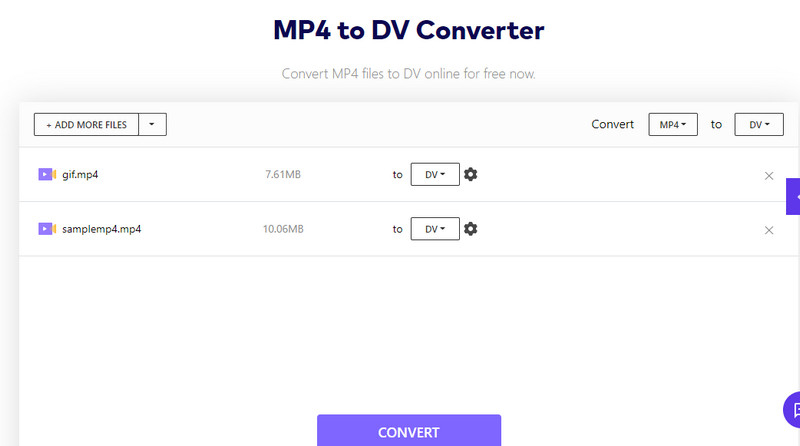
Schritt 1. Navigieren Sie zur offiziellen Website des Tools und laden Sie das Video hoch, das Sie bearbeiten möchten.
Schritt 2. Klicken Sie auf die Schaltfläche Dateien wählen, um Ihre MP4-Videodatei zu importieren, oder laden Sie sie aus Cloud-Speicherdiensten hoch.
Schritt 3. Legen Sie DV als Ausgabeformat fest und klicken Sie auf die Schaltfläche Konvertieren, um den Konvertierungsprozess zu starten.
Vorteile
- Dateien aus Cloud-Speicherdiensten hochladen.
- Videodateien lokal importieren.
- Benutzerdefiniertes Profil wird unterstützt.
- Es gibt eine Begrenzung der Dateigröße auf 500 MB.
Nachteile
- Die Konvertierungsgeschwindigkeit hängt von der Qualität der Internetverbindung ab.
Weiterführende Lektüre:
2019 Bester kostenloser MP4-zu-VOB-Konverter online (Vollversion)
Wie man MP4-Dateien schnell und kostenlos online/offline in M4V umwandelt
Teil 3. FAQs zur Konvertierung von MP4 in DV
Wie öffne ich eine DV-Datei?
Sie können eine DV-Datei mit einem geeigneten Player öffnen. Alternativ können Sie sie in kompatible Formate wie das MP4-Format konvertieren.
Kann ich DV-Kassetten in digitale Dateien umwandeln?
Ja. Der Vorgang besteht in der Regel darin, den Inhalt vom DV-Band zu extrahieren. Anschließend können Sie die extrahierten Dateien in jedes gewünschte digitale Format konvertieren.
Kann ich DV in MP4 konvertieren?
Ja. Verschiedene Programme bieten diese Funktion. Für eine verlustfreie Qualitätskonvertierung solltest du jedoch Vidmore Video Converter in Betracht ziehen.
Fazit
Mit den vorgestellten MP4-zu-DV-Konverter-Tools können Sie Ihre Dateien problemlos in der gewünschten Anwendung bearbeiten. Mit Vidmore Video Converter können Sie eine schnelle Konvertierung bei ausgezeichneter Ausgabequalität erwarten. Wir geben auch zu, dass die anderen Lösungen bequem zu verwenden sind. Allerdings ist deren Ausgabequalität nur als angemessen zu bezeichnen.
MP4‑Tipps
-
MP4 konvertieren
-
MP4 bearbeiten
-
MP4‑Wiedergabe