3 ultimative Tools zur Konvertierung von MP4 in F4V: online und offline
Wenn Sie ein iOS-Betriebssystem verwenden und die Qualität Ihrer MP4-Datei verbessern möchten, können Sie sie in die neueste Version dieses Formats umwandeln, nämlich in F4V. Wenn Sie nicht wissen, was zu tun ist und welche Werkzeuge Sie benötigen, sollten Sie die nachfolgenden Informationen lesen. Im Folgenden finden Sie eine Übersicht über Online- und Offline-Converter für die Umwandlung von MP4 in F4V sowie eine Schritt-für-Schritt-Anleitung.
- Teil 1. Was ist das F4V-Format?
- Teil 2. Wie man MP4 in F4V konvertiert
- Teil 3. FAQs zur Konvertierung von MP4 in F4V
Teil 1. Was ist das F4V-Format?
Falls Sie mit dem F4V-Dateiformat nicht vertraut sind, folgt hier eine kurze Erklärung. F4V ist ein anderer Begriff für eine Flash-MP4-Videodatei. Es handelt sich um eine F4V-Videodatei. Sie basiert auf dem ISO-Standard für Medien-Dateiformate bzw. auf MPEG-4 Teil 12 des MPEG-4-Standards. Sie ist dem MP4-Format sehr ähnlich und wird daher manchmal als Flash-MP4 bezeichnet. F4V ist mit FLV vergleichbar. Da FLV jedoch Einschränkungen bei der Verwendung mit H.264/AAC-Material hat, entwickelte Adobe F4V als verbesserte Variante.
Teil 2. Wie man MP4 in F4V konvertiert
Die Videokonverter von MP4 zu F4V sind im folgenden Abschnitt aufgeführt. Sie können frei entscheiden, welches Tool Sie verwenden möchten – ob online oder offline.
1. Vidmore Video Converter
In Bezug auf Benutzerfreundlichkeit ist Vidmore Video Converter das erste Programm, das einem bei der Auswahl in den Sinn kommt. Bei unserem MP4-zu-F4V-Videokonverter ist es keine Ausrede, wenn Sie Einsteiger sind. Dank der übersichtlichen Benutzeroberfläche werden Sie keine Schwierigkeiten haben, Ihren Videoclip zu bearbeiten. Da das Programm mehr als 200 Dateiformate unterstützt, haben Sie die Freiheit, das gewünschte Format auszuwählen – etwa AVI, MKG, MPG, MP4 und viele andere. Außerdem funktioniert es auf mehreren Geräten optimal, da es sowohl für Mac als auch für Windows verfügbar ist.
Das integrierte Schnellkonvertierungsverfahren dieses Programms sorgt dafür, dass Ihre Zeit effizient genutzt wird. Vidmore Video Converter ist einfach zu bedienen und läuft reibungslos. Wenn Sie also MP4 schnell in F4V umwandeln müssen, hilft Ihnen das folgende Beispiel weiter.
Schritt 1: MP4-zu-F4V-Video herunterladen
Beim ersten Start Ihres Computers müssen Sie das Programm installieren. Klicken Sie zunächst im folgenden Menü auf die Option Free Download und folgen Sie den Anweisungen. Anschließend warten Sie, bis der Videokonverter die Arbeit an Ihrer Datei abgeschlossen hat.
Schritt 2: MP4 in das Tool hochladen
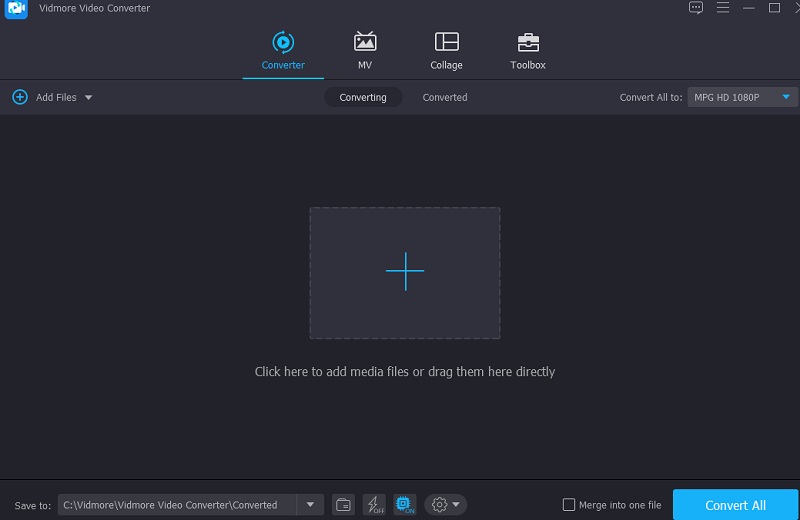
Nachdem Sie der Anwendung den Zugriff auf den Computer gestattet haben, können Sie nun den Videoclip in das Programm hochladen. Fahren Sie fort, indem Sie auf die Schaltfläche Dateien hinzufügen auf der linken Seite der Timeline oder auf das Plus-Symbol in der Mitte klicken – für eine noch einfachere Variante.
Schritt 3: Neues Format auswählen
Nachdem Sie den Clip zur Timeline hinzugefügt haben, gehen Sie zum Profil-Menü auf der rechten Seite der Miniaturansicht. Wählen Sie dort aus den angezeigten Reitern Video. Suchen und wählen Sie dann das Format F4V als neues Ausgabeformat.
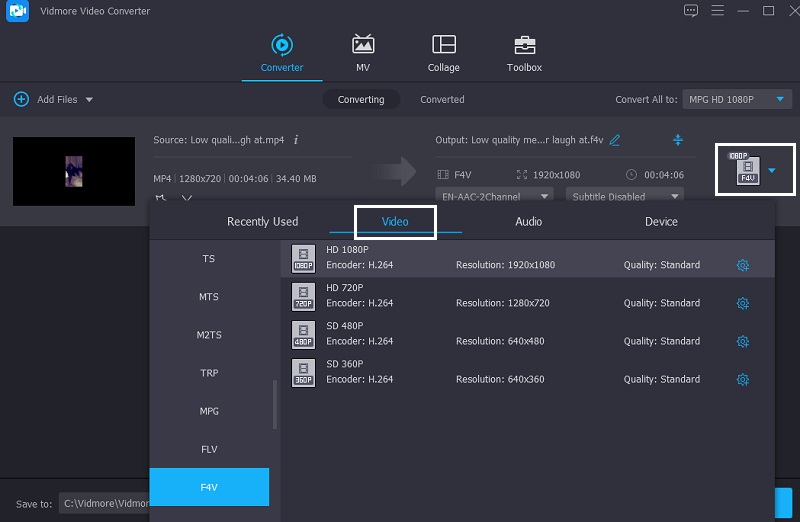
Nachdem Sie F4V ausgewählt haben, können Sie die Videoeinstellungen ändern. Über den Reiter Einstellungen können Sie in Ihrem Video Bitrate, Auflösung und Bildrate anpassen. Nachdem Sie Ihre Änderungen an der Audioausgabe vorgenommen haben, wählen Sie die Option Neu erstellen.
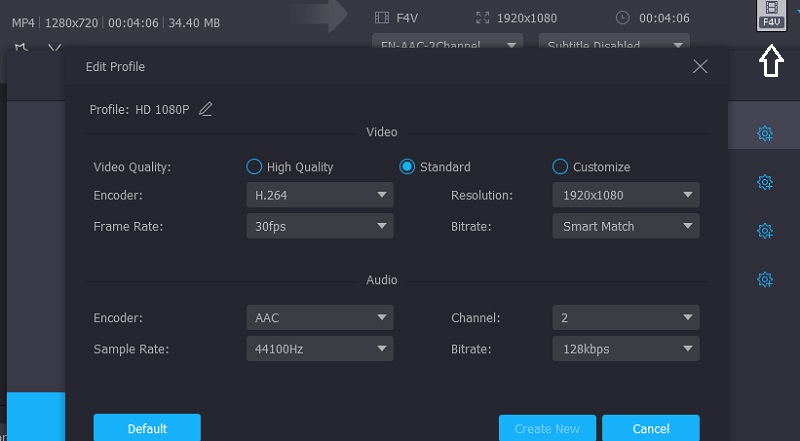
Schritt 4: In F4V-Format konvertieren
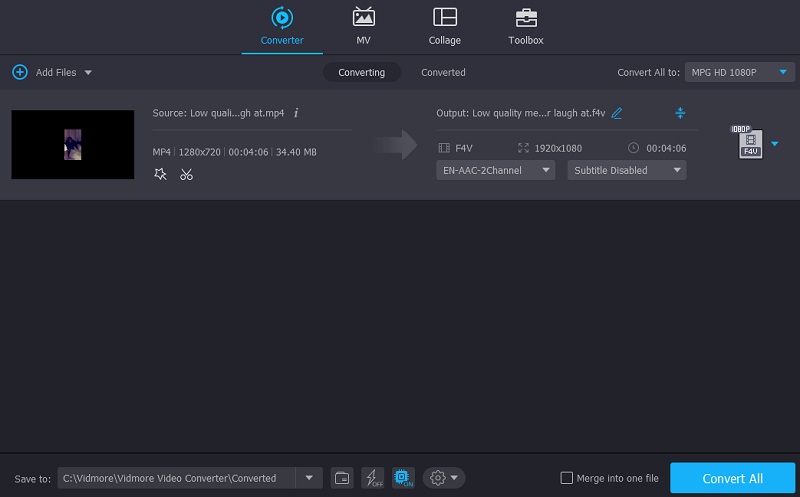
Wenn Sie mit der Verbesserung der Audioqualität fertig sind, wählen Sie unten rechts auf dem Bildschirm Alle konvertieren, um alle Dateien in einem einzigen Vorgang gleichzeitig umzuwandeln.
2. Convertio
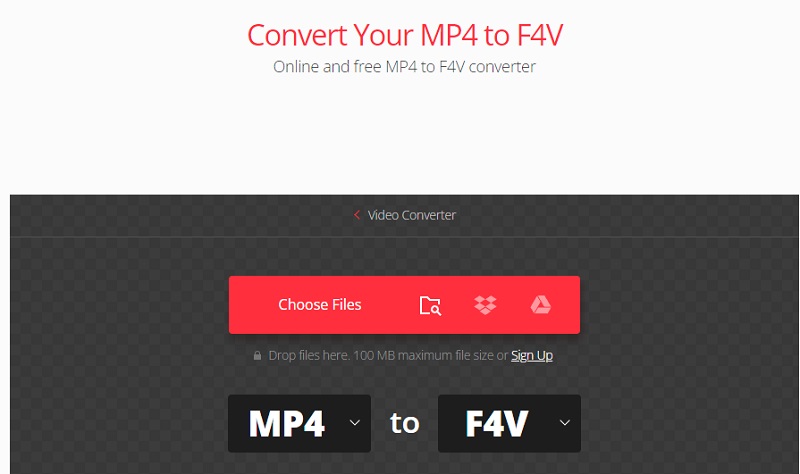
Wenn Sie MP4 online in F4V umwandeln möchten, können Sie die Website von Convertio besuchen. Es handelt sich um ein webbasiertes Programm, das mit allen Systemgeräten kompatibel ist. Sie können es kostenlos nutzen, allerdings mit einer Begrenzung von 100 MB. Außerdem vereinfacht es den Umwandlungsprozess, da es eine leicht verständliche Navigation bietet. Darüber hinaus unterstützt es viele verschiedene Audio- und Videoformate, aus denen Sie wählen können. Hier ein Beispiel, dem Sie folgen können.
Schritt 1: Besuchen Sie bitte die Startseite des Online-Tools. Ziehen Sie auf der offiziellen Website die MP4-Dateien aus der Liste neben der Option Dateien wählen auf die Timeline.
Schritt 2: Sobald Ihre Datei hochgeladen ist, wählen Sie auf der rechten Seite des Bildschirms F4V als neues Format aus.
Schritt 3: Wähle abschließend einen Dateityp aus dem Dropdown-Menü und tippe auf das Symbol Konvertieren, um den Konvertierungsvorgang abzuschließen. Gib dem Tool ein paar Sekunden Zeit, um seine Aufgabe zu beenden und die Umwandlung abzuschließen.
3. Any Conv
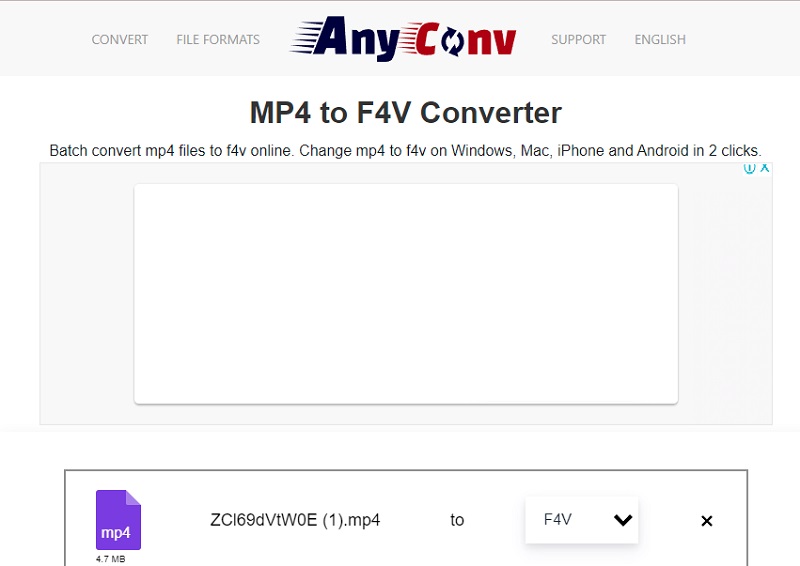
Any Conv ist ein weiterer Online-Konverter von MP4 zu F4V, auf den Sie sich verlassen können. Es ist ein sehr vielseitiger, webbasierter Konverter. Sie können ihn unter Windows, Mac OS X und Linux verwenden. Außerdem unterstützt er die Konvertierung von Video, Bild und Audio, was ein praktisches Extra ist. Der Konvertierungsprozess mit diesem Webtool ist unkompliziert und schnell.
Wenn Sie lernen möchten, wie Sie MP4 in F4V konvertieren, folgen Sie den drei in diesem Artikel beschriebenen Schritten.
Schritt 1: Rufen Sie die Hauptseite von Any Conv auf und klicken Sie auf die Schaltfläche Datei wählen auf dem Startbildschirm. Durch Klicken auf diese Schaltfläche können Sie die MP4-Datei aus Ihrem Ordner auswählen.
Schritt 2: Nachdem Sie die MP4-Datei auf dem Hauptbildschirm geladen haben, klicken Sie auf den Dropdown-Pfeil auf der rechten Seite und wählen F4V aus den angebotenen Optionen.
Schritt 3: Klicken Sie schließlich auf die Schaltfläche Konvertieren, um die Datei dauerhaft in F4V umzuwandeln.
Weiterführende Lektüre:
2 schnelle Wege, MP4-Videos in FLV im Originalformat umzuwandeln
Top 10 MP4-Player für Windows 10/8/7 PC und Mac
Teil 3. FAQs zur Konvertierung von MP4 in F4V
Worin unterscheiden sich FLV- und F4V-Dateien?
Der Hauptunterschied zwischen F4V und FLV besteht darin, dass FLV‑Videos häufig mit H.263 kodiert werden, während F4V hochauflösende Videos ermöglicht, die mit H.264 kodiert sind.
Welche Vorteile bietet MP4?
Es ermöglicht kleinere Dateigrößen bei einer starken Komprimierung. Außerdem können Sie zusätzliche Informationen zu Ihren Dateien hinzufügen, was sehr hilfreich ist.
Was ist der Nachteil der Konvertierung in ein F4V-Format?
Ein Nachteil bei der Konvertierung von F4V‑Videodateien in ein anderes Format besteht darin, dass die Dateien zunächst auf einer Webseite zur Konvertierung hochgeladen und anschließend die konvertierten Dateien erneut heruntergeladen werden müssen, um sie zu verwenden.
Fazit
Das passende Format auf Ihrem Gerät zu haben, ist entscheidend – insbesondere in Bezug auf Qualität und Kompatibilität. Deshalb können Sie mit Hilfe des obigen Artikels mühelos MP4 in F4V konvertieren. So bewahren Sie eine hervorragende Videoqualität Ihres Clips. Alles, was Sie tun müssen, ist, einen der oben aufgeführten Online- oder Offline-Konverter auszuwählen.
MP4‑Tipps
-
MP4 konvertieren
-
MP4 bearbeiten
-
MP4‑Wiedergabe