Wie man MP4 in ein Facebook‑Video konvertiert und die Videoqualität verbessert
Facebook ist heutzutage die bekannteste Social-Media‑Plattform. Sie ist Teil unseres Alltags geworden. Kein Wunder also, dass viele Menschen Facebook nutzen, um ihre Bilder und Videos zu speichern und später wieder anzuschauen. Allerdings werden manche Videos beim Hochladen auf Facebook unscharf. Das liegt daran, dass das Dateiformat nicht vollständig mit Facebook kompatibel ist. Wenn du also die Qualität deines Videoclips beibehalten möchtest, erfährst du in diesem Beitrag, wie du MP4 in ein Facebook‑Video umwandelst.
- Teil 1. Von Facebook unterstützte Formate
- Teil 2. Wie man MP4 in das Facebook‑Format konvertiert
- Teil 3. FAQs zur Konvertierung von MP4 in das Facebook‑Format
Teil 1. Von Facebook unterstützte Formate
Von 2004 bis heute ist die Popularität von Facebook unbestreitbar. Viele Menschen auf der ganzen Welt nutzen dieses soziale Netzwerk. Mittlerweile wird es für geschäftliche Zwecke, Marketing und Unterhaltung eingesetzt. Und wie du vielleicht bemerkt hast, sind einige Videos auf Facebook unscharf, während andere in hoher Qualität vorliegen. Diese Plattform akzeptiert nur eine begrenzte Anzahl von Video-Dateitypen. Mobile Video, F4V, MPEG, AVI, GIF, MT2S, DV und DIVX gehören zu den Formaten, die von Facebook unterstützt werden. Darüber hinaus werden auch die folgenden Videoformate unterstützt: MKV, MOD, TOD, OGG Media Form, VOB.
Teil 2. Wie man MP4 in das Facebook‑Format konvertiert
1. Vidmore Video Converter
Suchst du nach dem besten Konverter von MP4 ins Facebook‑Format? Perfekt! Denn der Vidmore Video Converter ist genau das Programm, das du brauchst. Dieses Programm unterstützt mehr als 200 Dateiformate, und das Überraschende daran ist, dass es alle von Facebook kompatiblen Videoformate beherrscht. Mit Hilfe des Vidmore Video Converter wirst du keine Schwierigkeiten haben, deine Videoclips zu konvertieren, da er über eine sehr benutzerfreundliche Oberfläche verfügt. Außerdem wirst du beim Installieren auf einem Windows‑ oder Mac‑Gerät auf keine Probleme stoßen, da er mit beiden Systemen kompatibel ist.
Erstaunlicherweise funktioniert der Vidmore Video Converter sogar ohne Internetverbindung. Und schließlich gibt es auch keine Beschränkung hinsichtlich der Dateigröße, da er ohne Limits konvertiert. Sieh dir die folgenden Schritte an, um besser zu verstehen, wie dieses Tool MP4 in das Facebook‑Format umwandelt.
Schritt 1: Lade den MP4‑zu‑Facebook‑Formatkonverter herunter
Der erste Schritt besteht darin, das Programm zu installieren, während dein Gerät eingeschaltet ist. Klicke zunächst im untenstehenden Menü auf Free Download. Anschließend musst du dem Videokonverter die Ausführung erlauben.
Schritt 2: Lade das Video in die Hauptoberfläche hoch
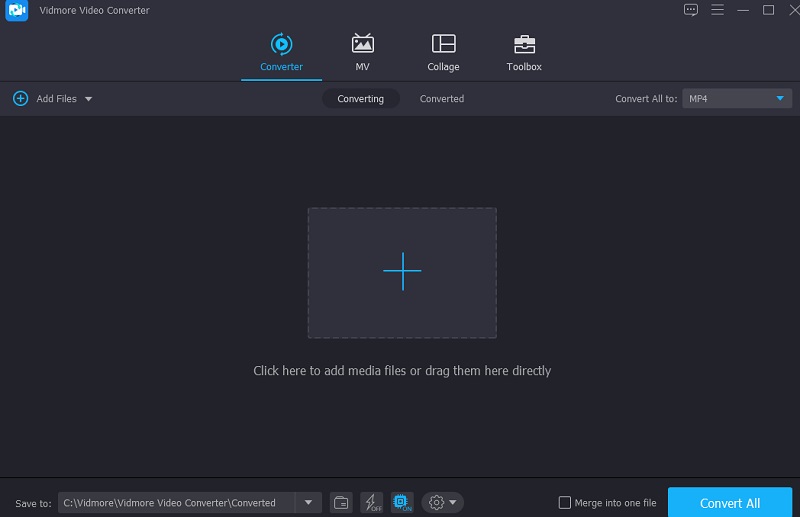
Sobald das Programm auf den Computer zugreifen darf, kannst du das Video hinzufügen. Fahre fort, indem du die Option Dateien hinzufügen auf der linken Seite der Timeline oder das Plus-Symbol in der Mitte für eine schnellere Methode anklickst.
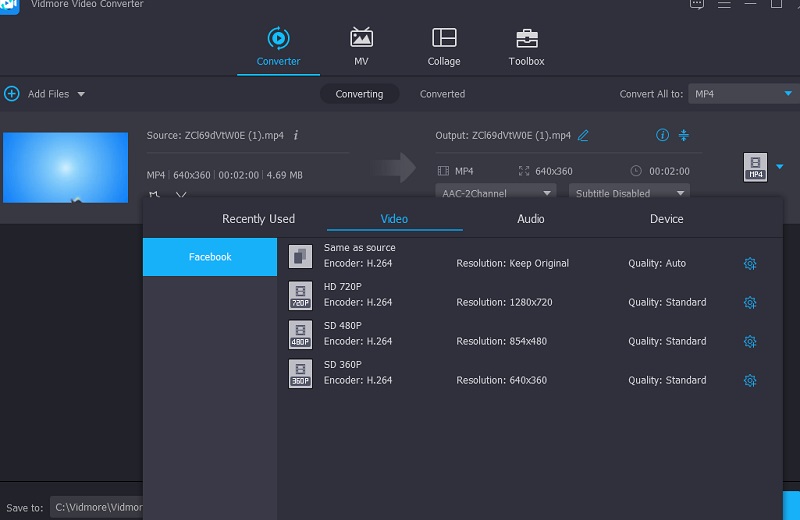
Schritt 3: Suche nach Facebook
Nachdem die Datei zur Timeline hinzugefügt wurde, kannst du über das Profil-Menü auf der rechten Seite des Videoclips auf die Registerkarte Video zugreifen. Suche dann im Suchfeld nach dem Begriff Facebook.
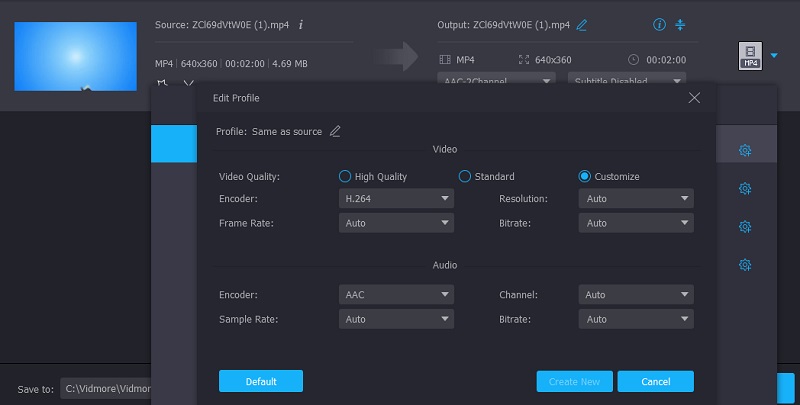
Nachdem du das Facebook‑Format ausgewählt hast, kannst du die Details des Videos weiter anpassen. Über das Symbol Einstellungen kannst du die Auflösung und andere Videoeinstellungen bei Bedarf ändern. Nachdem du die gewünschten Anpassungen am Clip vorgenommen hast, empfiehlt es sich, die Schaltfläche Neu erstellen auszuwählen.
Schritt 4: MP4 in Facebook‑Format konvertieren
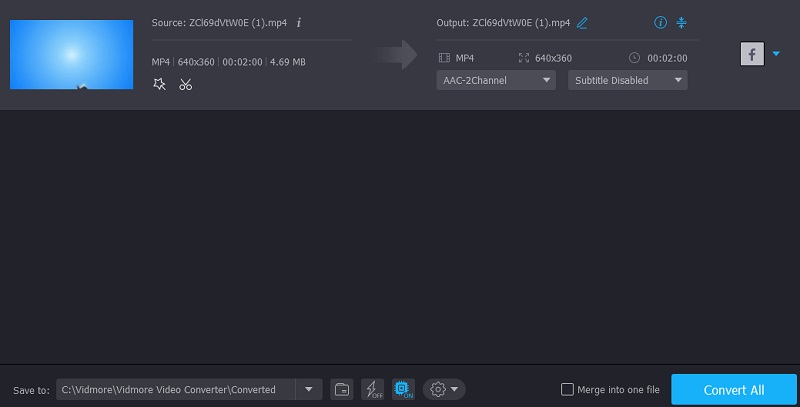
Wenn du mit der Verbesserung der Videoqualität zufrieden bist, wähle unten rechts auf dem Bildschirm Alles konvertieren, um alle Videos in einem einzigen Vorgang gleichzeitig zu konvertieren.
2. Vidmore Free Video Converter
Es gibt noch eine weitere Möglichkeit, MP4 in das Facebook‑Format zu konvertieren, nämlich mit dem Vidmore Free Video Converter Online. Dabei handelt es sich um ein webbasiertes Tool, für das du keine Drittanbieter‑App installieren musst. Aufgrund des benutzerfreundlichen Designs funktioniert dieses Programm sehr simpel und unkompliziert. Dieses Online‑Tool ist hauptsächlich auf die Konvertierung von Audio‑ und Videodateien beschränkt. Was den Vidmore Free Video Converter von anderen Online‑Konvertern unterscheidet, ist, dass er ohne Begrenzungen exportiert. Unabhängig davon, wie groß oder wie lang deine Videodatei ist, arbeitet er mit maximaler Effizienz. Wenn du dieses Online‑Tool bevorzugst, um MP4 in das Facebook‑Format umzuwandeln, kannst du dir die folgende Anleitung ansehen.
Schritt 1: Navigiere auf der Website des Vidmore Free Video Converter zur Schaltfläche Dateien zum Konvertieren hinzufügen und lade das Startprogramm herunter. Nach der Installation des Launchers kannst du mit der Nutzung des Online‑Programms beginnen.
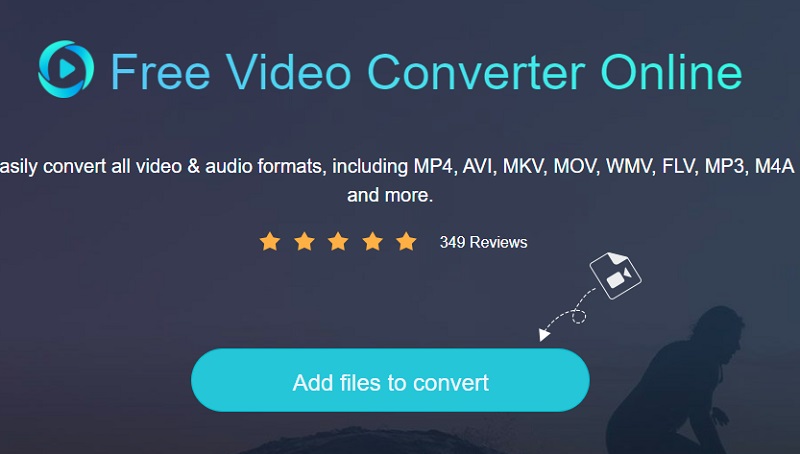
Schritt 2: Wenn du zweimal auf die Schaltfläche Dateien zum Konvertieren hinzufügen klickst, wirst du wieder zu deiner Mediathek weitergeleitet, wo du die MP4‑Datei auswählen kannst. Über die Option Datei hinzufügen kannst du mehrere Audiodateien gleichzeitig konvertieren und so noch mehr Zeit sparen.
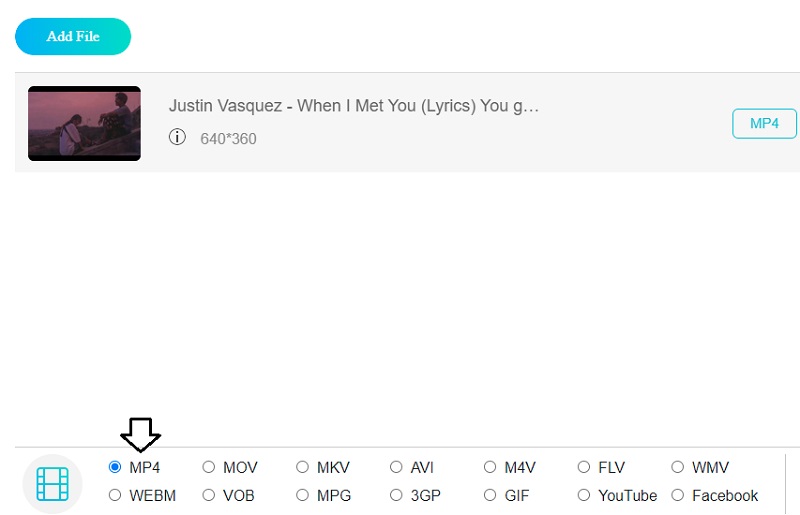
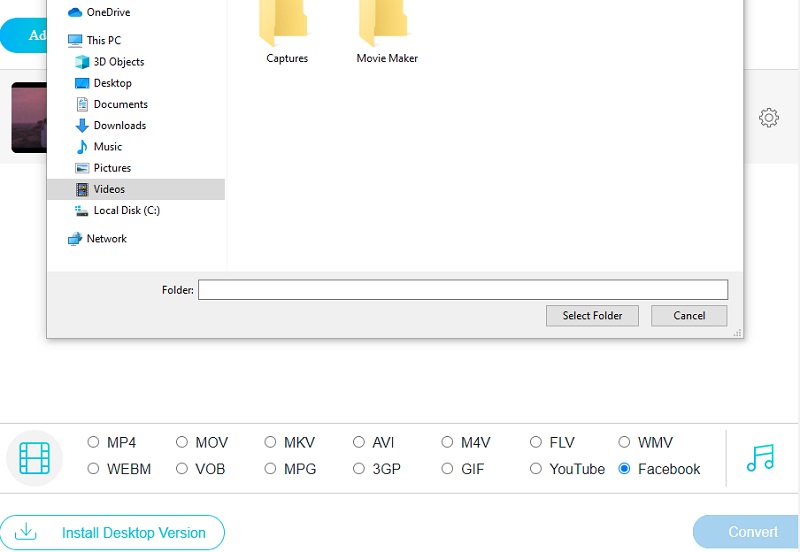
Schritt 3: Klicke anschließend rechts auf die Schaltfläche Film. Es werden dir zudem verschiedene Audio-Dateiformate angezeigt, aus denen du je nach Bedarf auswählen kannst. Wähle dann im Dropdown-Menü unten Facebook als Dateiformat für deinen Clip aus.
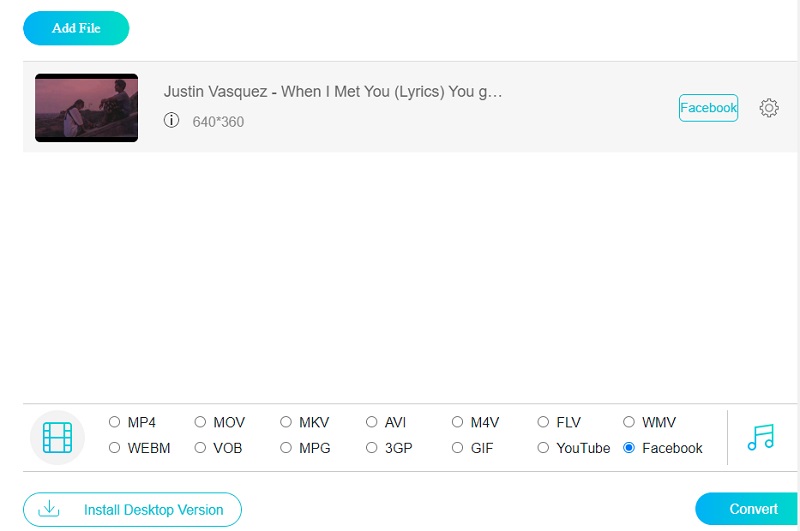
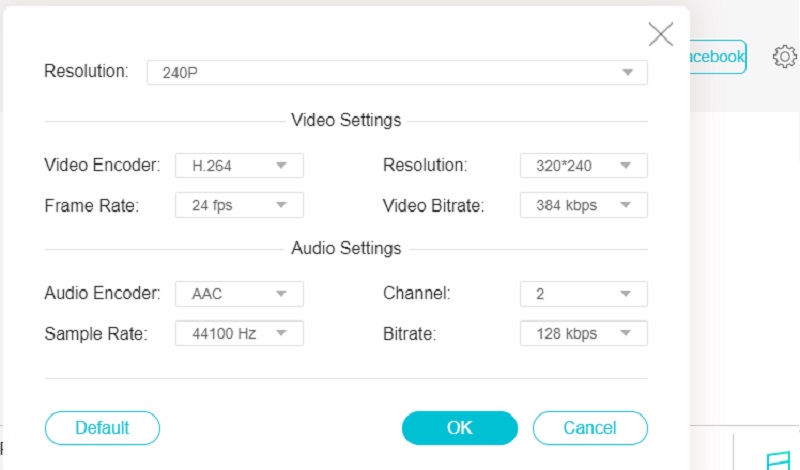
Klicke anschließend auf die Schaltfläche Einstellungen auf der rechten Seite der Audiospur und ändere die Auflösung, wenn du die Qualität und Art des Videos anpassen möchtest. Wenn du fertig bist, klicke auf OK, um das Fenster zu schließen.
Schritt 4: Klicke dann auf die Schaltfläche Konvertieren, gehe zu dem Speicherort, an dem du deine Datei sichern möchtest, und klicke auf das Symbol Ordner auswählen. Der Vidmore Free Video Converter wandelt deine Datei in wenigen Sekunden in das Facebook‑Format um.
3. Uniconverter
Der Uniconverter ist ein weiterer Online‑Konverter von MP4 ins Facebook‑Format, mit dem du deine Videos umwandeln kannst. Dieser Online‑Konverter steht dir kostenlos zur Verfügung. Er ist in der Lage, nahezu alle Funktionen der Desktop‑Version der Software auszuführen – und das in derselben Qualität. In puncto Benutzerfreundlichkeit ist dieses webbasierte Tool kaum zu übertreffen. Hier ein einfaches Beispiel, dem du folgen kannst.
Schritt 1: Öffne deinen bevorzugten Browser und suche nach einem Online‑Facebook‑Konverter. Sobald du im Hauptfenster bist, klicke auf die Schaltfläche Dateien auswählen.
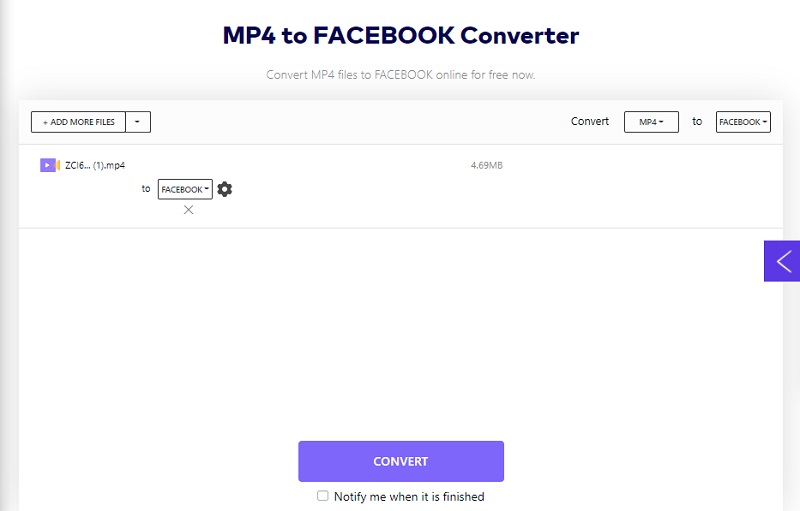
Schritt 2: Nachdem du die MP4‑Datei im Hauptfenster hochgeladen hast, klicke auf das Dropdown‑Menü Profil und wähle das Format Facebook aus der Liste der Optionen.
Schritt 3: Nachdem du das Facebook‑Format ausgewählt hast, klicke unten auf die Schaltfläche Konvertieren und setze ein Häkchen, um benachrichtigt zu werden, wenn die Konvertierung abgeschlossen ist.
Weiterführende Lektüre:
Top 3 Methoden, um einen Screenshot auf Facebook zu machen (gelöst)
Wie man Videos für Facebook ohne Qualitätsverlust verkleinert
Teil 3. FAQs zur Konvertierung von MP4 in das Facebook‑Format
Wie passt man die Videoqualitätseinstellungen von Facebook an?
Melde dich in deinem Facebook‑Konto an und wähle im Dropdown‑Menü „Einstellungen & Privatsphäre“. Gehe nun zu den Einstellungen. Scrolle nach unten bis zur Seite „Videos“. Wähle in den Videoeinstellungen „Nur SD“ oder eine andere Option als „Standard-Videoqualität“.
Wie lang darf ein Facebook‑Video maximal sein?
Beim Erstellen eines Facebook-Videos beträgt die maximale Dauer 8 Stunden.
Wie kann ich die Größe eines Facebook‑Videos verringern, ohne Qualität einzubüßen?
Wenn Sie die Größe Ihres Facebook‑Videos verringern möchten, ohne dessen Qualität zu beeinträchtigen, sollten Sie den Vidmore Video Converter verwenden. Dieses Programm eignet sich hervorragend zur Optimierung von Audio- und Videodateien.
Fazit
Du musst bestimmte Einstellungen für deinen Mediekonverter verwenden, wenn du Videos auf Facebook teilst, da Facebook nur Videos akzeptiert, die diese Anforderungen erfüllen. Der Vidmore Video Converter ist die perfekte Wahl, wenn du gerne Videos bearbeitest und häufig in sozialen Medien teilst. Er kann MP4‑Dateien in das Facebook‑Videoformat und in andere Formate umwandeln.
MP4‑Tipps
-
MP4 konvertieren
-
MP4 bearbeiten
-
Facebook