MP4 in HEVC transkodieren – mit Online- und Offline-Methoden
Während MP4 ein vielseitiges und weitgehend kompatibles Containerformat ist, wird das darin enthaltene Video typischerweise mit älteren Codecs wie H.264/AVC kodiert. Daher ist die Transkodierung zu HEVC, auch bekannt als H.265, tatsächlich ideal, da sie ein Upgrade der Kompressionstechnologie innerhalb der Videodatei darstellt und greifbare Vorteile sowohl für Alltagsnutzer als auch für Profis bietet. Sie kann sogar eine bessere Videoqualität bieten, eignet sich zum Teilen, zur Zukunftssicherung und für vieles mehr. Wenn Sie MP4 in HEVC umwandeln möchten, werfen Sie einen Blick auf diesen Beitrag. Wir stellen Ihnen hier alle besten Methoden vor, denen Sie für einen effektiven Konvertierungsprozess folgen können. Sehen Sie sich jetzt die folgenden Informationen an und erfahren Sie mehr über das Thema.

SEITENINHALT
Teil 1. Was ist HEVC
HEVC oder High Efficiency Video Coding (H.265) ist ein moderner/fortschrittlicher Videokomprimierungsstandard. Diese Kompression wurde entwickelt, um die Kodierungseffizienz gegenüber dem Vorgänger H.264 zu verbessern. Sie erreicht das Doppelte der Kompressionsrate, was bedeutet, dass sie dieselbe Videoqualität bei etwa der halben Dateigröße oder eine höhere Qualität bei gleicher Dateigröße bieten kann. Das macht HEVC besonders wertvoll für 4K-, 8K-, HDR-Inhalte (High Dynamic Range) und Streaming, da es Bandbreiten- und Speicherbedarf reduziert und gleichzeitig fortschrittliche Videofunktionen unterstützt.
Sie können sich die Vergleichstabelle unten ansehen und mehr über HEVC und MP4 erfahren.
| HEVC | Vergleichsaspekt | MP4 (H.264) |
| Hocheffizient. Um 50 % kleinere Dateien bei gleicher Qualität wie H.264. | Kompressionseffizienz | Weniger effizient. Benötigt etwa die doppelte Bitrate für eine ähnliche Qualität. |
| Überlegen bei gleicher Bitrate. Bessere Detailwiedergabe, insbesondere bei 4K/HDR. | Videoqualität | Gute Qualität, kann aber bei niedrigen Bitraten Artefakte zeigen. |
| Deutlich geringer; ideal, um Speicherplatz zu sparen und hochauflösende Inhalte zu streamen. | Speicher- und Bandbreitennutzung | Höher. Benötigt mehr Speicher und Bandbreite für vergleichbare Qualität. |
| Wachsend, aber nicht universell. Möglicherweise auf älteren Geräten/Browsern ohne Hardwareunterstützung nicht abspielbar. | Softwarekompatibilität | Nahezu universell. Läuft auf fast allen Geräten, Browsern und in den meisten Programmen. |
| 4K-/8K‑Videos, HDR‑Inhalte, Archivierung, modernes Streaming und speicheroptimierte Ablage. | Ideale Anwendungsfälle | Maximale Kompatibilität, Web‑Streaming, Allzweck‑Video und ältere Geräte. |
Teil 2. Vergleich der besten MP4-zu-HEVC-Konverter
Wenn Sie einen Blick auf die Funktionen des besten MP4-zu-HEVC-Konverters werfen möchten, sehen Sie sich die folgende Tabelle an.
| Konverter | Vidmore Video Converter | HandBrake | Kostenloser Vidmore Video Converter Online | Convertio |
| Konvertierungsgeschwindigkeit | 50‑mal schneller | Standard | Schnell | Standard |
| Plattform | Windows und Mac | Windows und Mac | Browser | Browser |
| Bietet Stapelkonvertierung | Ja | Nein | Ja | Ja |
| Unterstützte Videoqualität | Bis zu 8K | Bis zu 4K | Bis zu 8K | Bis zu 4K |
| Benutzeroberfläche | Einfach | Einfach | Einfach | Einfach |
Teil 3. MP4 in HEVC auf dem Desktop konvertieren
Nachdem Sie nun wissen, dass HEVC Ihnen mehr Vorteile als MP4 bieten kann, fragen Sie sich möglicherweise, wie Sie Ihre Dateien konvertieren können. Verwenden Sie in diesem Fall die folgenden Methoden und lernen Sie, MP4 offline in HEVC zu konvertieren.
Methode 1. MP4 mit Vidmore Video Converter in HEVC umwandeln
Wenn Sie den besten Videokonverter benötigen, der Ihnen helfen kann, MP4 in HEVC zu konvertieren, ist Vidmore Video Converter die ideale Wahl. Mit diesem Programm erhalten Sie nach dem Konvertierungsprozess genau das Ergebnis, das Sie benötigen. Sie können außerdem Ihre bevorzugte Qualität bis zu 4K auswählen. Es bietet darüber hinaus einen schnellen Konvertierungsprozess, bis zu 500‑mal schneller als andere Konverter. Außerdem verfügt es über eine einfache Oberfläche und Videobearbeitungswerkzeuge, mit denen Sie das Video vor dem Export verbessern können. Wenn Sie also einen ausgezeichneten MP4-zu-HEVC-Konverter suchen, probieren Sie diese Software aus.
Weitere Funktionen
- Der Videokonverter ermöglicht einen schnellen und reibungslosen Konvertierungsvorgang.
- Er kann verschiedene Eingabe- und Ausgabeformate unterstützen.
- Das Programm bietet verschiedene Videobearbeitungsfunktionen zur Verbesserung der Videos.
- Es ist sowohl für Mac als auch für Windows herunterladbar.
Verwenden Sie die folgenden Schritte, um mit der Konvertierung Ihrer MP4-Datei in HEVC zu beginnen.
Schritt 1. Laden Sie Vidmore Video Converter auf Ihren Computer herunter und führen Sie das Programm aus. Sobald dies erledigt ist, können Sie mit dem MP4-zu-HEVC-Konvertierungsprozess beginnen.
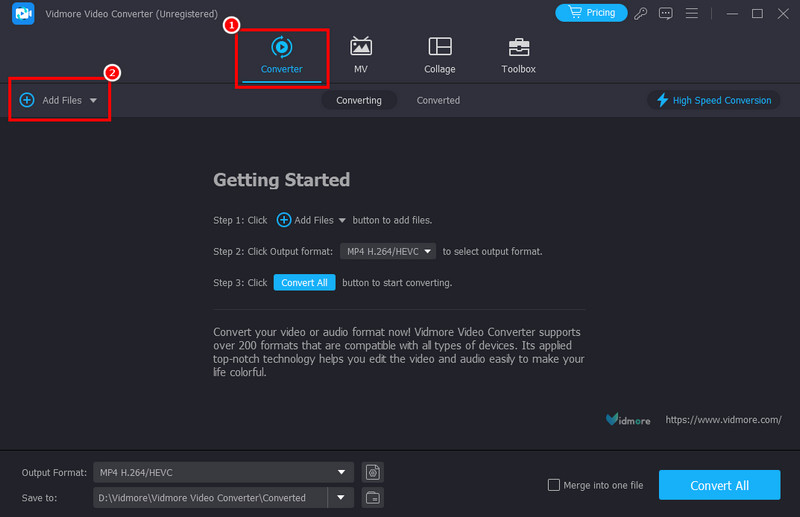
Schritt 2. Wechseln Sie in der Hauptoberfläche zum Bereich Converter und fügen Sie die MP4-Datei hinzu, indem Sie auf die Option Dateien hinzufügen klicken.
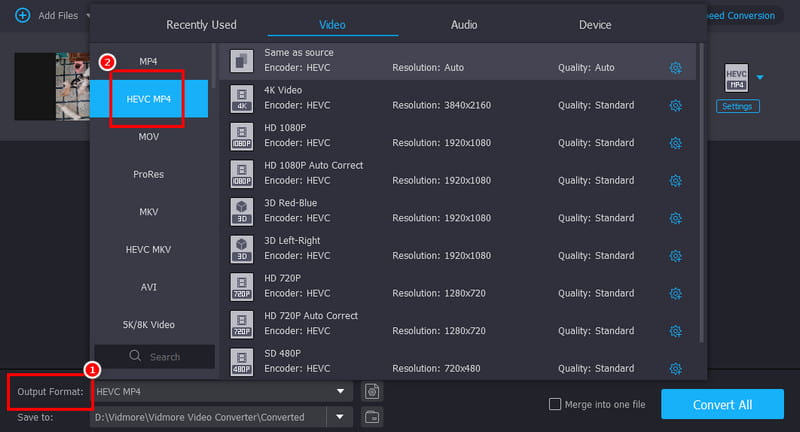
Schritt 3. Klicken Sie im Bereich Ausgabeformat auf die HEVC-Optionen. Sie können auch Ihre gewünschte Ausgabequalität auswählen.
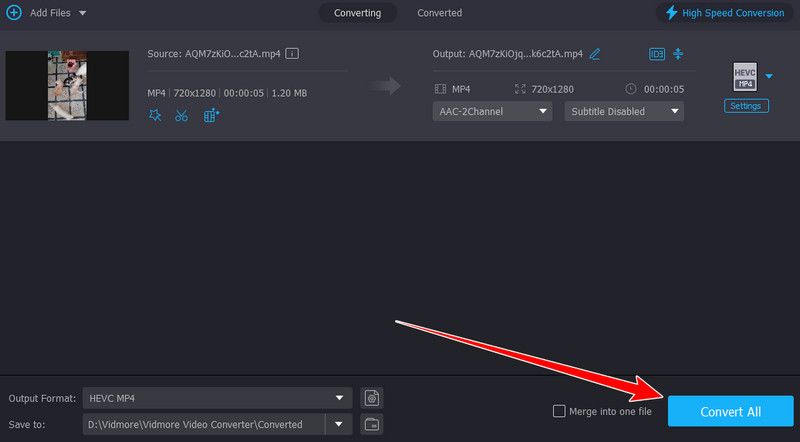
Schritt 4. Klicken Sie abschließend auf die Schaltfläche Alle exportieren, um mit der Konvertierung zu beginnen und die endgültige Ausgabe auf Ihrem Computer zu speichern.
Methode 2. MP4 mit HandBrake in HEVC umwandeln
Handbrake ist ein weiteres nützliches Desktop-basiertes Konvertierungstool, mit dem Sie Ihr MP4-Video in HEVC umwandeln können. Der Vorteil ist, dass diese Software kostenlos ist und somit allen Nutzern zur Verfügung steht. Sie bietet außerdem ein einfaches Layout für einen reibungslosen Konvertierungsprozess. Zusätzlich können Sie einige Bearbeitungstools nutzen, um das Endvideo zu verbessern. Sie können zum Beispiel das Video in Handbrake spiegeln, drehen, zuschneiden, Filter hinzufügen und mehr. Ziehen Sie daher diese Software für einen effektiven Konvertierungsprozess in Betracht. Folgen Sie den untenstehenden Schritten, um MP4 kostenlos in HEVC zu konvertieren.
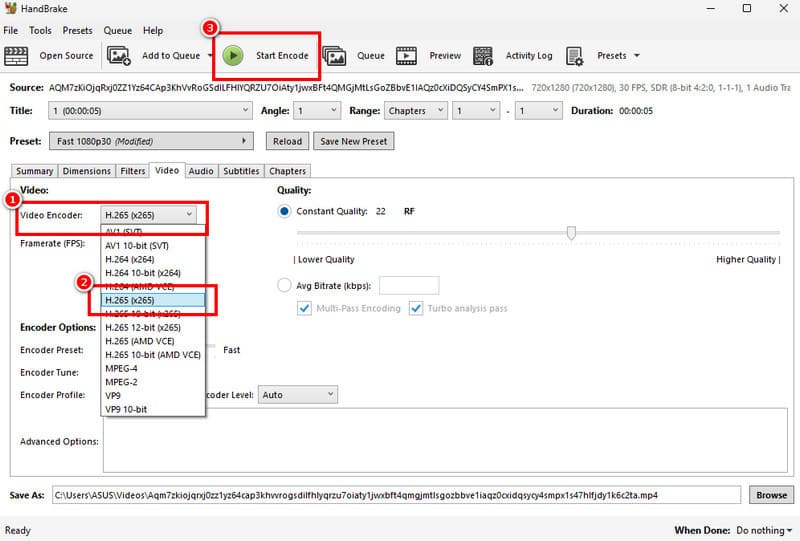
Schritt 1. Laden Sie das Programm Handbrake auf Ihren Computer herunter und installieren Sie es. Klicken Sie danach auf die Schaltfläche Datei, um die MP4-Datei hinzuzufügen.
Schritt 2. Gehen Sie anschließend in der Oberfläche zum Bereich Video > Video Encoder und wählen Sie die Option H264 (x265) aus.
Schritt 3. Klicken Sie für den letzten Schritt oben auf die Option Start Encode, um den MP4-zu-HEVC-Konvertierungsprozess zu starten.
Nachteile von Handbrake
- Das Layout des Videokonverters ist nicht ansprechend genug.
- Einige Funktionen arbeiten nicht einwandfrei.
- Manchmal stürzt das Programm während des Konvertierungsvorgangs ab.
Mit diesen Methoden können Sie Ihre MP4-Datei effektiv in das HEVC-Format transkodieren. Um Dateien auf Ihrem Desktop zu konvertieren, können Sie sich also auf diese Methoden verlassen.
Teil 4. MP4 in HEVC online konvertieren
Bevorzugen Sie es, MP4 online in HEVC umzuwandeln? Falls ja, können Sie die Methoden aus diesem Abschnitt verwenden.
Methode 1. MP4 mit Vidmore Free Video Converter Online in HEVC ändern
Für einen reibungsloseren Online-MP4-zu-HEVC-Konvertierungsprozess ist der Vidmore Free Video Converter Online zweifellos die beste Wahl. Mit diesem Videokonverter können Sie den Encoder Ihres Videos problemlos in HEVC ändern. Der Vorteil dieses Tools ist, dass Sie dank der übersichtlichen und gut strukturierten Benutzeroberfläche einen sofortigen Konvertierungsprozess erhalten. Außerdem können Sie verschiedene Parameter anpassen, wie Abtastrate, Bitrate, Bildrate, Auflösung und mehr. Es unterstützt zudem verschiedene Formate wie MKV, WMV, MOV, AVI, FLV usw. Wenn Sie also das beste Online-Tool benötigen, um Ihr MP4 in HEVC umzuwandeln, sollten Sie den Vidmore Free Video Converter Online in Betracht ziehen.
Sie können die detaillierten Schritte unten befolgen/prüfen, um zu lernen, wie man MP4 in HEVC konvertiert.
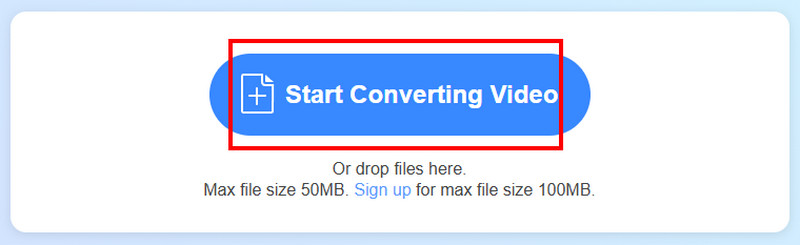
Schritt 1. Rufen Sie die Hauptwebsite von Vidmore Free Video Converter Online auf. Klicken Sie dann auf Video konvertieren starten, um das MP4-Video hochzuladen.
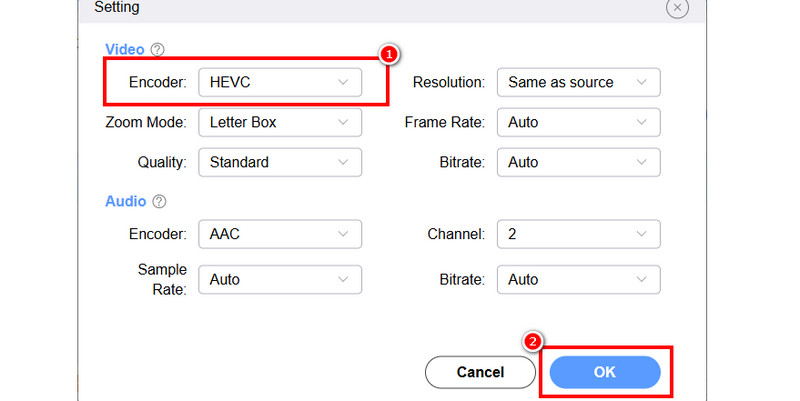
Schritt 2. Danach können Sie auf die Optionen Einstellungen klicken und in der Encoder-Sektion die Option HEVC auswählen.
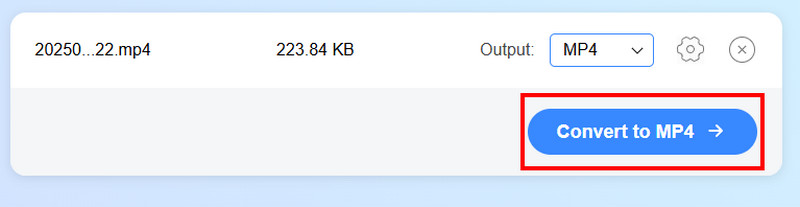
Schritt 3. Tippen Sie abschließend unten auf die Schaltfläche Konvertieren, um den MP4-zu-HEVC-Konvertierungsprozess zu starten.
Methode 2. MP4 mit Convertio in HEVC ändern
Convertio ist ein weiterer hervorragender Online-Konverter, der Ihnen dabei helfen kann, das gewünschte Ergebnis zu erzielen. Er ermöglicht zudem einen reibungslosen Konvertierungsprozess, da währenddessen keine störenden Werbeanzeigen eingeblendet werden. Das Beste daran ist, dass er ein einfaches Layout besitzt und verschiedene Dateitypen konvertieren kann. Er kann MP4 in WEBM, MP4 in MKV, AVI in MP4 und mehr transkodieren. Um seine Möglichkeiten kennenzulernen, sehen Sie sich die folgenden Schritte an.
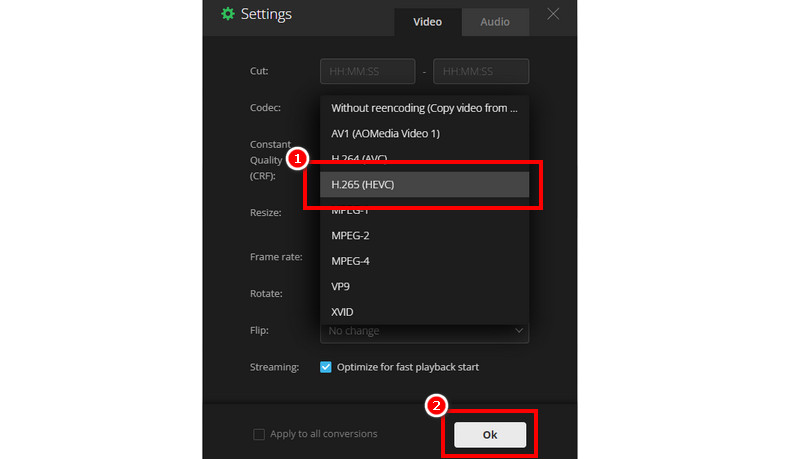
Schritt 1. Öffnen Sie Ihren Browser und gehen Sie auf die Hauptwebsite von Convertio. Klicken Sie danach auf die Schaltfläche Dateien auswählen, um die MP4-Datei hochzuladen.
Schritt 2. Klicken Sie dann auf die Option Einstellungen und wählen Sie unter dem Bereich Codec die Option HEVC aus. Tippen Sie anschließend auf OK.
Schritt 3. Tippen Sie abschließend auf die Funktion Convert, um den MP4-zu-HEVC-Konvertierungsprozess zu starten.
Mit diesen Methoden können Sie MP4 online effektiv in HEVC umwandeln. Um also Ihr gewünschtes Ergebnis zu erzielen, ist es am besten, diese bewährten Methoden zu verwenden. Für ein noch besseres Ergebnis können Sie sogar den Vidmore Free Video Converter Online nutzen.
Teil 5. FAQs zu MP4 in HEVC
Warum braucht MP4 HEVC?
MP4 erfordert HEVC, da es den modernsten Videokomprimierungsstandard darstellt. Dadurch können Sie eine relativ geringe Bitrate verwenden.
Ist HEVC besser als MP4?
Auf jeden Fall ja. Das liegt daran, dass HEVC eine bessere Qualität und Kompression bieten kann. Allerdings erfordert es mehr Rechenleistung. Andererseits ist MP4 in Bezug auf die Kompatibilität überlegen.
Kann ich HEVC zurück in H.264 konvertieren?
Ja, das ist möglich. Allerdings müssen Sie damit rechnen, dass dies die Qualität beeinträchtigt. Es wird nur empfohlen, zurückzukonvertieren, wenn es Ihnen um ein Kompatibilitätsproblem geht.
Fazit
Wenn Sie MP4 in HEVC transkodieren möchten, um eine bessere Qualität und Kompression zu erzielen, können Sie dies tun. Sie können alle in diesem Artikel vorgestellten Offline- und Online-Methoden verwenden, um Ihr gewünschtes Ergebnis zu erhalten. Nutzen Sie also Vidmore Video Converter und Vidmore Free Video Converter Online für einen perfekten MP4-zu-HEVC-Konvertierungsprozess.