5 Wege, MP4 auf Windows und Mac in M4A mit hoher Qualität zu konvertieren
Wenn Sie die Audiospur aus einer MP4‑Datei extrahieren möchten, können Sie sie im M4A‑Format speichern. Eine Datei im M4A‑Format speichert ausschließlich MPEG‑4‑Audio. M4A ist ein Audioformat, das eine verlustfreie Klangqualität bei geringer Dateigröße bieten kann. Das M4A‑Format wurde von Apple Inc. entwickelt. Daher können Sie MP4 in M4A konvertieren, um offline auf jedem Apple‑Gerät zu hören.
Es gibt viele Online‑ und Offline‑Dateikonverter, die Videos in die Dateiendung M4A umwandeln können. Wenn Sie keine Ahnung haben, wie man .mp4 in .m4a konvertiert, können Sie sich die folgenden Abschnitte ansehen. Dieser Artikel stellt 3 repräsentative Lösungen sowohl für Einsteiger als auch für Profis vor.

- Teil 1. Große MP4‑Dateien stapelweise in M4A konvertieren – Superschneller MP4‑zu‑M4A‑Konverter
- Teil 2. MP4‑Videos in M4A‑Audio umwandeln – iTunes als Musikkonverter verwenden
- Teil 3. MP4 in M4A‑Musik verwandeln – Mit Befehlszeilen das Format ändern
- Teil 4. Große MP4‑Datei in M4A umwandeln – Einen kostenlosen Online‑MP4‑zu‑M4A‑Konverter verwenden
- Teil 5. Eine MP4‑Datei in M4A übertragen – Die Dateiendung von MP4 in M4A ändern
- Teil 6. FAQs zu MP4 und M4A
Teil 1. Große MP4‑Dateien stapelweise in M4A konvertieren – Superschneller MP4‑zu‑M4A‑Konverter
Wenn Sie viele Filme haben, die in das M4A‑Format konvertiert werden müssen, sollte Vidmore Video Converter auf jeden Fall Ihre erste Wahl sein. Sie können MP4 mit 50‑facher Geschwindigkeit in M4A konvertieren. Die Hardwarebeschleunigung und der Multicore‑Prozessor beschleunigen jede MP4‑zu‑M4A‑Konvertierung mühelos.
Außerdem gibt es einen integrierten, leichtgewichtigen Videoeditor. Sie können Videos mit einer einfach zu bedienenden Oberfläche schneiden, drehen, zuschneiden, zusammenführen und mit Effekten versehen. Kurz gesagt, Vidmore Video Converter ist Ihre All‑in‑one‑Lösung, um MP4‑Dateien in M4A mit hoher Qualität unter Windows und Mac zu konvertieren und zu bearbeiten.
Hauptfunktionen der MP4‑zu‑M4A‑Konverter‑Software
- Konvertieren Sie MP4 in M4A oder in jedes andere Gerät bzw. Format.
- Bewahren Sie die ursprüngliche Qualität Ihres MP4‑Audios im M4A‑Format.
- 50‑fach schnellere Videokonvertierungsgeschwindigkeit mit der modernsten Beschleunigungstechnologie.
- Teilen Sie ein langes MP4‑Video, um den gewünschten Teil zu extrahieren und als M4A zu speichern.
- Fassen Sie mehrere Clips zu einer neuen Video‑ oder Audiodatei zusammen.
- Verwalten Sie die Audioeinstellungen vor der Konvertierung in M4A.

Wie man MP4 ohne Qualitätsverlust in M4A konvertiert
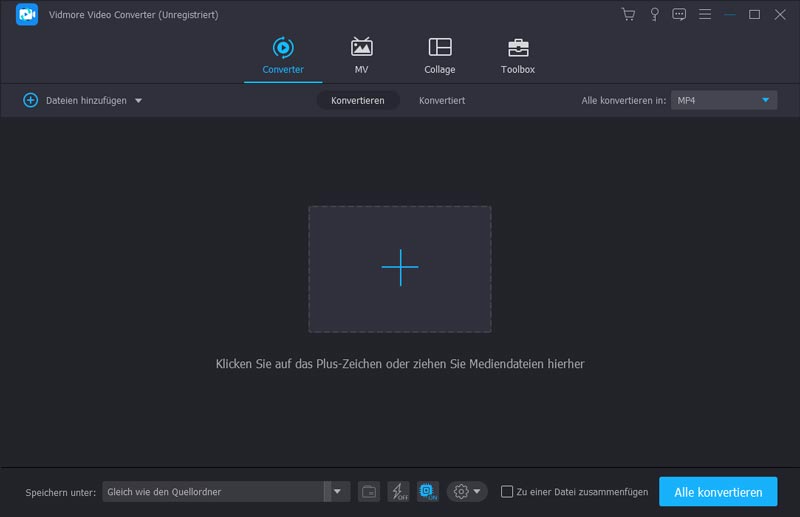
Schritt 1: Laden Sie den MP4‑zu‑M4A‑Konverter kostenlos herunter und installieren Sie ihn. Starten Sie das Programm und klicken Sie auf “Datei hinzufügen”, um MP4‑Dateien zu importieren. Sie können MP4‑Dateien auch direkt per Drag & Drop in die Hauptoberfläche ziehen.
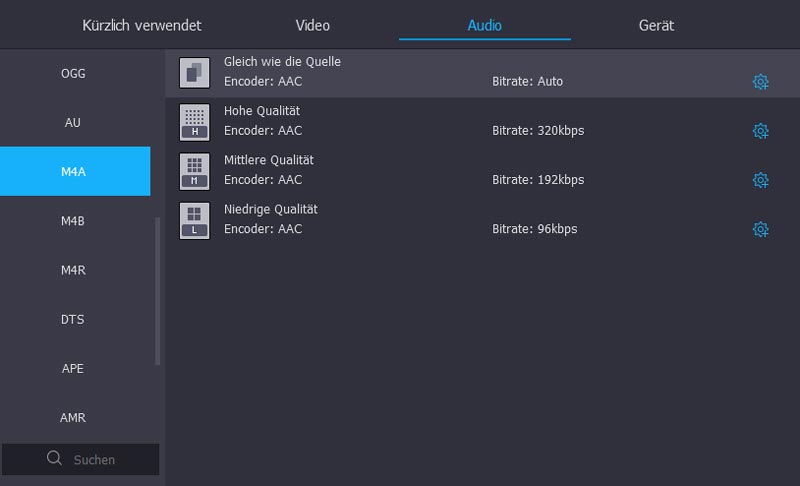
Schritt 2: Klappen Sie die “Profil”-Liste aus. Wählen Sie “Allgemeines Audio”, um “M4A” als Ausgabeformat festzulegen. Wenn Sie M4A‑Audio auf Ihrem Telefon hören möchten, können Sie auch “Lossless Audio”, “Apple iPhone” und andere Profile wählen.
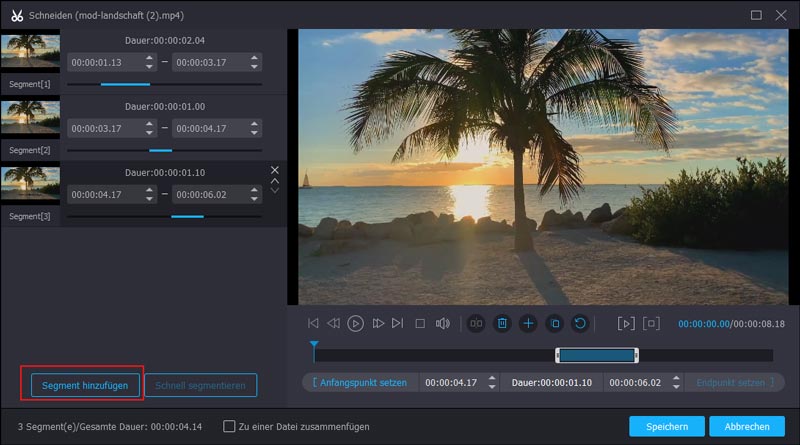
Schritt 3: Wählen Sie Ihr MP4‑Video aus und klicken Sie oben in der Symbolleiste auf “Clip”. Ziehen Sie den Schieberegler oder geben Sie Start‑/Endzeit ein. Klicken Sie dann auf “Neuer Clip”, um einen weiteren Clip hinzuzufügen. Wenn Sie alle benötigten Clips erstellt haben, klicken Sie auf “OK”, um den Trimmer zu verlassen.
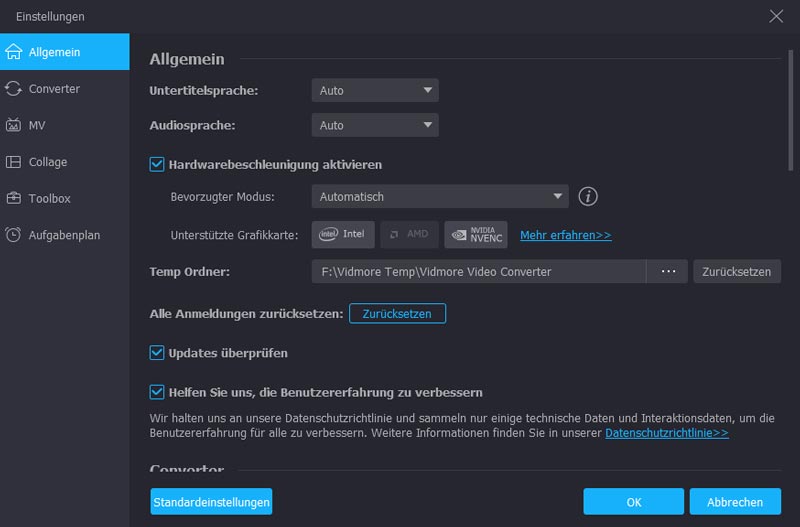
Schritt 4: Klicken Sie neben dem Profil auf “Einstellungen”. Im neuen Fenster “Profileinstellungen” können Sie die Audioeinstellungen und mehr frei anpassen. Klicken Sie auf “OK”, um die Änderungen zu speichern. Klicken Sie schließlich auf “Konvertieren”, um Audio aus dem Video zu extrahieren. Kurz darauf können Sie die konvertierte MP4‑zu‑M4A‑Datei überallhin übertragen und abspielen.
Teil 2. MP4‑Videos in M4A‑Audio umwandeln – iTunes als Musikkonverter verwenden
Da das M4A‑Format von Apple Inc. entwickelt wurde, fragen Sie sich vielleicht, ob es einen offiziellen Apple‑Videokonverter gibt, der MP4 in M4A konvertieren kann. Überraschenderweise lautet die Antwort iTunes. iTunes kann nicht nur als Mediaplayer oder Musikbibliothek dienen, sondern Ihnen auch helfen, MP4 in 5 verschiedene Formate zu konvertieren, darunter M4A, AAC, AIFF, MP3 und WAV. Das einzige Problem ist, dass iTunes auf meinem Windows‑11‑Computer sehr langsam läuft.
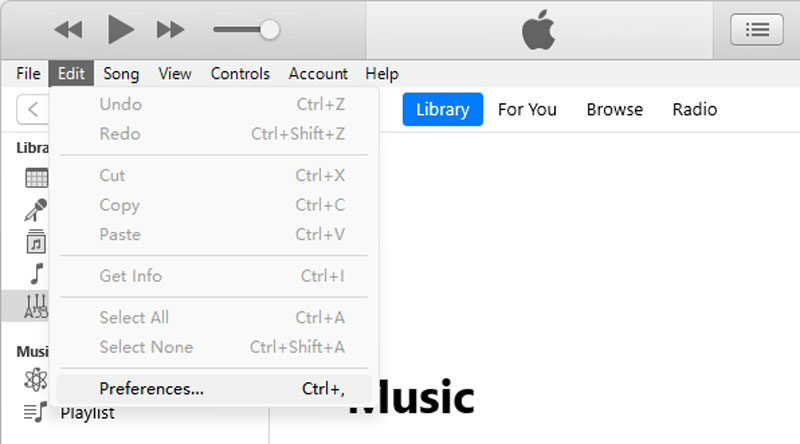
Schritt 1: Öffnen Sie iTunes auf Ihrem PC oder Mac. Klicken Sie dann in der oberen Leiste auf „Bearbeiten“ und gehen Sie zu „Einstellungen“.
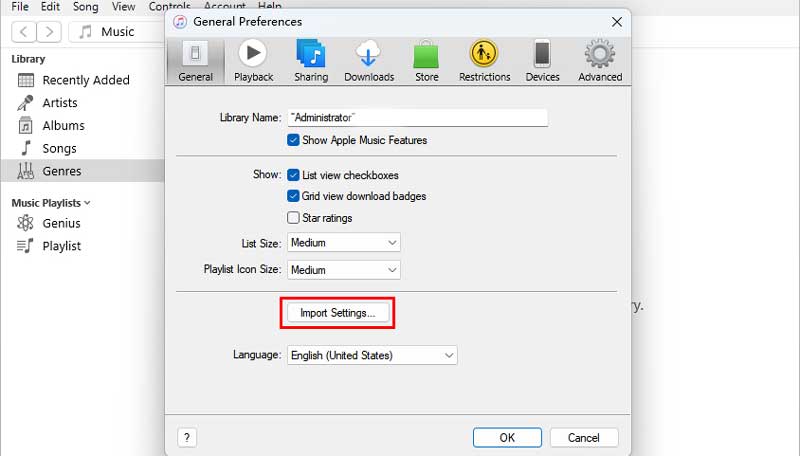
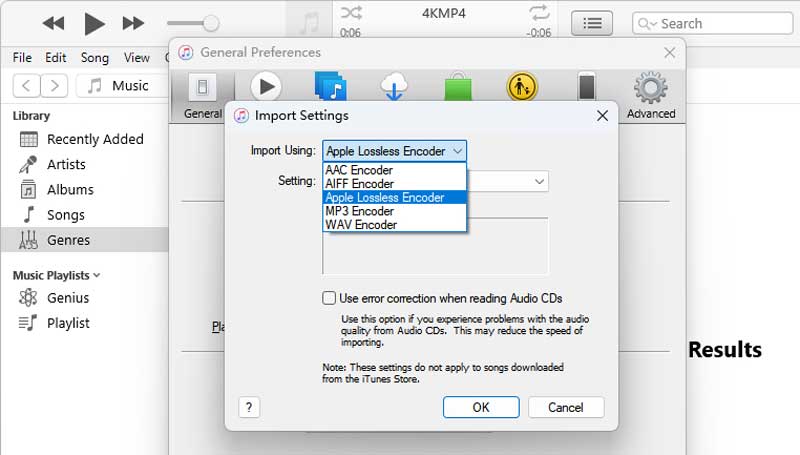
Schritt 2: Wählen Sie auf der Seite „Allgemein“ die Option „Importeinstellungen“.
Schritt 3: Klicken Sie im neuen Fenster auf „Importieren mit“ und wählen Sie „Apple Lossless Encoder“, was dem M4A‑Format entspricht.
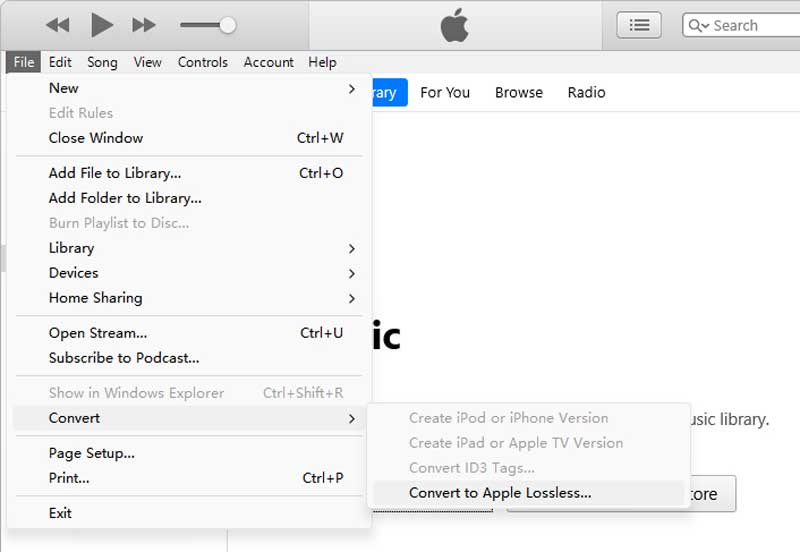
Schritt 4: Gehen Sie zurück zur iTunes‑Startseite. Halten Sie dann die Umschalt‑ oder Wahltaste (Shift bzw. Option) auf Ihrer Tastatur gedrückt und wählen Sie „Datei > Konvertieren > Apple‑Lossless‑Version erstellen“.
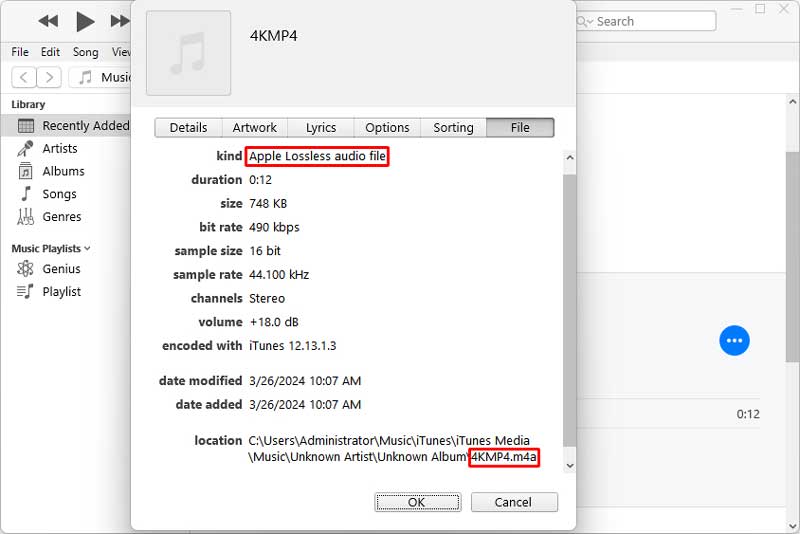
Schritt 5: Wählen Sie Ihr MP4‑Video aus und laden Sie es in iTunes hoch; es wird automatisch in eine .m4a‑Datei konvertiert und in Ihrer iTunes‑Mediathek gespeichert.
Teil 3. MP4 in M4A‑Musik verwandeln – Mit Befehlszeilen das Format ändern
Eine weitere Option für die Konvertierung von MP4 in M4A für computererfahrene Nutzer ist FFmpeg. Es handelt sich um ein Open‑Source‑Kommandozeilentool. Nachdem Sie es auf Ihrem Computer eingerichtet haben, können Sie mit FFmpeg‑Befehlen schneiden, die Auflösung ändern, transkodieren und Formate wechseln. Sie können ein Video mit einem einzigen Befehl schnell bearbeiten, aber es ist kompliziert zu erlernen und zu bedienen.
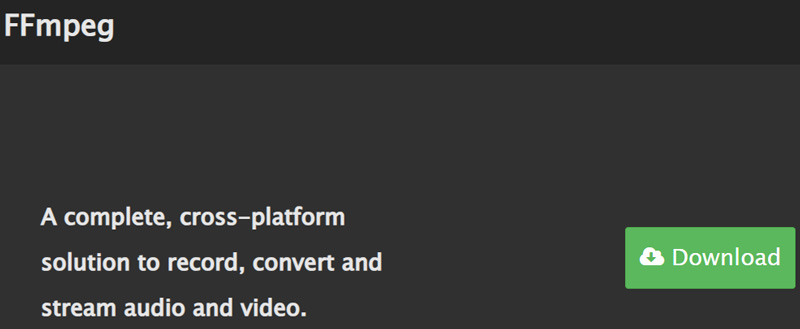
Schritt 1: Suchen Sie die offizielle FFmpeg‑Website und laden Sie die neueste Version herunter.
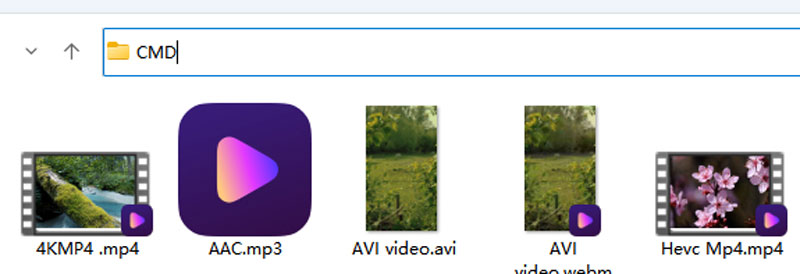
Schritt 2: Öffnen Sie den Ordner mit Ihren MP4‑Dateien, geben Sie in der Pfadleiste „CMD“ ein und drücken Sie die Eingabetaste, um das Terminal zu öffnen.
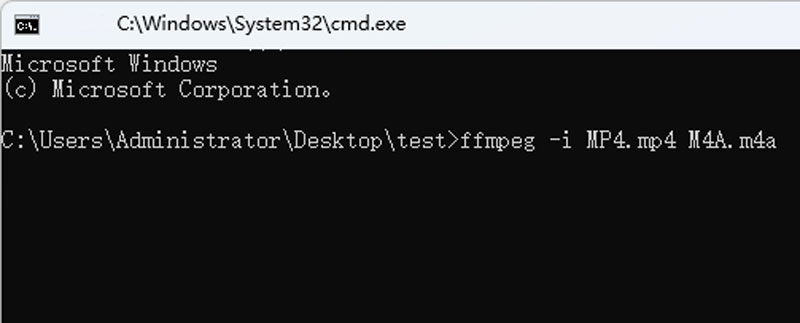
Schritt 3: Sie sehen den Dateipfad im Terminalfenster. Geben Sie folgende Befehlszeile ein: ffmpeg –i filename.mp4 filename.m4a. Drücken Sie dann die Eingabetaste, und innerhalb einer Sekunde erscheint eine neue M4A‑Datei im selben Ordner.
Teil 4. Große MP4‑Datei in M4A umwandeln – Einen kostenlosen Online‑MP4‑zu‑M4A‑Konverter verwenden
Vidmore Free Online Video Converter ist ein 100 % kostenloses Tool, das MP4 in M4A, MP3, AAC, FLAC und andere gängige Audioformate konvertieren kann. Der kostenlose MP4‑zu‑M4A‑Konverter hat keine Beschränkung der Dateigröße. Somit können Sie die M4A‑Audiospur aus jedem MP4‑Film extrahieren, ganz gleich, wie groß die MP4‑Datei ist. Natürlich können Sie auch mehrere MP4‑Dateien online kostenlos in M4A umwandeln.
Schritt 1: Besuchen Sie https://www.vidmore.com/free-online-video-converter/, um den Online‑MP4‑zu‑M4A‑Konverter zu öffnen. Klicken Sie auf “Dateien zum Konvertieren hinzufügen”, um den Launcher zu starten.
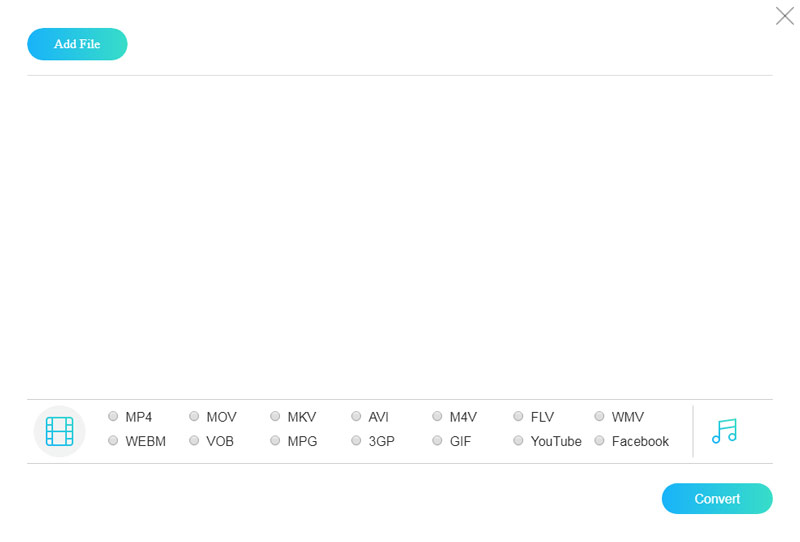
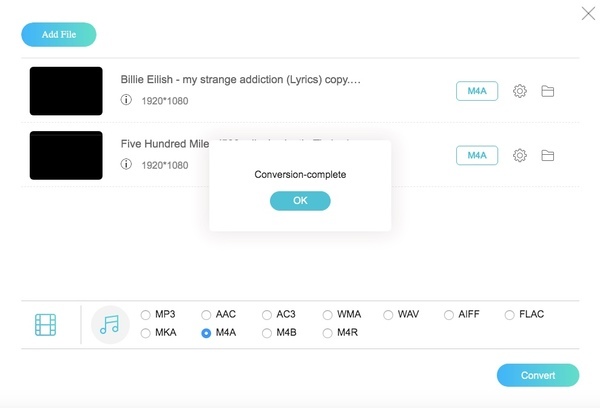
Schritt 2: Klicken Sie auf “Datei hinzufügen”, um Ihr MP4‑Video zu durchsuchen und zu importieren. Klicken Sie unten rechts auf das Musiksymbol. Markieren Sie Ihr MP4‑Video und legen Sie “M4A” als Ausgabeaudioformat fest.
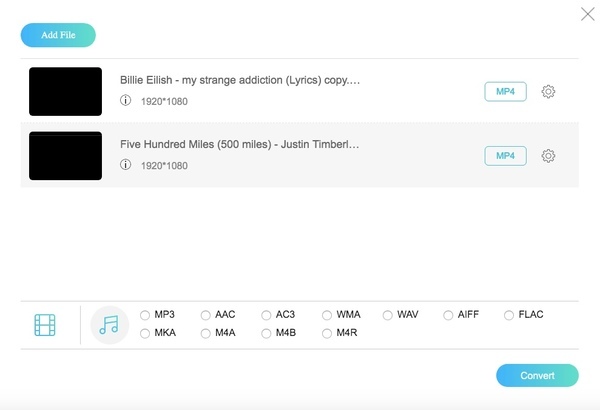
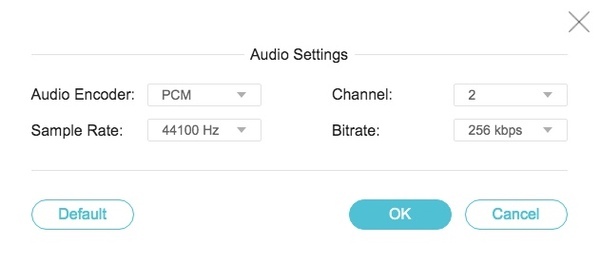
Schritt 3: Klicken Sie auf “Einstellungen”, um Video‑ und Audioeinstellungen bei Bedarf anzupassen. Sie können Audio‑Encoder, Kanal, Abtastrate und mehr ändern. Wählen Sie “OK”, um die Änderungen zu speichern.
Schritt 4: Klicken Sie auf “Konvertieren” und legen Sie einen Ausgabeordner fest. Anschließend können Sie MP4‑Dateien online kostenlos in M4A konvertieren. Wenn die MP4‑zu‑M4A‑Konvertierung abgeschlossen ist, klicken Sie im eingeblendeten Fenster “Konvertierung abgeschlossen” auf “OK”.
Teil 5. Eine MP4‑Datei in M4A übertragen – Die Dateiendung von MP4 in M4A ändern
Das Umbenennen der Dateiendung ist eine praktikable Möglichkeit, Video‑ und Audiodateien zu konvertieren. Sie können eine Datei in M4A umbenennen, um die MP4‑zu‑M4A‑Konvertierung abzuschließen. Allerdings wird Ihre ursprüngliche MP4‑Videodatei dauerhaft durch die neue Datei ersetzt. Die Gesamtqualität der Datei ist möglicherweise nicht zufriedenstellend.
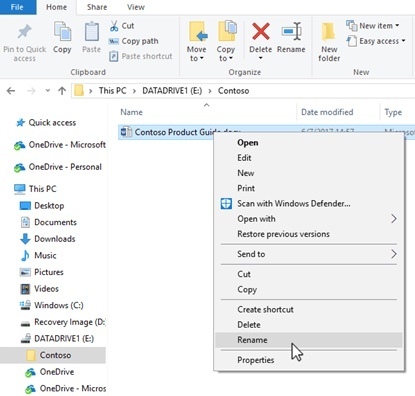
Schritt 1: Wählen Sie Ihre MP4‑Datei aus. Wählen Sie im Rechtsklickmenü “Umbenennen”.
Schritt 2: Markieren Sie “.mp4” und ersetzen Sie es durch “.m4a”.
Schritt 3: Drücken Sie die Eingabetaste, um die Änderung zu speichern.
Schritt 4: Sie werden darauf hingewiesen, dass das Ändern der Dateiendung dazu führen kann, dass die Datei nicht richtig funktioniert. Klicken Sie zur Bestätigung auf “Ja”.
Teil 6. FAQs zu MP4 und M4A
Ist MP4 dasselbe wie M4A?
Nein, das stimmt nicht. MPEG‑4‑kodierte Dateien mit Videoinhalt haben in der Regel die Dateiendung .mp4, und Dateien mit ausschließlich Audioinhalt verwenden die Endung .m4a. Außerdem ist M4A auf Apple‑Geräten das Standard-Audioformat.
Wie konvertiere ich MP4 auf dem Mac in M4A?
Wenn Sie Apple Music oder iTunes haben, können Sie nach den in diesem Artikel beschriebenen Einstellungen MP4‑Videos im M4A‑Format importieren. Sie können auch den Vidmore Video Converter verwenden, um MP4 ohne Qualitätsverlust stapelweise problemlos in M4A zu konvertieren.
Warum kann der Windows Media Player keine M4A‑Dateien abspielen?
Wahrscheinlich liegt es daran, dass auf Ihrem Computer der richtige Codec fehlt. Sie können das entsprechende Codec-Paket herunterladen und auf Ihrem Computer installieren. Sie können außerdem einen anderen Media Player ausprobieren. Verwenden Sie schließlich Vidmore Video Converter, um M4A in MP4 umzuwandeln.
Fazit
Wenn Ihnen die Audioqualität nicht so wichtig ist, können Sie eine MP4‑Datei direkt in M4A umbenennen. Für Personen, die nichts auf ihrem Computer installieren möchten, bietet sich der Online‑MP4‑zu‑M4A‑Konverter an. Für das beste Erlebnis und die schnellste Konvertierungsgeschwindigkeit können Sie den Vidmore Video Converter kostenlos herunterladen und ausprobieren. Wählen Sie einfach die Methode, die Ihren Anforderungen entspricht.
MP4 & M4A
-
MP4 konvertieren
-
MP4 bearbeiten
-
M4A konvertieren