Wie man MP4-Dateien mit 4 Tools schnell und kostenlos online/offline in M4V umwandelt
Es besteht kein Zweifel, dass MP4 von fast allen Videoplayern häufig verwendet wird. Es gibt viele Fälle, in denen Nutzer für die Wiedergabe in das MP4-Format konvertieren müssen. Dann stellt sich die Frage: Warum sollten Sie das Format von MP4 in M4V konvertieren? Hier sind zwei Hauptgründe, die Sie für MP4 vs. M4V in Betracht ziehen können.
1. Kompatibilität
MP4 ist ein Multimedia-Container, in dem einige Videocodecs mit Apple-Geräten nicht kompatibel sind. Daher kann es passieren, dass Sie MP4-Videos auf iPhone, iPad, iPod, Apple TV und anderen Apple-Geräten nicht abspielen können. Das M4V-Format hingegen wurde vollständig von Apple Inc. entwickelt. Somit ist das M4V-Format das am besten geeignete Format für Apple-Produkte und -Programme.
2. Sicherheit
M4V ist ein DRM-urheberrechtlich geschütztes, verschlüsseltes Dateiformat. Wenn Sie Ihre persönlichen Videos vor missbräuchlicher Nutzung oder für kommerzielle Zwecke schützen möchten, können Sie MP4 in M4V-Dateien umwandeln. Durch das Erstellen lizenzierter Videos können Sie Ihr Eigentum wirksam absichern.
SEITENINHALT
Teil 1. MP4 offline auf Windows und Mac in M4V ändern
MP4 in M4V mit Vidmore Video Converter übertragen
Tatsächlich können Sie eine bessere Erfahrung erzielen, wenn Sie inkompatible MP4-Dateien mit Vidmore Video Converter in das M4V-Format konvertieren. Sie werden feststellen, dass es sich dabei um die Premium-Version von Vidmore Free Online Video Converter handelt. Neben der verlustfreien Konvertierung von MP4 in M4V erhalten Sie umfangreiche Videobearbeitungstools, mit denen Ihr Video perfekt aussehen kann.
Sie können zum Beispiel externe Untertitel oder Audiospuren zu Ihrem Film hinzufügen und synchronisieren. Der integrierte Video-Enhancer hilft Ihnen, Bildrauschen zu entfernen, Verwacklungen zu reduzieren und weitere Anpassungen mit wenigen Klicks vorzunehmen. Was auch immer Sie tun, Sie können die Änderungen in Echtzeit sofort in der Vorschau sehen.
Was Vidmore zum besten MP4-zu-M4V-Videokonverter macht
1. Konvertieren Sie MP4 in M4V und mehr als 1000 weitere Video- und Audioformate unter Windows und Mac.
2. Verbessern Sie die Videoqualität und fügen Sie Ihrem Video weitere Effekte hinzu.
3. Unterstützt HD/4K UHD und 3D-Konvertierung.
4. Drehen, spiegeln, schneiden, zuschneiden, Wasserzeichen hinzufügen und 3D-Einstellungen aktivieren.
4. Drehen, spiegeln, schneiden, zuschneiden, Wasserzeichen hinzufügen und 3D-Einstellungen aktivieren.
5. Passen Sie Video- und Audioeinstellungen an, bevor Sie MP4 in M4V-Videodateien konvertieren.
6. Extrahieren Sie Audiospuren aus MP4-Videos oder DVDs.
7. Erhalten Sie die höchste Konvertierungsgeschwindigkeit bei perfekter Bild- und Tonqualität während des MP4-zu-M4V-Konvertierungsprozesses.
Wie man MP4 mit hoher Geschwindigkeit und Qualität in M4V konvertiert
Schritt 1. Laden Sie die MP4-zu-M4V-Konvertersoftware kostenlos herunter, installieren und starten Sie sie. Klicken Sie oben links im Videokonverter auf “Datei hinzufügen”. Suchen und wählen Sie Ihre MP4-Dateien aus, die in das M4V-Format konvertiert werden sollen.
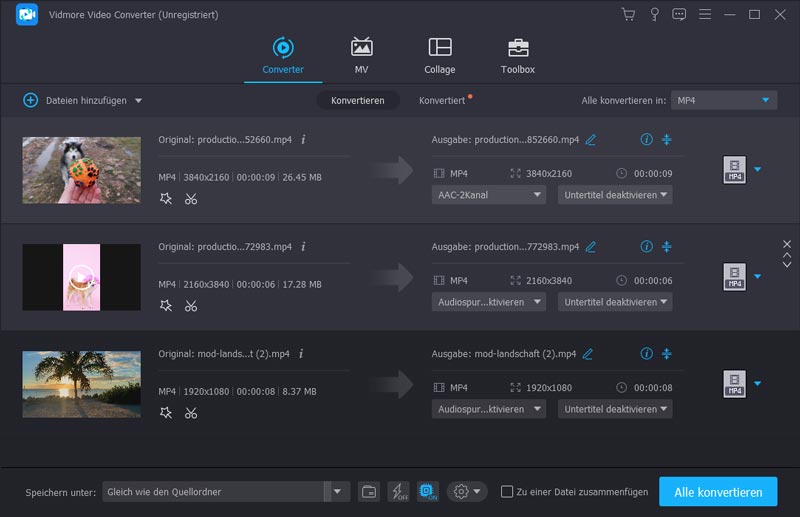
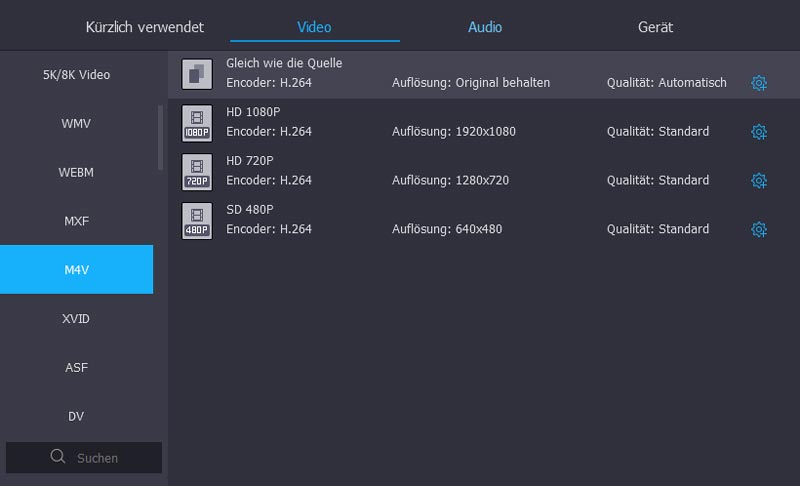
Schritt 2. Klappen Sie die “Profil”-Liste auf. Sie können das Gerät auswählen, auf dem Sie die MP4-Dateien abspielen möchten, um kompatible Formate zu erhalten. Natürlich können Sie auch “M4V” in die Suchleiste eingeben, um alle möglichen Ergebnisse zu sehen.
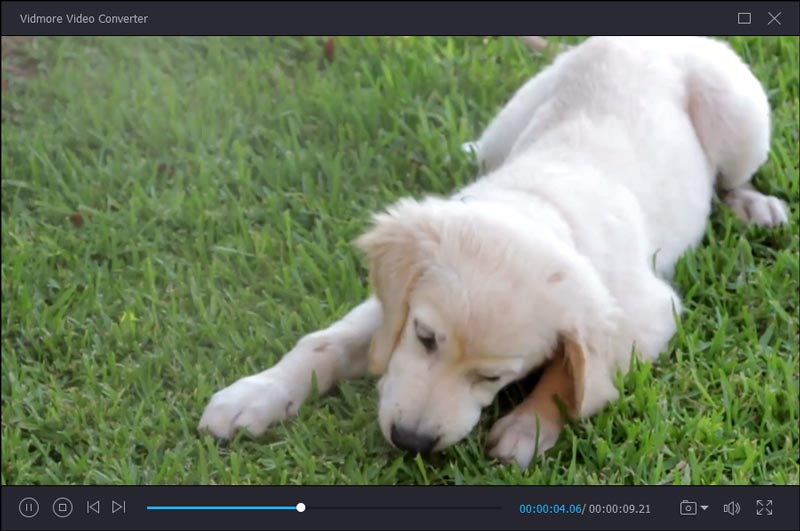
Schritt 3. Vidmore Video Converter ist weit mehr als ein einfacher MP4-zu-M4V-Konverter. Sie können auf der oberen Symbolleiste auf “Bearbeiten” klicken, um den Videoeditor aufzurufen. Wählen Sie ein MP4-Video im linken Bereich aus. Anschließend können Sie Videoeffekte hinzufügen und Details frei in der Vorschau ansehen. Außerdem können Sie auf “Clip” klicken, um genau den Videoteil zu extrahieren, den Sie benötigen.
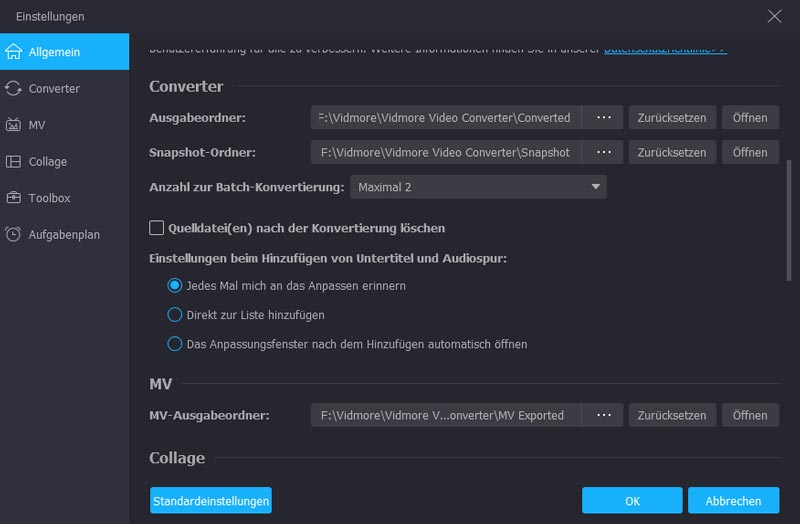
Schritt 4. Wenn Sie die Ausgabeeinstellungen des Videos anpassen möchten, klicken Sie auf “Einstellungen” neben der “Profil”-Liste. Hier können Sie Encoder, Bildrate, Seitenverhältnis, Auflösung, Kanal und mehr festlegen. Nach allen Anpassungen klicken Sie auf “Konvertieren”, um MP4-Dateien mit hoher Geschwindigkeit in M4V umzuwandeln.
MP4 mit VLC Media Player auf Windows und Mac in M4V ändern
Haben Sie schon einmal den VLC Media Player verwendet oder davon gehört? Als einer der langlebigsten und leistungsstärksten Mediaplayer ist der VLC Media Player für seine Wiedergabe- und Konvertierungsfunktionen bekannt. Sie können in die gängigsten Video- und Audioformate konvertieren, und auch die Geschwindigkeit und Qualität der Videoausgabe ist hoch. Allerdings bietet VLC während der Konvertierung nur begrenzte integrierte Formatoptionen. Wenn Sie in Formate konvertieren müssen, die VLC nicht vorgibt, wie XMF, XVID usw., müssen Sie den Codec manuell anpassen und die Dateiendung nach der Konvertierung umbenennen.
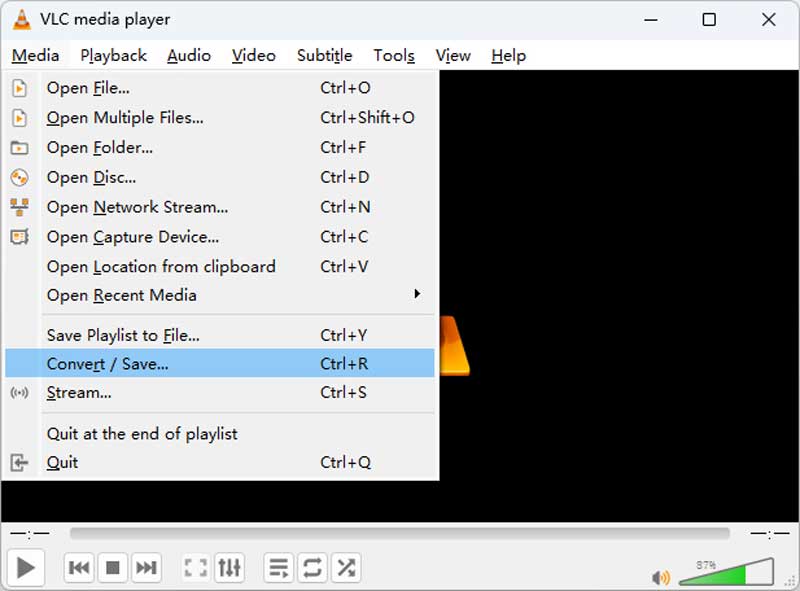
Schritt 1. Öffnen Sie VLC Media Player und suchen Sie das Menü oben. Klicken Sie anschließend auf Medien und dann auf Konvertieren / Speichern.
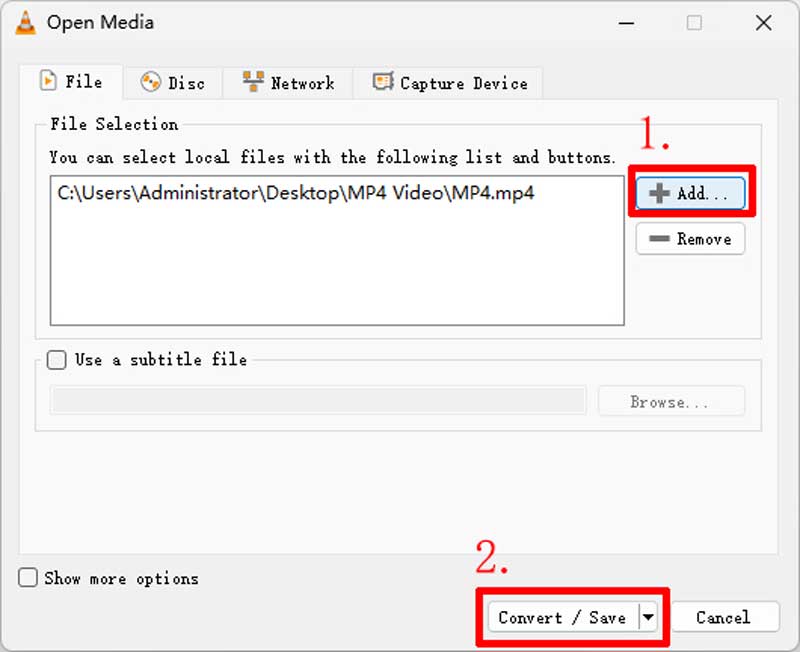
Schritt 2. Im „Medium öffnen“-Dialog können Sie auf die Schaltfläche „Hinzufügen“ klicken, um MP4-Videos hochzuladen. Dann müssen Sie unten auf Konvertieren/Speichern klicken.
Schritt 3. Öffnen Sie die Profil-Dropdown-Liste und wählen Sie M4V als Zielformat. Sie können das ausgewählte Profil auch über die Schaltfläche Einstellungen bearbeiten.
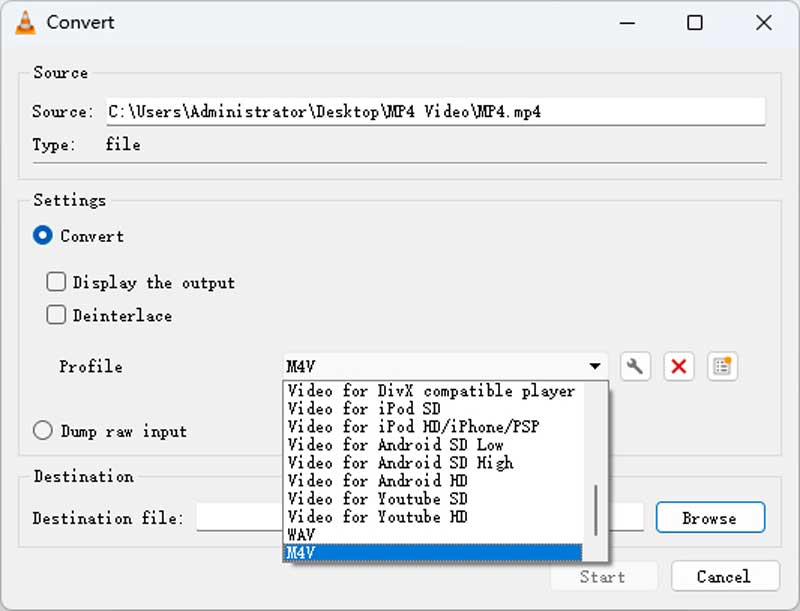
Schritt 4. Klicken Sie auf Start, um die MP4-zu-M4V-Konvertierung zu starten.
MP4 mit FFmpeg in M4V umwandeln
Der letzte Videokonverter ist FFmpeg. Es handelt sich um ein kostenloses, plattformübergreifendes Projekt, mit dem Sie MP4 in M4V auf Windows, Mac und Linux bearbeiten und konvertieren können. Sie können Videos mit hoher Geschwindigkeit und Qualität per Kommandozeile umwandeln. Wenn Sie möchten, können Sie gleichzeitig Codecs und Auflösung ändern. Die meisten Nutzer wissen jedoch nicht einmal, wie sie das Terminal öffnen, und es ist noch schwieriger, den richtigen Befehl zu finden. Daher ist dies nicht die beste Wahl für jeden.
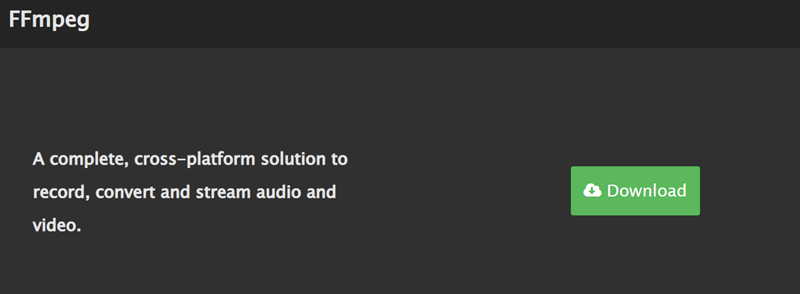
Schritt 1. Gehen Sie auf ffmpeg.org und laden Sie die neueste ZIP-Datei herunter. Entpacken Sie sie auf Laufwerk C und aktivieren Sie das Programm.
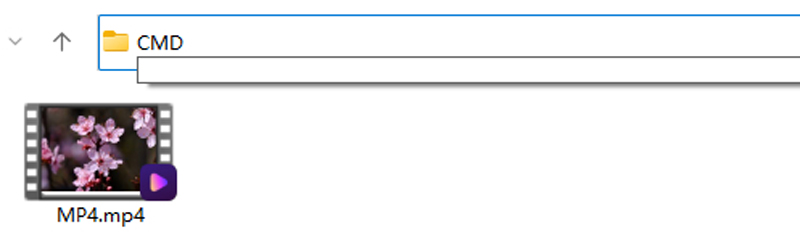
Schritt 2. Öffnen Sie den Ordner, in dem Sie Ihre MP4-Datei gespeichert haben, und geben Sie CMD in die Pfadleiste ein. Drücken Sie dann die Eingabetaste, um das Eingabeaufforderungsfenster zu öffnen.
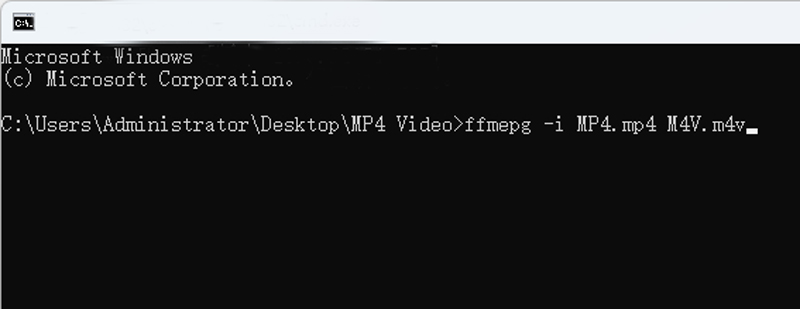
Schritt 3. Sie sehen nun den Dateipfad im Terminal. Geben Sie ffmpeg -i filename.mp4 filename.m4v ein und drücken Sie die Eingabetaste, um den Befehl auszuführen. Nach kurzer Zeit wird das konvertierte M4V-Video im selben Ordner angezeigt.
Teil 2. Wie man MP4 online kostenlos in M4V konvertiert
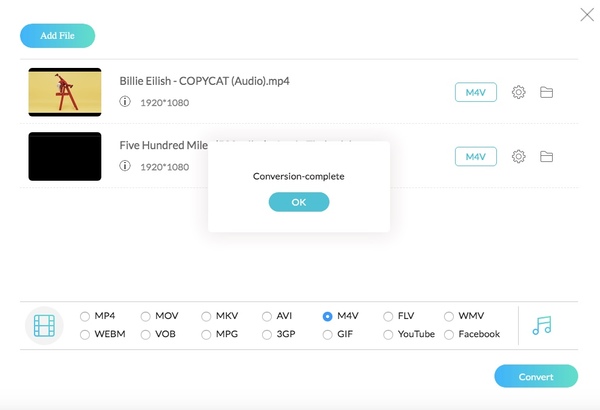
Vidmore Free Online Video Converter ist ein 100 % kostenloser und sicherer Online-MP4-zu-M4V-Konverter. Sie können Video- und Audiodateien stapelweise kostenlos zwischen beliebigen Formaten konvertieren. Darüber hinaus können Sie Videos direkt in mit iPhone und iPad kompatible Formate umwandeln. Der kostenlose Online-MP4-zu-M4V-Konverter erlaubt es den Nutzern außerdem, die Video- und Audioeinstellungen vor der Konvertierung anzupassen. Kurz gesagt: Sie können MP4-Dateien kostenlos und ohne Größenbeschränkung online stapelweise in M4V umwandeln.
Schritt 1. Besuchen Sie https://www.vidmore.com/free-online-video-converter/. Klicken Sie auf “Dateien zum Konvertieren hinzufügen”, um schnell einen kleinen Launcher zu installieren.
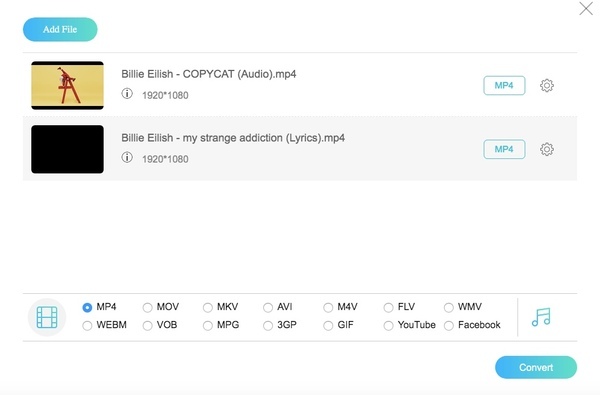
Schritt 2. Klicken Sie erneut auf “Dateien zum Konvertieren hinzufügen”, um den Online-Dateikonverter zu öffnen. Wählen Sie “Datei hinzufügen”, um Ihre MP4-Videos zu importieren.
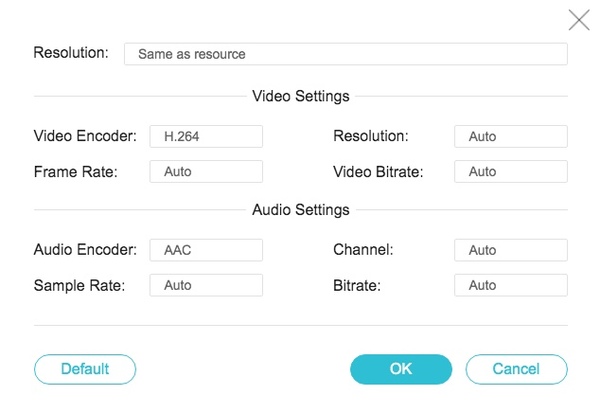
Schritt 3. Klicken Sie auf “Einstellungen”, um Video-Encoder, Auflösung, Bildrate und andere Präferenzen zu ändern.
Schritt 4. Wählen Sie unten “M4V” aus. Klicken Sie auf “Konvertieren”, um MP4-Videos online kostenlos in M4V umzuwandeln.
Teil 3. Welchen MP4-zu-M4V-Konverter Sie wählen sollten
Sowohl Online- als auch Offline-Videokonverter sind gut zu verwenden. Sie können große MP4-Dateien schnell stapelweise in M4V konvertieren. Im Vergleich zum kostenlosen Online-MP4-zu-M4V-Konverter bietet Vidmore Video Converter eine noch höhere Konvertierungsgeschwindigkeit. Sie können außerdem die voraussichtliche Konvertierungszeit überwachen, um Ihren Zeitplan zu organisieren. Außerdem wird der MP4-zu-M4V-Konvertierungsprozess nicht durch eine schlechte WLAN-Verbindung verlangsamt.
Wenn Sie MP4 in M4V-Videos mit einer Größe von etwa 100 MB konvertieren möchten, macht es kaum einen Unterschied, welchen Videokonverter Sie wählen. Wenn Sie jedoch große Dateien von MP4 in M4V oder andere Formate umwandeln wollen, leistet Vidmore Video Converter die bessere Arbeit – ganz zu schweigen vom integrierten Videoeditor. Offensichtlich erhalten Sie hier zuverlässige Unterstützung und umfangreiche Funktionen.
Teil 4. FAQs zu MP4 und M4V
Warum M4V statt MP4?
M4V wurde von Apple Inc. entwickelt und weist daher eine bessere Kompatibilität mit iOS‑Geräten auf. Außerdem können M4V‑Dateien DRM‑Kopierschutz verwenden, um den Videoeigentum zu schützen.
Können Sie MP4 einfach in M4V umbenennen?
Das Umbenennen einer MP4-Datei in M4V ist auf den meisten Geräten unproblematisch, dennoch besteht die Möglichkeit, dass Ihre MP4-Datei nach dem Umbenennen beschädigt wird.
Wie konvertiert man MP4 mit HandBrake in M4V?
Es tut mir leid, Ihnen mitteilen zu müssen, dass HandBrake nur drei Ausgabeformate unterstützt: MP4, MKV und WebM. Um MP4 schnell und ohne Qualitätsverlust in M4V zu konvertieren, können Sie Vidmore Video Converter verwenden.
Fazit
Zusammenfassend lässt sich sagen, dass Sie MP4 schnell in M4V konvertieren können – online oder offline – völlig frei auf Ihrem Computer. Anschließend können Sie die Videos auf Ihr iPhone oder iPad übertragen und HD-Videos genießen. Wenn Sie nicht sicher sind, welchen Videokonverter Sie verwenden sollen, können Sie zunächst den kostenlosen Online-MP4-zu-M4V-Konverter ausprobieren. So fällt Ihnen die Entscheidung leichter.
MP4 & M4V
-
MP4 konvertieren
-
MP4 bearbeiten
-
M4V bearbeiten