Ein Testbericht der besten kostenlosen und kostenpflichtigen MP4‑zu‑MP3‑Konverter [Offline & Online]
In zahlreichen Situationen entsteht der Wunsch, nur die Audiospur von Videos anzuhören, etwa bei der Arbeit oder beim Autofahren. Allerdings kann das direkte Abspielen von Videos wie MP4 in unseren Musik-Playern problematisch sein. Hier kommt ein Video-zu-Audio‑Konverter ins Spiel. Dank des heutigen digitalen Zeitalters stehen zahlreiche Tools zur Verfügung, mit denen sich MP4‑Videos mühelos in MP3‑Audiodateien umwandeln lassen. Wenn Sie nun auf der Suche nach einem solchen Tool sind, sehen Sie sich die Liste in diesem Artikel mit den besten kostenlosen und kostenpflichtigen MP4‑zu‑MP3‑Konvertern an. Mit diesen Tools können Sie ganz einfach MP3‑Audio aus jedem Video extrahieren. Sie können jeden Konverter anhand seiner Funktionen, Benutzerfreundlichkeit und Zugänglichkeit bewerten. So werden Sie mit Sicherheit den perfekten Konverter für Ihre Bedürfnisse unter diesen Optionen finden.

SEITENINHALT
| Funktionen | Vidmore Video Converter | Vidmore Free Video Converter Online | Movavi Video Converter | VLC | Freemake Video Converter | AnyConv | HandBrake | VideoProc Converter |
| Eingabe- / Ausgabeformate | 200+ Formate | 200+ Formate | 180+ Formate | 300+ Formate | 500+ Formate | 400+ Formate | 100+ Formate | 370+ Formate |
| Konvertierungsgeschwindigkeit | Schnell | Schnell | Schnell | Variabel | Variabel | Variabel | Variabel | Schnell |
| Stapelkonvertierung | Ja | Ja | Ja | Ja | Ja | Ja | Ja | Ja |
| Benutzeroberfläche | Einfach | Einfach | Mittel | Mittel | Mittel | Mittel | Komplex | Mittel |
| Plattformkompatibilität | Windows, Mac | Online | Windows, Mac | Windows, Mac, Linux | Windows | Online | Windows, Mac, Linux | Windows, Mac |
| Kosten | Kostenlose Testversion, kostenpflichtig | Kostenlos | Kostenlose Testversion, kostenpflichtig | Kostenlos | Kostenlose Testversion, kostenpflichtig | Kostenlos | Kostenlos | Kostenlose Testversion, kostenpflichtig |
Teil 1. Vidmore Video Converter
Dieser Vidmore Video Converter ist ein erstklassiges, herunterladbares Werkzeug zur Umwandlung von Mediendateien. Dank seiner intuitiven Bedienoberfläche und beeindruckenden Funktionen hat er sich einen Spitzenplatz unter den Konvertern gesichert. Dieser Media‑Konverter wandelt Videodateien in eine Vielzahl von Video‑ und Audioformaten um. Noch besser wird es durch eine Technologie zur enormen Beschleunigung der Verarbeitung. Diese Technologie macht den Konvertierungsvorgang bis zu 50‑mal schneller, ohne die Qualität zu beeinträchtigen. Und falls Sie sich fragen, welche Mediendateien dieser Vidmore Video Converter unterstützt: Sie können allein für die Ausgabe aus 200 verschiedenen Formaten wählen.
Was diesen MP4‑zu‑MP3‑Konverter auszeichnet, sind seine zusätzlichen Funktionen – Sie erhalten nicht nur ein reines Konvertierungstool, sondern auch Features wie einen Musik‑Video‑Maker, einen Collage‑Maker, Videoeditoren und vieles mehr. Darüber hinaus ist er mit fortschrittlichen Technologien wie KI und Ultrafast versehen, die es dem Konverter ermöglichen, mehrere Dateien mit derselben Geschwindigkeit zu verarbeiten.
Vorteile
- Es verfügt über eine benutzerfreundliche Oberfläche und einen benutzerfreundlichen Ablauf.
- Sie können mit verschiedenen Formaten arbeiten, die es unterstützt.
- Er erzeugt Ausgaben in hoher Qualität.
- Sie können mehrere MP4-Dateien gleichzeitig konvertieren.
- Die Konvertierungsgeschwindigkeit ist 50‑mal schneller.
Nachteile
- Einige der erweiterten Funktionen sind nur in der kostenpflichtigen Version verfügbar.
So verwenden Sie Vidmore Video Converter
Schritt 1. Laden Sie diesen MP4‑zu‑MP3‑Konverter zunächst kostenlos herunter, indem Sie auf die Schaltfläche Download unten klicken. Sobald der Download abgeschlossen ist, installieren Sie das Programm und starten es.
Schritt 2. Nun müssen Sie die MP4‑Dateien hinzufügen, die Sie konvertieren möchten. Ziehen Sie sie per Drag & Drop in die Programmoberfläche oder klicken Sie oben links auf den Reiter Add Files und wählen Sie weitere Videodateien aus Ihren lokalen Ordnern aus.
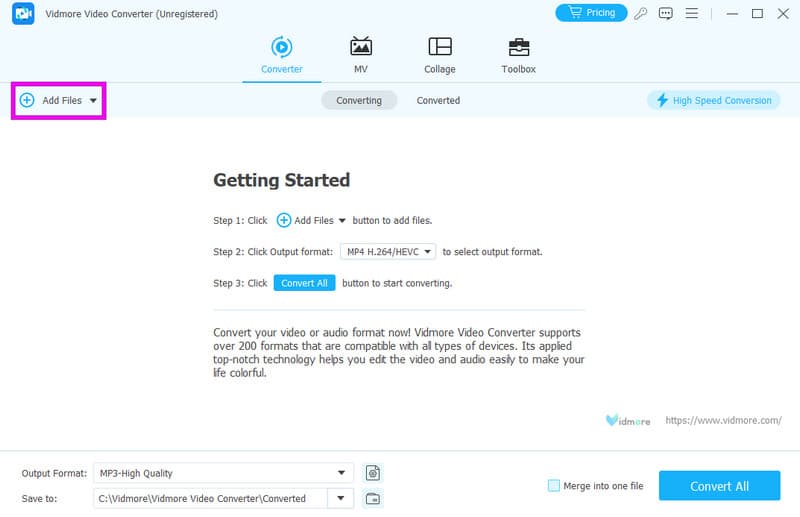
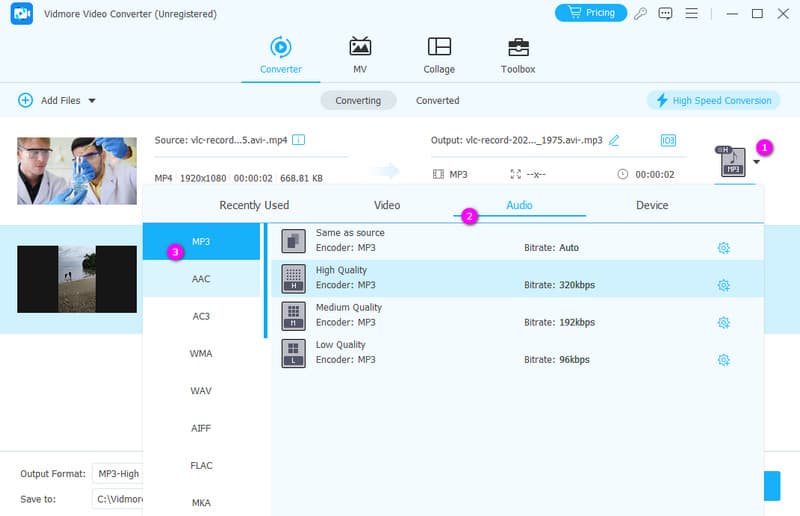
Schritt 3. Gehen Sie zum Ende jeder hochgeladenen Datei und klicken Sie auf den Pfeil – ein neues Fenster erscheint. Wählen Sie Audio und dann MP3. Auf der rechten Seite können Sie bei Bedarf zusätzliche Einstellungen anpassen.
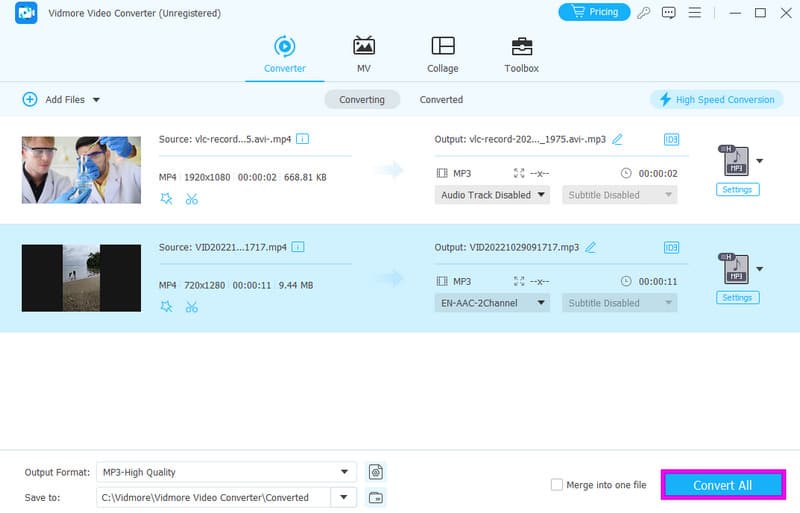
Schritt 4. Klicken Sie auf Convert All und lassen Sie die Magie geschehen. Nach Abschluss der Konvertierung finden Sie Ihre Dateien im Menü Converted.
Teil 2. Vidmore Free Video Converter Online
Wenn Sie nun ein kostenloses und einfach zu bedienendes Tool suchen, um Ihre MP4‑Videos in MP3‑Audio umzuwandeln oder umgekehrt, sollten Sie den Vidmore Free Video Converter Online in Betracht ziehen. Dieser MP4‑zu‑MP3‑Konverter online ist völlig kostenlos und bietet dennoch eine extrem schnelle Konvertierung von bis zum 50‑fachen Tempo. Außerdem können Sie mit diesem Online‑Konverter mehrere Dateien ohne Einschränkungen konvertieren. Das Beste daran ist, dass er zahlreiche Video‑ und Audioformate unterstützt, sodass Sie mit ganz unterschiedlichen Dateitypen arbeiten können.
Ein großer Vorteil dieses Online‑Konverters ist, dass er – obwohl er kostenlos ist – Ihren konvertierten Dateien keine lästige Werbung oder Wasserzeichen hinzufügt. Er ist zudem sehr einsteigerfreundlich, mit einer leicht verständlichen Oberfläche, sodass Sie keine Anleitung benötigen. Und sonst noch? Es stehen Presets zur Verfügung, mit denen Sie Ihre Ausgaben ganz einfach anpassen können.
Vorteile
- Das Erscheinungsbild und die Bedienung sind ziemlich einfach und leicht zu verstehen.
- Die von ihm verarbeiteten Videos sehen wirklich gut aus, also in hoher Qualität.
- Es konvertiert viele Videos auf einmal extrem schnell.
- Sie können Ihre Videos ganz einfach bearbeiten, obwohl das Programm einfach ist.
- Er unterstützt verschiedene Video- und Audioformate.
Nachteile
- Sie benötigen eine schnelle und zuverlässige Internetverbindung.
So verwenden Sie Vidmore Free Video Converter Online
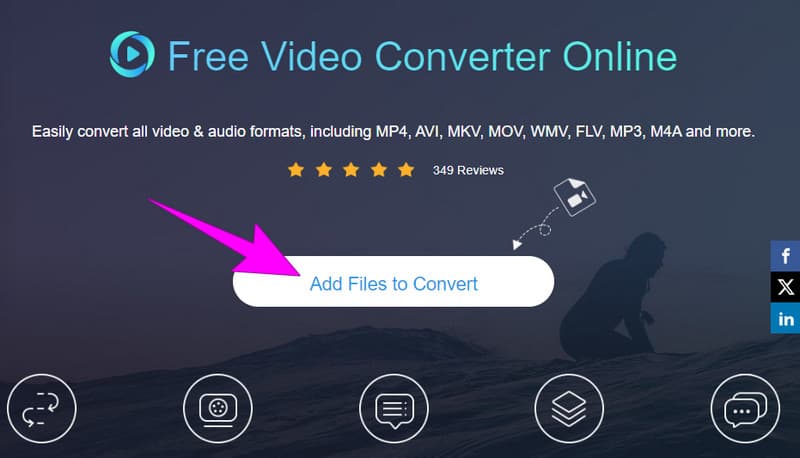
Schritt 1. Klicken Sie auf der offiziellen Website des Tools auf die Schaltfläche Add Files To Convert. Damit können Sie Ihre erste MP4‑Datei hinzufügen.
Schritt 2. Sobald die erste Datei hinzugefügt wurde, führt Sie das Tool zu seiner Hauptoberfläche. Dort können Sie auf Add Files klicken, um weitere MP4‑Dateien hochzuladen. Klicken Sie anschließend unten auf das Notensymbol und wählen Sie das MP3‑Format.
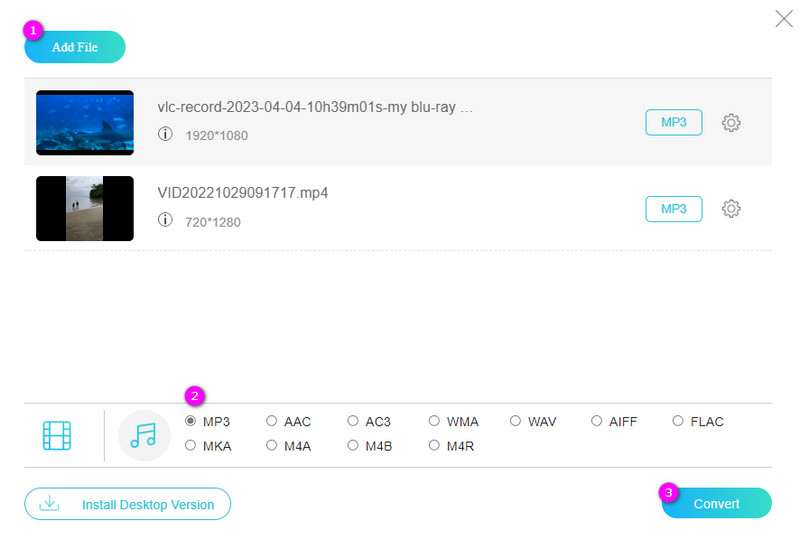
Schritt 3. Klicken Sie danach auf die Schaltfläche Convert, um den Konvertierungsvorgang zu starten.
Teil 3. Movavi Video Converter
Auch wenn es Movavi Video Converter heißt, kann es weit mehr als nur Videodateien konvertieren, denn es verarbeitet ebenso Audio und Bilder. Besonders angenehm ist, dass Sie nicht von störender Werbung belästigt werden, und mir gefällt vor allem, wie einfach es zu bedienen ist. Hervorzuheben ist die Möglichkeit, anstelle eines technischen Formats direkt ein bestimmtes Ausgabegerät auszuwählen. Das ist besonders hilfreich, wenn Sie nicht genau wissen, welche Formate mit Ihren verschiedenen Geräten kompatibel sind. Darüber hinaus vereinfacht Movavis Konverter den Prozess erheblich, nimmt Ihnen das Rätselraten ab und ermöglicht es Ihnen, sich einfach auf die Auswahl des passenden Geräts zu konzentrieren. Das ist eine praktische Funktion, die den gesamten Nutzungskomfort deutlich erhöht.
Vorteile
- Es ist einfach zu bedienen.
- Sie können ein Gerät auswählen, auf dem Sie die Ausgabe speichern möchten.
- Es ist ein intuitiver MP4-zu-MP3-Konverter.
Nachteile
- Es ermöglicht Ihnen, jede Datei in der Warteschlange mit demselben Format zu speichern.
So verwenden Sie Movavi Video Converter
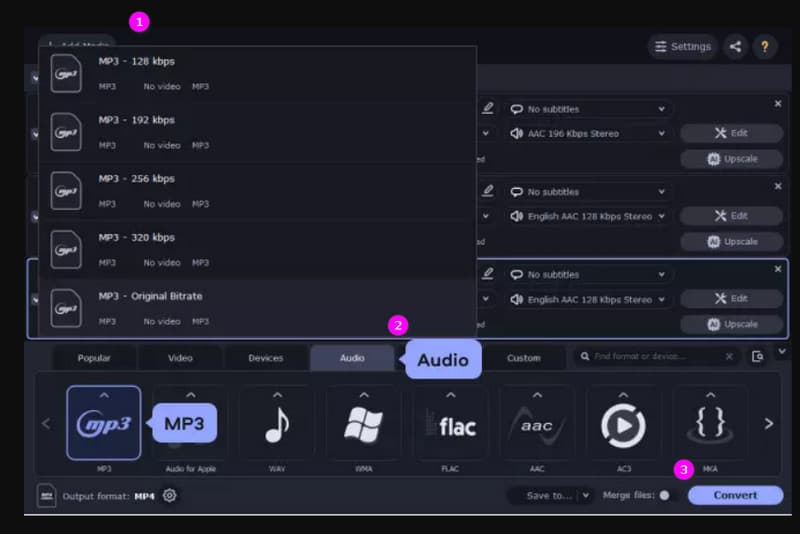
Schritt 1. Klicken Sie auf den Reiter Add Media und wählen Sie die Option Add Video, um die MP4‑Datei zu öffnen, die Sie konvertieren möchten.
Schritt 2. Gehen Sie nun zum Bereich Audio und wählen Sie MP3 als Ausgabeformat. Wählen Sie anschließend den Zielordner für Ihre Ausgabe.
Schritt 3. Klicken Sie dann auf die Schaltfläche Convert, um die Umwandlung zu starten.
Teil 4. VLC Media Converter
VLC ist weit mehr als nur ein einfacher Media Player. VLC ist ein vielseitiges Werkzeug mit einem breiten Funktionsumfang. Eine seiner beeindruckenden Funktionen ist die einfache Konvertierung von MP4‑Dateien in das MP3‑Format. Noch besser: VLC ist ein Open‑Source‑Projekt, sodass jeder es auf Windows‑, Mac‑ oder Linux‑Betriebssystemen frei nutzen kann. Es spielt also nicht nur Ihre Mediendateien ab, sondern ermöglicht Ihnen auch Aufgaben wie das Konvertieren von Formaten – völlig kostenlos und damit für alle zugänglich.
Vorteile
- Es ermöglicht einen Stapelkonvertierungsprozess.
- Sie können es völlig kostenlos nutzen.
- Es unterstützt eine breite Palette von Medien-Dateiformaten.
Nachteile
- Es bietet keine Anpassungsmöglichkeiten.
So verwenden Sie VLC
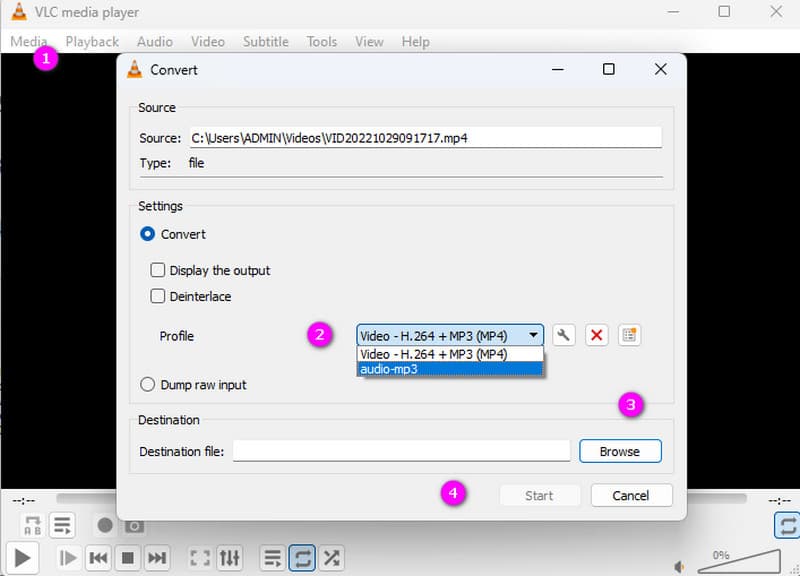
Schritt 1. Starten Sie den kostenlosen MP4‑zu‑MP3‑Konverter und gehen Sie im Menü auf Media > Convert/Save.
Schritt 2. Klicken Sie im neuen Fenster auf Add und laden Sie die MP4‑Datei. Klicken Sie anschließend auf die Schaltfläche Convert/Save.
Schritt 3. Gehen Sie als Nächstes zum Profil und wählen Sie die Option Audio‑MP3. Wählen Sie dann unter Destination file Ihren gewünschten Zielordner. Danach klicken Sie auf Start, um die Konvertierung zu beginnen.
Teil 5. Freemake Video Converter
Freemake Video Converter bietet eine kostenlose und benutzerfreundliche Lösung, um Ihre MP4‑Dateien in MP3‑Format umzuwandeln. Dieser vielseitige Videokonverter ist ein wertvolles Werkzeug für alle, die eine einfach zu bedienende Option suchen. Die Software ermöglicht nicht nur eine mühelose Konvertierung von Videos, sondern bietet zudem zusätzliche Funktionen, die ihren Nutzen erhöhen. Sie können verschiedene Einstellungen ganz leicht anpassen, um sicherzustellen, dass das konvertierte Audio genau Ihren Vorstellungen entspricht. Darüber hinaus zeichnet sich dieser Freemake Video Converter als umfassendes und gut zugängliches Tool aus, das den Konvertierungsprozess von MP4 zu MP3 für jeden einfach und angenehm macht.
Vorteile
- Es unterstützt verschiedene Medienformate und Codecs.
- Es konvertiert Videos für mehrere Geräte.
- Es ermöglicht Ihnen, die Dateien während des Konvertierungsvorgangs zu bearbeiten.
Nachteile
- Die Aktualisierungen müssten häufiger und konsistenter erfolgen.
- Die erweiterten Funktionen sind nur gegen Bezahlung verfügbar.
So verwenden Sie Freemake Video Converter
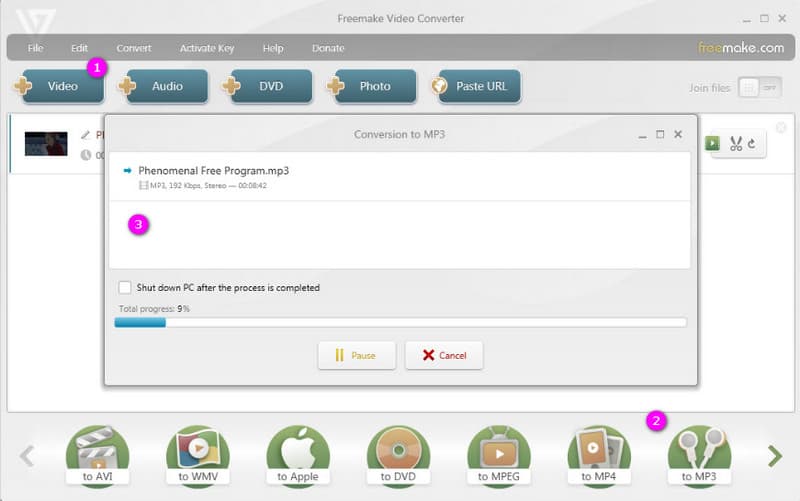
Schritt 1. Starten Sie die Software und klicken Sie auf die Schaltfläche +Video, um die MP4‑Datei hinzuzufügen.
Schritt 2. Wählen Sie nun unten in der Oberfläche unter den Formaten die Option MP3 aus.
Schritt 3. Klicken Sie abschließend auf die Schaltfläche Convert, um den Konvertierungsvorgang zu starten.
Teil 6. AnyConV
AnyConv ist ein praktisches Online‑Tool, das sich auf die Konvertierung von MP4‑Videodateien in MP3‑Audiodateien spezialisiert hat. Die benutzerfreundliche Gestaltung von AnyConv sorgt für eine schnelle und unkomplizierte Nutzung und macht das Tool für alle zugänglich, die ihre Videos umwandeln möchten. Ein besonders erwähnenswertes Merkmal ist das sofortige Löschen aller Dateien nach der Konvertierung, was Sicherheit und Datenschutz erhöht.
Vorteile
- Es ermöglicht eine schnelle Konvertierung.
- Es unterstützt mehrere Dateiformate.
- Es ermöglicht Ihnen eine Kreuzkonvertierung von Dateien.
Nachteile
- Es bietet keine erweiterten Funktionen.
- Es wird durch Werbung unterstützt.
- Es ist ein Online-MP4-zu-MP3-Konverter, kann jedoch keine Videos von einer URL konvertieren.
So verwenden Sie AnyConv
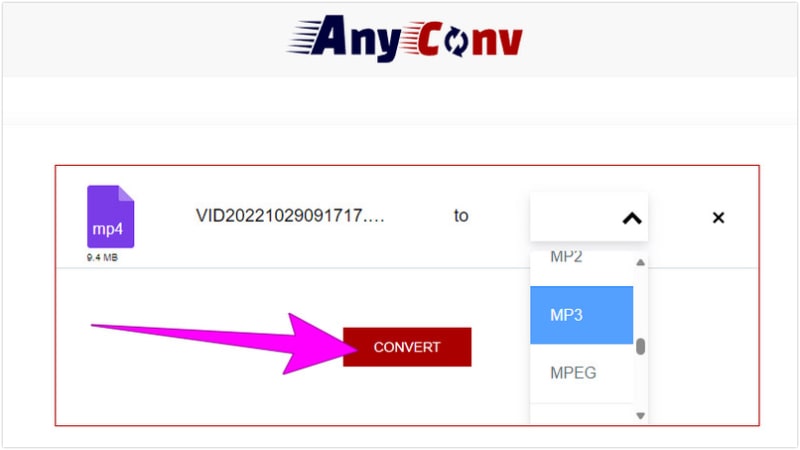
Schritt 1. Klicken Sie auf der Website auf die Schaltfläche CHOOSE FILE und laden Sie das MP4‑Video hoch.
Schritt 2. Wählen Sie anschließend im Drop‑down‑Menü das Format MP3 aus.
Schritt 3. Klicken Sie danach auf die Schaltfläche CONVERT.
Teil 7. HandBrake
HandBrake ist ein kostenloses und Open‑Source‑Tool zur Videokonvertierung. Das bedeutet, es kann das Format Ihrer Videos so ändern, dass sie auf unterschiedlichen Geräten funktionieren. Besonders vorteilhaft ist, dass es auf vielen verschiedenen Computern und Geräten läuft und damit sehr vielseitig einsetzbar ist. Mit HandBrake sind Sie nicht nur auf eine einfache Videokonvertierung beschränkt. Es bietet außerdem Funktionen wie Live‑ und Video‑Vorschau, sodass Sie sehen können, wie Ihr Video aussehen wird, bevor die Konvertierung abgeschlossen ist.
Vorteile
- Sie können es völlig kostenlos nutzen.
- Es verfügt über integrierte Voreinstellungen.
- Es ist einfach zu bedienen.
Nachteile
- Es bietet nur eingeschränkte Unterstützung für verschiedene Formate.
- Bei der Verwendung wurden Fehler gemeldet.
So verwenden Sie HandBrake
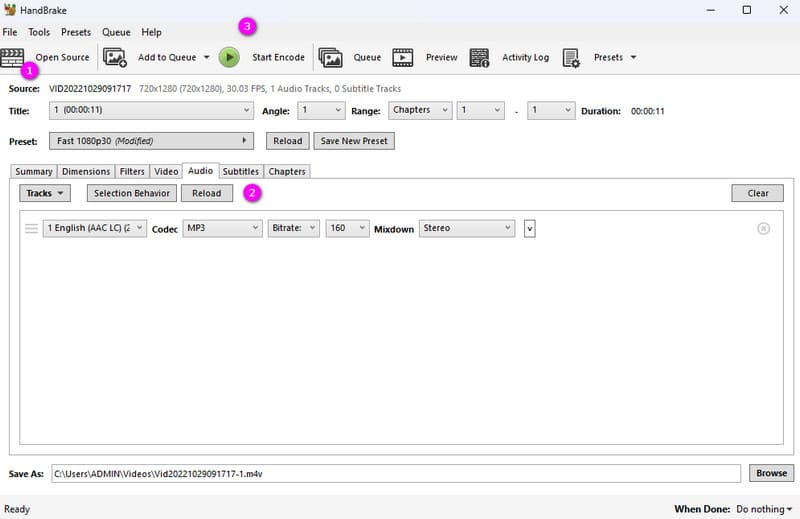
Schritt 1. Öffnen Sie das Programm und klicken Sie auf Source > Open File, um die MP4‑Datei zu importieren.
Schritt 2. Gehen Sie nun zum Bereich Output Setting und wählen Sie unter dem Abschnitt Audio den Codec MP3 aus.
Schritt 3. Klicken Sie zum Schluss auf Start Encode, um die Datei zu konvertieren.
Teil 8. VideoProc Converter
Sie finden die HandBrake‑Oberfläche zu unübersichtlich? Kein Problem! Probieren wir hier eine Alternative zu HandBrake aus. Der nächste MP4‑zu‑MP3‑Konverter, den Sie sich ansehen sollten, ist der VideoProc Converter. Eines der herausragenden Merkmale dieses Konverters ist die Möglichkeit, mehrere Videos gleichzeitig zu verarbeiten, sodass die Konvertierungsaufgabe zum Kinderspiel wird. Die Benutzeroberfläche ist benutzerfreundlich gestaltet und damit besonders für Einsteiger in die Welt der Videokonvertierung gut geeignet.
Vorteile
- Schnelle und hochwertige Konvertierung.
- Es verfügt über grundlegende Bearbeitungswerkzeuge.
- Es unterstützt eine große Bandbreite an Formaten.
Nachteile
- Es fehlen erweiterte Bearbeitungsfunktionen.
So verwenden Sie VideoProc Converter
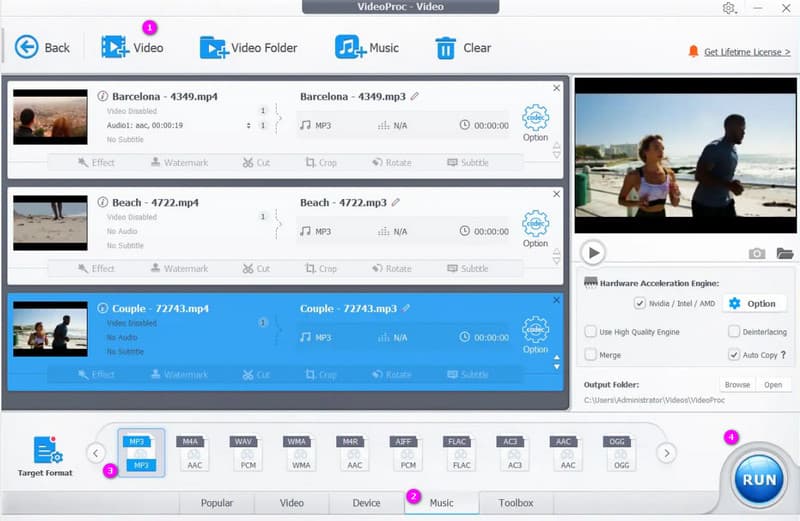
Schritt 1. Öffnen Sie das Programm und laden Sie die MP4‑Datei hoch, indem Sie auf die Schaltfläche +Video klicken.
Schritt 2. Klicken Sie unten, nachdem Sie die Auswahl Music gewählt haben, auf MP3 als Zielformat.
Schritt 3. Klicken Sie auf die Schaltfläche RUN, um die Konvertierung zu starten.
Teil 9. FAQs zur Umwandlung von MP4 in MP3
Wie konvertiere ich MP4 kostenlos in MP3?
Es gibt verschiedene Konverter, die Sie verwenden können, zum Beispiel den Vidmore Free Video Converter Online.
Wie kann ich MP4 unter Windows in MP3 umwandeln?
Um MP4 in MP3 unter Windows effizient zu konvertieren, verwenden Sie den Vidmore Video Converter.
Was ist der beste MP4‑Konverter online?
Der beste Online-Konverter hängt von Ihren persönlichen Vorlieben ab. Zum Zeitpunkt der Erstellung dieses Textes ist der beste Online-Konverter für MP4 der Vidmore Free Video Converter Online.
Fazit
Heute gibt es ausgezeichnete Online‑ und Offline‑MP4‑zu‑MP3‑Konverter. Die Vor‑ und Nachteile sowie einfache Schritt‑für‑Schritt‑Anleitungen wurden hinzugefügt, um Ihnen genügend Informationen für die beste Entscheidung zu liefern. Für mehr Bearbeitungsoptionen während der Konvertierung probieren Sie Vidmore Video Converter aus. Wenn Sie dieses Programm verwendet haben, können Sie außerdem einen MP3‑Track zu einem MP4‑Video hinzufügen, bevor Sie es konvertieren.