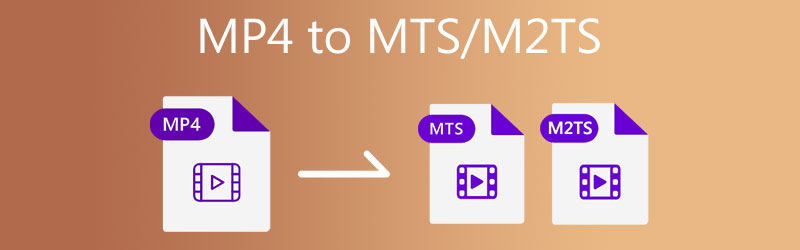
Konvertieren Sie MP4 in M2TS/MTS mit 4 praktischen Lösungen (offline und online)
Wenn Sie ein Experte für AVCHD-Camcorder sind, sind Ihnen die Dateiformate M2TS und MTS sicher vertraut. Obwohl sie größere Dateigrößen haben und von vielen Mediaplayern weniger gut unterstützt werden als gängige Videoformate wie MP4, gibt es dennoch Situationen, in denen Sie MP4 in M2TS oder MTS konvertieren müssen. Fotografen, die mit DSLR-Kameras filmen, können beispielsweise nur durch die Konvertierung von MP4 in MTS in Adobe Premiere oder Final Cut Pro schneiden. Außerdem können Sie MP4 in M2TS mit hoher Auflösung umwandeln, um es auf einem tragbaren Blu-ray-Player abzuspielen.
Daher wird ein zuverlässiger MP4-zu-M2TS/MTS-Konverter benötigt. In diesem Beitrag werden die vier besten MP4-zu-M2TS/MTS-Konverter für Online- und Offline-Nutzung aufgelistet – einschließlich ihrer Vor- und Nachteile sowie detaillierter Bedienanleitungen. Lesen Sie weiter und wählen Sie den besten aus!
Vor diesem Hintergrund haben wir einige hilfreiche Tools recherchiert, mit denen Sie diese Aufgabe effizient erledigen können. Auf dieser Basis haben wir eine umfassende Liste zusammengestellt. Lesen Sie weiter und lernen Sie die empfohlenen Programme nacheinander kennen.
- Teil 1. Vergleich von M2TS und MTS
- Teil 2. Wie man MP4 offline auf dem Desktop in MTS/M2TS konvertiert
- Teil 3. Verwendung eines Online-MP4-zu-MTS/M2TS-Konverters
- Teil 4. FAQs zur Konvertierung von MP4 in M2TS/MTS
Teil 1. Vergleich von M2TS und MTS
Möglicherweise wissen Sie nicht, ob es einen Unterschied zwischen MTS- und M2TS-Dateien gibt. Welches ist besser, welches bietet eine höhere Auflösung, welche Vorteile hat das eine gegenüber dem anderen und vieles mehr.
Beide sind mit dem AVCHD-Videoformat verknüpft und unterstützen High-Definition-Profile. Die Dateiendung ändert sich nur in Abhängigkeit von der Quelle oder der Art und Weise, wie die AVCHD-Datei ausgelesen wird. Wenn das Video von einer Kamera auf einen Computer kopiert wird, erhält es die Dateiendung MTS. Andererseits wird die M2TS-Dateiendung einem Video zugewiesen, das mit PlayMemories Home oder anderen Programmen importiert wurde.
| M2TS | MTS | |
| Verwendung | Videospeicherung für Blu-ray-Discs | Aufnahme von Videos mit Camcordern |
| Wiedergabe | Sony PlayStation, HDTVs von Sony und Panasonic sowie andere digitale Mediaplayer | Begrenzte Geräte und Mediaplayer |
| Unterstützung von Untertiteln | Beide können von MPEG-4-AVC/H.264-codierten Mediaplayern wie Windows Media Player, VLC, 5KPlayer usw. wiedergegeben werden. | |
| Verschlüsselung | Kopiergeschützt | Verschlüsselung |
| Träger | Blu-ray | Camcorder |
| Vielseitigkeit | Primäre und optionale sekundäre Videospuren, 32 Audiospuren und 32 Untertitelspuren speichern | / |
Teil 2. Wie man MP4 offline auf dem Desktop in MTS/M2TS konvertiert
1. MP4 mit Vidmore Video Converter in M2TS/MTS umwandeln
Vidmore Video Converter ist ein vielseitiges Programm, mit dem Sie MP4 mühelos in M2TS konvertieren können. Es arbeitet als eigenständiges Programm für Windows- und macOS-Computer und unterstützt Sie bei Konvertierungs- und Bearbeitungsaufgaben. Sie können mehrere Dateien gleichzeitig umwandeln, ohne dass es eine Obergrenze für die Anzahl der zu konvertierenden Dateien gibt. Außerdem unterstützt es nahezu alle Arten von Video- und Audioformaten, einschließlich M2TS/MTS. Darüber hinaus verfügt das Tool über Videobearbeitungsfunktionen, mit denen Sie Videos aufteilen, zusammenführen, schneiden und grundlegende Effekte bearbeiten können. Befolgen Sie andererseits diese Anleitung, um zu lernen, wie man MP4 in MTS/M2TS konvertiert.
Schritt 1. MP4-zu-M2TS-Konverter herunterladen
Klicken Sie zunächst auf die Schaltfläche Free Download unten, um das Installationsprogramm des Programms herunterzuladen. Installieren Sie anschließend das Programm auf Ihrem Gerät und starten Sie es danach.
Schritt 2. MP4-Datei hinzufügen
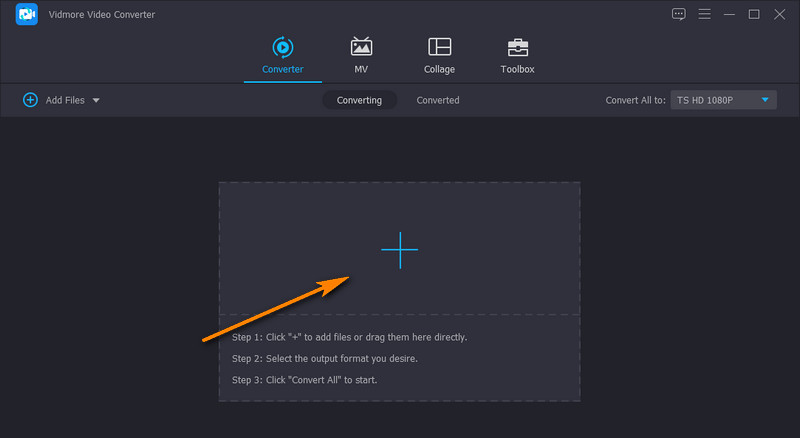
Nachdem Sie den Videokonverter gestartet haben, fügen Sie Dateien hinzu, indem Sie auf das Plus-Symbol in der Hauptoberfläche des Tools klicken. Dadurch wird Ihr Dateiexplorer geöffnet. Dann können Sie das MP4-Video suchen und auswählen, das Sie konvertieren möchten. Ziehen Sie das ausgewählte Video per Drag & Drop in den dafür vorgesehenen Bereich, um Videodateien direkt hinzuzufügen.
Schritt 3. MTS/M2TS als Zielformat auswählen
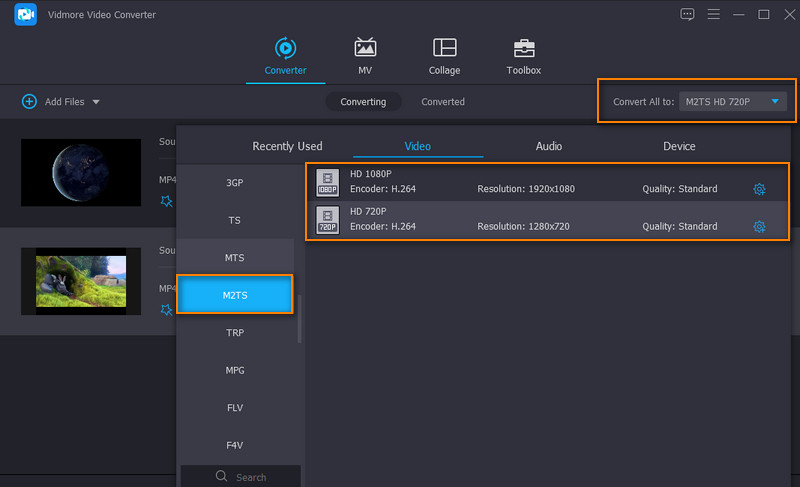
Öffnen Sie als Nächstes die Profil-Drop-down-Liste, um die verfügbaren Video- und Audioausgabeformate anzuzeigen. Navigieren Sie hier zum Reiter „Video“ und wählen Sie in der linken Spalte ein Format aus. Wählen Sie M2TS oder MTS und legen Sie eine passende Qualität fest.
Schritt 4. MP4 in M2TS konvertieren
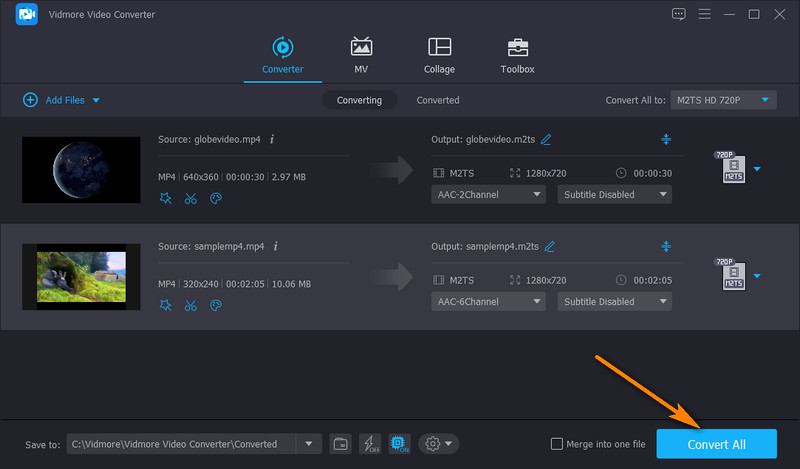
Legen Sie zunächst einen Zielspeicherort für das Video-Ausgabeformat fest. Klicken Sie dann auf die Schaltfläche Alle konvertieren, um MP4 in MTS-Dateien umzuwandeln. Sie erhalten die fertige Videodatei in einem Ordner zur Wiedergabe.
Vorteile
- Bis zu 50‑mal schnellere Konvertierungsgeschwindigkeit ohne Qualitätsverlust.
- Video trimmen, zuschneiden, Untertitel oder Wasserzeichen hinzufügen.
- Videoausgabe und -qualität anpassen.
- Unterstützung für Windows- und Mac-Computer.
Nachteile
- Muss auf dem Computer installiert werden.
2. MP4 mit Prism Video File Converter in MTS/M2TS ändern
Wenn Sie einen kostenlosen MP4-zu-MTS-Konverter zum Herunterladen benötigen, sollten Sie Prism Video File Converter von NCH in Betracht ziehen. Das Tool unterstützt viele Videoformate, darunter M2TS, MTS, MP4, AMV, ASF, VOB, AVI usw. Ebenso können Sie damit einzelne Dateien oder ganze Stapel verarbeiten. Zu den wichtigsten Funktionen gehört der Import und die Konvertierung hochauflösender Dateien, sodass Sie Videos mit bis zu 4K-Auflösung konvertieren können. Konvertieren Sie MP4 mit diesem Freeware-Tool in MTS, indem Sie den folgenden Anweisungen folgen.
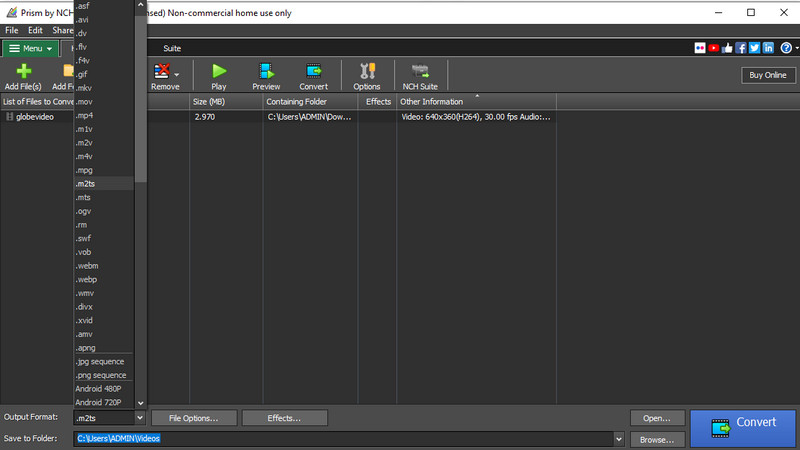
Schritt 1. Installieren Sie zunächst den Prism Video Converter von der offiziellen Webseite. Starten Sie das Programm nach Abschluss der Installation.
Schritt 2. Laden Sie Ihre gewünschten MP4-Dateien hoch, indem Sie oben links auf die Schaltfläche Datei(en) hinzufügen klicken.
Schritt 3. Öffnen Sie dann die Drop-down-Optionen im Reiter Ausgabeformat und wählen Sie das Format .m2ts. Klicken Sie abschließend auf Konvertieren, um mit der Dateikonvertierung zu beginnen.
Vorteile
- DVD-Dateien direkt konvertieren.
- Verfügt über Funktionen zum Trimmen und Aufteilen.
- Zwischen allen gängigen und neuen Dateiformaten konvertieren.
Nachteile
- Sie müssen mit aufpoppender Werbung umgehen.
Teil 3. Verwendung eines Online-MP4-zu-MTS/M2TS-Konverters
1. MP4 mit FileZigZag in M2TS/MTS umwandeln
Sie können sich auch für ein webbasiertes Programm entscheiden, um MP4 online kostenlos in MTS zu konvertieren. Dieses Tool erfordert weder eine Registrierung noch den Download eines Programms. Das bedeutet, dass Sie Dateien direkt auf der Webseite konvertieren und transkodieren können. Hier sind nun die vereinfachten Anweisungen für die Nutzung.
Schritt 1. Rufen Sie die offizielle Seite von FileZigZag mit Ihrem Webbrowser auf.
Schritt 2. Klicken Sie auf die Schaltfläche Dateien auswählen und laden Sie das Video hoch, das Sie konvertieren möchten.
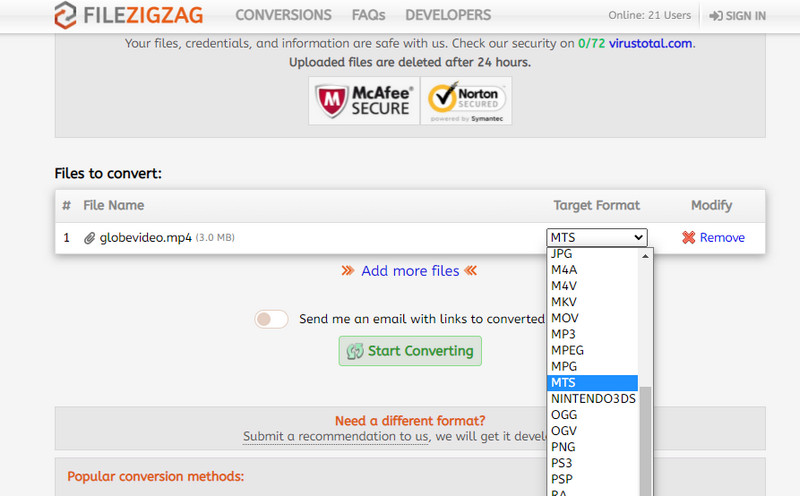
Schritt 3. Wählen Sie diesmal MTS als Ausgabeformat und klicken Sie auf die Schaltfläche Start Converting.
Vorteile
- Drag-and-Drop-Funktion.
- Keine Installation und Registrierung erforderlich.
Nachteile
- Stark von der Internetverbindung abhängig.
2. MP4 mit Convertio in MTS/M2TS umwandeln
Wenn Sie ein Programm benötigen, um MP4 online kostenlos in MTS zu konvertieren, sollten Sie Convertio in Betracht ziehen. Mit diesem Programm ist das Hochladen aus Cloud-Speichern wie Dropbox und Google Drive möglich. Am besten ist, dass Sie Video- und Audioeinstellungen anpassen können. Dazu gehören Codec, Bildrate und Qualität. Außerdem können Sie das Video durch Schneiden, Drehen und Spiegeln bearbeiten. Im Folgenden finden Sie eine Schritt-für-Schritt-Anleitung zur Bedienung dieses MP4-zu-M2TS-Konverters.
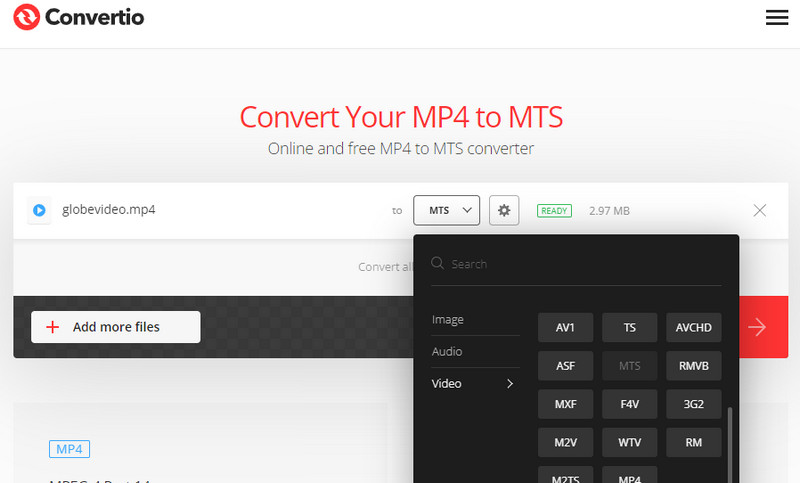
Schritt 1. Rufen Sie die Website von Convertio in einem beliebigen Browser auf, der auf Ihrem Computer verfügbar ist.
Schritt 2. Fügen Sie ein MP4-Video zur Konvertierung von Ihrem lokalen Laufwerk oder aus dem Cloud-Speicher hinzu.
Schritt 3. Klicken Sie auf die Schaltfläche Konvertieren, um den Konvertierungsvorgang zu starten.
Vorteile
- Video- und Audioeinstellungen anpassen.
- Von Cloud-Speicherdiensten hochladen.
Nachteile
- Die Konvertierung von Dateien dauert länger.
Weiterführende Lektüre:
Superschnelle und verlustfreie M2TS-zu-MKV-Konvertierung für Windows/Mac
MP4 in M4A – 3 schnelle Wege, um Audio verlustfrei aus MP4 zu extrahieren
Teil 4. FAQs zur Konvertierung von MP4 in M2TS/MTS
Wie öffnet man eine M2TS-Datei?
Um eine M2TS-Datei zu öffnen, ist eine geeignete Software erforderlich. Andernfalls erhalten Sie eine Benachrichtigung mit der Frage 'Wie möchten Sie diese Datei öffnen?'. Zu diesem Zweck können Sie Programme wie VLC, Windows Media Player, 5KPlayer usw. verwenden.
Wie kann man M2TS-Dateien in MP4 konvertieren?
Dies ist mit Hilfe eines Videokonverters möglich, der das M2TS-Eingabeformat und das MP4-Ausgabeformat unterstützt. Eines der leistungsfähigen Tools, das Ihnen bei dieser Aufgabe helfen kann, ist Vidmore Video Converter.
Ist M2TS besser als MP4?
M2TS und MP4 haben eine ähnliche Videoqualität. Sie unterscheiden sich nur in den enthaltenen Dateien. Ersteres enthält flache Dateien, während letzteres Indexdateien enthält.
Fazit
Insgesamt sollten Sie nun selbst gelernt haben, wie man MP4 in M2TS oder MTS konvertiert. Es ist einfach – vorausgesetzt, Sie verfügen über einen leistungsstarken MP4-zu-M2TS/MTS-Konverter. Wenn Sie ein paar Dateien schnell konvertieren möchten, ohne ein Programm herunterzuladen, sollten Sie sich für die Online-Programme entscheiden. Wenn Sie hingegen bei der Konvertierung keine Internetunterbrechungen riskieren möchten, sollten Sie Desktop-Tools verwenden. Besonders der erwähnte Vidmore Video Converter wird Sie mit seiner starken Konvertierungsleistung beeindrucken. Laden Sie ihn herunter und probieren Sie ihn selbst aus!
MP4 & MTS
-
MP4 konvertieren
-
MTS/M2TS-Lösungen
-
MP4‑Wiedergabe