Wie man MP4 in MTV konvertiert und eine gute Videoqualität erhält
Gehörst du zu den Menschen, die ein Musikvideo produzieren wollen? Beim Produzieren eines Musikvideos gibt es viele Faktoren zu beachten, und einer davon ist die Videoqualität. Deshalb musst du das richtige Videoformat verwenden. Das passende Format, das du einsetzen solltest, ist MTV. Mit Hilfe dieses Beitrags erfährst du, wie du MP4 in MTV konvertierst. Lassen wir uns ohne viele Worte über die beliebtesten Videokonverter online und offline sprechen.

- Teil 1. Was ist der Unterschied zwischen MP4 und MTV
- Teil 2. Bester MP4‑zu‑MTV‑Videokonverter
- Teil 3. Weitere MP4‑zu‑MTV‑Videokonverter
- Teil 4. FAQs zur Konvertierung von MP4 in MTV
Teil 1. Was ist der Unterschied zwischen MP4 und MTV
Was ist MP4?
MP4 wird auch als MPEG4 bezeichnet. Es ist in erster Linie ein Videoformat, das zur Speicherung von Audio- und Videoinhalten verwendet wird. Außerdem kann es Fotos und Texte enthalten. MP4 kann beliebige Daten über private Kanäle beinhalten. Streaming-Daten werden über ein separates Signal in MP4 eingespeist.
Was ist MTV?
MTV-Dateien werden verwendet, um Videos auf in China hergestellten tragbaren MP4‑Geräten abzuspielen. Sie enthalten MP3‑Musik und eine Diashow von Fotos, die während der Wiedergabe angezeigt werden. MTV hatte einen erheblichen Einfluss auf Film, Fernsehen und Werbung. Es veränderte auch die Musikbranche, da Auftritte auf MTV für den Albumverkauf genauso wichtig waren wie die Klangqualität.
Der Unterschied zwischen MP4 und MTV besteht darin, dass einige digitale Mediaplayer und Geräte, insbesondere solche, die in China entwickelt wurden, nur MTV‑Dateien akzeptieren. Die meisten Audio- und Videoinhalte werden im MP4‑Dateityp hochgeladen. Daher ist ein zusätzliches Programm erforderlich, um MP4‑Dateien in MTV‑Dateien für alle Arten von Multimedia-Playern und -Geräten zu konvertieren.
Teil 2. Bester MP4‑zu‑MTV‑Videokonverter
Wenn du nach dem besten MP4‑zu‑MTV‑Videokonverter auf dem Markt suchst, musst du nicht weiter schauen als Vidmore Video Converter. Mit dieser Software gibt es keine Probleme hinsichtlich der Gerätekompatibilität, da du sie sowohl auf Mac- als auch auf Windows‑Geräten installieren kannst. Vidmore Video Converter eignet sich auch für Einsteiger, da es über eine übersichtliche Benutzeroberfläche verfügt. Neben MTV kannst du deinen Videoclip auch in andere Formate umwandeln. Diese Software ermöglicht es dir, aus mehr als 200 Audio- und Videoformaten zu wählen.
Ein weiterer hilfreicher Aspekt dieses Programms ist, dass es innerhalb von Sekunden konvertiert. Vidmore hilft dir, schnell zu konvertieren, ganz gleich, wie groß die Datei ist. Schließlich funktioniert es auch ohne Internetverbindung einwandfrei und zuverlässig.
Vorteile:
- Er kann 4K‑Filme mit einem Klick in andere Dateien oder für andere Mediaplayer konvertieren.
- Er unterstützt mehrere Audio- und Videokonvertierungen.
- Er funktioniert auch ohne Internetverbindung.
- Er unterstützt mehr als 200 Audio- und Videodateitypen.
Nachteile:
- Er unterstützt nur Windows‑ und Mac‑Geräte.
Schritt 1: Installiere den MP4‑zu‑MTV‑Konverter
Installiere das Programm, wenn du dein Gerät zum ersten Mal startest. Klicke zunächst unten in den Optionen auf Free Download. Danach musst du dem Videokonverter die Ausführung erlauben.
Schritt 2: Importiere die MP4‑Datei aus deinem Speicher
Sobald du dem Programm Zugriff auf deinen Computer gewährt hast, kannst du nun den Videoclip mit der Software verknüpfen. Fahre fort, indem du auf die Schaltfläche Dateien hinzufügen auf der linken Seite der Zeitleiste oder auf das Plus-Symbol in der Mitte klickst – das ist die einfachere Option.
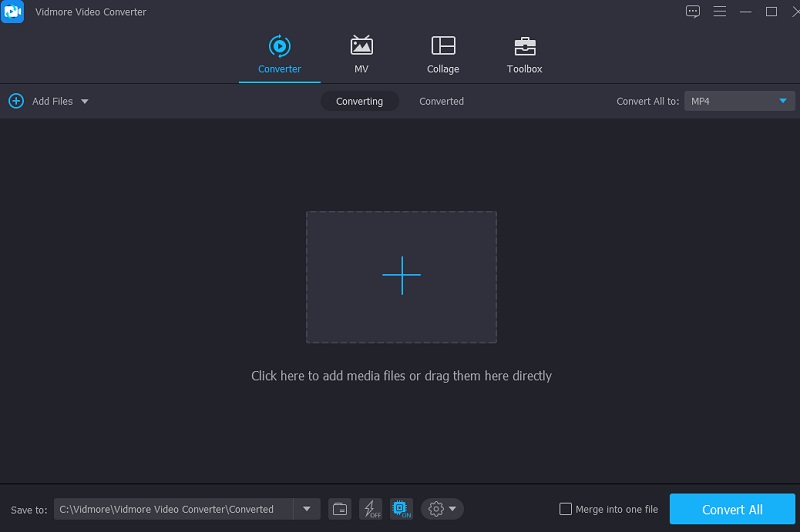
Schritt 3: Suche das MTV‑Format
Sobald sich der Videoclip auf dem Hauptbildschirm befindet, scrolle im Menü Profil auf der rechten Seite des Videos und wähle oben auf dem Bildschirm die Registerkarte Video. Suche dann in der Liste der Optionen nach dem Typ MTV.
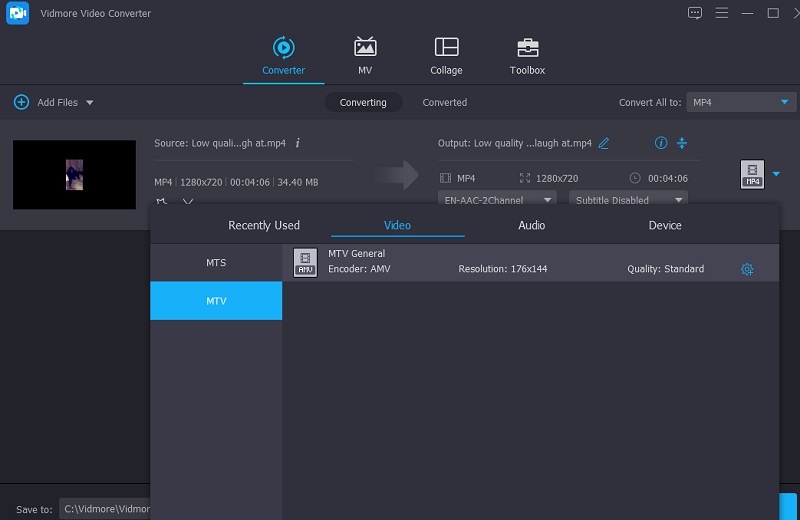
Nachdem du das MTV‑Format ausgewählt hast, kannst du die Details des Videos anpassen. Über die Option Einstellungen kannst du Bitrate, Auflösung und andere Videospezifikationen ändern. Wähle nach den gewünschten Anpassungen am Clip die Option Neu erstellen.
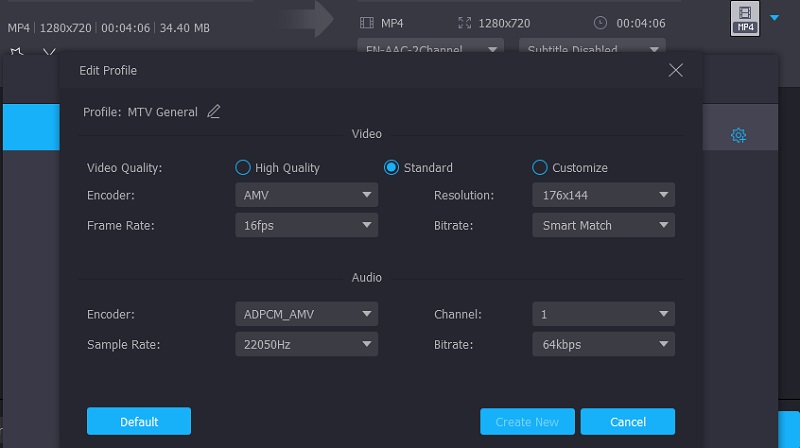
Schritt 4: MP4 in MTV konvertieren
Wählen Sie Alle konvertieren in der rechten unteren Ecke des Bildschirms, sobald Sie die Videoqualität verbessert haben, um alle Dateien in einem einzigen Vorgang gleichzeitig umzuwandeln.
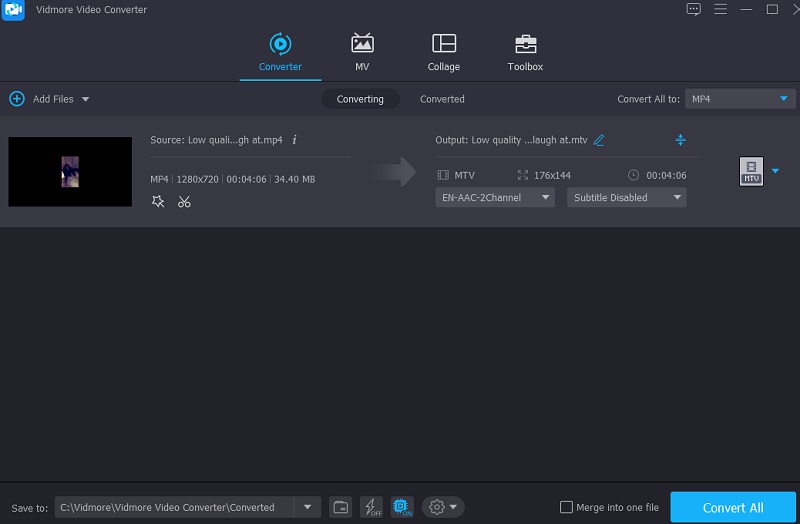
Teil 3. Weitere MP4‑zu‑MTV‑Videokonverter
Außerdem sehen wir uns noch einige weitere MP4‑zu‑MTV‑Videokonverter online und offline an.
1. FreeFileConvert
Free File Convert ist ein Videokonverter, mit dem du MP4‑Dateien in MTV‑Videodateien umwandeln kannst und der im Internet verfügbar ist. Er gehört zu den bekanntesten browserbasierten Programmen, die kostenlos im Netz genutzt werden können. Du kannst dich darauf verlassen, dass er seine Aufgaben zuverlässig erfüllt. Zwei seiner auffälligsten Merkmale sind die benutzerfreundliche Oberfläche und die Fähigkeit, verschiedene Dateiformate zu konvertieren. Im Gegensatz dazu kann dieses browserbasierte Programm jedoch nur Dateien mit einer maximalen Größe von 300 Megabyte umwandeln.
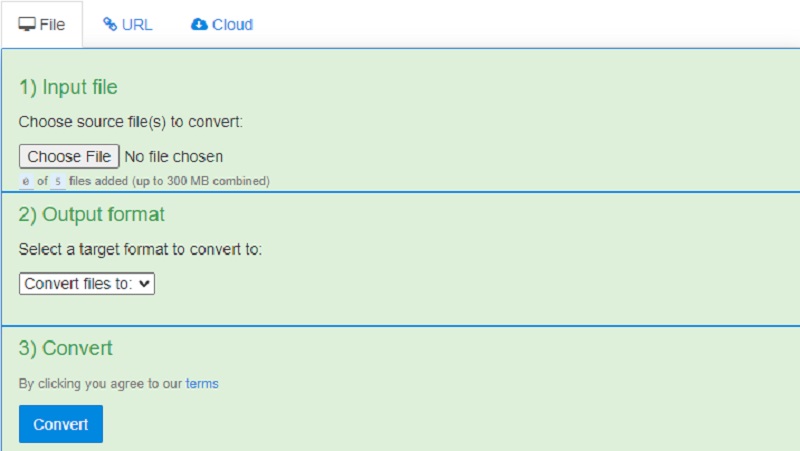
Vorteile:
- Er unterstützt die Konvertierung von Ton, Video, Bild, Text, Präsentation, E‑Books und Word‑Dateien.
- Er ist durch die benutzerfreundliche Oberfläche besonders vorteilhaft für Einsteiger.
- Er ermöglicht es dir, deine Datei aus Drive oder der Cloud zu holen.
Nachteile:
- Solange eine Person nicht registriert ist, kann sie ihre aktuellen Nutzerdaten nicht einsehen.
- Es ist nur ein reiner Audio- oder Videokonverter.
2. GetGo Video Converter
Ein leichter Videokonverter, den du auf dein Gerät herunterladen kannst, ist der GetGo Video Converter. Mit diesem Tool kannst du deinen Videoclip in viele Dateiformate konvertieren. Eine der beeindruckendsten Eigenschaften dieses Videokonverters ist die große Bandbreite der unterstützten Ein- und Ausgabeformate. Er ermöglicht dir die Konvertierung von Videos zwischen allen gängigen und auch ungewöhnlichen Formaten.
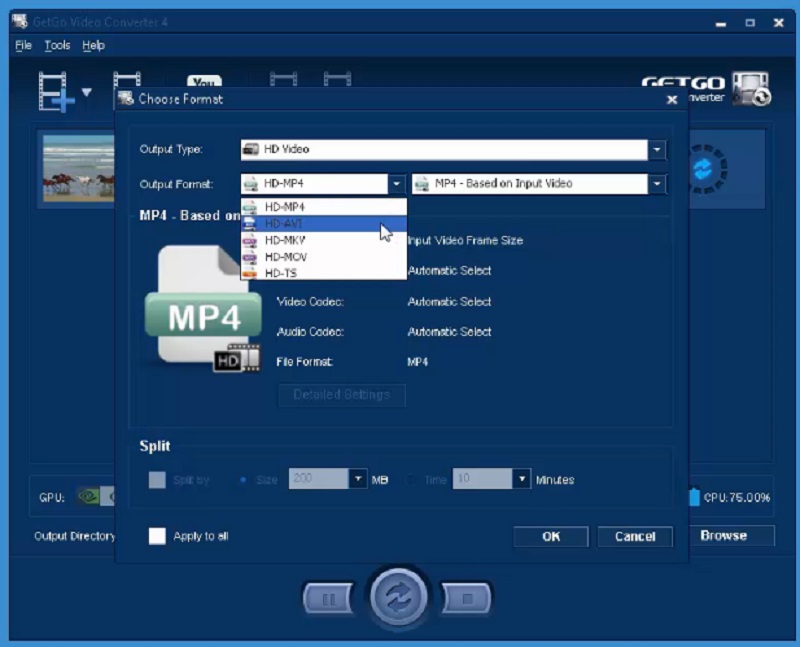
Vorteile:
- Mit diesem Programm ist es möglich, Audio aus Clips zu extrahieren.
- Er unterstützt eine große Zahl unterschiedlicher Eingabe- und Ausgabeformate.
Nachteile:
- Er wird nicht mit einem Mediaplayer ausgeliefert, mit dem du deine Videos ansehen kannst.
Weiterführende Lektüre:
So entfernst du Audio aus MP4 mit diesen Online- und Offline-Tools
Top 5 MP4-Trimmer und -Schneidelösungen zum Kürzen von MP4‑Videos
Teil 4. FAQs zur Konvertierung von MP4 in MTV
Wofür steht das MTV‑Format?
MTV ist eine Abkürzung und steht für Music Television. MTV ist ein Kabelsender, der ursprünglich als 24-Stunden-Kanal für Musikvideos entstanden ist und sich inzwischen auf andere Programmformate ausgeweitet hat.
Was ist der beste MP4‑zu‑MTV‑Videokonverter auf dem Mac?
Der beste MP4-zu-MTV-Videokonverter, den Sie heute im Internet finden werden, ist der Vidmore Video Converter. Mit dieser Software können Sie verschiedene Dateien kodieren.
Welchem Format ähnelt MTV?
MTV-Dateien sind ähnlich wie AMV-Dateien, weisen jedoch leicht unterschiedliche Strukturen auf.
Fazit
Damit hast du es! Die drei oben genannten MP4‑zu‑MTV‑Videokonverter helfen dir, die gewünschte Videoqualität zu erreichen. Wenn du die oben bewerteten Online- und Offline‑Tools gelesen hast, wirst du keine Schwierigkeiten haben, den besten Konverter für deine Videoclips auszuwählen.
MP4‑Tipps
-
MP4 konvertieren
-
MP4 bearbeiten
-
Video Converter