Top 3 MP4‑zu‑MXF‑Konverter für Windows und Mac (online & kostenlos)
MP4 ist zweifellos ein sehr gefragtes Format zum Streaming von Videos auf verschiedenen Geräten und in unterschiedlichen Mediaplayern. Im Vergleich zu vielen anderen Videoformaten bietet es eine hohe Kompatibilität und Flexibilität. Außerdem ermöglicht es eine hohe Videoqualität bei relativ kleiner Dateigröße. Mit anderen Worten: Sie können eine ausgezeichnete Bildqualität erwarten und gleichzeitig viele MP4‑Videodateien speichern.
In manchen Fällen müssen Sie jedoch eine Videodatei in einem Format öffnen, das zu einem bestimmten Player passt. Das ist ein typisches Problem, wenn man eine MP4‑Datei mit einem MXF‑Editor bearbeiten möchte. Leider erkennen diese Editoren oder Player MP4‑Dateien häufig nicht. Daher haben wir nach Möglichkeiten recherchiert, um Ihre MP4‑Dateien in MXF zu konvertieren. Im Folgenden finden Sie einige hervorragende Tools, mit denen Sie MP4 online und offline in MXF konvertieren können. Lesen Sie weiter, um alle nötigen Informationen zu erhalten.

- Teil 1. Warum Sie MP4 in MXF konvertieren müssen
- Teil 2. Wie man MP4 in MXF konvertiert
- Teil 3. Vergleichstabelle der Konverter
- Teil 4. FAQs zur Konvertierung von MP4 in MXF
Teil 1. Warum Sie MP4 in MXF konvertieren müssen
Wir wissen alle, dass MP4 ein großartiges Format für Video und Audiowiedergabe ist. Für Schnittzwecke ist es jedoch – anders als MXF – nicht immer ideal. Auch wenn Sie durch die Umwandlung von MP4 in MXF keine bessere Qualität erhalten, verlieren Sie auch keine. Das liegt daran, dass Sie von einer komprimierten Datei in ein unkomprimiertes Format konvertieren.
Wenn es um Videobearbeitung, die Archivierung von Fernsehinhalten, TV‑Werbespots und die Auslieferung von Filmen an Kinos geht, ist MXF das ideale Format. Anders gesagt: Wenn Sie Ihre Videos mit bestmöglicher Qualität bearbeiten möchten, ist MXF eine sehr gute Wahl. Darüber hinaus lässt sich so die Wiedergabe auf bestimmten Playern für ein maximales Unterhaltungserlebnis sicherstellen. Vor diesem Hintergrund haben wir drei hervorragende Lösungen zusammengestellt, die Ihnen bei dieser Konvertierung helfen.
Teil 2. Wie man MP4 in MXF konvertiert
1. Vidmore Video Converter
Ein exzellenter Konverter, den Sie in Betracht ziehen sollten, ist das Desktop‑Programm Vidmore Video Converter. Mit diesem Tool können Sie nahezu jedes Dateiformat umwandeln, einschließlich MP4 in MXF und umgekehrt. Darüber hinaus erzeugt es hochwertige Ausgabeformate, die die Originalqualität der Quelle beibehalten. Sie können außerdem entscheiden, welches Qualitäts‑Preset Sie verwenden oder das Profil nach Ihren Wünschen anpassen. Obendrein ist es möglich, mehrere Dateien schnell und unkompliziert zu konvertieren, ohne Unterbrechungen durch eine Internetverbindung. Im Folgenden finden Sie eine ausführliche Anleitung, um mit diesem Programm MP4 kostenlos in MXF zu konvertieren.
Schritt 1. MP4‑zu‑MXF‑Konverter starten
Laden Sie zunächst das Tool über die unten bereitgestellten Kostenlos herunterladen-Buttons herunter. Installieren Sie anschließend das Programm über den Einrichtungsassistenten auf Ihrem Computer und starten Sie es.
Schritt 2. MP4 zum Konvertieren hinzufügen
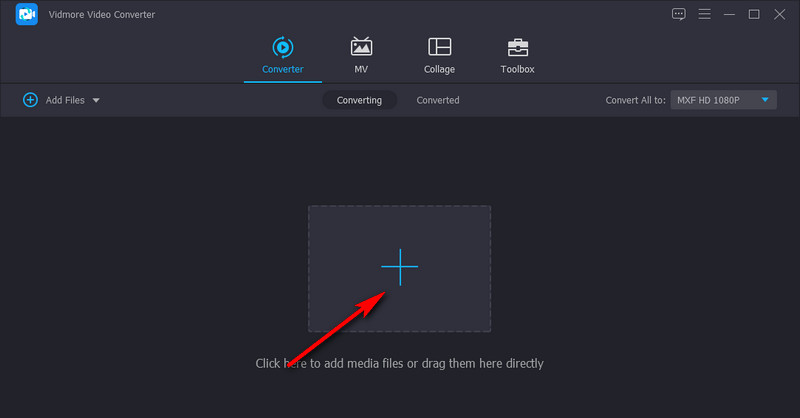
Nachdem Sie das Programm gestartet haben, klicken Sie auf das Plus-Symbol, um das MP4‑Video zu laden, das Sie sofort konvertieren möchten. Sie können auch die Leertaste drücken, um den Ordner Ihres Computers zu öffnen. Suchen Sie dann das gewünschte Video und laden Sie es in das Programm hoch.
Schritt 3. MXF als Ausgabeformat wählen
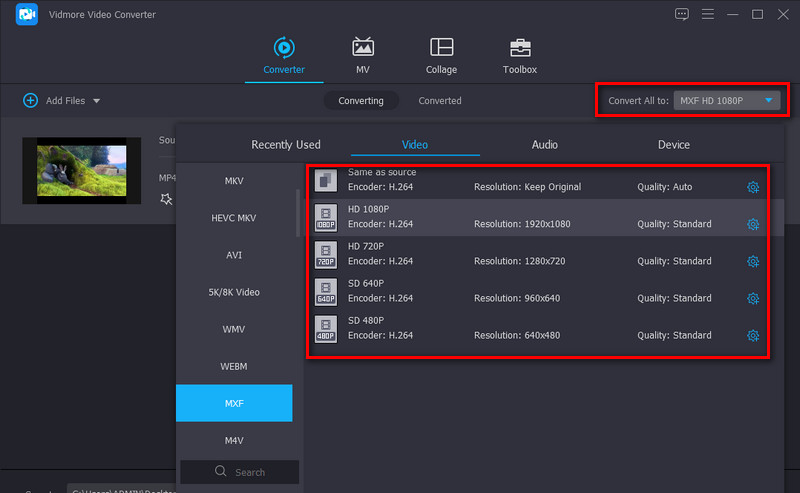
Klappen Sie anschließend die Profil-Liste in der rechten oberen Ecke der Oberfläche aus. Navigieren Sie zum Reiter Video und suchen Sie das Zielformat MXF. Sie können auch das Suchfeld verwenden, indem Sie MXF eingeben; das Format erscheint dann automatisch. Wählen Sie dann die passende Qualitätsstufe gemäß Ihren Anforderungen und starten Sie die Konvertierung.
Schritt 4. MP4 in MXF konvertieren
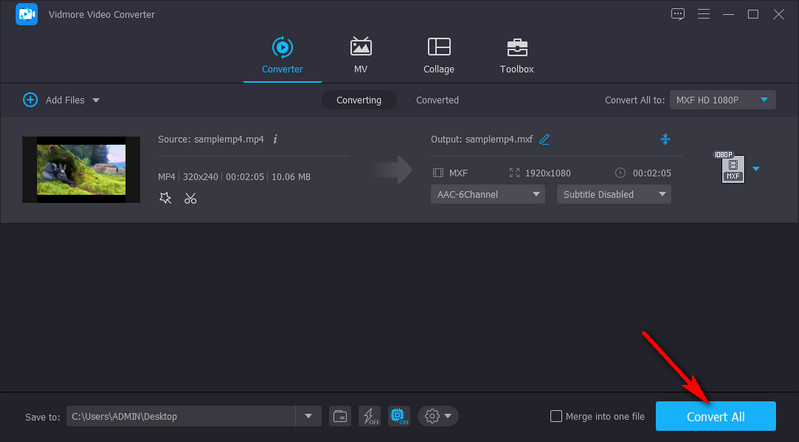
Nachdem Sie Format und Qualität festgelegt haben, klicken Sie unten rechts auf die Schaltfläche Alle konvertieren. Die Ausgabedatei wird automatisch in einem Ordner auf Ihrem Computer gespeichert.
2. Convertio
Convertio ist ideal für Nutzer, die Dateien konvertieren möchten, ohne ein zusätzliches Programm herunterzuladen. Mit diesem Tool können Sie MP4 online in MXF konvertieren, ohne viele komplizierte Einstellungen vornehmen zu müssen. Außerdem unterstützt es zahlreiche Medienformate. Darüber hinaus können Sie auch Dokumente, Archive, Tabellenkalkulationen, Präsentationen usw. konvertieren. Besonders praktisch ist, dass Video‑ und Audioeinstellungen zur Verfügung stehen, wenn Sie die Ausgabequalität anpassen möchten. Folgen Sie der vereinfachten Anleitung, um zu erfahren, wie Sie dieses kostenlose MP4‑zu‑MXF‑Konverter‑Programm nutzen.
Schritt 1. Wählen Sie einen Browser auf Ihrem Computer und rufen Sie die offizielle Website des Tools auf.
Schritt 2. Klicken Sie in der Hauptoberfläche des Programms auf die Schaltfläche Dateien wählen, um Ihre MP4‑Dateien hochzuladen. Alternativ können Sie die Videodatei für noch mehr Komfort per Drag & Drop hineinziehen.
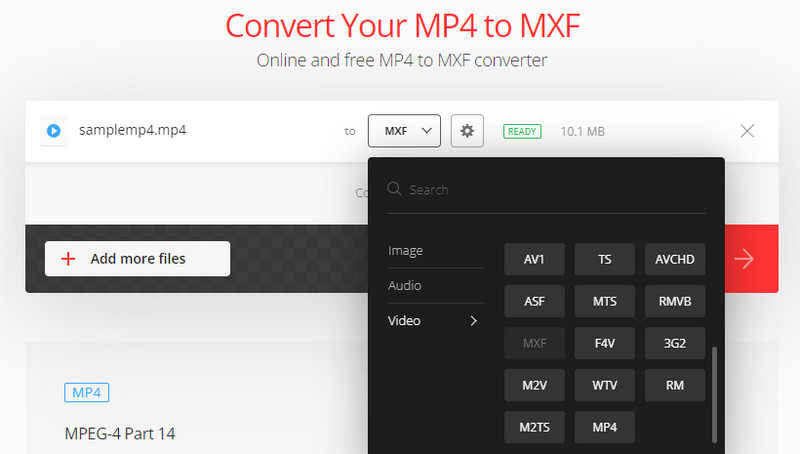
Schritt 3. Klappen Sie das Profil-Menü aus und wählen Sie das Format MXF im Bereich Video. Klicken Sie schließlich auf die Schaltfläche Konvertieren, um den Konvertierungsvorgang zu starten.
3. AnyConv
Ein weiteres Programm, mit dem Sie MP4 online in MXF umwandeln können, ist AnyConv. Auch dieses Tool funktioniert, ohne dass eine Installation nötig ist. Es dient nicht nur dazu, MP4 in MXF zu konvertieren, sondern unterstützt viele weitere Umwandlungsaufgaben anderer Formate. Vor allem aber ist keine Registrierung erforderlich, um den vollen Funktionsumfang zu nutzen. Befolgen Sie einfach die folgenden Schritte, und Sie werden die Konvertierung mühelos abschließen.
Schritt 1. Rufen Sie die Website von AnyConv mit einem beliebigen Browser auf.
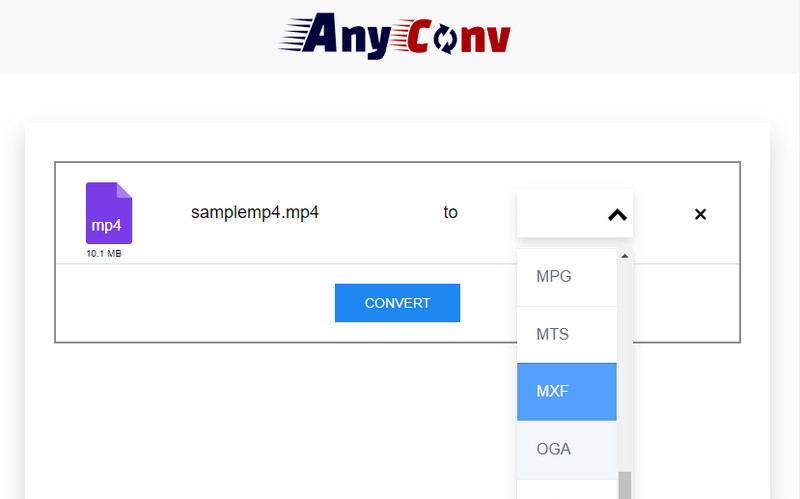
Schritt 2. Klicken Sie auf die Schaltfläche CHOOSE FILES, um das MP4‑Video zu laden, das Sie konvertieren möchten. Klappen Sie dann das Profil‑Menü aus und wählen Sie das Format MXF aus.
Schritt 3. Klicken Sie anschließend auf die blaue Schaltfläche Convert, um die Konvertierung zu starten.
Teil 3. Vergleichstabelle der Konverter
Vielleicht fragen Sie sich, welches Programm am besten zu Ihren Bedürfnissen passt. Aus diesem Grund haben wir einige der wichtigsten Aspekte zusammengestellt, die Ihnen beim Vergleich der genannten Tools helfen.
- Werkzeuge
- Vidmore Video Converter
- Convertio
- AnyConv
| Preis | Plattform | Funktionen | Am besten geeignet für |
| Kostenlos und Premium | Windows und Mac | Schnelle Konvertierungsgeschwindigkeit und verschiedene Bearbeitungstools | Professionelle Anwender und Einsteiger |
| Kostenlos | Web | Audio‑ und Videoeinstellungen anpassen | Einsteiger |
| Kostenlos | Web | Dokumente, E‑Books, Archive usw. konvertieren. | Einsteiger |
Teil 4. FAQs zur Konvertierung von MP4 in MXF
Was ist eine MXF‑Datei?
Die MXF-Datei ist eine Erweiterung für das Material Exchange Format, ein Container für standardisierte professionelle Video- und Audioinhalte. Sie wird in der Regel im Fernseh- und Kinorundfunk eingesetzt, da sie die Wiedergabe von professioneller Videoqualität ermöglicht. Tatsächlich stellt dieses Format eine Alternative zu herkömmlichen Videodateien im digitalen Format dar.
Wie öffne ich eine MXF‑Datei?
Eines der besten Tools zum Öffnen einer MXF‑Datei ist der VLC Media Player. Dabei handelt es sich um ein plattformübergreifendes, ressourcenschonendes Medienprogramm zur Wiedergabe von Mediendateien. Außerdem unterstützt es eine Vielzahl von Audio‑ und Videoformaten, darunter auch das MXF‑Format.
Kann ich MXF in MP4 konvertieren?
Ja. Mit Tools wie Vidmore Video Converter können Sie problemlos MP4 in MXF und auch MXF in MP4 konvertieren. Probieren Sie aus, welche Richtung und welches Tool am besten zu Ihnen passt.
Sind MXF‑Dateien gut zum Bearbeiten geeignet?
MXF-Dateien können verlustloses RAW-Filmmaterial speichern und liefern dadurch Dateien mit einer hochwertigen Bildqualität. Diese Eigenschaft hilft dabei, Farbe und Videoeffekte beim Schnitt präziser anzupassen. Außerdem haben MXF-Dateien eine größere Aufzeichnungs-/Dateigröße. Daher eignen sich MXF-Dateien sehr gut für die Videobearbeitung.
Warum kann ich eine MXF‑Datei nicht öffnen?
Überprüfen Sie zunächst, ob Ihre MXF-Datei erfolgreich heruntergeladen wurde. Zweitens kann es daran liegen, dass der von Ihnen verwendete Player nicht mit MXF-Dateiformaten kompatibel ist. Sie können eine Formatkonvertierung in Betracht ziehen oder einen Player verwenden, der MXF-Dateien unterstützt, wie zum Beispiel den VLC Player.
Fazit
Dies sind die Programme, mit denen Sie MP4 in MXF umwandeln können. Wenn Ihnen die Qualität nicht so wichtig ist, können Sie auf Online‑Programme zurückgreifen. Möchten Sie hingegen konvertieren und gleichzeitig die ursprüngliche Qualität der Datei bewahren, ist Vidmore Video Converter das beste Tool für Ihre Anforderungen. Sie können selbstverständlich alle Tools selbst testen und herausfinden, welche Methode Ihnen am meisten zusagt.
MP4‑Tipps
-
MP4 konvertieren
-
MP4 bearbeiten
-
MP4‑Wiedergabe