Wie man Audio aus MP4‑Dateien extrahiert und im OGG‑Format speichert
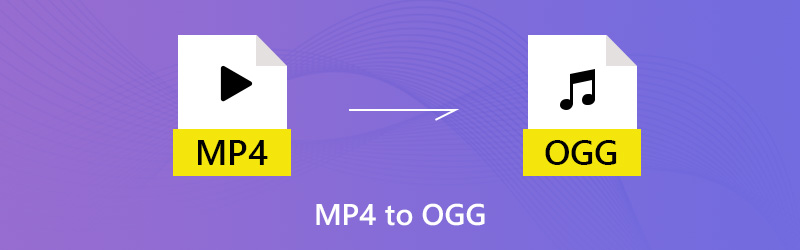
Bevor wir darüber sprechen, wie man MP4 in OGG umwandelt, wollen wir zunächst klären, was das OGG‑Format genau ist. OGG ist ein freies und offenes Containerformat, das komprimierte Audiodaten enthält. Zusätzlich zu Metadaten stellt es auch Informationen zu Titel und Künstlern bereit. Da es Open Source ist, unterliegen OGG‑Dateien keinen Softwarepatenten und können im Internet frei verbreitet werden. Wenn Sie Audio aus MP4 in OGG extrahieren möchten, liegt das unter anderem daran, dass es bei kleinerer Dateigröße eine gute Klangqualität bietet. In jedem Fall erfahren Sie in diesem Beitrag die besten Methoden dafür.

Teil 1. Ultimative Methode, MP4 in OGG zu konvertieren
MP4 mit Vidmore Video Converter in OGG umwandeln
Vidmore Video Converter ist ein All‑in‑One‑MP4‑zu‑OGG‑Konverter, der all Ihre Anforderungen erfüllen kann. Die intuitive Benutzeroberfläche hilft Ihnen, schnell zu finden, was Sie brauchen. Außerdem stehen fortgeschrittenen Nutzern umfangreiche Anpassungsoptionen und Bearbeitungstools zur Verfügung.
- Audio aus MP4‑Dateien extrahieren und einfach im OGG‑Format exportieren.
- Die ursprüngliche Audioqualität beim Konvertieren von MP4 in OGG beibehalten.
- St Stapelkonvertierungen mit Multithread‑Technologie unterstützen.
- Lange Audiodateien schnell kürzen oder aufteilen, um sie zu teilen.
- Kompatibel mit macOS Sierra (10.12) oder höher sowie mit Windows 7/8/10/11.
Offensichtlich ist Video Converter die beste Option auf dem Markt, um Ihre MP4‑Videos auf Ihrem Computer in das OGG‑Format zu konvertieren.
Wie man MP4 stapelweise in OGG ändert
Schritt 1: Den besten MP4‑zu‑OGG‑Konverter installieren
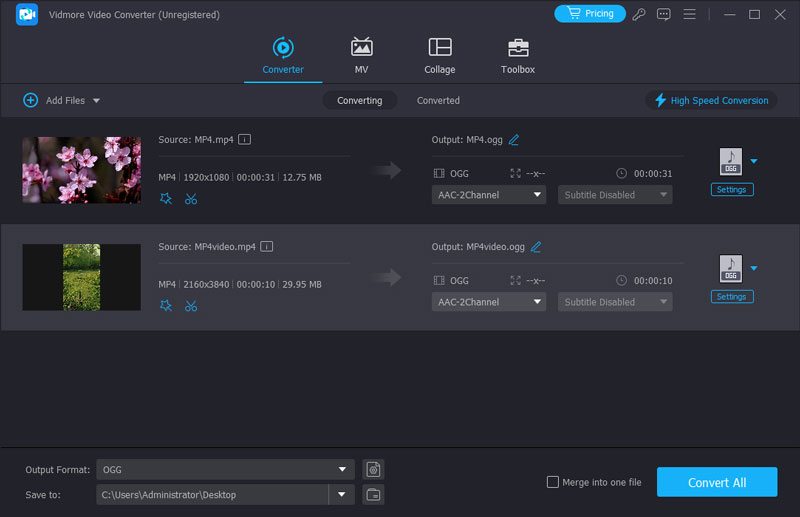
Starten Sie die Software, nachdem Sie sie auf Ihren PC heruntergeladen und installiert haben. Es gibt eine spezielle Version für Mac. Klicken Sie dann auf Datei hinzufügen -> Datei(en) hinzufügen und importieren Sie die MP4‑Dateien im Dateiöffnen‑Dialog. Alternativ können Sie die MP4‑Dateien auch direkt per Drag & Drop in die Oberfläche ziehen. Anschließend erscheinen sie im Bibliothekspanel.
Schritt 2: MP4 in der Vorschau ansehen und bearbeiten
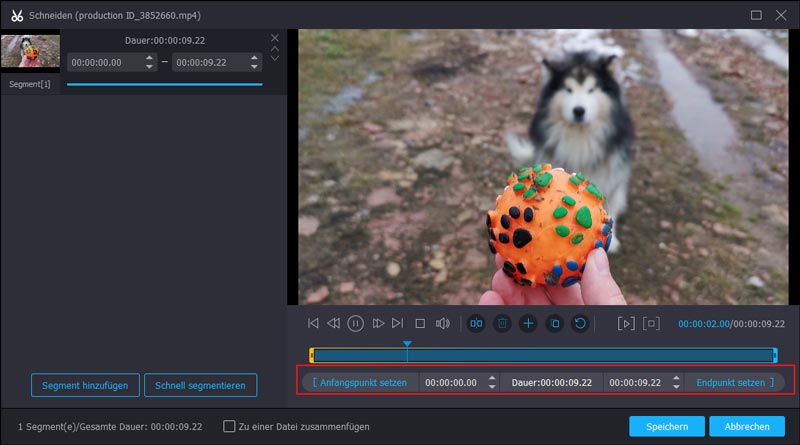
Bevor Sie MP4 in OGG konvertieren, können Sie die Videodateien mit dem Mediaplayer auf der rechten Seite in der Vorschau ansehen. Wenn die Videodatei sehr lang ist, können Sie sie in Clips aufteilen oder unerwünschte Teile entfernen. Klicken Sie oben im Menüband auf Clip, um das Video im Clip‑Fenster zu öffnen, und teilen oder schneiden Sie es dort schnell. Weitere Bearbeitungstools finden Sie im Editor‑Fenster.
Schritt 3: MP4 in OGG umwandeln
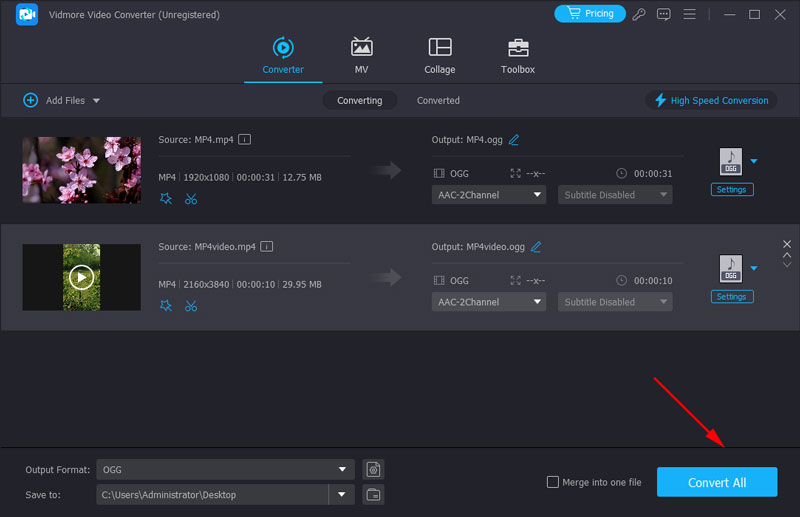
Wenn alles bereit ist, gehen Sie im Hauptfenster in den unteren Bereich. Wählen Sie OGG in der Profil-Auswahlliste und bestimmen Sie einen Ordner für die Ausgabedateien, indem Sie auf die Schaltfläche Durchsuchen klicken. Zum Schluss starten Sie den Vorgang mit einem Klick auf Konvertieren.
Hinweis: Um benutzerdefinierte Optionen wie Bitrate, Abtastrate und mehr zu bearbeiten, klicken Sie auf die Schaltfläche Einstellungen. Sie finden diese Parameter im Profil‑Einstellungsdialog.
MP4 mit VLC kostenlos in OGG konvertieren
Freeware ist eine weitere Möglichkeit, MP4 in OGG zu konvertieren. Der größte Vorteil besteht darin, dass Sie das Gewünschte kostenlos erhalten. Auf der anderen Seite sind die Nachteile offensichtlich. Freeware ist in der Regel schwer zu erlernen. VLC ist zum Beispiel ein Open‑Source‑Mediaplayer mit umfangreichen Funktionen. Nutzer beklagen jedoch, dass die Zusatzfunktionen, etwa die Medienkonvertierung, kompliziert zu bedienen sind. Daher zeigen wir Ihnen nachfolgend die Schritte.
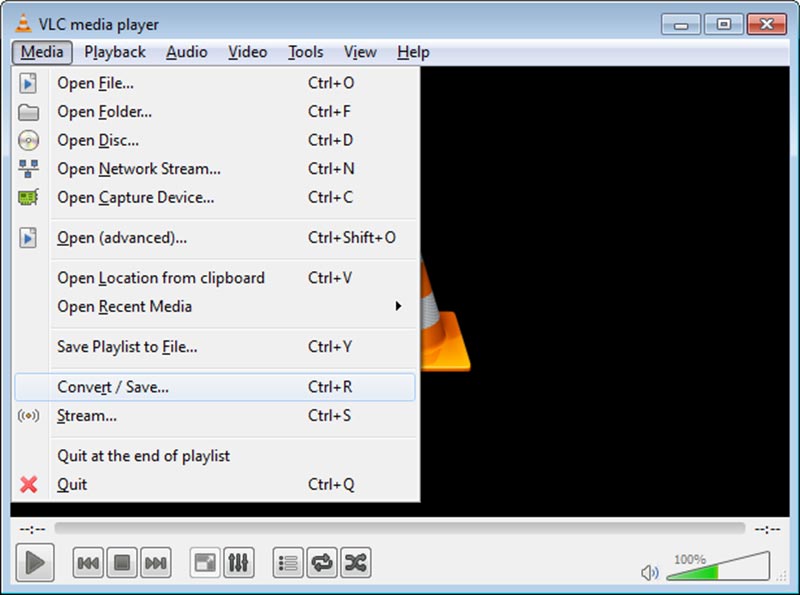
Schritt 1: Starten Sie Ihr VLC. Falls Sie es noch nicht haben, können Sie es kostenlos von der offiziellen Website herunterladen. Klicken Sie dann auf Medien -> Konvertieren / Speichern, um den Dialog „Medien öffnen“ zu öffnen.
Schritt 2: Klicken Sie auf die Schaltfläche Hinzufügen und fügen Sie die MP4‑Dateien von Ihrer Festplatte hinzu, die Sie konvertieren möchten. Klicken Sie dann auf das Pfeil-Symbol neben der Schaltfläche Konvertieren / Speichern und wählen Sie Konvertieren, um fortzufahren.
Schritt 3: Gehen Sie zum Bereich Einstellungen und klicken Sie auf die dritte Schaltfläche neben dem Dropdown‑Menü, um den Formular‑Dialog zu öffnen. Wechseln Sie auf die Registerkarte Verkapselung und wählen Sie Ogg/Ogm. Bestätigen Sie mit der Schaltfläche Speichern.
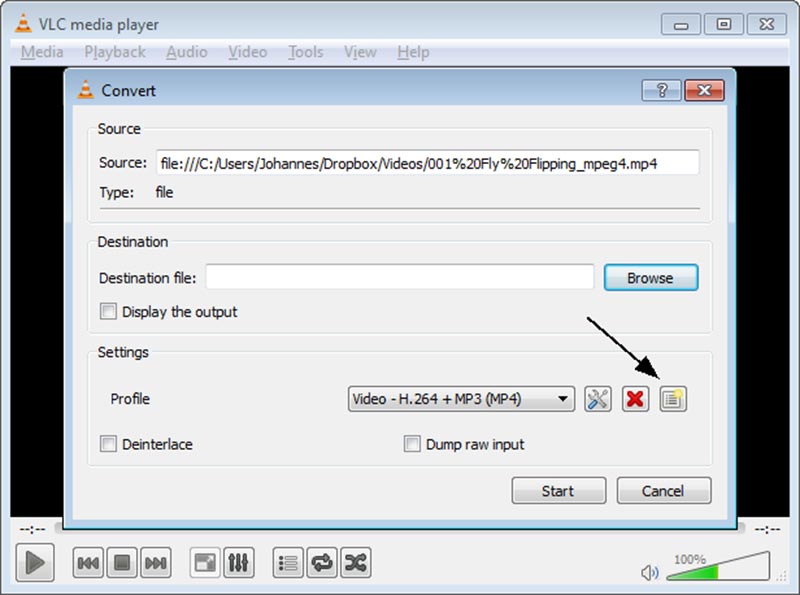
Schritt 4: Schließen Sie den Formular-Dialog und kehren Sie zum Konvertieren-Fenster zurück. Klappen Sie dann die Profil-Auswahlliste aus und wählen Sie OGG. Klicken Sie auf Durchsuchen und legen Sie Zielordner und Dateinamen fest.
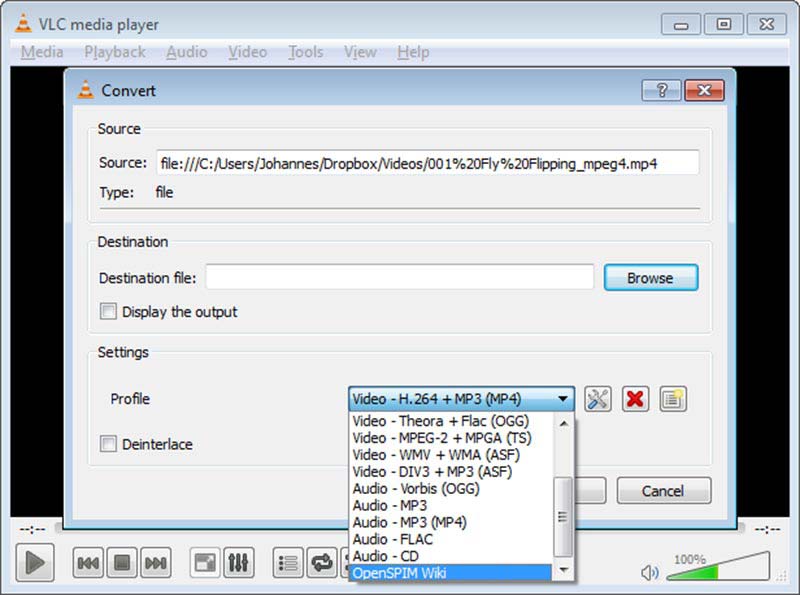
Schritt 5: Klicken Sie auf die Schaltfläche Start, um die Konvertierung von MP4 in OGG zu starten. Der Vorgang dauert eine Weile, und Sie können ihn über die Fortschrittsleiste überwachen.
MP4 mit Adobe Media Encoder in OGG umwandeln
Adobe Media Encoder ist eines der zahlreichen Medienbearbeitungsprogramme, die von Adobe entwickelt wurden. Sie können Ihr MP4‑Video in alle Formate, einschließlich OGG, umwandeln, um es perfekt an verschiedene Plattformen anzupassen. Außerdem können Sie nach der Kodierung mit Adobe Media Encoder effizienter mit anderen Adobe‑Produkten wie Premiere, After Effects usw. weiterarbeiten. Für Nutzer, die nur das Videoformat ändern wollen, ist es jedoch zu kompliziert. Zudem beansprucht es viel CPU‑Leistung und verlangsamt den Computer.
Schritt 1: Wenn Sie Adobe Creative Cloud haben, können Sie Adobe Media Encoder direkt darüber installieren. Alternativ können Sie es von der Website herunterladen und installieren.
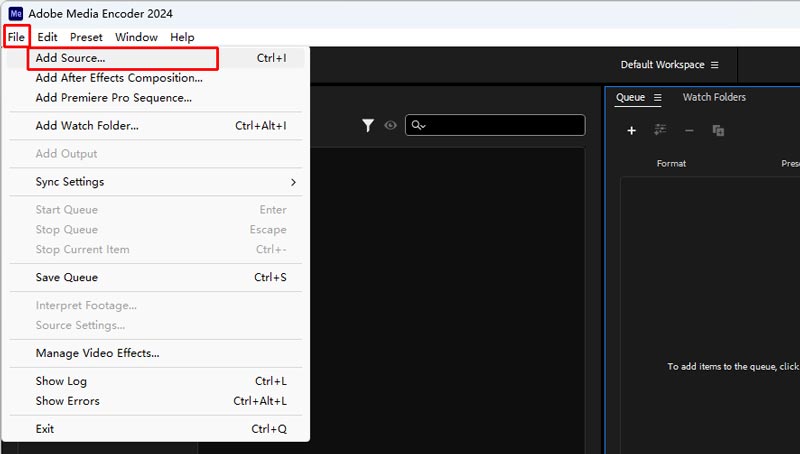
Schritt 2: Klicken Sie oben in der Leiste auf Datei > Quelle hinzufügen und laden Sie das MP4‑Video hoch, das Sie konvertieren möchten. Sie können es auch direkt in den Arbeitsbereich ziehen.
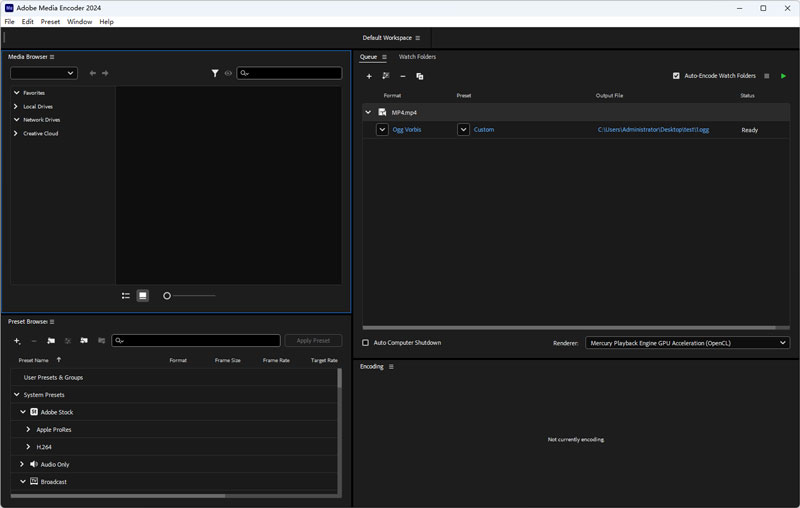
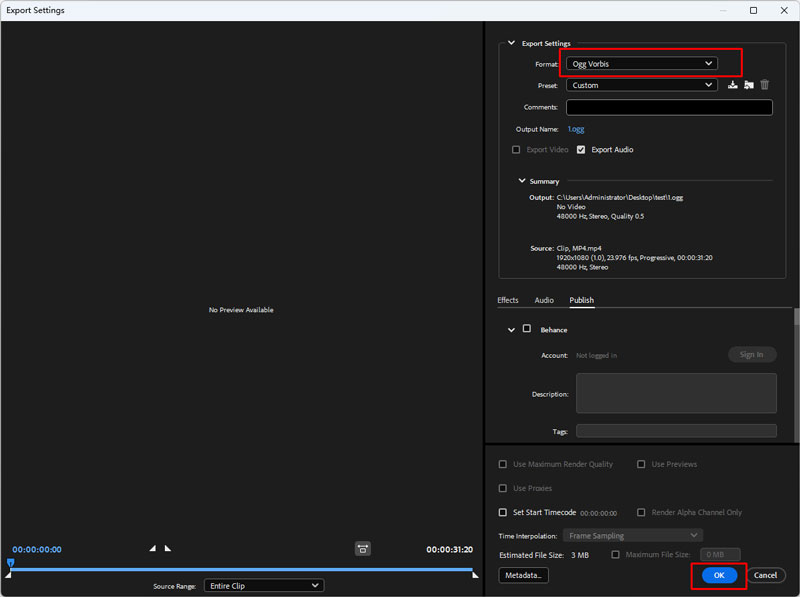
Schritt 3: Klicken Sie auf die Spalte Vorgabe, um die Exporteinstellungen zu öffnen. Sie müssen OGG in der Formatauswahlliste wählen. Klicken Sie auf OK, wenn Sie das Format und die anderen Einstellungen festgelegt haben.
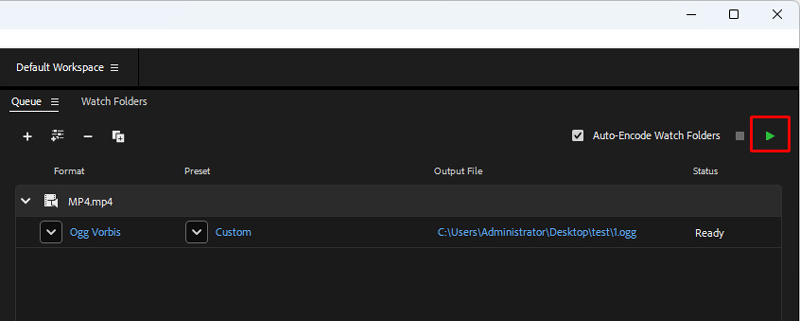
Schritt 4: Klicken Sie abschließend oben rechts auf die Schaltfläche „Warteschlange starten“ (den grünen Pfeil). Die neue OGG‑Audiodatei wird im Ausgabepfad erstellt.
MP4 mit FFmpeg in OGG umwandeln
FFmpeg ist ein leistungsstarkes Programm für Videobearbeitung, Transkodierung und Formatkonvertierung. Sie können bestimmte Befehlszeilen ausführen, um Ihre MP4‑Datei mit sehr hoher Geschwindigkeit in OGG zu übertragen. Gleichzeitig können Sie Video‑Codecs, Auflösung und Bitrate steuern. Allerdings benötigen Sie dafür grundlegende Programmierkenntnisse. Außerdem müssen Sie die passenden Befehlszeilen in der FFmpeg‑Bibliothek finden.
Schritt 1: Rufen Sie die FFmpeg‑Website auf, laden Sie das Programm herunter und entpacken Sie es auf Ihrem Computer.
Schritt 2: Öffnen Sie den Ordner mit Ihrer MP4‑Datei. Rufen Sie dann das Terminal auf, indem Sie im Pfadfeld „CMD“ eingeben.
Schritt 3: Sie müssen den richtigen Befehl eingeben: ffmpeg -i name.mp4 name.ogg (achten Sie darauf, dass „name“ dem ursprünglichen MP4‑Dateinamen bzw. dem gewünschten Ausgabenamen entspricht).

Schritt 4: Drücken Sie die Eingabetaste auf Ihrer Tastatur und warten Sie auf die Konvertierung. Das dauert nicht lange.
Teil 2. MP4 online in OGG ändern
Manchmal sind Web‑Apps praktischer als Desktop‑Software. Sie müssen nicht installiert werden und können auf jedem Gerät mit Internetverbindung genutzt werden. Allerdings haben Online‑MP4‑zu‑OGG‑Konverter meist Nachteile, etwa Größenbeschränkungen bei Dateien. Vidmore Free Online Video Converter ist eine Ausnahme. Es gibt keine Begrenzung der Dateigröße, und Sie können bei jeder Konvertierung mehrere MP4‑Dateien online verarbeiten. Außerdem können Sie grundlegende benutzerdefinierte Optionen anpassen.
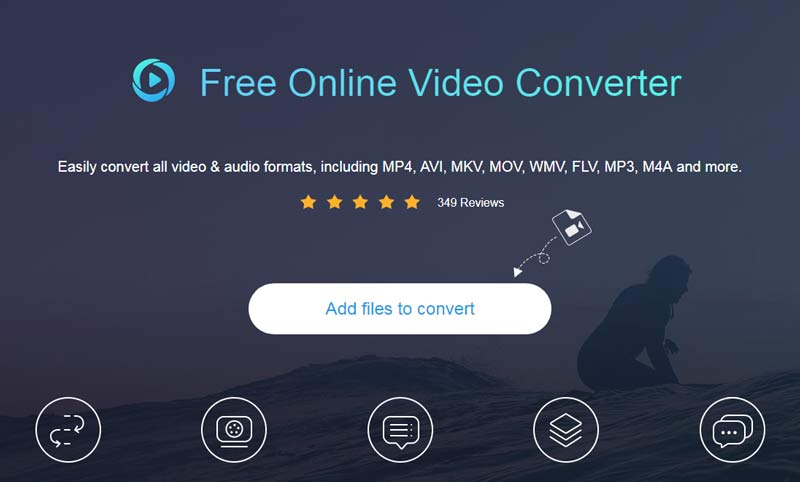
Schritt 1: Öffnen Sie Ihren Webbrowser, kopieren Sie https://www.vidmore.com/free-online-video-converter/ in die Adresszeile und drücken Sie die Eingabe-Taste. Klicken Sie dann auf die Schaltfläche Dateien zum Konvertieren hinzufügen, um den Launcher zu starten.
Schritt 2: Wenn der Launcher erscheint, klicken Sie oben links auf die Schaltfläche Datei hinzufügen, suchen Sie im Dateiöffnen‑Dialog die MP4‑Dateien, die Sie online konvertieren möchten, und laden Sie sie hoch.
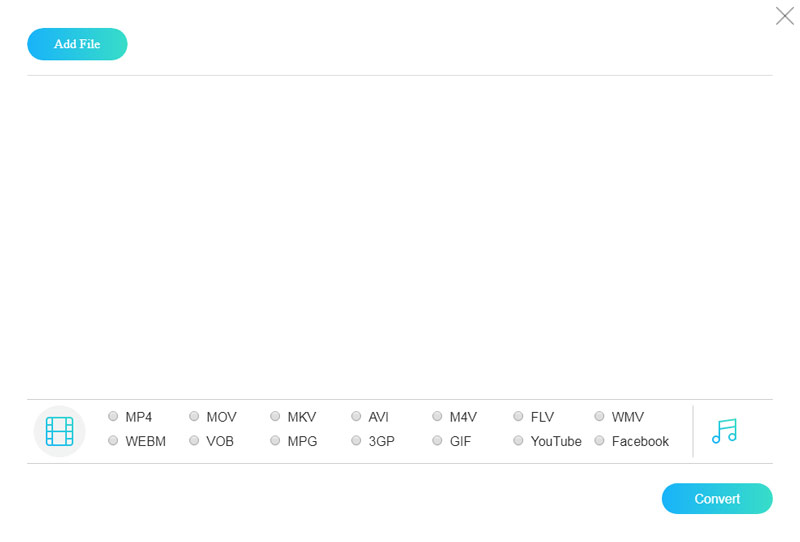
Schritt 3: Wenn Sie Bitrate oder andere Parameter ändern möchten, klicken Sie auf das Zahnrad-Symbol neben dem Video, um den Popup‑Dialog zu öffnen, und passen Sie die Audioeinstellungen an. Klicken Sie dann auf OK, um zu bestätigen und zum Launcher zurückzukehren.
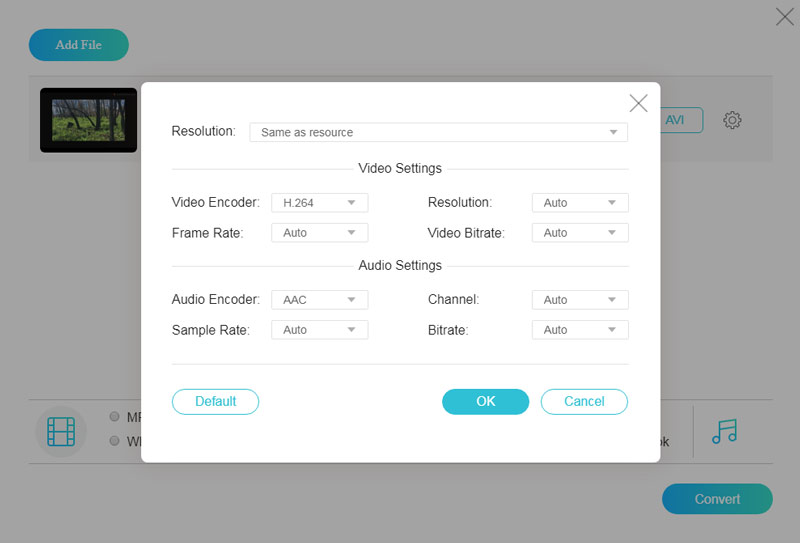
Schritt 4: Suchen Sie anschließend den unteren Bereich, wechseln Sie auf die Registerkarte Audio und wählen Sie das gewünschte Audioformat. Klicken Sie unten rechts auf die Schaltfläche Konvertieren, um die MP4‑zu‑OGG‑Konvertierung zu starten. Wenn der Dialog zur abgeschlossenen Konvertierung erscheint, klicken Sie auf OK, um Ihre Audiodateien zu erhalten.
Teil 3. FAQs zu MP4 in OGG
Ist OGG ein gutes Format?
OGG verwendet verschiedene Codecs zur Komprimierung von Mediendaten und ermöglicht so kleine Dateien, ohne zu viel Qualität zu verlieren. Es funktioniert jedoch hauptsächlich mit nativen Web-Playern oder Browsern, und die meisten herkömmlichen Geräte und Player unterstützen dieses Format nicht.
Wie konvertiere ich eine Datei in OGG?
Sie können Vidmore Video Converter verwenden, um alle Video- und Audiodateien wie MP4 mit hoher Geschwindigkeit in OGG zu ändern. Sie müssen Ihre Datei in Vidmore hochladen, OGG in der Formatliste wählen und auf „Alle konvertieren“ klicken.
Kann VLC OGG‑Dateien abspielen?
Ja, das ist möglich. VLC ist ein leistungsstarker Mediaplayer, der fast alle Formate unterstützt. Wenn Ihr Windows keine OGG-Dateien abspielen kann, können Sie auf den VLC Media Player umsteigen.
Fazit
Nun kennen Sie mindestens drei Möglichkeiten, MP4 in OGG auf dem Desktop oder online zu konvertieren. Sie können Ihre bevorzugte Methode auswählen. Vidmore Video Converter beispielsweise liefert die beste Audioqualität und eignet sich, um mehrere MP4‑Dateien zu konvertieren. Vidmore Free Online Video Converter ist eine portable Lösung für die Online‑Konvertierung. Wenn Sie noch Fragen zur Umwandlung von MP4 in OGG haben, hinterlassen Sie bitte eine Nachricht im Kommentarbereich unter diesem Beitrag.
MP4 & OGG
-
MP4 konvertieren
-
MP4 bearbeiten
-
OGG konvertieren