Vollständige Anleitung zum kostenlosen Konvertieren von MP4 in OGV – online und offline
Möglicherweise verfügen Sie über eine umfangreiche Sammlung von MP4-Dateien, sei es durch Downloads aus dem Internet oder von Freunden. Nun suchen Sie nach einer Möglichkeit, Ihre MP4-Dateien in OGV zu konvertieren, um sie online wiederzugeben, insbesondere für das Streaming auf HTML-5-Websites. OGV ist die Dateinamenerweiterung für Videodateien, die im OGG-Containerformat von Xiph.Org gespeichert sind. Es ist dafür bekannt, dass es Video- und Audiostreams, Text, Metadaten, Textinhalte usw. speichern kann. Außerdem kann es Codecs wie Dirac, Theora und Daala enthalten.
Gleichzeitig ist MP4 derzeit das Standardformat für Videostreaming. Trotzdem hat OGV gegenüber MP4 einige Vorteile. Das OGV-Format ist vermutlich das beste Format für die Videowiedergabe auf Webseiten, insbesondere in HTML-5-Webseiten. Außerdem ermöglicht dieses Format durch die Verknüpfung mit OGG eine einfache Datenbearbeitung. Daher ist der Wechsel von MP4 zu OGV notwendig, wenn Sie diese Vorteile nutzen möchten. Hier finden Sie einige hervorragende Konvertierungstools, mit denen Sie diese Aufgabe erledigen können.
- Teil 1. Effiziente Tools zum Konvertieren von MP4 in OGV auf Mac/Windows
- Teil 2. MP4 kostenlos in OGV umwandeln
- Teil 3. FAQs zur Konvertierung von MP4 in OGV
Teil 1. Effiziente Tools zum Konvertieren von MP4 in OGV auf Mac/Windows
1. Vidmore Video Converter
Ein erstklassiges Konvertierungstool, das für hochwertige Konvertierungsergebnisse bekannt ist, ist Vidmore Video Converter. Dieses Programm unterstützt alle neuen und gängigen Video-/Audiocodecs und -formate. Damit können Sie MP4 in OGV auf Mac und Windows-PC konvertieren. Noch besser: Es verfügt über Voreinstellungen, die Ihnen helfen, Ihre Konvertierungsaufgabe mühelos zu erledigen. Zudem können Sie das Ausgabeformat anpassen, einschließlich Bildrate, Samplerate, Videoauflösung und mehr, um Ihre Anforderungen zu erfüllen.
Mit den integrierten Videobearbeitungstools können Sie außerdem in Sekundenschnelle professionelle Videos erstellen. Am besten ist, dass das Tool mit Multicore-Verarbeitung ausgestattet ist, die eine Stapelkonvertierung mit hoher Geschwindigkeit ermöglicht, während die Originalqualität der Datei erhalten bleibt. Um dieses fantastische Tool zu nutzen, folgen Sie den nachstehenden Schritten.
Schritt 1. Tool herunterladen und installieren
Laden Sie zunächst das Installationsprogramm des Programms herunter. Klicken Sie dann auf die Schaltflächen Gratis herunterladen weiter unten. Nachdem Sie die App heruntergeladen haben, installieren Sie sie, indem Sie den Anweisungen auf dem Bildschirm folgen. Starten Sie anschließend die Anwendung auf Ihrem Computer.
Schritt 2. Videodatei importieren
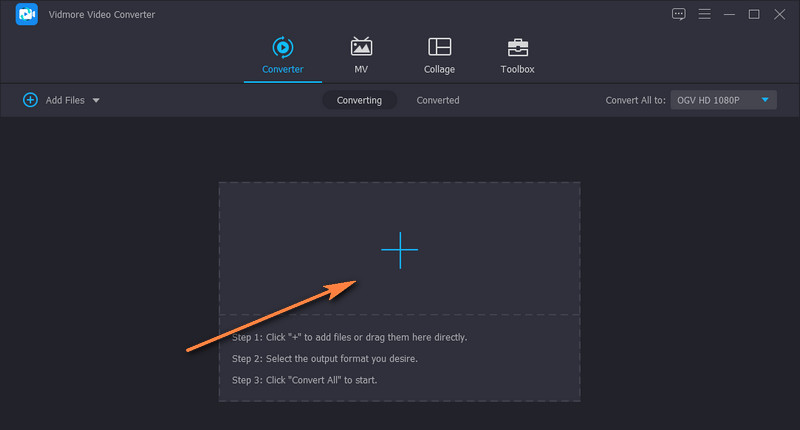
Fügen Sie nun eine Videodatei hinzu, indem Sie auf das Plus-Symbol in der Mitte der Oberfläche klicken. Sobald Ihr Videoordner geöffnet ist, durchsuchen Sie ihn und wählen Sie das MP4-Video aus, das Sie konvertieren möchten. Alternativ können Sie die Datei per Drag & Drop direkt in die Programmoberfläche ziehen, um sie bequem hochzuladen.
Schritt 3. Wähle ein Ausgabeformat
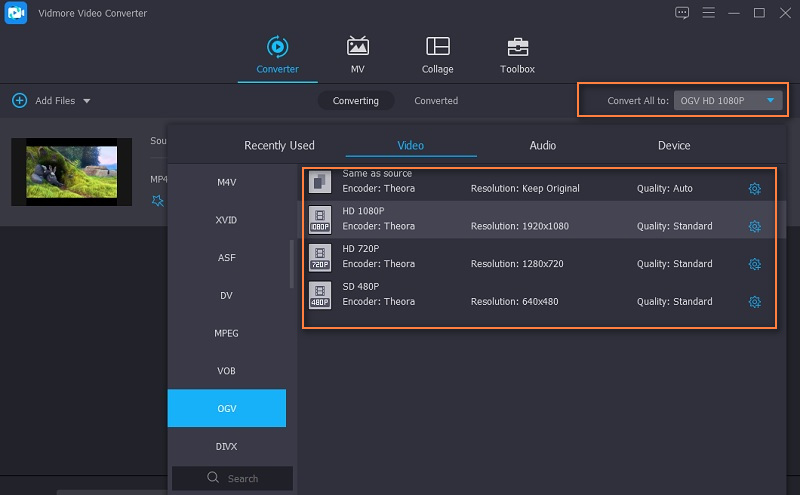
Wählen Sie diesmal ein Ausgabeformat, indem Sie das Menü Profil aufklappen. Klicken Sie dazu einfach auf das Dropdown-Menü in der oberen rechten Ecke, und es wird eine Liste der Medienformate angezeigt. Wählen Sie unter dem Reiter Video auf der linken Spalte des Menüs OGV. Wählen Sie anschließend eine passende Voreinstellung für das Video.
Schritt 4. Von MP4 zu OGV konvertieren
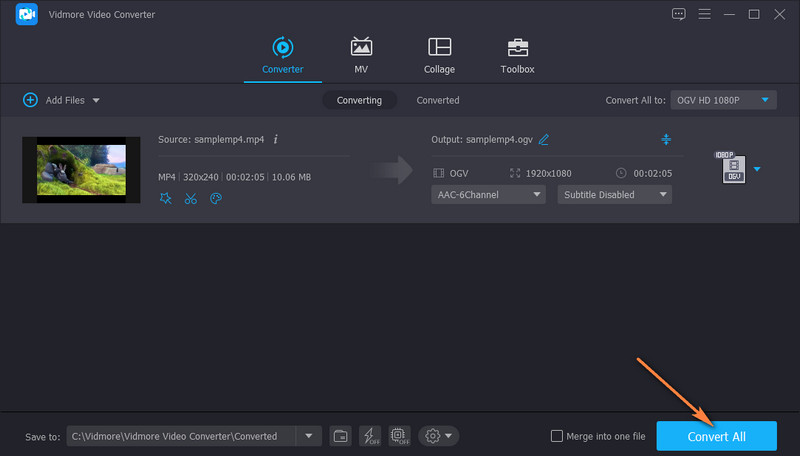
Wählen Sie nun ein Ausgabeverzeichnis, in dem die konvertierte Videodatei gespeichert werden soll. Klicken Sie dazu auf das Ordner-Symbol unten rechts in der Oberfläche. Klicken Sie auf die Schaltfläche Alle konvertieren, um den Konvertierungsprozess zu starten, sobald alles eingerichtet ist. Die konvertierte Videodatei sollte im von Ihnen festgelegten Ausgabeverzeichnis erscheinen.
Vorteile
- Es gibt keine Beschränkungen hinsichtlich Format und Dateigröße.
- Video- und Audioeinstellungen anpassen.
- Bietet Optionen zur Videobearbeitung.
- GPU-beschleunigter Videokonvertierungsprozess.
Nachteile
- Benötigt nur durchschnittliche Systemressourcen.
2. VLC Media Player
Wenn Sie MP4 auf Windows, Mac und Linux kostenlos in OGV umwandeln müssen, ist VLC Media Player eine hervorragende Option. Obwohl er in erster Linie als Medienplayer bekannt ist, kann er auch zur Bearbeitung von Videodateien verwendet werden, sodass Sie konvertieren, drehen, beschneiden, schneiden, trimmen usw. können. Überraschenderweise bietet dieses Programm auch eine Stapelkonvertierungsfunktion, die Ihnen Zeit und Mühe spart. Zu seinen außergewöhnlichen Funktionen gehört zudem die Möglichkeit, Untertitel, Audio und Videofilter zu synchronisieren. Nachfolgend finden Sie die Schritte zur Verwendung dieses Video-Converters von MP4 zu OGV.
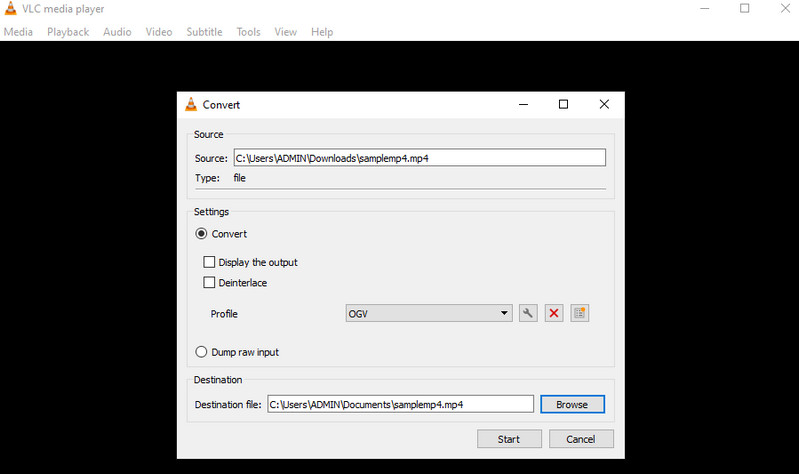
Schritt 1. Öffnen Sie die installierte VLC-Media-Player-App auf Ihrem Computer und gehen Sie zum Panel Konvertieren/Speichern.
Schritt 2. Laden Sie das MP4-Video hoch, das Sie konvertieren möchten, und wählen Sie OGG/OGM als Ausgabeformat aus.
Schritt 3. Klicken Sie abschließend unten im Panel Start auf Konvertieren/Speichern.
Vorteile
- Konvertiert MP4, OGG Theora, Dirac, FLV, MP4, WMV, MOV usw.
- Zusatzfunktionen wie Drehen, Schneiden, Zuschneiden und mehr.
Nachteile
- Der Konvertierungsvorgang umfasst viele Schritte.
Teil 2. MP4 kostenlos in OGV umwandeln
1. FFmpeg
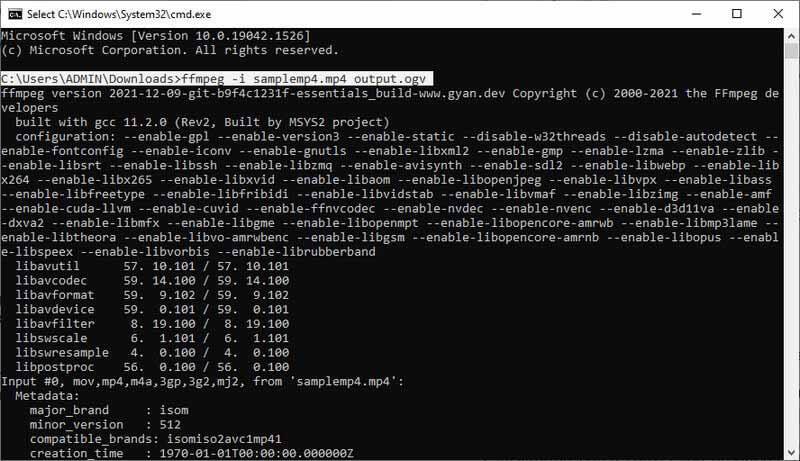
FFmpeg ist eine Open-Source-Multimedia-Suite für Streaming, Konvertierung, Wiedergabe und Analyse. Ebenso kann es Hunderte bekannter Video- und Audioformate konvertieren. Dieses Programm ist möglicherweise der leistungsstärkste Videokonverter auf dem Markt. Neben der Konvertierung bietet es auch grundlegende Bearbeitungsfunktionen wie das Schneiden und Größenändern von Videos. Im Folgenden erfahren Sie, wie FFmpeg MP4 in OGV umwandelt.
Schritt 1. Laden Sie FFmpeg auf Ihren Computer herunter und installieren Sie es.
Schritt 2. Öffnen Sie den Ordner, in dem Ihr gewünschtes MP4-Video gespeichert ist. Geben Sie dann in der Pfadleiste CMD ein.
Schritt 3. Geben Sie nun ffmpeg -i ein. Es sollte etwa so aussehen: ffmpeg -i inputvideo.mp4 outputvideo.ogv.
Vorteile
- Plattformübergreifende Lösung.
- Videos aufzeichnen, schneiden, teilen und zusammenführen.
Nachteile
- Für Anfänger nicht die beste Wahl zur Videokonvertierung.
2. Convertio
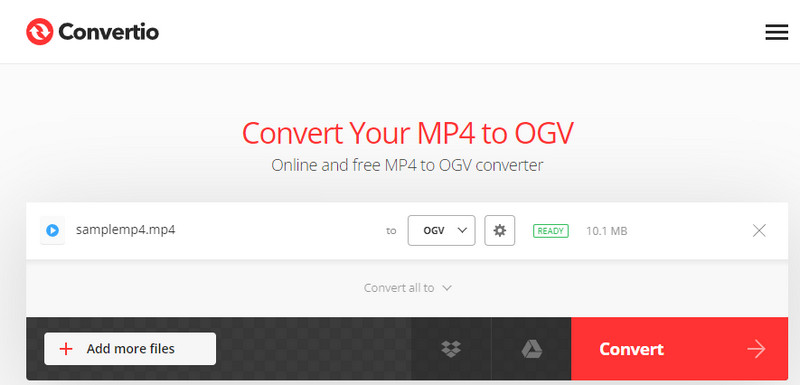
Convertio ist ein cloudbasierter Konvertierungsdienst, mit dem Sie MP4 online kostenlos in OGV umwandeln können. Damit können Sie lokale Dateien hochladen und zusätzlich Dateien aus Cloud-Speicherdiensten importieren. Das heißt, das Hochladen von Google Drive und Dropbox ist ebenfalls möglich. Befolgen Sie die vereinfachte Anleitung unten, um dieses Programm zu nutzen.
Schritt 1. Rufen Sie die Website des Tools mit einem beliebigen Browser auf Ihrem Computer auf.
Schritt 2. Importieren Sie eine MP4-Videodatei, indem Sie auf die Schaltfläche Dateien auswählen klicken.
Schritt 3. Wählen Sie danach das gewünschte Ausgabeformat und klicken Sie auf die Schaltfläche Konvertieren.
Vorteile
- Keine Registrierung eines Kontos erforderlich.
- Cloud-Speicherdienste werden unterstützt.
Nachteile
- Konvertierungsvorgang ist relativ langsam.
Weiterführende Lektüre:
MP4-Videodateien auf Mac, Windows und mobilen Geräten drehen
2022 Top 6 Video-Converter Online/Offline, um MP4 kostenlos in MKV zu konvertieren
Teil 3. FAQs zur Konvertierung von MP4 in OGV
Wie erstellt man eine OGV-Datei?
OGV-Dateien werden in der Regel erstellt, indem ein Video in das OGV-Format konvertiert wird. Hierfür ist ein Video-Konvertierungstool erforderlich.
Wie kann ich OGV in MP4 konvertieren?
Zahlreiche Konvertierungstools sind online verfügbar. Sie müssen je nach Bedarf einen geeigneten Konverter auswählen. Es gibt Online- und Desktop‑Tools, ähnlich wie die, die wir oben erwähnt haben.
Sind OGV und OGG dasselbe?
OGV ist eine Dateiendung, die vom OGG-Dateiformat abgeleitet ist und in diesem gespeichert wird. Sie steht für das Video im OGG-Container. Anders ausgedrückt: OGG ist ein Dateicontainer, in dem OGV gespeichert wird.
Fazit
Dies war eine umfassende Liste von Videokonvertern, mit denen Sie MP4 zu OGV mit großer Leichtigkeit umwandeln können. Wenn Sie ohne Internetverbindung konvertieren möchten, können Sie ein Desktop-Tool verwenden. Andererseits können Sie ein Online-Tool nutzen, um zu konvertieren, ohne etwas herunterladen zu müssen.
MP4‑Tipps
-
MP4 konvertieren
-
MP4 bearbeiten
-
Video Converter