3 effiziente MP4-zu-TRP-Konverter – Online- und Offline-Tools [bewährt]
Es ist sehr beliebt geworden, Mediendateien zu konvertieren, um sie in einem bevorzugten Player abspielen und ansehen zu können. Das könnte auch bei Ihnen der Fall sein, wenn Sie es mit TRP‑Dateien zu tun haben. So oder so sind Sie in die Situation geraten, dass Sie Videodateien haben, die Sie in eine TRP‑Datei exportieren müssen. Gleichzeitig verfügen Sie über eine Reihe von MP4‑Dateien, die Sie im Moment gerne in TRP umwandeln möchten. In diesem Fall ist ein MP4-zu-TRP-Konverter unbedingt erforderlich.
Das Problem ist, dass nicht alle Konverter TRP als Ausgabeformat unterstützen. Dieses Format ist im Gegensatz zu MP4‑Dateien nicht sehr verbreitet. Lesen Sie diesen Beitrag, um alle notwendigen Informationen zu dieser Konvertierungsaufgabe zu erhalten.

- Teil 1. Was ist TRP?
- Teil 2. Wie konvertiert man MP4 in TRP
- Teil 3. FAQs zur Konvertierung von MP4 in TRP
Teil 1. Was ist TRP?
Manche von Ihnen wissen vielleicht nicht, was TRP ist. Daher möchten wir Ihnen zunächst eine kurze Einführung in dieses Format geben. Dateien mit der Endung .trp sind Containerdateien, die Audio und hochauflösende Videos im MPEG‑2 Part 1 Transportstream-Format speichern können. Daher ist es auch als MPEG‑2‑HD‑Video bekannt. Sein Hauptzweck besteht darin, digitale Audio- und Videoströme auf synchronisierte Weise zu multiplexen.
Teil 2. Wie konvertiert man MP4 in TRP
1. Vidmore Video Converter
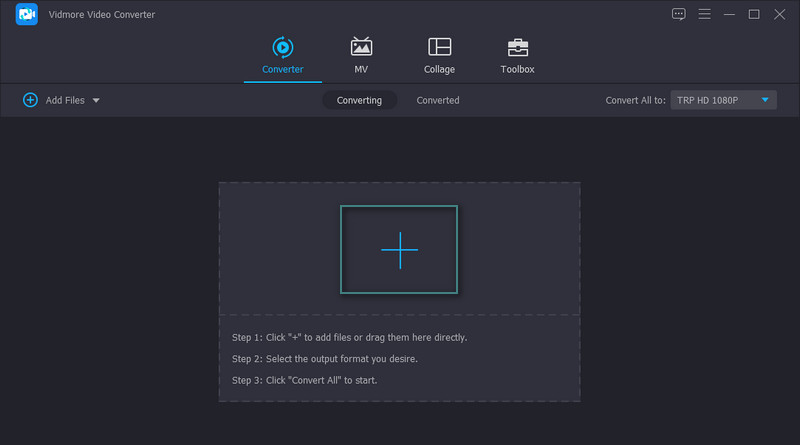
Vidmore Video Converter ist ein All-in-One-Konverter, der zahlreiche Werkzeuge für Ihre Konvertierungs- und Medienbearbeitungsaufgaben bereitstellt. Außerdem eignet er sich ideal zur Konvertierung von Dateien und unterstützt nahezu alle Video- und Audioformate. Er ermöglicht die Stapelkonvertierung mehrerer Videos mit hoher Geschwindigkeit dank GPU-beschleunigter Konvertierung. Als Videobearbeitungsprogramm unterstützt er das Schneiden und Zusammenführen von Videos, das Erstellen von Diashows und vieles mehr. Wenn Sie Audio mit dem Video synchronisieren möchten, kann das Tool dies mit nur minimalem manuellem Eingriff für Sie übernehmen. Ohne weitere Umschweife folgt nun die Anleitung zur Verwendung dieser MP4-zu-TRP-Konverter-Software.
Schritt 1. App herunterladen und installieren
Laden Sie zunächst das Installationsprogramm herunter, indem Sie auf die zur Ihrem Betriebssystem passende Schaltfläche Kostenlos herunterladen klicken. Folgen Sie dem Einrichtungsassistenten, um die App auf Ihrem Computer zu installieren, und starten Sie sie nach Abschluss der Installation.
Schritt 2. Video importieren
Nachdem Sie die Anwendung gestartet haben, klicken Sie auf das Plus-Symbol oder drücken Sie die Leertaste auf Ihrer Computertastatur, um den Dateiexplorer zu öffnen. Suchen Sie im Ordner nach dem Video, das Sie konvertieren möchten, und wählen Sie es aus.
Schritt 3. TRP als Ausgabeformat wählen
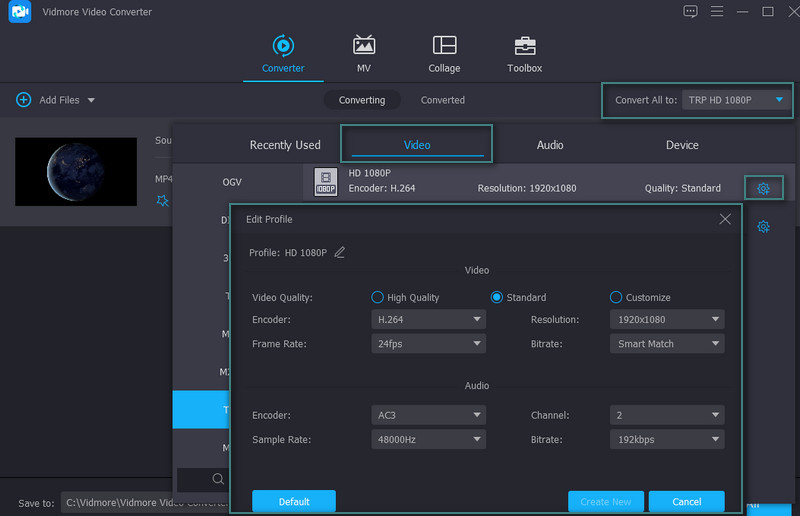
Klappen Sie nun das Profil-Menü aus und wählen Sie ein Ausgabeformat für das Video. Wählen Sie unter dem Video-Tab in der linken Spalte TRP. Wählen Sie anschließend eine Ausgabequalität oder bearbeiten Sie diese entsprechend Ihren Anforderungen. Klicken Sie dazu auf das Zahnrad-Symbol. Anschließend können Sie ein neues Profil auf Basis Ihrer bevorzugten Ausgabequalität bearbeiten und erstellen.
Schritt 4. Konvertierung starten
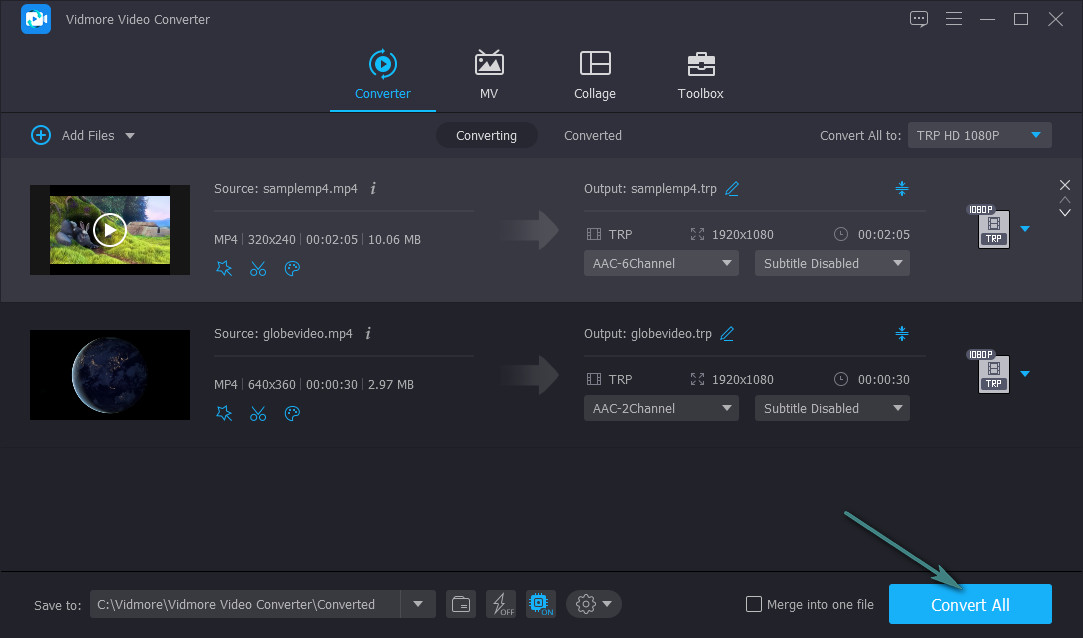
Nachdem Sie die gewünschten Parameter eingestellt haben, können Sie einen Speicherort für die Videodatei festlegen. Klicken Sie dazu auf das Ordnersymbol und wählen Sie ein Verzeichnis. Klicken Sie abschließend unten rechts auf die Schaltfläche Alle konvertieren, um die Konvertierung zu starten.
Vorteile
- Passe Video- und Audioparameter an.
- Unterstützt nahezu alle Formate.
- Verfügt über Videobearbeitungswerkzeuge.
Nachteile
- Bietet in der kostenlosen Version nur eingeschränkte Funktionen.
2. Wonderfox Video Converter
Wonderfox Video Converter ist ein weiterer Videokonverter, mit dem Sie Ihre MP4‑Dateien in TRP mit verlustfreier Qualität umwandeln können. Darüber hinaus unterstützt er viele Video- und Audioformate, darunter MKV, TRP, MP4, FLV, AVI, MP3, OGG und AAC. Außerdem kann er Dateien in gerätespezifische Formate wie iPhone, Xiaomi, Huawei, Lenovo und viele weitere exportieren. Besonders hervorzuheben ist, dass die 4K‑Auflösung des zu konvertierenden Videos erhalten bleibt. Befolgen Sie die folgenden Schritte, um zu lernen, wie Sie diesen MP4-zu-TRP-Videokonverter bedienen.
Schritt 1. Rufen Sie zunächst die offizielle Website von Wonderfox Video Converter auf, um die Download-Seite der App zu öffnen. Laden Sie dort das Programm herunter und installieren Sie es anschließend.
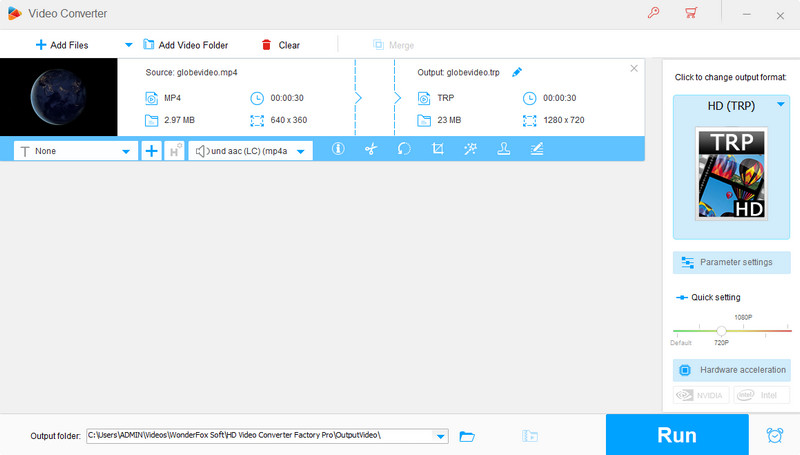
Schritt 2. Laden Sie als Nächstes ein MP4‑Video hoch, indem Sie in der Hauptoberfläche des Tools auf das Plus-Symbol klicken. Alternativ können Sie das Video per Drag & Drop in den entsprechenden Uploadbereich ziehen.
Schritt 3. Um das Format Ihres MP4‑Videos zu ändern, klicken Sie auf das Profil-Menü auf der rechten Seite der Oberfläche und wählen Sie TRP. Klicken Sie abschließend auf die Run-Schaltfläche, um die Konvertierung zu starten.
Vorteile
- Passen Sie die Parameter an Ihre Anforderungen an.
- Wenden Sie Effekte auf das Video an.
Nachteile
- Die Benutzeroberfläche ist ziemlich verwirrend.
3. Online UniConverter
Die zuvor genannten Tools erfordern den Download einer Anwendung, um Konvertierungsaufgaben durchzuführen. Mit Online UniConverter hingegen müssen Sie keine Software auf Ihrem Computer installieren. Ein weiteres Highlight dieses Tools ist, dass Nutzer Dateien aus Cloud-Speicherdiensten wie Dropbox und Google Drive hochladen können. Neben Videos können Sie das Tool auch bequem zum Exportieren von Audio‑, Bild‑ und Vektordateien verwenden. Sehen Sie sich die folgenden Schritte an, um diesen MP4-zu-TRP-Konverter online zu nutzen.
Schritt 1. Öffnen Sie die Website des Programms in einem Webbrowser.
Schritt 2. Klicken Sie nun auf die Schaltfläche Dateien wählen, um ein Video von Ihrem lokalen Laufwerk hochzuladen oder eines aus Ihren Online-Speicherdiensten auszuwählen.
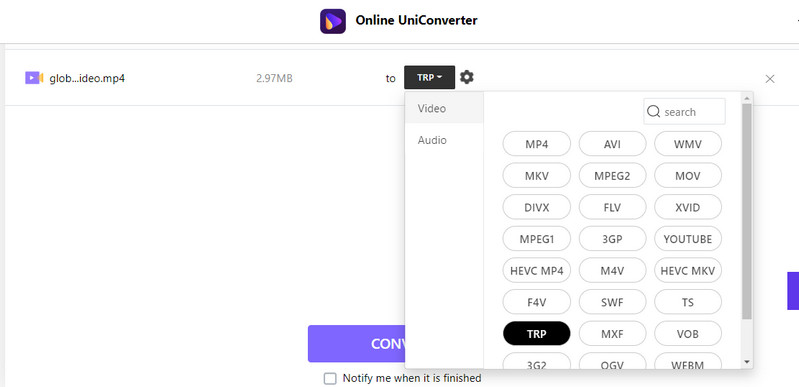
Schritt 3. Wählen Sie TRP als Ausgabeformat und klicken Sie auf die Schaltfläche CONVERT, um den Konvertierungsprozess zu starten.
Vorteile
- Das Programm ist kostenlos verfügbar.
- Es kann Dateien beliebiger Größe konvertieren.
- Importieren Sie Mediendateien aus Cloud-Speicherdiensten.
Nachteile
- Die Konvertierung von Dateien dauert sehr lange.
Weiterführende Lektüre:
Die 3 besten Methoden, MXF online/offline in MP4 zu konvertieren – für die weitere Bearbeitung
Wie man MP4‑Videos mit den besten MP4‑Video-Rotationsprogrammen dreht
Teil 3. FAQs zur Konvertierung von MP4 in TRP
Wie öffnet man eine TRP-Datei?
Zahlreiche Programme ermöglichen es Ihnen, TRP-Dateien problemlos anzuzeigen. Als Windows-Nutzer können Sie sie beispielsweise mit VLC oder HandBrake öffnen.
Wie konvertiert man ein beliebiges Video in das TRP-Format?
Falls Sie ein Video in das TRP-Format konvertieren möchten, wird möglicherweise ein spezieller Konverter benötigt. Der Grund dafür ist, dass die meisten Videokonverter TRP nicht in ihrer Liste der Ausgabeformate unterstützen. Dennoch können Sie mit den oben genannten Tools nahezu jedes Videoformat problemlos in TRP umwandeln.
Kann ich TRP in MP4-Dateien umwandeln?
Ja. Man muss nur hartnäckig nach dem richtigen Tool suchen. Um dir jedoch die Mühe zu ersparen, empfehlen wir dir, Vidmore Video Converter zu verwenden, um schnell und ohne Qualitätsverlust zu konvertieren.
Fazit
Sie müssen nicht länger viel Zeit damit verbringen, eine geeignete App zu finden, um das MP4-Format in TRP zu konvertieren. Sie können die drei oben genannten Anwendungen verwenden, um Videoformate wie MP4, MOV, AVI und andere zu ändern. Alle diese Tools sind sehr einfach zu bedienen. Wenn Sie sich nun schwertun, sich für ein Tool zu entscheiden, können Sie sich auf die oben erstellte Liste der Vor- und Nachteile der einzelnen Programme beziehen.