So konvertieren Sie MP4 in TS‑Dateien – Optionen im Überblick
An den Vorteilen des MP4‑Formats, insbesondere was die Kompatibilität betrifft, gibt es keinen Zweifel. Allerdings ist dies nicht immer der Fall, wenn man Dateien auf TS‑Playern und‑Geräten abspielt. Um solche Probleme zu vermeiden, ist eine Dateikonvertierung erforderlich. Wenn Sie also Ihre MP4‑Dateien auf TS‑Playern und‑Geräten wiedergeben möchten, müssen Sie MP4 in TS-Dateien konvertieren. Im Folgenden stellen wir Ihnen die empfehlenswerten Konverter im Detail vor. Finden Sie heraus, welches Tool Ihre Anforderungen am besten erfüllt.

- Teil 1. Beste Methode, MP4 in eine TS‑Datei zu konvertieren
- Teil 2. Wie man MP4 kostenlos in TS‑Dateien konvertiert
- Teil 3. Vergleichstabelle der Konverter
- Teil 4. FAQs zur Konvertierung von MP4 in TS
Teil 1. Beste Methode, MP4 in eine TS‑Datei zu konvertieren
Vidmore Video Converter ist ein bekanntes Programm mit einer sehr übersichtlichen Oberfläche, das eine mühelose Konvertierung ermöglicht. Es liefert zudem hochwertige Konvertierungen auf schnelle und einfache Weise. Möglich wird dies durch die GPU‑Beschleunigungsfunktion des Programms. Darüber hinaus bietet die Software Videobearbeitung. Damit können Sie unerwünschte Videoteile ausschneiden, Clips kürzen und Videos zu einer Datei zusammenführen. Um Ihnen beim Umwandeln von MP4 in TS zu helfen, finden Sie hier die Schritt‑für‑Schritt‑Anleitung, die Sie kennen sollten.
Schritt 1. Videokonverter herunterladen
Laden Sie zunächst den MP4‑zu‑TS‑Konverter herunter, indem Sie auf die Schaltflächen Free Download unten klicken. Installieren Sie nach dem Herunterladen den Video Converter auf Ihrem Computer und starten Sie ihn.
Schritt 2. MP4 zur App hinzufügen
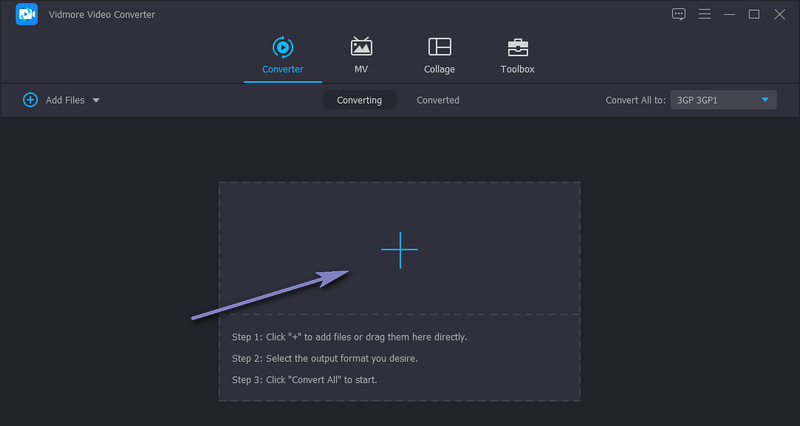
Klicken Sie in der Oberfläche des laufenden Programms auf das Plus-Symbol, um die MP4‑Datei zu importieren, die Sie konvertieren möchten. Ziehen Sie die Datei außerdem per Drag & Drop in den entsprechenden Bereich, um sie direkt hochzuladen.
Schritt 3. TS als Ausgabeformat wählen
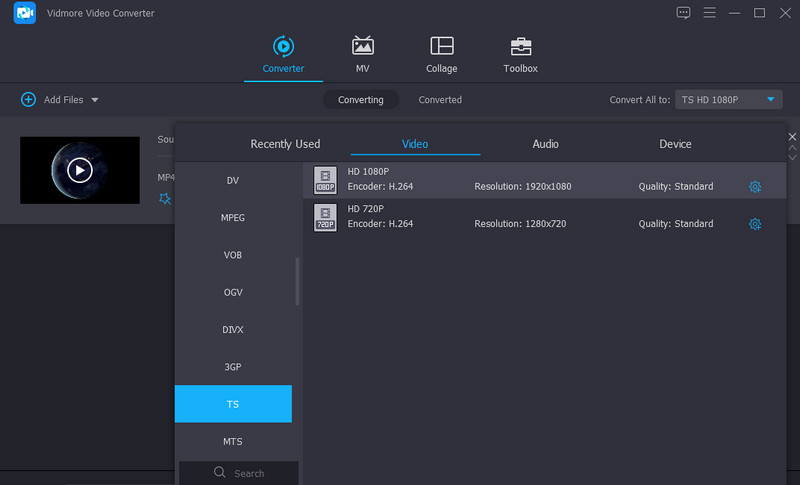
Klappen Sie das Dropdown‑Menü Profil auf und wählen Sie TS als Ausgabeformat für das Video. Öffnen Sie dazu den Reiter Video und gehen Sie zur Option TS.
Schritt 4. MP4 in TS-Datei konvertieren
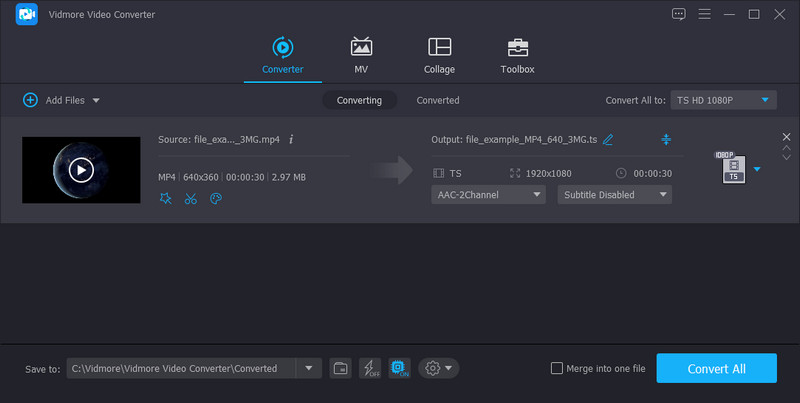
Legen Sie nach dem Festlegen des Formats ein Zielverzeichnis zum Speichern der Ausgabedatei fest. Klicken Sie anschließend unten rechts auf die Schaltfläche Alle konvertieren, um den Konvertierungsvorgang zu starten. Sobald die Datei erfolgreich konvertiert wurde, öffnet sich ein Ordnerfenster. Von dort aus können Sie die Videowiedergabe überprüfen.
Teil 2. Wie man MP4 kostenlos in TS‑Dateien konvertiert
1. MP4 mit FFmpeg in TS‑Datei umwandeln
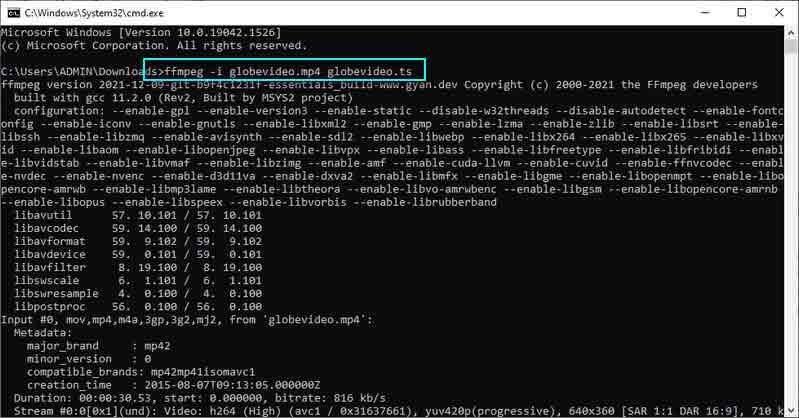
FFmpeg ist ein Programm, mit dem Sie MP4 in TS‑Dateien umwandeln können. Es ist eine kostenlose Software für Windows, macOS und Windows‑PC. Im Gegensatz zu vielen anderen Online‑Programmen bietet sie jedoch keine grafische Benutzeroberfläche. Sie benötigen die Eingabeaufforderung (CMD) und kommunizieren per Text mit dem Programm, indem Sie Syntax bzw. Befehle eingeben. Nichtsdestotrotz ist FFmpeg auch für das Aufteilen, Zusammenführen, Bearbeiten von Videos und vieles mehr sehr effektiv. Nachfolgend sehen Sie, wie FFmpeg MP4 in TS konvertiert.
Schritt 1. Installieren Sie zunächst FFmpeg auf Ihrem Computer. Starten Sie das Programm anschließend.
Schritt 2. Navigieren Sie nun zu dem Videoordner, in dem sich die MP4‑Datei befindet. Tippen Sie CMD in die Pfadleiste ein und beginnen Sie mit der Konvertierung der Dateien.
Schritt 3. Geben Sie den Befehl ffmpeg -i <nane of the MP4 file> <name of the output file together with file extension> ein. Grundsätzlich sollte der Befehl wie folgt aussehen: ffmpeg -i input.mp4 output.ts.
2. MP4 mit VLC Media Player in TS ändern
VLC Media Player ist ein weiteres Programm, mit dem Sie MP4 kostenlos in TS umwandeln können. Neben seiner Funktion als Multimediaplayer hilft es auch beim Konvertieren von Dateien und unterstützt viele Audio- und Videoformate. Darüber hinaus ist es ein vielseitiges Tool, mit dem Nutzer Videos drehen, schneiden, Overlays hinzufügen und vieles mehr machen können. Folgen Sie der vereinfachten Anleitung unten, um VLC zum Konvertieren von MP4 in TS zu verwenden.
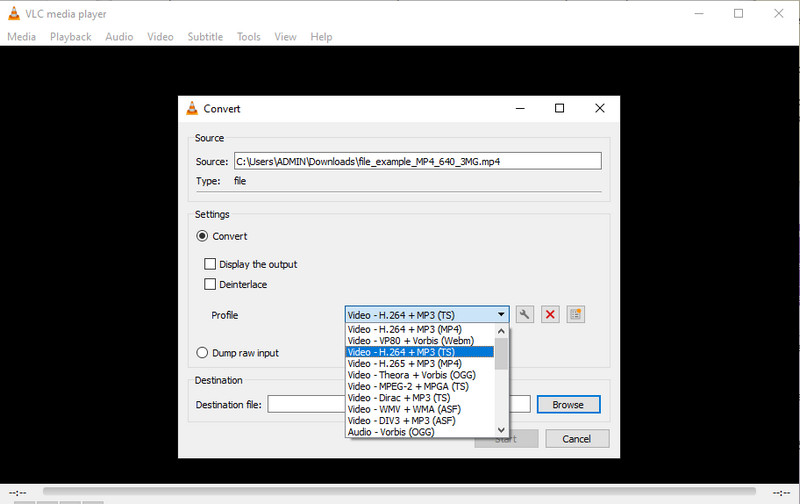
Schritt 1. Öffnen Sie die VLC‑App auf Ihrem Computer und gehen Sie zum Bereich Konvertieren/Speichern. Klicken Sie dazu auf Medien und wählen Sie die Option Konvertieren/Speichern.
Schritt 2. Wenn sich das Fenster öffnet, laden Sie das Video hoch, das Sie bearbeiten möchten.
Schritt 3. Klappen Sie abschließend das Menü Profil auf und wählen Sie TS als Ausgabeformat.
3. TS‑Datei aus MP4 mit Convertio erstellen
Wenn Sie nach einer kostenlosen Online‑Möglichkeit suchen, MP4 in TS‑Dateien zu konvertieren, ist Convertio eine ausgezeichnete Wahl. Dieses Programm konvertiert MP4‑Dateien direkt im Browser in jedes gewünschte Format. Besonders praktisch ist, dass Sie Dateien aus Cloud‑Speichern importieren bzw. hochladen können. So lassen sich Videodateien etwa aus Dropbox und Google Drive hochladen. Erfahren Sie, wie Sie MP4 in TS umwandeln, indem Sie die folgende Anleitung befolgen.
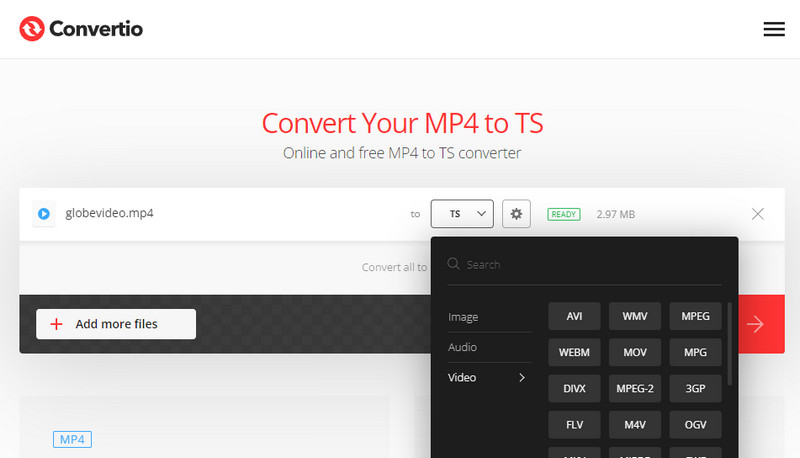
Schritt 1. Rufen Sie die Webseite mit einem Browser auf Ihrem Computer auf.
Schritt 2. Laden Sie Ihre gewünschte MP4‑Datei von Ihrem lokalen Laufwerk oder einem Cloud‑Speicher hoch.
Schritt 3. Wählen Sie anschließend ein Ausgabeformat und klicken Sie auf die Schaltfläche Konvertieren, um den Konvertierungsvorgang zu starten.
4. MP4‑Datei mit Online UniConverter in TS‑Format ändern
Ein weiterer Online‑Konverter, mit dem Sie Video- und Audiodateien ohne Installation eines Programms umwandeln können, ist Online UniConverter. Auch dieses Tool bietet verschiedene Upload‑Möglichkeiten, sodass Sie Dateien aus Dropbox, Google Drive oder über eine Video‑URL importieren können. Das Beste daran ist, dass sich der Video‑Encoder, die Auflösung, die Bitrate und die Bildfrequenz anpassen lassen. Lesen Sie sich die folgenden Schritte durch, um zu erfahren, wie Sie dieses Programm bedienen.
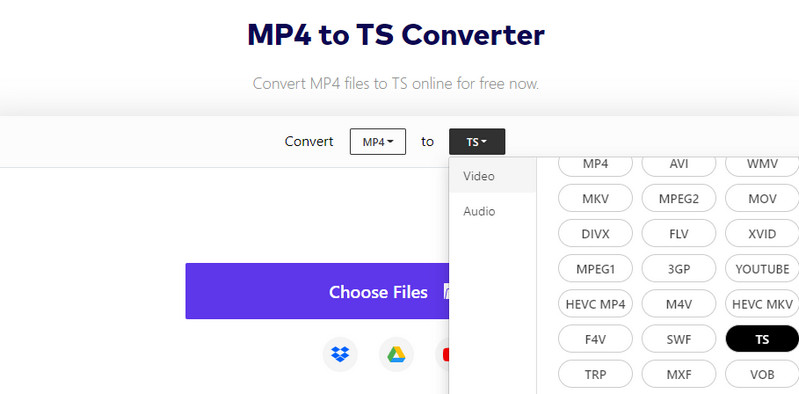
Schritt 1. Öffnen Sie Online UniConverter, um die Website aufzurufen.
Schritt 2. Laden Sie eine MP4‑Datei hoch und wählen Sie ein Ausgabeformat für die Ausgabedatei.
Schritt 3. Klicken Sie anschließend auf CONVERT, um die Konvertierung zu starten.
Weiterführende Lektüre:
So komprimieren Sie große TS‑Videodateien unter Windows und Mac
MP4‑Lautstärke erhöhen: Online- und Offline‑Lösungen, auf die Sie sich verlassen können
Teil 3. Vergleichstabelle der Konverter
In diesem Abschnitt finden Sie einen Vergleich, der Ihnen hilft zu entscheiden, welches Tool am besten zu Ihren Vorlieben passt.
- Vidmore Video Converter
- FFmpeg
- VLC
- Convertio
- Online UniConverter
| Unterstützte Plattform | Konvertierungsgeschwindigkeit | Unterstützte Formate |
| Windows und Mac | Blitzschnelle Konvertierungsgeschwindigkeit | TS, MP4, 3GP, MOV, AVI, MKV und mehr. |
| Windows, macOS und Linux | Schnelle Konvertierung | MP4, TS, WEBM, 3GP, WMV usw. |
| Windows, macOS, Linux, Android und iOS | Schnelle Konvertierung | VOB, MP4, TS, AVI, MOV, ASF und mehr. |
| Web | Abhängig von der Internetverbindung | MPEG, WEBM, MOV, MPG, MP4, TS usw. |
| Web | Abhängig von der Internetverbindung | MP4, TS, WMV, MOV, DIVX, M4V, XVID usw. |
Teil 4. FAQs zur Konvertierung von MP4 in TS
Was ist eine TS‑Datei?
TS-Dateien findet man üblicherweise auf DVDs zur Speicherung von Videos. Sie verwenden MPEG-2 als Kompressionsverfahren. Dieses Format wird auch zur Speicherung von ausgestrahlten und gestreamten Videos verwendet.
Wie öffne ich TS‑Dateien?
Wie bereits erwähnt, sind TS-Dateien vor allem auf DVDs verbreitet. Daher müssen Sie möglicherweise einen DVD-Player verwenden, um sie anzusehen. Es gibt jedoch Software, mit der Sie TS-Dateien öffnen können. Programme wie VLC, MPEG Streamclip und Microsoft Fotos für Windows-PCs können diese Dateien öffnen.
Ist TS ein gutes Videoformat?
Es wird erwähnt, dass diese Dateitypen am stärksten vom MPEG-Codec abhängen. Mit anderen Worten: Sie bieten dieselbe Qualität wie MP4. Daher sind sie nach wie vor ein gutes Video-Dateiformat.
Fazit
Ab jetzt müssen Sie sich keine Sorgen mehr über nicht unterstützte Dateiformate machen, wenn Sie Ihre Videos als TS‑Videodateien abspielen. Videodateien wie MP4 lassen sich mit den in diesem Beitrag vorgestellten MP4‑zu‑TS‑Konvertern in TS‑Dateien umwandeln. Sie können frei wählen, welches Tool Ihre Anforderungen am besten erfüllt. Wenn Sie ohne Internetverbindung konvertieren möchten, sind Desktop‑Programme die richtige Wahl. Möchten Sie hingegen ohne Programminstallation arbeiten, können Sie auf die Online‑Tools zurückgreifen.
MP4 & TS
-
MP4 konvertieren
-
TS‑Lösungen
-
MP4 bearbeiten