7 beste MP4-zu-VOB‑Konverter für mühelose Videokonvertierung
Sie sehen sich wahrscheinlich ein MP4‑Video an, wenn Sie einen Film auf YouTube oder Ihrem Smartphone finden. Alle gängigen Medienplattformen und tragbaren Geräte sind mit diesem universellen Videoformat kompatibel. DSLRs, Digitalkameras und sogar die Kamera Ihres iPhones verwenden es als Standard-Aufnahmeformat. Wenn Sie nach einer Möglichkeit suchen, Ihre Lieblings‑MP4‑Videos ins VOB-Dateiformat zu übertragen, damit Sie sie auf DVD speichern und ansehen können, sind Sie hier genau richtig. Lesen Sie bis zum Ende weiter und entdecken Sie hier die besten MP4-zu-VOB-Converter, die Sie online und auf dem Desktop verwenden können.

SEITENINHALT
Teil 1. Vidmore Free Video Converter Online
Bewertung: 4,7/5
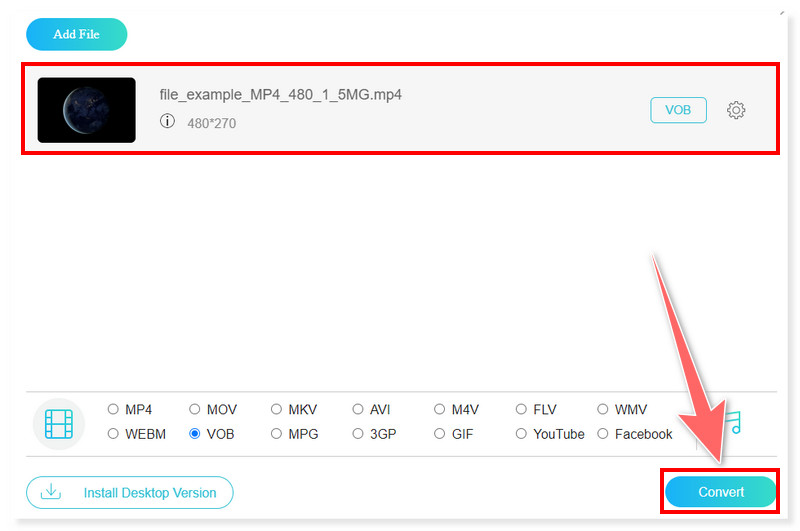
Vidmore Free Video Converter Online ist ein benutzerfreundliches, 100 % kostenloses Web‑Tool für macOS und Windows. Es kann MP4‑Dateien in VOB konvertieren und unterstützt alle bekannten Audio- und Videoformate, darunter AVI, M4A, MOV, FLV, MP3, MMV und mehr. Mit diesem Online‑Tool können Sie Filme in 1080p HD, 720p HD und SD umwandeln, ohne die Qualität zu beeinträchtigen. Außerdem ist bei diesem Tool besonders praktisch, dass es vorkonfigurierte Einstellungen für verschiedene Formate besitzt, was die Verarbeitung Ihrer Videodateien beschleunigt. Zusätzlich können Sie Kanal, Bitrate, Bildrate, Abtastrate, Video‑/Audioqualität und Videocodec ändern. Probieren Sie also jetzt diesen MP4‑zu‑VOB‑Converter auf dem Mac aus und nutzen Sie seine vollständigen Funktionen völlig kostenlos.
Vorteile
- Es unterstützt verschiedene Medienformate und voreingestellte Geräte.
- Es bietet keine Größenbeschränkung, und für die Videokonvertierung ist keine Anmeldung erforderlich.
- Es verfügt über eine benutzerfreundliche Oberfläche und ermöglicht eine nahtlose MP4‑zu‑VOB‑Konvertierung.
Nachteile
- Es bietet keine Unterstützung für Videobearbeitung vor der Konvertierung.
Teil 2. MConverter
Bewertung: 4,4/5 | 261 Stimmen (Microsoft Store)
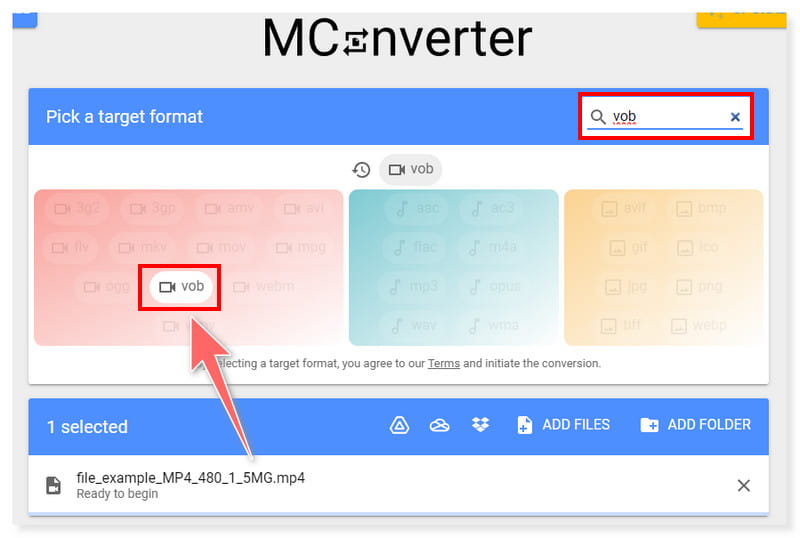
MConverter ist ein webbasiertes Tool, das MP4 in VOB konvertieren und gleichzeitig die Dateigröße komprimieren kann. Positiv an diesem Tool ist, dass MConverter die Datei untersucht, wenn eine Erweiterung fehlt oder beschädigt ist. Es versucht, ihr Format zu bestimmen und ermöglicht Ihnen, sie in andere Dateiformate zu konvertieren, die mit Ihrem Gerät kompatibel sind. Nutzer sollten jedoch darauf achten, wie viele Dateien sie mit diesem Tool konvertieren, da in der kostenlosen Version nur 10 Konvertierungen pro Tag mit begrenzter Dateigröße erlaubt sind.
Vorteile
- Es kann Dateien zwischen den meisten Video-, Audio-, Bild-, E‑Book‑Formaten usw. konvertieren.
- Es unterstützt die Stapelkonvertierung von MP4‑Dateien.
- Es bietet Drag‑and‑Drop‑Funktionalität, sogar für Ordner.
Nachteile
- Der kostenlose Tarif erlaubt nur eine Dateigröße von bis zu 100 MB.
Teil 3. Convertio
Bewertung: 4,9/5 | 7.322 Stimmen (Trustpilot.com)
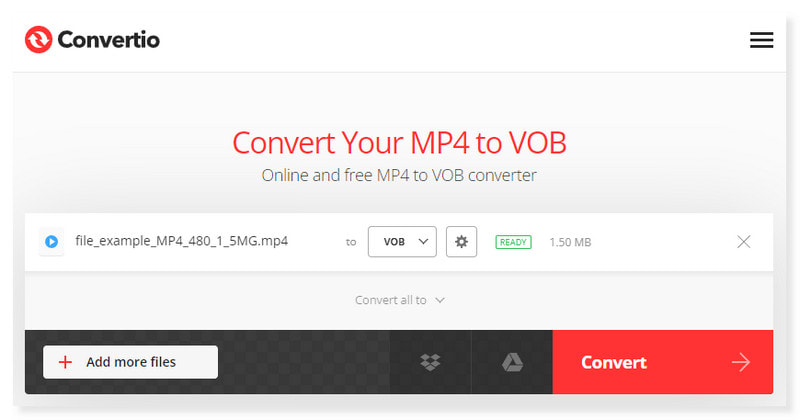
Ein weiterer kostenloser Online‑VOB‑Dateikonverter heißt Convertio. Mit diesem Dienst können Sie die Videoauflösung, den Codec und die Dateigröße sowie andere grundlegende Konvertierungsparameter anpassen. Mit Convertio sind weitere Einstellungen möglich: Sie können neben dem Ausschneiden von Clips aus Ihrem Video auch die gewünschte Bildrate und das Seitenverhältnis wählen. Es kann jedoch vorkommen, dass die Website bei der Verarbeitung Ihrer Dateien sehr lange zum Reagieren braucht, und für die kostenlose Nutzung ist die Dateigröße auf maximal 100 MB begrenzt. Wenn Sie mehr benötigen, müssen Sie ein Konto erstellen und einen Tarif für dieses Tool erwerben.
Vorteile
- Es kann in die gängigsten Videoformate, einschließlich MP4 und VOB, konvertieren.
- Es verfügt über eine Trimmfunktion vor der Konvertierung.
- Es bietet die Stapelverarbeitung von MP4‑Dateien.
Nachteile
- Sie müssen sich registrieren, um Videodateien mit mehr als 100 MB pro Tag zu konvertieren.
Teil 4. Media.io
Bewertung: 3,8/5 | 139 Stimmen (Trustpilot.com)
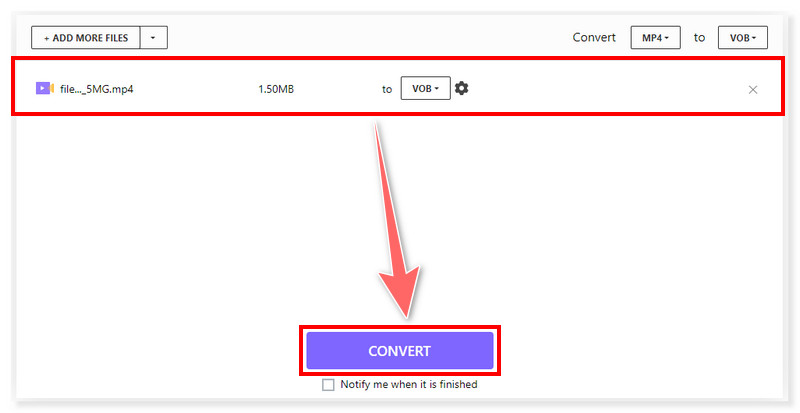
Media.io ist ein Web‑Tool, das in erster Linie dafür entwickelt wurde, Musik- und Videodateien zwischen verschiedenen Formaten zu konvertieren. Viele Audio- und Videoformate werden unterstützt, darunter MP3, WAV, AAC, FLAC, M4A, OGG, AVI und MP4 zu VOB. Nutzer können ein Bild per Drag & Drop einfügen oder Dateien direkt auf die Website hochladen; das Online‑Tool konvertiert die Datei und stellt einen Download‑Link bereit. Dennoch unterstützt die kostenlose Version dieses Online‑Tools keine Stapelkonvertierung von MP4‑Dateien, sofern Sie Ihren Tarif nicht upgraden.
Vorteile
- Es bietet eine schnelle Komprimierungsgeschwindigkeit.
- Es fügt den Ausgabedateien keine Wasserzeichen hinzu.
- Es ist einfach zu bedienen und hat eine übersichtliche Oberfläche.
Nachteile
- Es ist neu auf dem Markt.
Teil 5. VEED.IO
Bewertung: 4,3/5 | 1.357 Stimmen (Trustpilot.com)
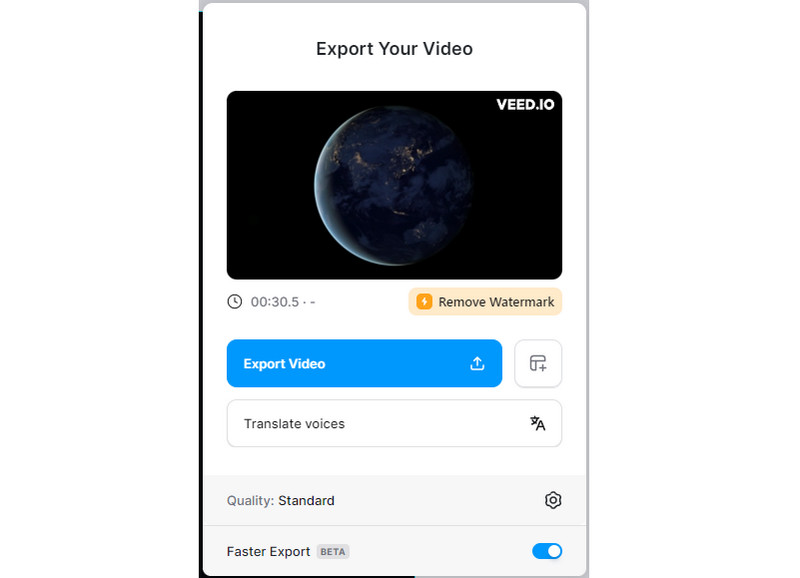
Wenn Sie MP4 in VOB konvertieren, sorgt die Wahl von Veed.io für einen reibungslosen Wechsel zwischen zwei beliebten Videoformaten. Was die Wahrung der Videointegrität während des Konvertierungsprozesses angeht, ist Veed.io hervorragend darin, sicherzustellen, dass die VOB‑Dateien den visuellen Charakter des ursprünglichen MP4‑Inhalts beibehalten. Dies kommt Nutzern zugute, die an verschiedenen Multimedia‑Projekten arbeiten, die mit der DVD‑Wiedergabe kompatibel sein müssen. Dieses Tool macht die Konvertierung von MP4‑Dateien in VOB zuverlässig und qualitätsorientiert und erfüllt unterschiedliche Anforderungen von Nutzern im digitalen Bereich. Andererseits unterstützt dieses Online‑Tool keine Stapelkonvertierung, benötigt sehr lange zum Laden einer einzelnen Datei und versieht die Ausgabe in der kostenlosen Version mit einem Wasserzeichen.
Vorteile
- Es bietet eine hochwertige MP4‑zu‑VOB‑Konvertierung.
- Es unterstützt mehrere Formate.
- Es ist schnell und effizient in der Anwendung.
Nachteile
- In der kostenlosen Version wird ein Wasserzeichen in die Ausgabedateien eingefügt.
Teil 6. Bonus: Bester MP4-zu-VOB‑Konverter offline
Vidmore Video Converter
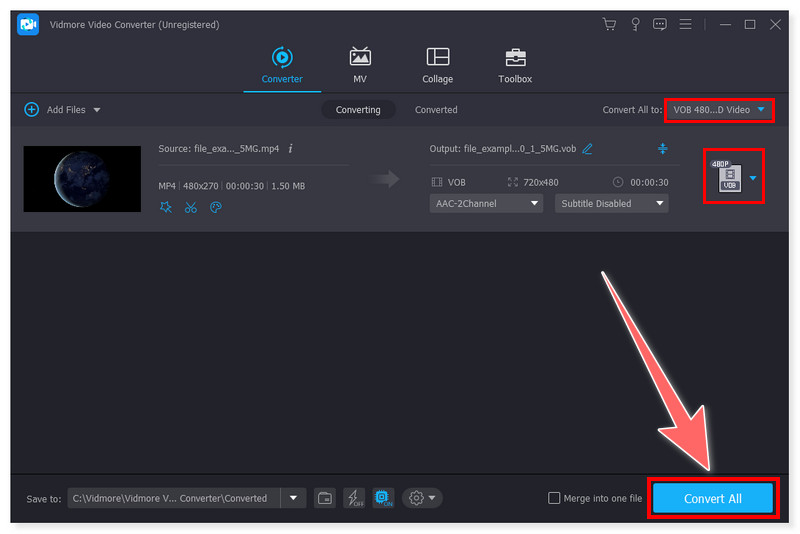
Angenommen, Sie bevorzugen Software, die Sie auf Ihren Computer herunterladen und installieren können, um sie jederzeit, auch ohne Internet, zu nutzen. Dann ist hier der Vidmore Video Converter, ein zuverlässiges Konverterprogramm zum Umwandeln von MP4‑Videos in das VOB‑Dateiformat. Es kann Ihre Mediendateien in eine große Bandbreite von Audio- und Videoformaten umwandeln. Neben MP4 und VOB unterstützt es auch AVI, MOV, WebM, FLV, M4V, MKV, DivX und mehr. Außerdem kann es Videos bis zu 50‑mal schneller als andere Konverter mit einer Auflösung von bis zu 4K UHD konvertieren. Sie müssen sich also keine Sorgen machen, ob Ihre Videos in hoher Qualität konvertiert werden. Es ist als der schnellste Videokonverter für Windows und Mac bekannt. Die Konvertierungsgeschwindigkeit steigt erheblich mit Intel‑CPU, AMD‑ und NVIDIA‑Grafikprozessoren.
Vorteile
- Es verfügt über schnelle Methoden zur Videobearbeitung.
- Benutzerfreundliche Audio‑/Video‑Bearbeitungstools.
- Es bietet eine 50‑fach schnellere Videokonvertierungsgeschwindigkeit.
Nachteile
- Sie müssen einen Registrierungscode erwerben, um auf alle Funktionen zugreifen zu können.
Vidmore DVD Creator
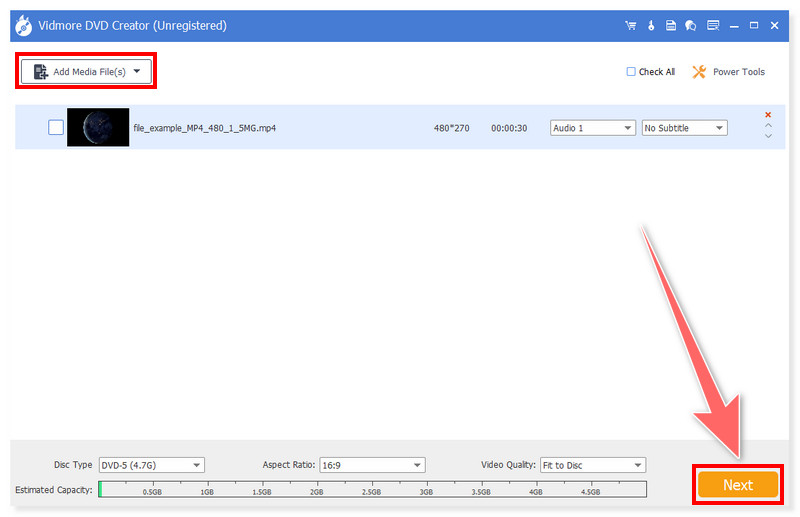
Der beste DVD‑Ersteller ist Vidmore DVD Creator, der nahezu alle bekannten Videoformate in DVD, Ordner oder ISO‑Dateien konvertieren kann, darunter AVI, MOV, MPEG, MKV, MPG, 3GP, FLV, M2TS, MTS, TS, SWF und MP4 zu VOB. Darüber hinaus können Sie mit diesem benutzerfreundlichen Blu‑ray‑Brenner aus jedem Film Blu‑ray‑Discs, -Ordner und ISO‑Dateien erstellen. Eine der attraktivsten Funktionen von Vidmore DVD Creator ist der integrierte Editor, mit dem Sie Ihre Videos, Audios, Untertitel und Thumbnails bearbeiten sowie Kapitel zusammenführen oder aufteilen können.
Vorteile
- Es verfügt über einen integrierten Player, mit dem Sie Videos vor der Konvertierung in der Vorschau ansehen können.
- Es unterstützt eine sehr schnelle VOB-Konvertierung.
- Es bietet eine intuitive Benutzeroberfläche.
Nachteile
- Derzeit ist es nur für Windows verfügbar.
Teil 7. FAQs zum MP4-zu-VOB‑Konverter
Kann ich MP4 mit HandBrake in VOB konvertieren?
Leider können Sie HandBrake nicht verwenden, um MP4-Dateien in VOB umzuwandeln. Dieser kostenlose und quelloffene Videokonverter kann nur Filme, DVDs, ISO- und VOB-Dateien in die Formate MP4, MKV und WebM konvertieren.
Kann ich MP4 mit VLC in VOB konvertieren?
Leider nein. Der VLC Media Player unterstützt nicht die Konvertierung von MP4 oder anderen digitalen Videoformaten in das VOB-Format. Der VLC Media Player hat VOB nicht in seine Liste der unterstützten Ausgabevideoformate aufgenommen – ebenso wenig wie HandBrake und zahlreiche andere kommerzielle und Open-Source-Videokonverter.
Kann FFmpeg VOB in MP4 konvertieren?
Die Antwort lautet: Ja. Sie können VOB-Dateien schnell und verlustfrei in MP4 umwandeln, indem Sie die folgenden Befehle ausführen, die nur den Container ändern: ffmpeg -i input.vob -codec copy output.mp4 oder ffmpeg -i input.vob -c:v copy -c:a copy output.mp4. Beispielsweise bleibt die endgültige Datei unverändert, wenn Sie Ihre ursprüngliche VOB-Datei mit mpeg2video und mp2 konvertieren.
Welchen MP4-zu-VOB‑Konverter kann ich für Android verwenden?
Wenn Sie nach einer App suchen, um MP4 in VOB zu konvertieren, dann sollten Sie den VidsoftLab Video Converter verwenden. Er kann Videos zwischen zahlreichen Formaten konvertieren, darunter MP4, FLV, MOV, MKV, AVI, VOB und 3GP, und bietet eine Fülle von Funktionen. Er enthält zusätzliche Werkzeuge zum Zusammenfügen und Kombinieren von Videos, zum Trimmen und Schneiden, zum Hinzufügen von Zeitlupeneffekten sowie zum Erstellen von Klingeltönen.
Kann ich MP4 in VOB mit Windows Media Player konvertieren?
Windows Media Player kann MP4-Dateien nicht eigenständig in VOB umwandeln. Sie müssen dazu einen Konverter wie den Vidmore Video Converter und Vidmore DVD Creator herunterladen.
Fazit
Inzwischen wissen Sie, wie Sie MP4 in VOB-Dateien mit verschiedenen oben genannten Online- und Desktop‑Programmen konvertieren. Obwohl Desktop‑Programme große Dateien verarbeiten können, unterscheiden sich ihre Funktionen von Programm zu Programm, und die Installation von Software ist nicht immer bequem. Online‑Konvertierungsplattformen sind die beste Lösung, wenn Sie nur wenige und kleinere Dateien konvertieren. Mit dem Vidmore Free Video Converter Online können Sie Ihre MP4‑Dateien ganz einfach und ohne Aufwand in VOB umwandeln.
MP4 & VOB
-
MP4 konvertieren
-
MP4 bearbeiten
-
VOB