So konvertieren Sie MPG auf Mac & Windows in MOV (mit Online‑Tools)
Suchen Sie nach einer Möglichkeit, Ihre MPG‑Videodatei in ein anderes Format zu konvertieren, das Sie auf Ihrem Mac‑Computer oder iPhone öffnen können? Aber welches ist dafür das beste Ausgabeformat?
MOV ist eine hervorragende Option. Sowohl Mac- als auch Windows‑Computer können Videos in diesem Format wiedergeben. Sie können MOV‑Dateien in mehrere vorinstallierte Apple‑Programme importieren, wie etwa Final Cut Pro und iTunes. Nun stellt sich die Frage: Wie konvertieren Sie MPG in MOV? Keine Sorge. Dieser Beitrag liefert Ihnen die Antwort. Lesen Sie weiter und informieren Sie sich über den besten MPG-zu-MOV-Konverter hier.

SEITENINHALT
Teil 1. MOV vs. MPG
MPEG ist ein Kompressionsstandard, auch MPEG‑1 oder MPEG‑2 genannt, wohingegen MOV ein Containerformat ist. Wenn eine MOV‑Datei in MPG konvertiert wird, kommt ein verlustbehafteter Komprimierungsalgorithmus zum Einsatz, der versucht, die ursprüngliche Qualität der Datei zu erhalten und gleichzeitig deren Dateigröße zu reduzieren. Obwohl Microsoft‑Software MOV ebenfalls unterstützt, wurde das Format von Apple in erster Linie für die Wiedergabe und Bearbeitung in QuickTime entwickelt. MPG hingegen ist im Vergleich zu anderen Formaten kompatibler, da es von vielen Mediaplayern und portablen Geräten unterstützt wird.
Teil 2. MPG online & offline in MOV konvertieren
Verwenden Sie Vidmore Video Converter, um MOV in MPG zu ändern
Der einfachste Ansatz, MPG in MOV zu konvertieren, besteht in der Verwendung eines professionellen Videokonverters, der gängige und weniger gängige Codecs unterstützt. Wie bereits erwähnt, werden ältere Codecs wie MPEG‑1 und MPEG‑2 speziell zum Encodieren von MPG‑ (oder MPEG‑) Videos eingesetzt. Diese Codecs funktionieren möglicherweise nicht mit Videobearbeitungsprogrammen wie iMovie oder Ihrem modernen Mediaplayer. Vidmore Video Converter ist hierfür eine gute Wahl. Er ist der umfassendste und leistungsstärkste MPG-zu-MOV‑Konverter und ermöglicht Nutzern, bis zu 50‑mal schneller als mit anderer Software zu konvertieren. Er kann Videos bis zu 4K‑UHD‑Auflösung ohne Qualitätsverlust umwandeln.
Darüber hinaus erlaubt er Ihnen, Videodateien in verschiedene Formate und für unterschiedliche Geräte zu exportieren; auch die Konvertierung von MOV in MPG ist möglich. Außerdem gilt er als der schnellste Videokonverter für Windows und Mac.
Unterstützte Formate: MPG, MOV, MP4, AVI, MKV, WMV, WebM, M4V, FLV, DivX, VOB, 3GP, MOD, OGV usw.
Lesen Sie unten die Schritte, wie Sie MPG mit diesem hervorragenden Tool in MOV umwandeln:
Schritt 1. Laden Sie die Software Vidmore Video Converter auf Ihren Computer herunter und installieren Sie sie.
Schritt 2. Ziehen Sie als Nächstes die MPG‑Dateien in das Tool oder klicken Sie auf die Registerkarte „Dateien hinzufügen“, um Ihren lokalen Ordner zu öffnen. Sie können auch auf das Plus‑Symbol in der Mitte klicken, um Ihren lokalen Speicher zu öffnen.
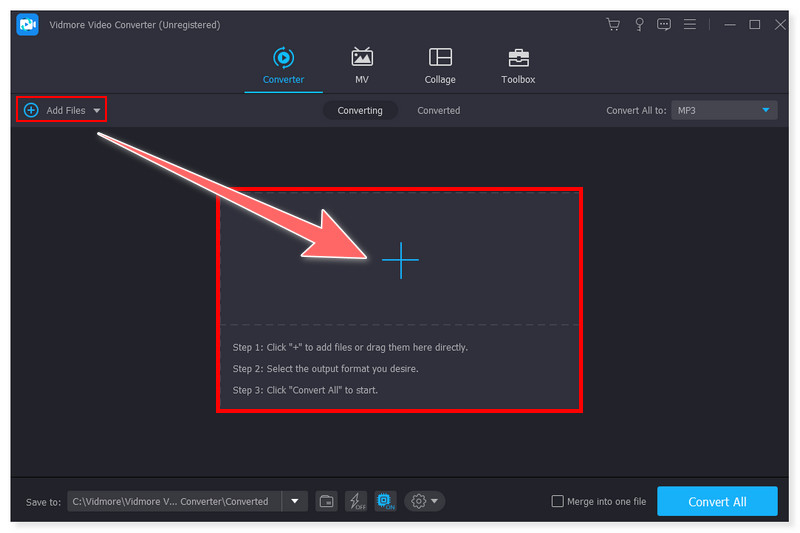
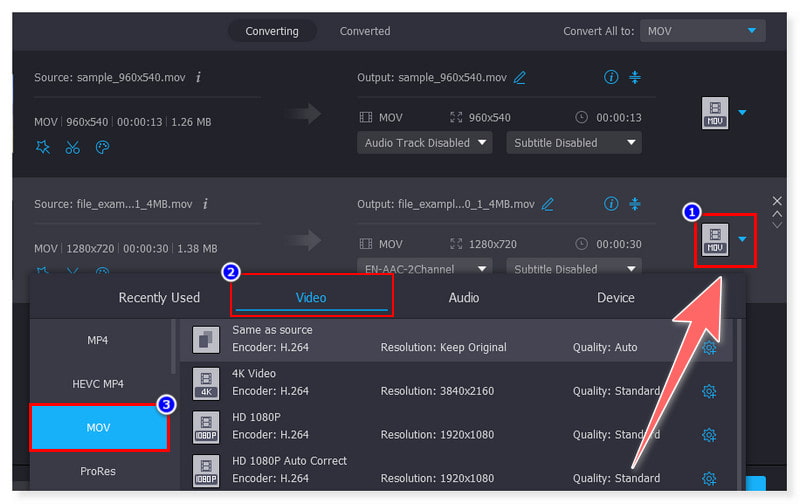
Schritt 3. Sobald Sie die Dateien hinzugefügt haben, stellen Sie das Ausgabeformat auf MOV ein. Klicken Sie dazu auf das Dropdown‑Menü neben der Datei. Sie können außerdem die Voreinstellungen des Formats nach Belieben anpassen.
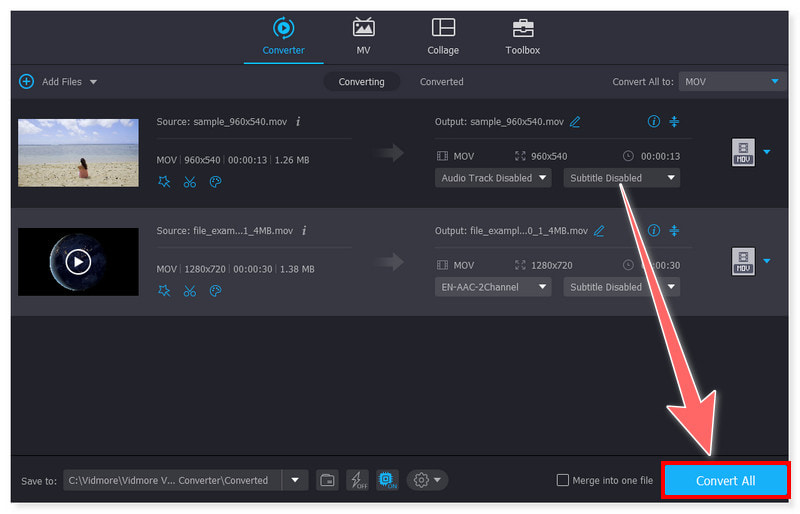
Schritt 4. Nachdem Sie die Datei angepasst haben, klicken Sie auf die Schaltfläche „Alle konvertieren“, um die Konvertierung zu starten, und warten Sie, bis sie abgeschlossen ist. Schon können Sie MPG in MOV auf dem Mac konvertieren.
Vorteile
- Bietet eine unkomplizierte Videokonvertierung.
- Unterstützt Stapelkonvertierung von MPG‑Dateien.
- Einfache und benutzerfreundliche Oberfläche für alle Arten von Nutzern.
- Komprimiert große Dateigrößen auf kleinere, ohne die Qualität zu beeinträchtigen.
Nachteile
- Es ist eine kostenlose Testversion verfügbar.
MOV in MPG mit Vidmore Free Video Converter Online umwandeln
Eine weitere praktische Methode, MOV kostenlos in MPG umzuwandeln, ohne Software zu installieren, wird von Vidmore bereitgestellt. Sie können Vidmore Free Video Converter Online, eine webbasierte Anwendung, nutzen, solange Ihre Internetverbindung stabil ist. Mit diesem Programm können Sie Kanal, Bildrate, Bitrate, Videocodec und andere Aspekte der Audio- und Videoqualität anpassen. Im Wesentlichen können Sie Ihre Musik- und Videodateien mit diesem kostenlosen Videokonverter schnell und einfach bearbeiten und konvertieren.
Unterstützte Formate: MP4, MOV, MPG, WMV, FLV, VOB, 3GP, AVI, MKV, M4V, WebM, GIF
Hier sind die Schritte, die Sie befolgen können, um Ihre MPG‑Dateien mit diesem Tool in MOV umzuwandeln:
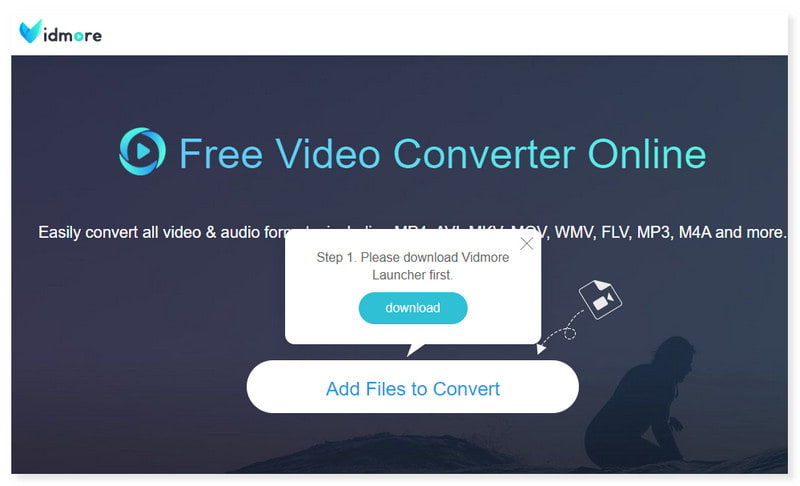
Schritt 1. Gehen Sie zuerst auf die Website von Vidmore Free Video Converter Online. Um dieses Tool zu verwenden, müssen Sie zunächst den Vidmore Launcher herunterladen.
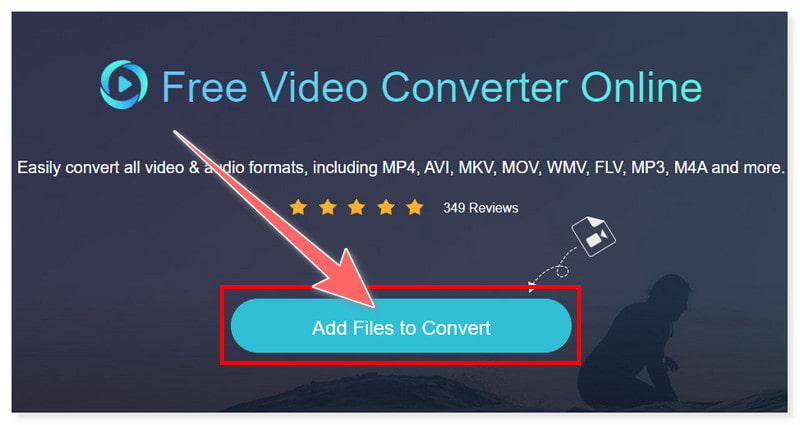
Schritt 2. Tippen Sie anschließend in der Mitte der Seite auf „Dateien zum Konvertieren hinzufügen“, um Dateien zu öffnen. Wählen Sie die MPG‑Dateien aus Ihrem lokalen Ordner, die Sie konvertieren möchten, und klicken Sie dann auf „Öffnen“.
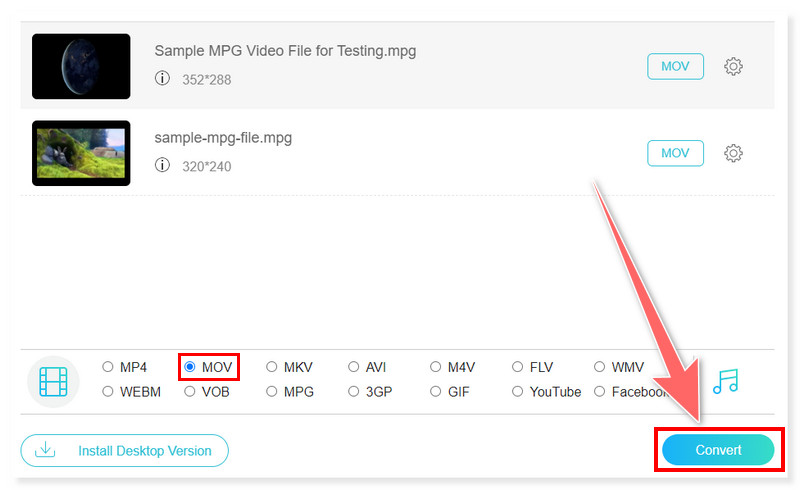
Schritt 3. Stellen Sie danach das Ausgabeformat auf MOV ein. Sie können die Ausgabeeinstellungen anpassen, indem Sie auf das Zahnrad‑Symbol „Einstellungen“ klicken. Wenn Sie fertig sind, klicken Sie auf „OK“.
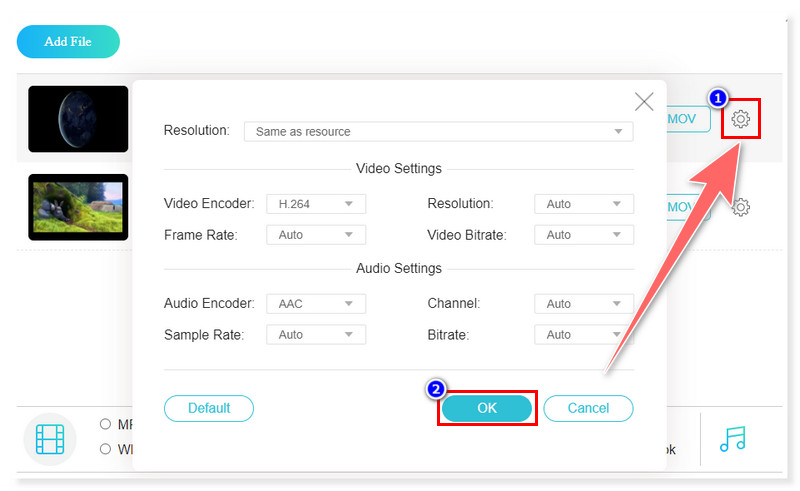
Schritt 4. Starten Sie die Konvertierung, indem Sie unten auf die Schaltfläche „Konvertieren“ klicken. Und das war’s! Dies sind die grundlegenden Schritte, um diesen kostenlosen MPG-zu-MOV‑Konverter mühelos zu verwenden.
Vorteile
- Bietet eine praktische Online‑Konvertierung von MPG in MOV.
- Verfügt über vordefinierte Einstellungen für verschiedene Formatkonvertierungen.
- Erfordert keine Installation von Drittanbieter‑Software.
- Keine Größenbeschränkung bei der Konvertierung verschiedener Dateien.
Nachteile
- Unterstützt keine Video- und Audio‑Bearbeitungsfunktionen.
MOV mit AnyConv in MPG ändern
AnyConv ist ebenfalls eine gute Option, um MOV in MPG zu ändern. Der Dienst ist online verfügbar, und Sie können mehrere MOV‑Dateien gleichzeitig in MPG umwandeln. Seine einfache Bedienung und die schnelle Ausführung machen ihn zu einer guten Wahl für Nutzer, die einfache, unkomplizierte Konvertierungen benötigen. Allerdings hat er – wie viele Online‑Konverter – bei der kostenlosen Version eine Begrenzung der Dateigröße.
Unterstützte Formate: MOV, MPG, MP4, FLV, DivX, AVI, 3GP, 3G2, DAV, F4V, HEVC, M4V usw.
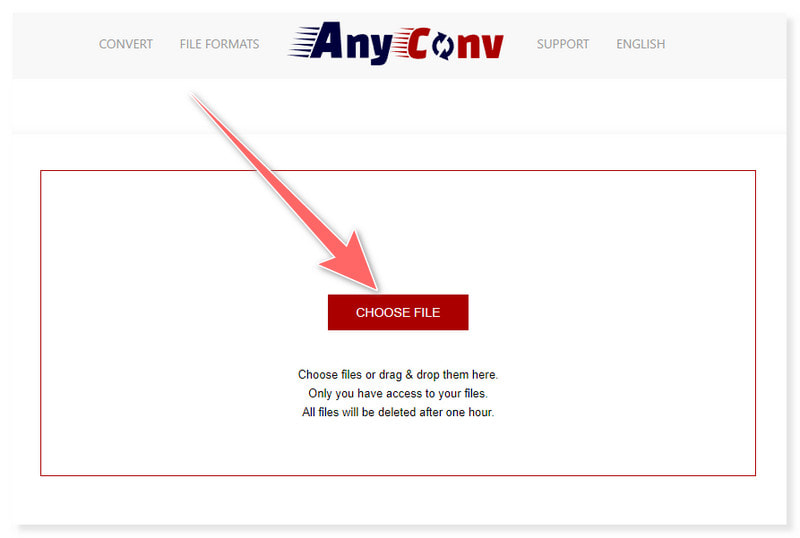
Schritt 1. Besuchen Sie die AnyConv‑Website und suchen Sie nach der MOV-zu-MPG‑Konverterfunktion. Ziehen Sie dann die MOV‑Dateien auf die Seite oder klicken Sie auf die Schaltfläche „Datei wählen“.
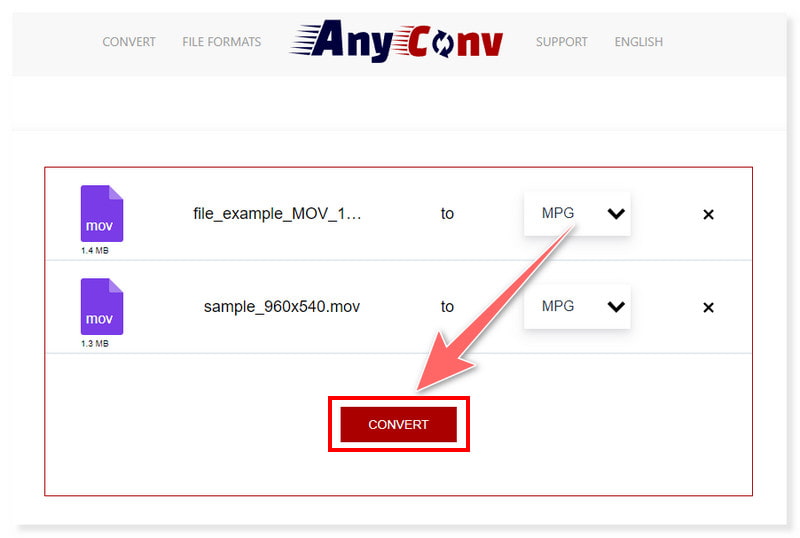
Schritt 2. Sie können mehrere MOV‑Dateien gleichzeitig zur Seite hinzufügen. Klicken Sie anschließend auf die Schaltfläche „Konvertieren“, um den Vorgang zu starten, und warten Sie, bis er abgeschlossen ist.
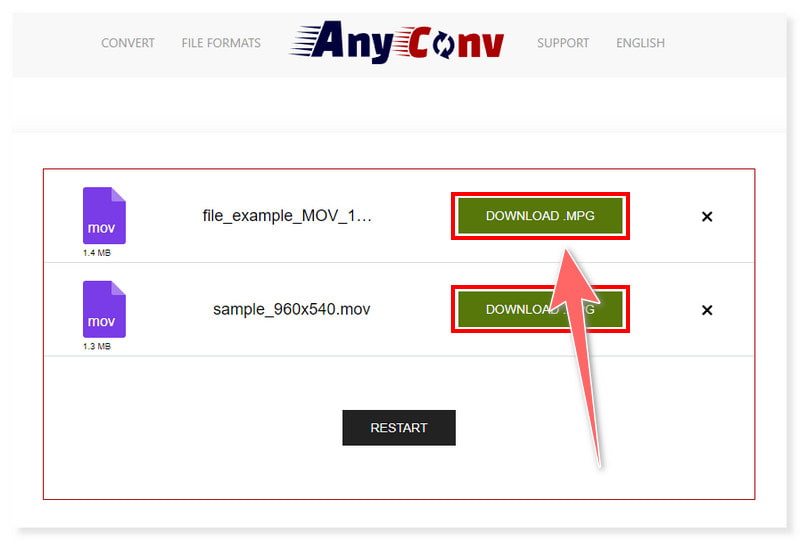
Schritt 3. Laden Sie anschließend die neu konvertierten MPG‑Dateien herunter und speichern Sie sie in Ihrem lokalen Ordner. Mit diesem Online‑Tool können Sie diese Schritte auch befolgen, um MPG in MOV, MPEG in MOV und mehr zu konvertieren.
Vorteile
- Bietet eine leicht zu bedienende Oberfläche und einen einfachen Konvertierungsprozess.
- Unterstützt die Massenkonvertierung von MPG‑Dateien.
- Unterstützt die Konvertierung verschiedener Medien-Dateiformate.
Nachteile
- Es gibt viele Werbebanner auf der Seite.
Verwenden Sie MiniTool Video Converter, um MPG in MOV zu konvertieren.
MiniTool Video Converter ist eine weitere Software, die die Konvertierung von MPG in MOV unterstützt. Dank seiner intuitiven Oberfläche ist dieser Konverter für alle Nutzer leicht zu bedienen. Dieses Tool ermöglicht es Ihnen, Videos zwischen verschiedenen Formaten und für unterschiedliche Betriebssysteme zu konvertieren. Außerdem kann es Videos so umwandeln, dass sie auf einem Tablet, einer Spielekonsole, einem Smartphone oder einem anderen Gerät abgespielt werden können. Der gesamte Prozess wird durch die benutzerfreundliche Oberfläche vereinfacht. Dennoch ist das Programm nicht kostenlos und bietet nur eine eingeschränkte kostenlose Testversion, damit Nutzer seine Funktionen ausprobieren können.
Unterstützte Formate: MP4, MPG, MOV, AVI, FLV, MKV, M4V, ASF, DV, MPEG, VOB, WebM usw.
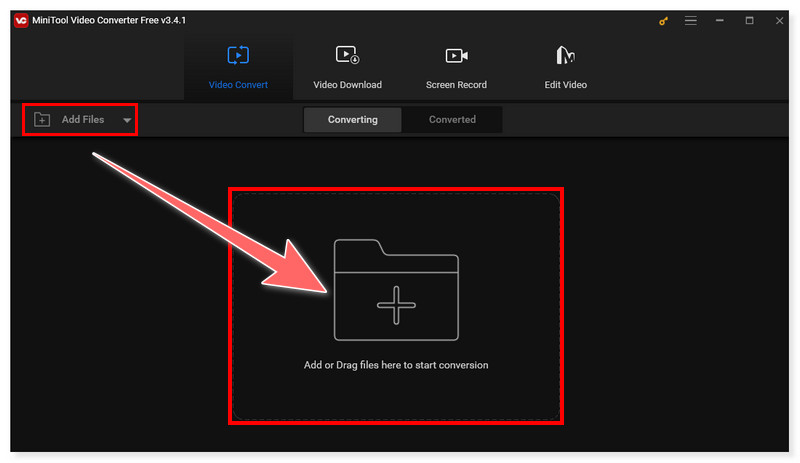
Schritt 1. Starten Sie den MiniTool Video Converter auf Ihrem Computer. Klicken oder ziehen Sie dann die MPG‑Dateien, die Sie konvertieren möchten, in das Tool.
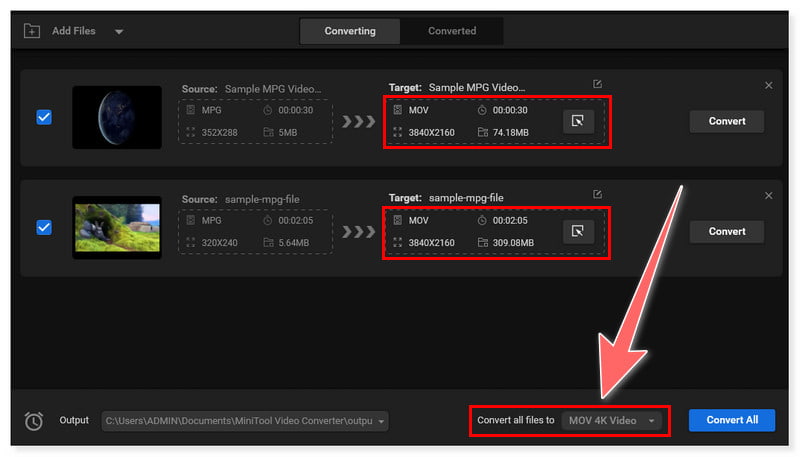
Schritt 2. Stellen Sie danach Ihr Ausgabeformat auf MOV ein, indem Sie auf die Dropdown‑Registerkarte „Alle Dateien konvertieren in“ neben der Konvertieren‑Schaltfläche klicken.
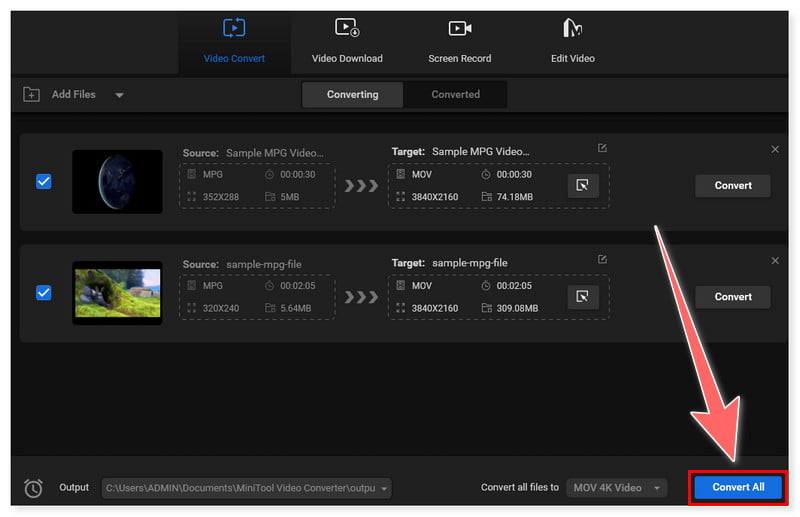
Schritt 3. Klicken Sie abschließend auf die Schaltfläche 'Alle konvertieren' und starten Sie den Konvertierungsvorgang. So einfach und unkompliziert ist es, MPG in MOV unter Windows 10/11 mit diesem intuitiven Tool zu konvertieren. Und Sie können es verwenden, um bei Bedarf MPG in MP4 umzuwandeln.
Vorteile
- Es ist ressourcenschonend und leicht zu installieren.
- Unterstützt die Konvertierung verschiedener Videoformate ohne Qualitätsverlust.
- Verfügt über eine Stapelkonvertierungsfunktion für MPG-zu-MOV-Dateien.
Nachteile
- Es ist kostenlos, jedoch mit eingeschränkten Optionen und einer maximalen Dateigröße von 100 MB.
Teil 3. FAQs zur Konvertierung von MPG in MOV
Kann ich MPG in QuickTime in MOV konvertieren?
Tatsächlich können Sie QuickTime Player unter macOS verwenden, um MPG- (MPEG-) Dateien in das MOV-Format zu konvertieren. MPG-Dateien lassen sich mit QuickTime Player öffnen und in das MOV-Format exportieren.
Kann ich MOV‑Dateien mit FFmpeg in MPG umwandeln?
Ja. Sie können MOV-Dateien (QuickTime) mit FFmpeg in das MPG- (MPEG-) Format konvertieren. FFmpeg ist ein leistungsstarkes Kommandozeilenwerkzeug und kann eine große Anzahl von Multimediaformaten verarbeiten, darunter MPG und MOV.
Wie konvertiere ich MPG in ein iPhone‑Video?
Sie können zahlreiche Softwareprogramme verwenden, um eine MPG-(MPEG-)Datei in ein mit dem iPhone kompatibles Format wie MP4 zu konvertieren. Die Verwendung von Vidmore Video Converter gehört zu den häufig genutzten Lösungen.
Fazit
Es gibt viele Möglichkeiten, MPG in MOV zu konvertieren. Die oben genannten Tools gehören jedoch zu den besten Optionen. Sie können sicher sein, dass diese Werkzeuge eine nahtlose Konvertierung ermöglichen und Ausgaben in hoher Qualität erzeugen. Außerdem müssen Sie kein Bearbeitungsprofi sein, um sie zu nutzen. So verfügt etwa der Vidmore Video Converter über eine übersichtliche Oberfläche für alle Arten von Nutzern und ist sowohl für Windows als auch für Mac verfügbar. Und wenn Sie lieber eine Online‑Lösung verwenden möchten, können Sie die webbasierte Version, Vidmore Free Converter Online, ausprobieren.