5 beste MXF‑Konverter: Umfassende Übersicht mit ihren wichtigsten Eigenschaften
Sie benötigen ein leistungsfähiges MXF‑Konverter-Tool, um MXF-Dateien fehlerfrei in verschiedene Formate umzuwandeln. MXF (Material Exchange Format) entspricht den SMPTE-Standards und wird häufig von Videokameras renommierter Marken verwendet. Obwohl MXF den Austausch von Medien über unterschiedliche Plattformen und Anbieter hinweg standardisiert, ist dieses Dateiformat auf vielen Computer- und Mobilplattformen – einschließlich Windows, Mac, iPhone und Android – nur schwer zugänglich, sofern nicht die passenden Codecs und Programme installiert sind. Zudem sind MXF-Dateien in der Regel sehr groß, was ein direktes Hochladen auf Online-Plattformen unpraktisch macht.
Glücklicherweise sorgt die Konvertierung von MXF-Dateien in andere Formate für eine universelle Kompatibilität, verringert die Videodateigröße, verbessert die Abspielbarkeit und erstellt Clips, die sich problemlos streamen lassen. All diese Vorteile erhalten Sie jedoch nur, wenn Sie einen geeigneten MXF-Dateikonverter verwenden, wie die Tools in der folgenden Rezension.

SEITENINHALT
Teil 1. Vidmore Video Converter
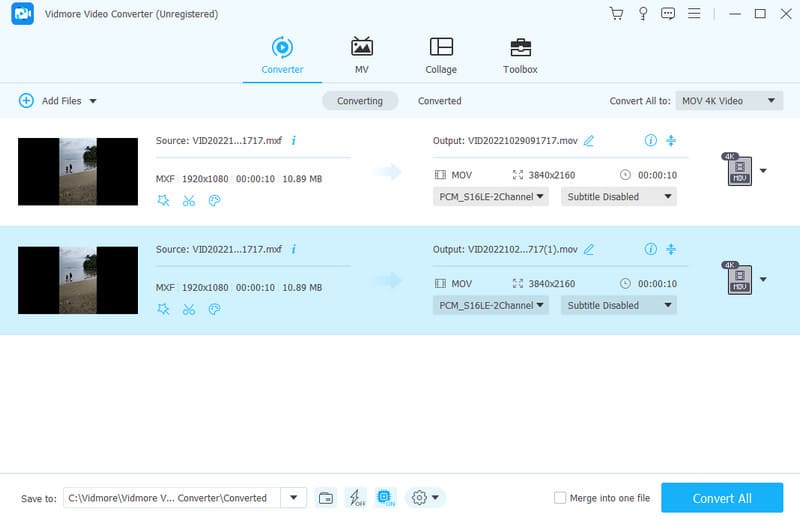
Vidmore Video Converter ist eines der herausragendsten und vielseitigsten MXF-Videokonvertierungsprogramme auf dem Markt. Es unterstützt eine große Bandbreite an Formaten – mehr als 200 zusätzlich zu MXF. Darüber hinaus können Sie MXF-Dateien mühelos konvertieren, da das Programm mit einer Ultrafast-Technologie ausgestattet ist, die die Umwandlung bis zu 50‑mal beschleunigt. Diese Software vereinfacht nicht nur den Konvertierungsprozess, sondern ermöglicht es den Nutzern auch, vielfältige Videobearbeitungen vorzunehmen und so den Zeitaufwand in der Postproduktion deutlich zu reduzieren. Ein weiteres Alleinstellungsmerkmal ist die Fähigkeit zur parallelen Stapelkonvertierung, sodass Sie während der Verarbeitung Ihrer MXF-Dateien ungestört andere Aufgaben erledigen können. Insgesamt ist Vidmore Video Converter eine perfekte und umfassende Lösung, die den unterschiedlichen Anforderungen von Einsteigern wie auch von erfahrenen Experten im Bereich Videokonvertierung gerecht wird.
Unterstützte Betriebssysteme: Mac und Windows.
Preis: Kostenlose Testversion; 1‑Monats‑Lizenz kostet $14.95; lebenslange Lizenz kostet $49.95.
Vorteile
- Es ist der beste MXF‑Konverter für Mac und Windows.
- Es bietet eine große Auswahl an MXF‑Videobearbeitungstools.
- Die Konvertierungsgeschwindigkeit ist 50‑mal schneller.
- Es gibt integrierte Maker für Filme, Collagen, 3D und GIFs.
- Es nutzt die Leistung von KI zusammen mit fortschrittlichen Technologien.
- Es verarbeitet MXF und mehr als 200 weitere Dateien gleichzeitig im Batch.
Nachteile
- Es unterstützt kein Linux.
- Kein vollständig kostenloses Tool.
Teil 2. HandBrake
Wenn Sie einen weiteren leistungsstarken MXF‑Videokonverter suchen, verdient HandBrake einen Platz auf der Liste. HandBrake ist ein benutzerfreundlicher und hochwertiger Open‑Source‑MXF‑Konverter, der auf Einfachheit und exzellente Konvertierungsergebnisse setzt. Die Vielseitigkeit des Programms zeigt sich in der Unterstützung zahlreicher Eingabeformate, darunter auch MXF. Zudem ermöglicht HandBrake die nahtlose Umwandlung dieses Formats in gängige Formate wie MP4 und MKV. Mit seinem nutzerorientierten Ansatz stellt die Software eine Reihe von Voreinstellungen bereit, die den Konvertierungsprozess vereinfachen. Für Anwender mit besonderen Anforderungen bietet HandBrake zudem anpassbare Ausgabeoptionen, um die Konvertierung exakt auf individuelle Bedürfnisse zuzuschneiden.
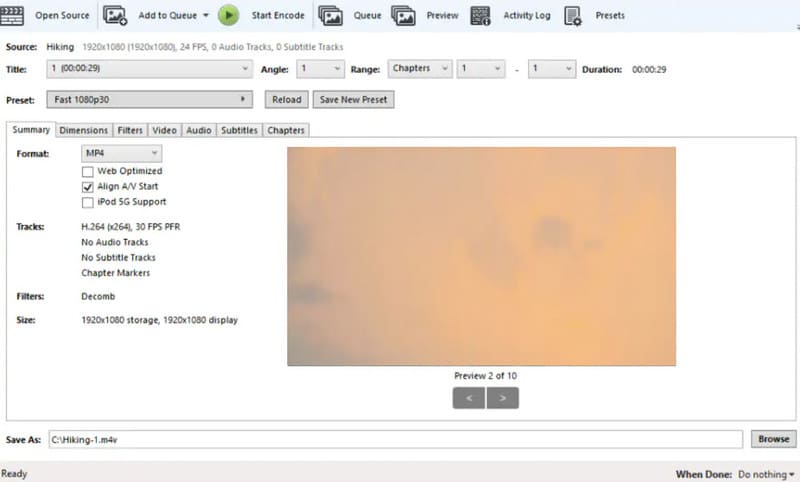
Unterstützte Betriebssysteme: Windows, Mac und Linux.
Preis: Kostenlos.
Vorteile
- Sie können es komplett kostenlos nutzen.
- Es bietet eine leicht verständliche Benutzeroberfläche.
- Es stellt Voreinstellungen und einen einfachen Konvertierungsablauf zur Verfügung.
Nachteile
- Die Konvertierungsgeschwindigkeit ist nicht besonders hoch.
- Es ist kostenlos, bietet aber nur sehr eingeschränkte Bearbeitungsfunktionen.
- Es stellt nur 2–3 Ausgabeformate zur Auswahl.
Teil 3. VLC Media Player
Wenn es um kostenlose MXF‑Konverter geht, steht VLC immer ganz oben. Obwohl der VLC Media Player in erster Linie eine umfassende Medienwiedergabe‑Anwendung ist, verfügt er auch über ein integriertes Konvertierungstool. Darüber hinaus ermöglicht VLC nicht nur die Umwandlung von MXF in Standarddateien, sondern auch die Konvertierung von MXF‑Videos in andere Formate, die speziell für bestimmte Geräte optimiert sind – darunter Apple‑Geräte und Android‑Smartphones. Diese Vielseitigkeit macht VLC zu einer flexiblen Lösung für alle, die ein zuverlässiges und leicht zugängliches Tool für Medienwiedergabe und ‑konvertierung auf verschiedenen Plattformen und Geräten suchen.
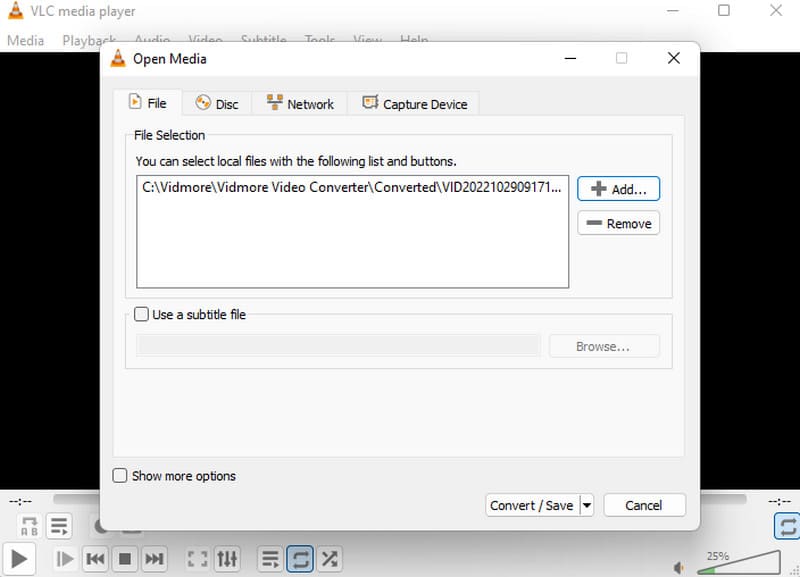
Unterstützte Betriebssysteme: Mac, Linux und Windows.
Preis: Kostenlos.
Vorteile
- Es ist eine völlig kostenlose Software.
- Sie können es als dedizierten MXF‑Player verwenden.
- Großzügige Unterstützung für Videoformate.
Nachteile
- Der Konvertierungsprozess ist etwas langsamer als bei anderen.
- Der Konvertierungsvorgang ist recht aufwendig.
Teil 4. Movavi Video Converter
Bei den besten MXF‑Konvertern von heute möchten wir auch die leistungsstarken Funktionen des Movavi Video Converter berücksichtigen. Diese Software überzeugt insbesondere bei der Verarbeitung von MXF‑Dateien. Neben den starken Konvertierungsfunktionen stellt der Movavi Video Converter eine Vielzahl von Videobearbeitungstools bereit. Mit dieser Software können Sie Videos nahtlos zuschneiden, Audio‑ und Videoparameter feinabstimmen und viele weitere Bearbeitungsfunktionen nutzen, um Ihre Multimediainhalte zu optimieren. Beachten Sie jedoch, dass in der kostenlosen Version beim Export ein Movavi‑Wasserzeichen in den Videos erscheint.
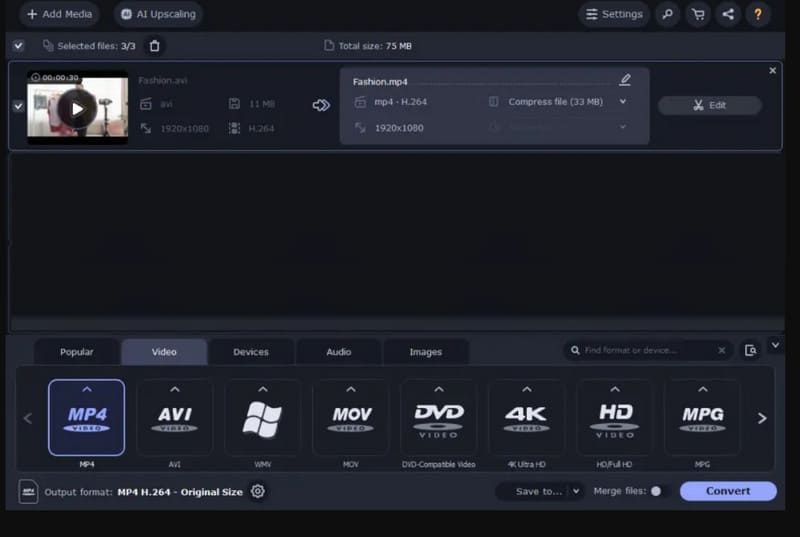
Unterstützte Betriebssysteme: Windows und Mac.
Preis: Jahreslizenz kostet 1490; lebenslange Lizenz kostet 1890.
Vorteile
- Es bietet vielfältige Bearbeitungsoptionen.
- Es unterstützt zahlreiche Videoformate als Ausgabe.
- Es verfügt über eine benutzerfreundliche Arbeitsoberfläche.
Nachteile
- Es hat ein teures Abonnementmodell.
- Die Videoqualität könnte höher sein.
Teil 5. WinX HD Video Converter
Abschließend sei der WinX HD Video Converter genannt – der letzte, aber keineswegs der schlechteste MXF‑Dateikonverter in dieser Liste. Diese Software bietet ein Tool, das die Qualität Ihrer konvertierten MXF‑Dateien verbessert. Es reduziert wirksam die Sichtbarkeit von Pixelzeilen im ursprünglichen Video. Besonders hervorzuheben ist die Kompatibilität mit RAW‑Material direkt aus Ihrem Camcorder. Alles in allem steht außer Frage, dass sich dieser MXF‑Konverter durch seine besonderen und fortschrittlichen Funktionen deutlich von anderen abhebt.
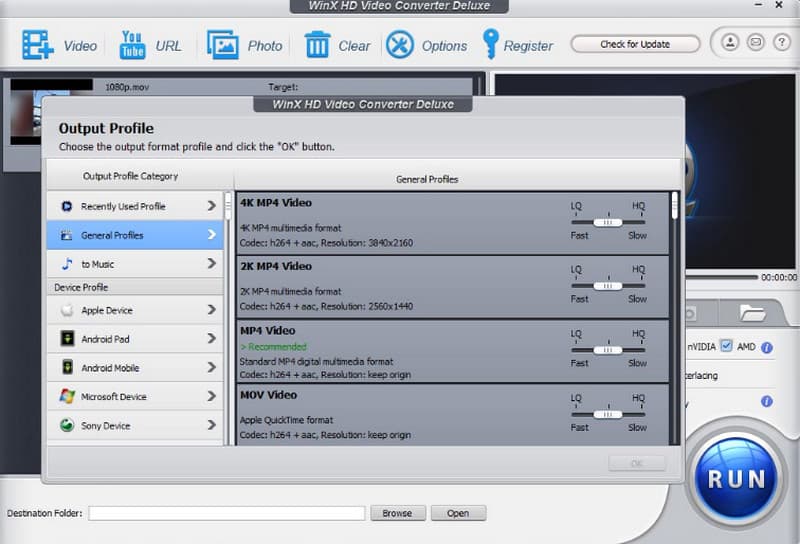
Unterstützte Betriebssysteme: Windows und Mac.
Preis: 1‑Jahres‑Plan kostet $25.95; lebenslanger Plan kostet $45.95; Familien‑Plan kostet $57.95.
Vorteile
- Es ermöglicht zudem das Herunterladen von Videos von verschiedenen Websites.
- Es konvertiert MXF‑Dateien mit bis zu 47‑facher Geschwindigkeit.
- Es bietet zahlreiche Voreinstellungen.
Nachteile
- Sie müssen ein Abonnement abschließen, wenn Sie die erweiterten Funktionen nutzen möchten.
- Seine Benutzeroberfläche ist nicht besonders übersichtlich.
Teil 6. FAQs zur Konvertierung von MXF‑Dateien
Wie konvertiere ich eine MXF‑Datei?
Um MXF-Dateien zu konvertieren, verwenden Sie einen speziellen Konverter wie Vidmore Video Converter und laden Sie die Dateien dort hoch. Gehen Sie dann zum Bereich „Alles konvertieren in“ und wählen Sie Ihr Ausgabeformat. Klicken Sie abschließend auf die Schaltfläche „Alles konvertieren“.
Ist eine MXF‑Datei dasselbe wie MP4?
Nein, MXF und MP4 unterscheiden sich in Bezug auf Kompatibilität und Qualität.
Womit kann man MXF‑Dateien abspielen?
MXF-Dateien können mit einem Media Player abgespielt werden, der MXF‑Video unterstützt, wie zum Beispiel Vidmore Player und einige andere professionelle Videoplayer.
Fazit
MXF‑Konverter spielen eine wichtige Rolle bei Videobearbeitungsaufgaben, da sie es Ihnen ermöglichen, Ihre Videodateien in ein passenderes Format umzuwandeln. Wenn Sie eines der fünf oben genannten Tools wählen, können Sie eine hervorragende Konvertierung sicherstellen. Arbeiten Sie nun an Ihren MXF‑Videos, um Ihre spezifischen Anforderungen zu erfüllen, und wählen Sie den Konverter, der am besten zu Ihren Bedürfnissen und Ihrem Budget passt!