Konvertieren Sie MXF in MOV mit zeitlosen Videokonvertern für optimale MOV-Ergebnisse
Es ist zu erwarten, dass beim Abspielen von MXF-Dateien unzulässige Datei-Fehler auftreten. Dies liegt daran, dass MXF ein Video-Containerformat ist, das von vielen digitalen Camcordern verwendet wird, das jedoch von vielen Mediaplayern – insbesondere denen von Apple – nicht unterstützt wird. Wenn Sie also gern Videos mit Ihrem Camcorder aufnehmen, der MXF-Dateien erzeugt, dann sollten Sie diesen Artikel als hervorragende Lösung betrachten, um die beste Methode zur Videokonvertierung kennenzulernen. In diesem Beitrag werden insbesondere fantastische Möglichkeiten vorgestellt, wie Sie MXF in MOV konvertieren und in andere Medienformate, die Ihre Player benötigen. MOV ist dabei gewissermaßen die bessere Hälfte der MXF-Inhalte, da es das geeignetste Format ist, um die hochwertige Darstellung aus MXF zu übernehmen. Daher müssen Sie sich keine Sorgen machen, wenn die genannten Fehler bei MXF auftreten, denn im Folgenden lernen Sie die ultimative Methode kennen, um MXF-Dateien in MOV zu konvertieren.

SEITENINHALT
Teil 1. MXF VS. MOV
Was ist MXF?
MXF, oder Material eXchange Format, ist ein Medien-Containerformat, das entwickelt wurde, um den Austausch von audiovisuellen Inhalten zwischen verschiedenen Systemen zu vereinfachen – insbesondere in der professionellen Video- und Rundfunkbranche. Es wurde von der Society of Motion Picture and Television Engineers (SMPTE) entwickelt. MXF ist nicht an einen bestimmten Video- oder Audiocodec gebunden, da es eine Vielzahl von Codecs unterstützt. Außerdem kann es Inhalte kapseln, die mit unterschiedlichen Kompressionsalgorithmen komprimiert wurden. Diese Flexibilität macht MXF zu einem vielseitigen Format für Fachleute, die in der Medien- und Unterhaltungsindustrie mit verschiedenster Hardware und Software arbeiten.
Was ist MOV?
Was genau ist das MOV-Format, und warum sollte man MXF-Dateien in MOV umwandeln? Das MOV-Format, auch QuickTime Movie genannt, ist ein Multimedia-Containerformat, das von Apple entwickelt wurde. Es wurde 1991 als Teil der QuickTime-Technologie eingeführt und wird seither weitverbreitet zur Speicherung digitaler Video- und Audiodateien verwendet. Zudem können MOV-Dateien sowohl proprietäre als auch offene Standard-Codecs enthalten, was zu ihrer Vielseitigkeit in unterschiedlichen Multimedia-Anwendungen beiträgt.
Teil 2. Beste Methode, MXF in MOV zu konvertieren
Wenn wir von der besten Methode für diese Konvertierungsaufgabe sprechen, kommen wir nicht umhin, den Vidmore Video Converter vorzustellen. Es handelt sich um eine fortschrittliche Software, die einen schnellen und effizienten Konvertierungsprozess gewährleistet. Sie übertrifft die Geschwindigkeit anderer Konverter auf dem Markt, da sie eine Ultrafast-Technologie bietet, die bis zu 50‑mal schneller arbeitet. Außerdem ermöglicht sie Ihnen, die Videoqualität vor Beginn der Konvertierung anzupassen, sodass Sie die Ausgabe individuell und nach Ihren spezifischen Vorlieben gestalten können. Über die reine Konvertierung hinaus bietet Vidmore Video Converter eine Fülle an Funktionen zur Verbesserung von Videodateien. Mit diesen zusätzlichen Werkzeugen können Sie die Gesamtqualität und Wirkung Ihrer MXF- und MOV-Videos steigern. Die Vielseitigkeit des Konverters ermöglicht eine umfassende Transformation. So wird sichergestellt, dass die endgültige MOV-Ausgabe genau Ihren Anforderungen entspricht.
Mit dem nun ausreichenden Wissen über den Vidmore Video Converter können Sie in den folgenden Schritten die nachstehenden Verfahren umsetzen, um das Potenzial der Software voll auszuschöpfen.
Vidmore Video Converter: Ein umfassender MXF-zu-MOV-Konverter
- Konvertieren Sie MXF-Dateien in mehr als 200 Formate zusätzlich zu MOV.
- Erweiterte KI- und Ultrafast-Technologien.
- Eine beeindruckende Fülle an Videobearbeitungs- und Optimierungstools.
- Stapelkonvertierung für Standardvideos und bis zu 4K-Auflösung.
So konvertieren Sie mehrere MXF-Dateien stapelweise in andere Videoformate wie MOV
Schritt 1. Starten Sie die Software nach der Installation und klicken Sie auf die Plus-Schaltfläche, um alle MXF-Dateien hochzuladen, die konvertiert werden sollen.
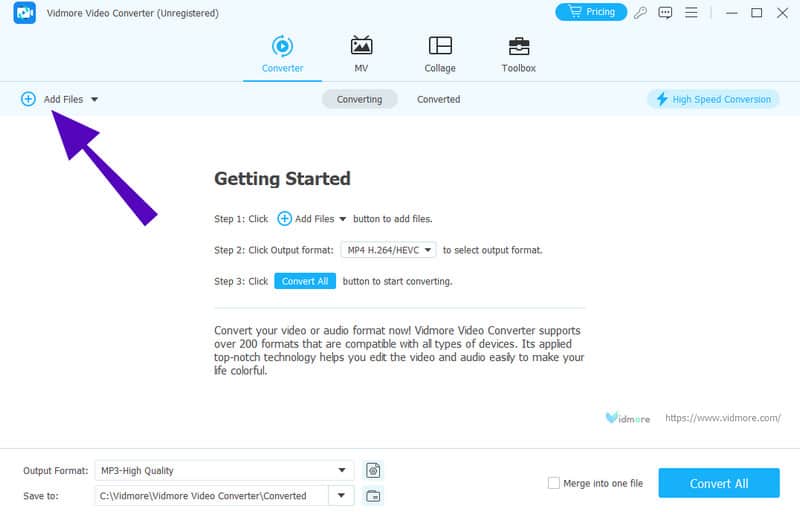
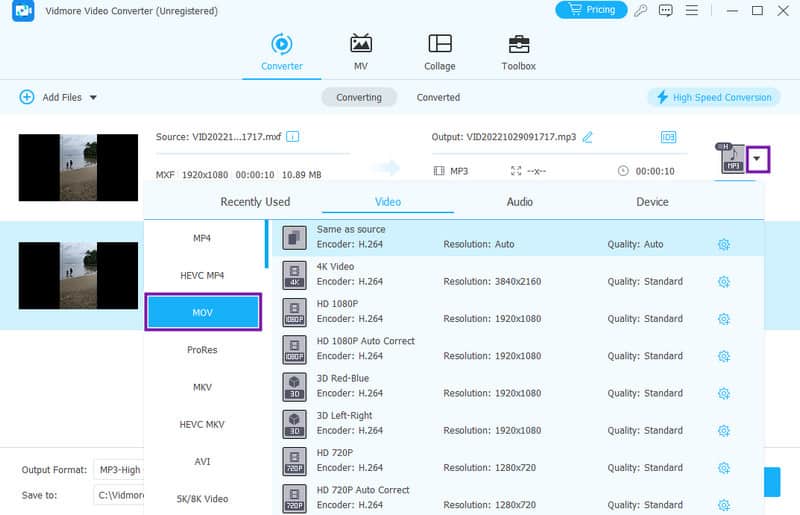
Schritt 2. Nachdem Sie die MXF-Dateien hochgeladen haben, klicken Sie im hinteren Bereich jeder Datei auf die Pfeil-Schaltfläche, um das MOV-Format auszuwählen.
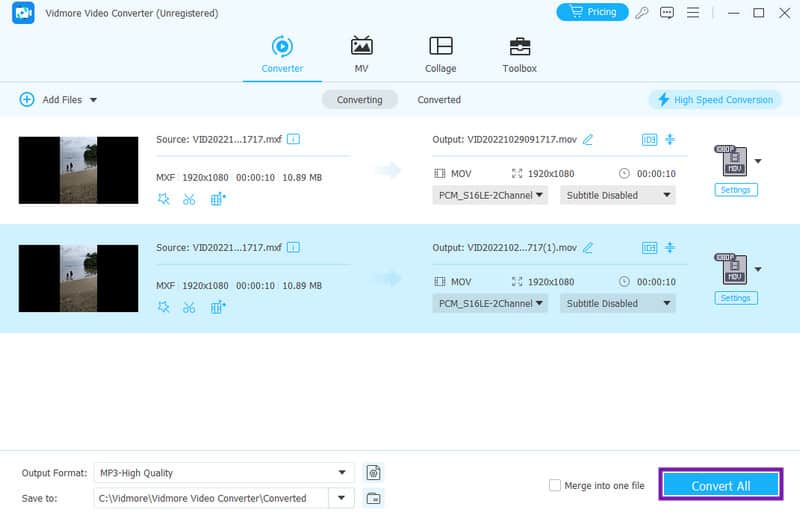
Schritt 3. Klicken Sie nun auf die Registerkarte Alle konvertieren, um die Konvertierung zu starten.
Teil 3. So konvertieren Sie MXF kostenlos in MOV
Kostenloser Online-Videokonverter
Hier gibt es einen Online-MXF-Dateikonverter, der neben zahlreichen unterstützten Dateitypen kostenlose, praktische Bearbeitungsvoreinstellungen bietet. Free Video Converter Online zeigt eindrucksvoll, warum er zu den absoluten Favoriten unter den Online-Tools gehört, um MXF kostenlos in MOV zu konvertieren, und liefert Ergebnisse, die mit denen teurer Profi-Tools mithalten können. Mit diesem Online-Konverter können Sie zudem Ihre hochwertigen Videos mit 720p- bis 1080p-Auflösung bedenkenlos verarbeiten, ohne Schäden oder Qualitätsverluste zu riskieren. Darüber hinaus wird auch seine ultraschnelle Konvertierung Ihr Interesse wecken, denn Sie können Ihre MXF-Dateien im Stapel bis zu 50‑mal schneller umwandeln!
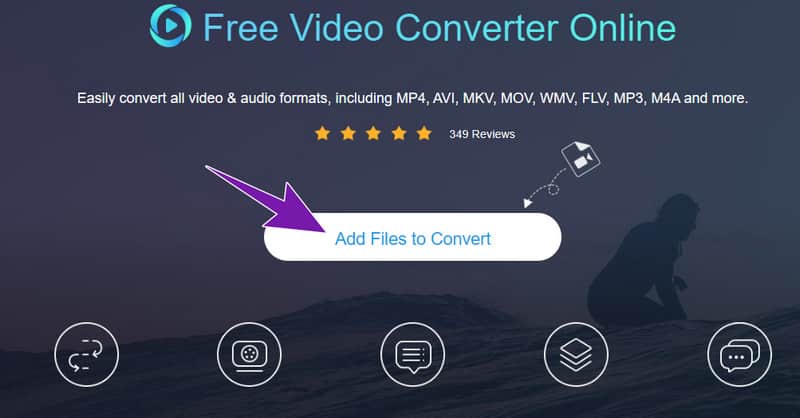
Schritt 1. Rufen Sie die Seite des Konverters auf und installieren Sie einmalig den Launcher. Klicken Sie dann auf die Schaltfläche Dateien zum Konvertieren hinzufügen, um die MXF-Dateien hochzuladen, die Sie konvertieren möchten.
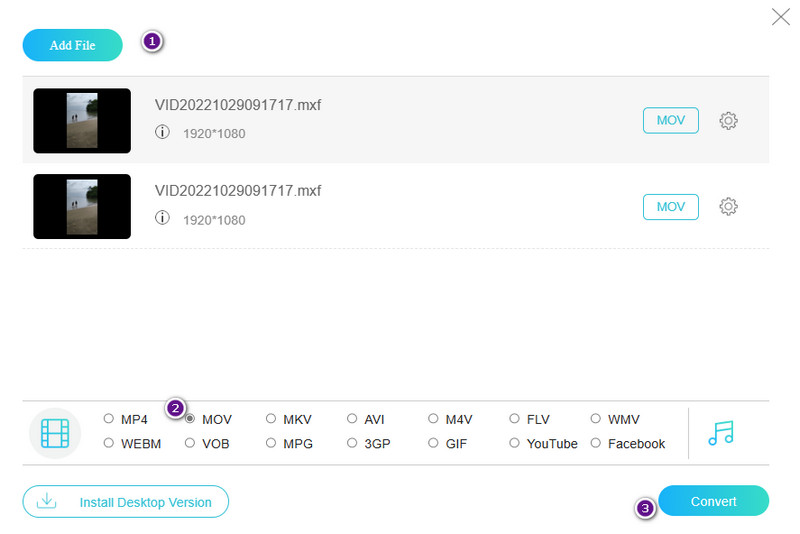
Schritt 2. Wählen Sie anschließend in der Hauptoberfläche die Option für das MOV-Format aus.
Schritt 3. Klicken Sie auf die Schaltfläche Konvertieren und wählen Sie Ihren Zielspeicherort. Danach beginnt der Konvertierungsvorgang und das Tool speichert die konvertierten Dateien im von Ihnen ausgewählten Ordner.
VLC Media Player
Wenn Sie ein umfassendes Konvertierungstool mit erweiterten Bearbeitungsfunktionen suchen, um die Konvertierung optimal zu optimieren, stößt VLC in diesem Bereich an seine Grenzen. Diese Software dient in erster Linie als kostenloses Konvertierungsprogramm. Selbst ihre Einschränkungen bei zusätzlichen Bearbeitungsmöglichkeiten können ein Faktor sein, wenn es darum geht, anspruchsvollere oder spezialisierte Aufgaben bei Medienkonvertierungen durchzuführen. Nichtsdestotrotz ist VLC eine ausgezeichnete Option, um Ihre MXF-Datei völlig kostenlos und dennoch hochwertig in MOV umzuwandeln.
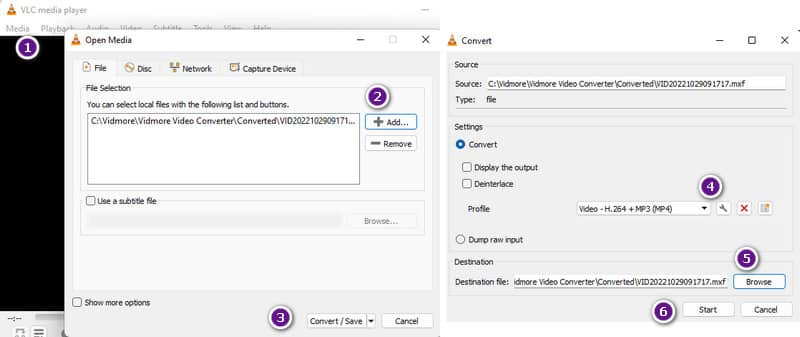
Schritt 1. Öffnen Sie das Programm und klicken Sie auf Medien > Konvertieren/Speichern > +Hinzufügen, um die MXF-Datei hochzuladen.
Schritt 2. Klicken Sie anschließend auf die Schaltfläche Konvertieren/Speichern. Gehen Sie im nächsten Fenster zu Profil und klicken Sie auf die Einstellungsschaltfläche, um die Option MP4/MOV auszuwählen. Klicken Sie dann auf Speichern.
Schritt 3. Klicken Sie danach auf Durchsuchen und wählen Sie Ihren Zielordner. Anschließend klicken Sie auf die Start-Schaltfläche.
FFmpeg
Abschließend gibt es noch den kostenlosen Konvertierungsprozess mit der beliebten Kommandozeilen-Software FFmpeg. Dieses Programm wird typischerweise von Profis eingesetzt, insbesondere von denen mit Erfahrung in der Kommandozeile. Allerdings möchten inzwischen viele Einsteiger es ebenfalls nutzen, um Videos zu konvertieren, Videos zu komprimieren und mehr, da es zahlreiche leistungsstarke Tools, Bibliotheken sowie eine enorme Vielfalt an Multimedia-Codecs und -Formaten bietet. Die Konvertierung kann für Erstnutzer jedoch etwas anspruchsvoll sein. Daher finden Sie hier vereinfachte Schritte für die Konvertierung von MXF zu MOV mit FFmpeg.
Schritt 1. Starten Sie das Terminal bzw. die Eingabeaufforderung für FFmpeg. Verwenden Sie den Befehl cd, um zu dem Ordner zu navigieren, in dem Ihre MXF-Dateien gespeichert sind.
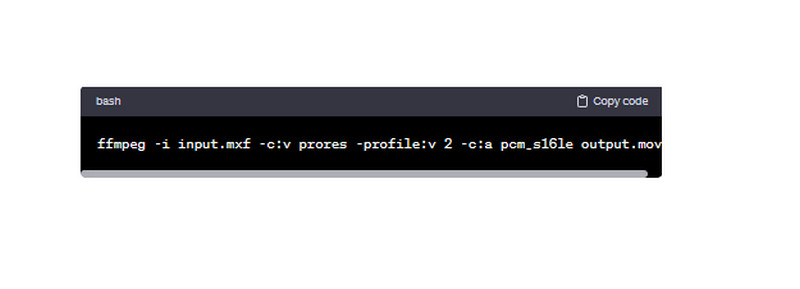
Schritt 2. Geben Sie dann den im folgenden Bild gezeigten Befehl ein.
Schritt 3. Warten Sie, bis der Konvertierungsprozess abgeschlossen ist, und überprüfen Sie anschließend Ihren lokalen Ordner auf die Ausgabedatei.
Teil 4. FAQs zur MXF-Konvertierung
Wie konvertiere ich MXF für iMovie?
Verwenden Sie einen zuverlässigen Videokonverter wie Vidmore Video Converter, um Ihre MXF-Dateien in ein mit iMovie kompatibles Videoformat wie MP4 oder MOV umzuwandeln.
Was ist eine MXF-Datei?
MXF ist ein Dateicontainerformat, das für professionelles digitales Video- und Audiomaterial verwendet wird. Es ist von der SMPTE (Society of Motion Picture and Television Engineers) definiert.
Sind MP4 und MOV dasselbe?
Nein, MP4 und MOV sind unterschiedliche Video-Dateiformate. Beide werden jedoch häufig verwendet und bieten eine gute Qualität.
Fazit
Damit kennen Sie nun die fantastischen MXF-zu-MOV-Konverter, die Sie unbedingt nutzen sollten! Sie alle bieten hervorragende Konvertierungsprozesse. Wenn Sie jedoch trotz der Kosten nach einem besonders komfortablen Konverter suchen, ist der Vidmore Video Converter die beste Wahl.