5 beeindruckende SWF-Konverter auf gängigen Plattformen
Erinnern Sie sich noch daran, als SWF‑Dateien überall im Web zu finden waren? Heute sind sie allerdings etwas umständlich, wenn man sich ihren Inhalt tatsächlich ansehen möchte. Der Grund dafür ist, dass SWF‑Dateien aufgrund von Browser-Inkompatibilität und Sicherheitsbedenken nicht mehr unterstützt werden. Trotzdem müssen Sie sich keine Sorgen machen, wenn Sie noch eine Menge SWF‑Dateien haben, denn Sie haben Optionen. Sie können weiterhin einen SWF‑Konverter verwenden, um diese SWF‑Dateien in Formate wie MP4 und andere gängige Formate zu konvertieren, die praktisch jedes Gerät verarbeiten kann. Glücklicherweise stellt dieser Artikel Ihnen einige Möglichkeiten vor – sowohl online als auch offline –, sodass Sie die Methode wählen können, die am besten zu Ihnen passt.

SEITENINHALT
- Top 1 Bester SWF-Konverter: Vidmore Video Converter
- Top 2. Kostenloser SWF-zu-Video-Konverter online
- Top 3. Freemake Video Converter: Zum Konvertieren von SWF-Videos
- Top 4. VLC Media Player für kostenlose SWF-Konvertierung
- Top 5. CloudConvert: Online-Videokonverter
- Bonus: So konvertieren Sie SWF-Dateien
- FAQs zu SWF
Top 1 Bester SWF-Konverter: Vidmore Video Converter
Bewertung: 4,8 Sterne.
Am besten geeignet für Anwender sowohl auf Einsteiger- als auch auf Expertenniveau.
Wenn Sie SWF‑Dateien in normale Videos umwandeln möchten, kann Ihnen der Vidmore Video Converter helfen! Er kann Ihre SWF‑Animationen in über 200 verschiedene Videoformate wie MP4, MOV, WMV oder AVI konvertieren. Außerdem können Sie damit nur die Audiospur aus Ihren SWF‑Dateien extrahieren und als WAV, MP3 oder AAC speichern. Es gibt viele Videokonverter, und es kann schwierig sein, ein sicheres Tool zu finden. Vidmore Video Converter ist aus vielen Gründen eine ausgezeichnete Wahl, da er sehr benutzerfreundlich ist. Zusätzlich kann er eine große Anzahl von Dateien auf einmal konvertieren, ohne dass die Qualität leidet – dank seines Stapelkonverters in Kombination mit der Ultrafast‑Technologie, die Videos bis zu 50‑mal schneller umwandelt! Manche Konverter verschlechtern die Qualität Ihrer Dateien beim Konvertieren, doch Vidmore Video Converter sorgt dafür, dass Ihre Dateien genauso gut aussehen wie zuvor.
Ein weiterer Pluspunkt dieses SWF‑Dateikonverters ist, dass er mit leistungsfähigen Bearbeitungswerkzeugen, Optimierern und Erstellungsfunktionen ausgestattet ist. Wenn Sie ihn verwenden, können Sie also selbst als völliger Anfänger hochgradig personalisierte Videoergebnisse erzielen!
Vorteile:
• Er verarbeitet die Konvertierung einer großen Anzahl von Dateien gleichzeitig, ohne Qualitätsverlust.
• Er unterstützt neben SWF eine breite Palette weiterer Dateiformate für die Konvertierung.
• Er konvertiert Dateien bis zu 50‑mal schneller.
• Es handelt sich um eine zuverlässige Software mit vielen Funktionen und Werkzeugen sowie einem guten Ruf in puncto Sicherheit.
Nachteile:
• Die fortgeschrittenen Technologien und Funktionen stehen in der kostenpflichtigen Version zur Verfügung.
Top 2. Kostenloser SWF-zu-Video-Konverter online
Bewertung: 4,5 Sterne.
Am besten geeignet für Einsteiger.
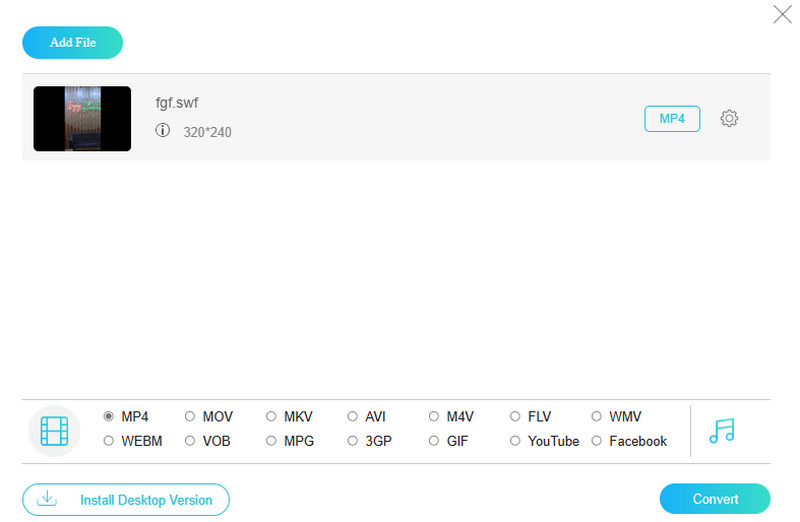
Wenn eine Offline‑Lösung zwar gut ist, Sie aber lieber online arbeiten möchten, stellen wir Ihnen hier den Free Video Converter Online vor. Dies ist ein großartiger Online‑Videokonverter, mit dem Sie Ihre SWF‑Dateien ganz einfach in zahlreiche gängige Video- und Audioformate umwandeln können. Sie können sogar Parameter wie die Abtastrate für die Tonqualität, die Bitrate für die Videoqualität, die Bildrate für die Abspielgeschwindigkeit und die Auflösung für die Bildgröße an Ihre Bedürfnisse anpassen. Zudem können Sie diese Einstellungen ändern, ohne die Qualität Ihres Videos zu beeinträchtigen. Das Beste an diesem Free Video Converter Online ist, dass er extrem einfach zu bedienen ist: Sie können SWF‑Dateien mit nur wenigen Klicks konvertieren! Es gibt keine Begrenzung der Dateigröße, keine Wasserzeichen, und Sie müssen sich nicht einmal registrieren, um ihn zu nutzen.
Vorteile:
• Er ist völlig kostenlos, ohne Wasserzeichen und ohne Registrierung nutzbar.
• Er konvertiert eine große Auswahl beliebter Video- und Audioformate.
• Er konvertiert große Dateien ohne Beschränkungen.
• Nur 3 einfache Schritte für den Konvertierungsprozess.
Nachteile:
• Er bietet keine Bearbeitung über die grundlegende Konvertierung hinaus.
• Der Konvertierungsvorgang hängt von Ihrer Internetverbindung ab.
Top 3. Freemake Video Converter: Zum Konvertieren von SWF-Videos
Bewertung: 4,4 Sterne.
Am besten geeignet für Einsteiger ebenso wie fortgeschrittene Nutzer.
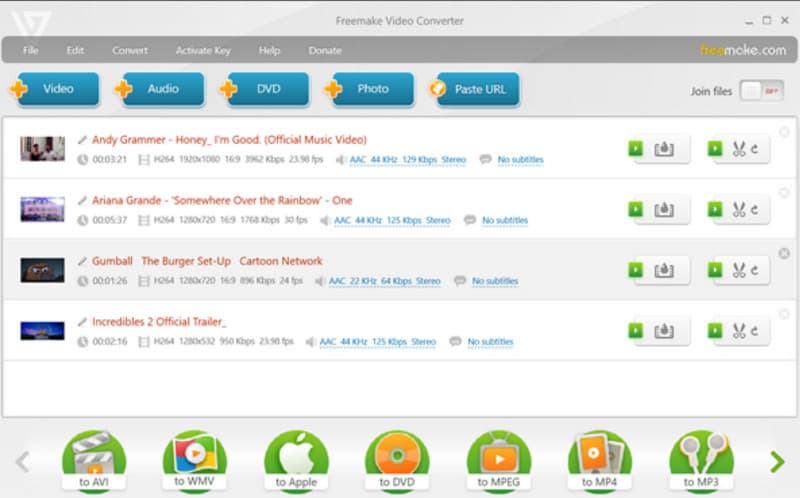
Wenn ein komplett kostenloses Programm für Sie unverzichtbar ist, gibt es hier mit Freemake Video Converter eine weitere gute Option. Freemake Video Converter ist ein kostenloses Programm, mit dem Sie Videos von SWF oder einem anderen Format in ein anderes umwandeln können. Es ist sehr einfach zu bedienen, selbst wenn Sie kein Technikprofi sind. Mit diesem SWF‑Formatkonverter können Sie auch Videos aus dem Web, die oft in ungewöhnlichen Formaten vorliegen, in gängige Formate konvertieren, die von den meisten Geräten abgespielt werden können. Bemerkenswert ist, dass es mit allen möglichen Smartphones und Tablets funktioniert, etwa Geräten von Samsung, iPhones und iPads. Freemake bietet zudem einige grundlegende Bearbeitungsfunktionen, sodass Sie unerwünschte Teile aus einem Video herausschneiden, ein seitlich aufgenommenes Video drehen und mehrere Clips zu einem längeren Video zusammenfügen können.
Vorteile:
• Sie können es herunterladen und mit der Videokonvertierung beginnen, ohne einen Cent auszugeben.
• Es verfügt über ein übersichtliches, einfaches Design.
• Das Tool unterstützt verschiedene Video- und Audioformate.
• Es bietet Voreinstellungen für die Videokonvertierung.
Nachteile:
• Die Videokonvertierung kann im Vergleich zu anderen länger dauern.
• Die kostenlose Version fügt Ihren konvertierten Videos ein Wasserzeichen hinzu.
Top 4. VLC Media Player für kostenlose SWF-Konvertierung
Bewertung: 4,4 Sterne.
Am besten geeignet für Nutzer mit Wiedergabe- sowie grundlegenden Konvertierungs- und Bearbeitungsanforderungen.
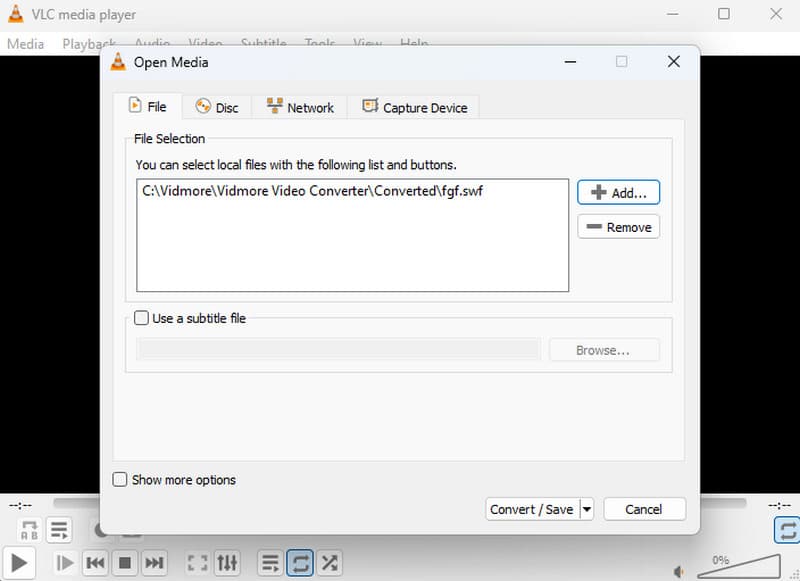
Überraschenderweise ist VLC Media Player nicht nur zum Abspielen von Videos da. Dieser hervorragende SWF‑Player kann Ihnen auch beim Konvertieren Ihrer Dateien helfen, einschließlich der SWF‑Dateien. Zugegeben, es kann etwas Zeit in Anspruch nehmen, aber dieser SWF‑Dateikonverter ist völlig kostenlos und sehr einfach zu bedienen. Und er ist kein One‑Trick‑Pony: Wenn Sie erst einmal damit arbeiten, entdecken Sie eine ganze Reihe weiterer Funktionen. Außerdem unterstützt er verschiedene Ausgabeformate, ohne dass dafür Kosten anfallen. Und das Sahnehäubchen: Er ist kompatibel mit Mac, Windows, Linux, iOS und Android!
Vorteile:
• Er ist komplett kostenlos und Open Source.
• Die Abläufe in VLC sind im Allgemeinen unkompliziert.
• Er unterstützt eine Vielzahl von Formaten neben SWF.
• Er bietet eine breite Plattformunterstützung.
Nachteile:
• Die Konvertierung kann bei größeren oder komplexeren SWF‑Dateien länger dauern.
• Er ist nicht ideal, um große Mengen an SWF‑Dateien effizient im Stapel zu konvertieren.
Top 5. CloudConvert: Online-Videokonverter
Bewertung: 4,2 Sterne.
Am besten geeignet für alle, die nicht nur Videos, sondern auch Dokumente online konvertieren müssen.
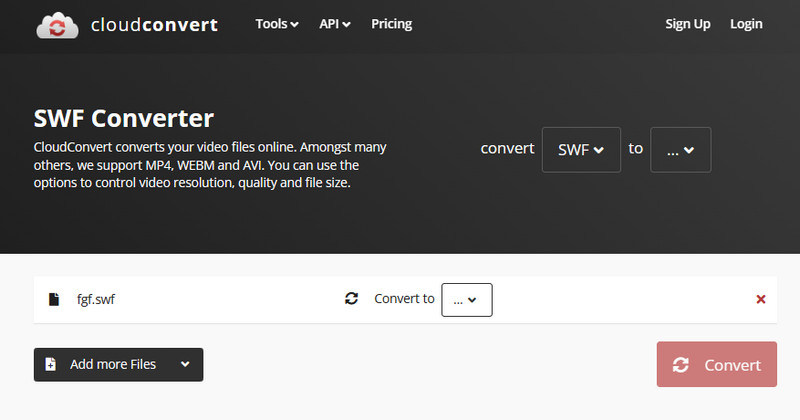
Der letzte Eintrag auf unserer Liste ist eine weitere Online‑Lösung namens CloudConvert, mit der Sie Formate umwandeln können – einschließlich Dokumenten. Ja, dieser Online‑Konverter arbeitet mit einer riesigen Anzahl verschiedener Formate, weit über reine Videoformate hinaus. Neben Videos können Sie mit CloudConvert etwa Dokumente, Musik und sogar Website‑Animationen konvertieren. Außerdem müssen Sie sich keine Sorgen um die Sicherheit Ihrer Daten während der Konvertierung machen, da der Dienst verspricht, sie geschützt zu halten. Ein weiterer Vorteil ist, dass Sie die Einstellungen für Ihre konvertierten Videos anpassen können, etwa die Bildschärfe und die endgültige Dateigröße. So finden Sie leicht das perfekte Gleichgewicht zwischen Qualität und Dateigröße.
Vorteile:
• Dieser SWF‑Konverter verarbeitet eine enorme Bandbreite an Dateiformaten.
• Er gibt an, Datensicherheit zu priorisieren.
• Er bietet eine API, damit Entwickler Funktionen zur Dateikonvertierung integrieren können.
Nachteile:
• Für einen reibungslosen Konvertierungsablauf ist eine starke und stabile Internetverbindung entscheidend.
• Komplexe Dateien werden möglicherweise nicht immer fehlerfrei konvertiert.
Bonus: So konvertieren Sie SWF-Dateien
In diesem Bonus‑Teil zeigen wir Ihnen den schnellsten Ablauf, um SWF‑Dateien offline auf Ihrem Computer mit unserer Top‑Konvertersoftware Vidmore Video Converter zu konvertieren. Wir halten die Anleitung dabei bewusst einfach und übersichtlich.
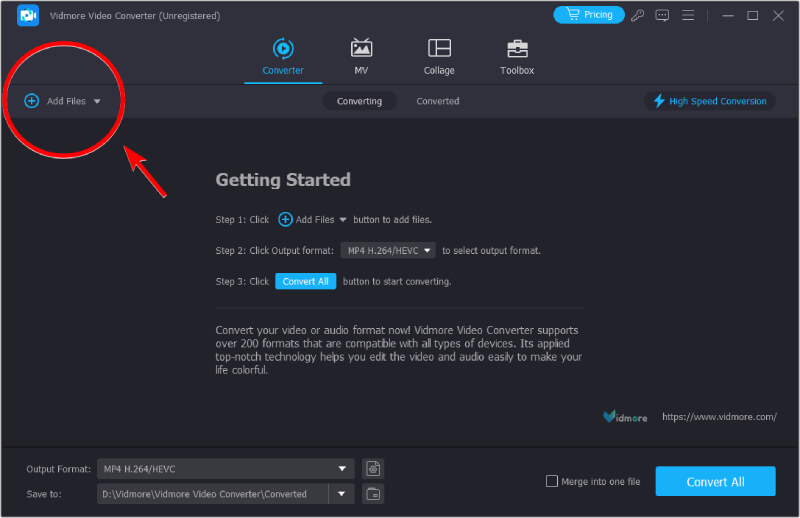
Schritt 1. Starten Sie den Konverter, nachdem Sie ihn auf Ihrem Computer installiert haben. Klicken Sie dann direkt auf die Plus-Schaltfläche in der Mitte, um die SWF‑Dateien für die Konvertierung zu laden.
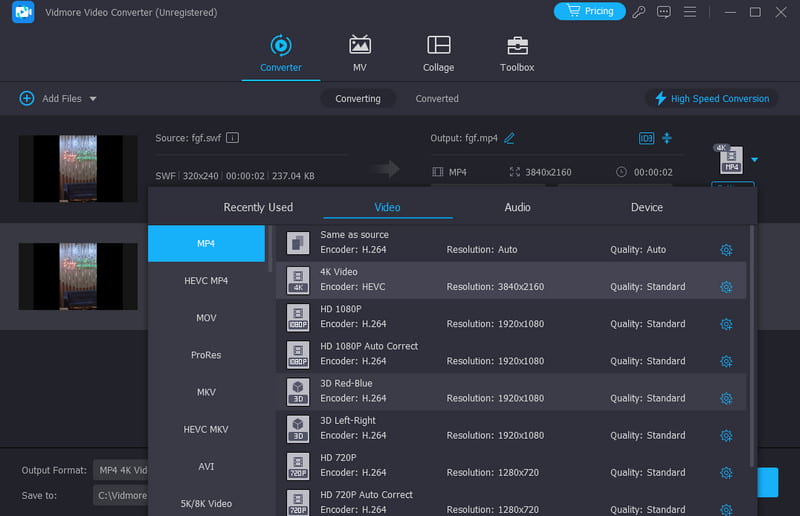
Schritt 2. Nachdem Sie die Dateien hinzugefügt haben, gehen Sie zum Bereich Format und stellen Sie das gewünschte Ausgabeformat ein.
Schritt 3. So schnell geht’s: Starten Sie den Konvertierungsvorgang, indem Sie auf die Schaltfläche Alle konvertieren klicken.
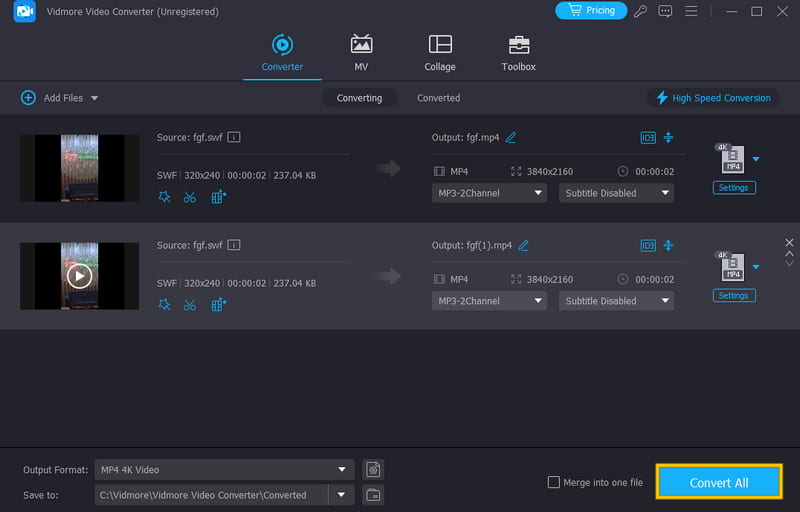
Das sind alle Schritte, die Sie für die SWF‑Konvertierung benötigen. Sie können mit dem Konverter von Vidmore problemlos SWF in MP4 umwandeln. Außerdem können Sie das SWF‑Video vor der Konvertierung in der Vorschau ansehen und bearbeiten.
FAQs zu SWF
Wie konvertiere ich ein Bild in SWF?
Ein Bild direkt in SWF zu konvertieren ist nicht sehr üblich. Aber du kannst nach Online-Konvertern von Fotos zu SWF suchen.
Wie kann man SWF online und kostenlos in MP4 umwandeln?
Verwenden Sie den Free Video Converter Online, wenn Sie den besten Konvertierungsprozess und die beste Ausgabequalität wünschen. Laden Sie einfach die SWF-Datei hoch, wählen Sie MP4 als Format und klicken Sie dann auf die Schaltfläche „Convert“.
Wie öffnet man SWF‑Dateien ohne Flash?
Neben Flash können verschiedene Player wie VLC und Online-SWF-Viewer SWF-Dateien öffnen.
Fazit
In diesem Artikel werden die 5 besten Videokonverter verglichen, die SWF-Dateien konvertieren und dabei beeindruckende Ergebnisse liefern. Wenn Sie eine Menge SWF-Dateien umwandeln müssen und keine Begrenzung der Anzahl wünschen, sehen Sie sich unsere Top-Empfehlungen an. Sie sind eine hervorragende Option!