Wie man SWF mit den 3 besten Konvertern auf dem PC in GIF umwandelt
Wenn du dich noch an die coolen Animationen erinnerst, die du früher online gesehen hast: Sie wurden mit Flash erstellt, das damals der König der Webanimation war. Aber genau wie die ausgefallenen Schlaghosen aus den 70ern wird Flash heute nicht mehr wirklich genutzt. Im Jahr 2020 stellte Adobe die Unterstützung für den Flash Player ein, was bedeutet, dass diese Animationen nicht mehr funktionieren. Was ist also, wenn du noch alte Flash-Animationen hast, die du lebendig halten möchtest? Am besten konvertierst du deine SWFs in GIFs! Warum GIF? Nun, ein GIF ist wie ein kleiner Film, der kurze, sich wiederholende Animationen nutzt, um Bewegungen zu zeigen und Ideen auszudrücken. Es ist so etwas wie das moderne Pendant zur innovativen SWF-Technologie. Wenn du das nutzen möchtest, sieh dir die besten Methoden an, mit denen du einen effizienten Konvertierungsprozess erreichen kannst!

SEITENINHALT
Teil 1. Konvertiere die SWF-Dateien mit Vidmore Video Converter in GIFs
Zuverlässige Software zu finden, um SWF in GIF zu konvertieren, kann angesichts der Vielzahl an verfügbaren Optionen eine Herausforderung sein. Wenn du also auf die Sicherheit deiner Dateien achten möchtest, kann der Vidmore Video Converter deine ideale Wahl sein. Diese Software ist benutzerfreundlich und unterstützt verschiedene Dateiformate wie MP4, WMV, AVI, MOV, VOB, MKV und 200 weitere. Ein bemerkenswertes Merkmal dieses Konverters ist seine Fähigkeit, die Qualität der Datei selbst dann zu erhalten, wenn mehrere Mediendateien auf einmal konvertiert werden. Anders als manche Konverter, die die ursprüngliche Qualität beeinträchtigen, stellt Vidmore Video Converter sicher, dass deine Datei intakt bleibt. Außerdem ist Vidmore Video Converter auf Geschwindigkeit ausgelegt und ermöglicht schnelle und effiziente Konvertierungen, die bis zu 50‑mal schneller sind als bei herkömmlichen Tools. So musst du nicht mehr lange warten, um GIF in SWF zu konvertieren, denn dieses Tool erledigt die Aufgabe zügig und spart dir wertvolle Zeit, ohne bei der Qualität Abstriche zu machen.
So konvertierst du mehrere SWF-Dateien schnell
Schritt 1. Lade die Software von der offiziellen Website von Vidmore herunter. Du kannst dich auf die Download-Schaltfläche unten verlassen, um das Programm schnell zu installieren.
Schritt 2. Sobald die Software bereit ist, öffne sie und beginne damit, die vielen SWF-Dateien hochzuladen, indem du auf die Add-Schaltfläche in der Mitte klickst. Alternativ kannst du für weiteren Dateiimport den Reiter Add Files oben links verwenden.
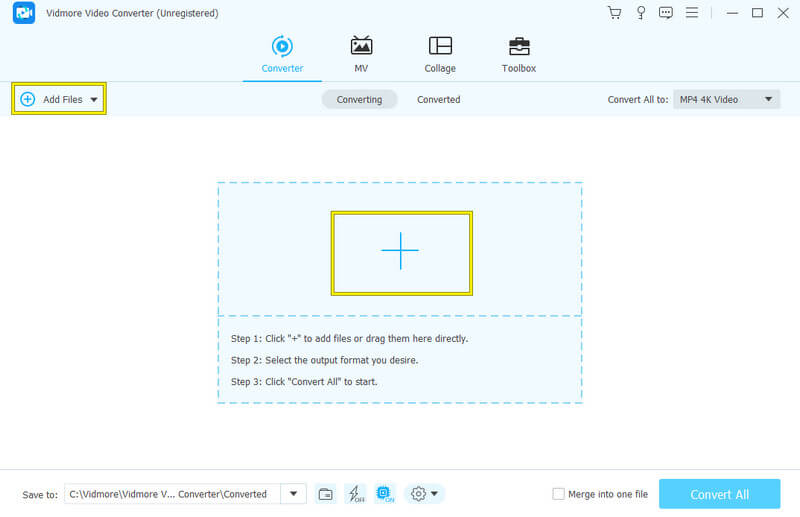
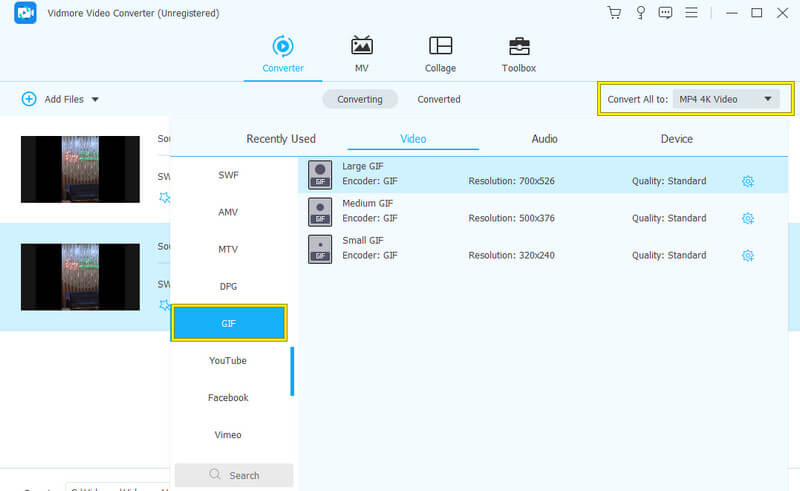
Schritt 3. Navigiere danach zu den Formatoptionen, die du im Bereich Convert All To findest. Wähle dann im Bereich Video GIF als Ausgabeformat aus.
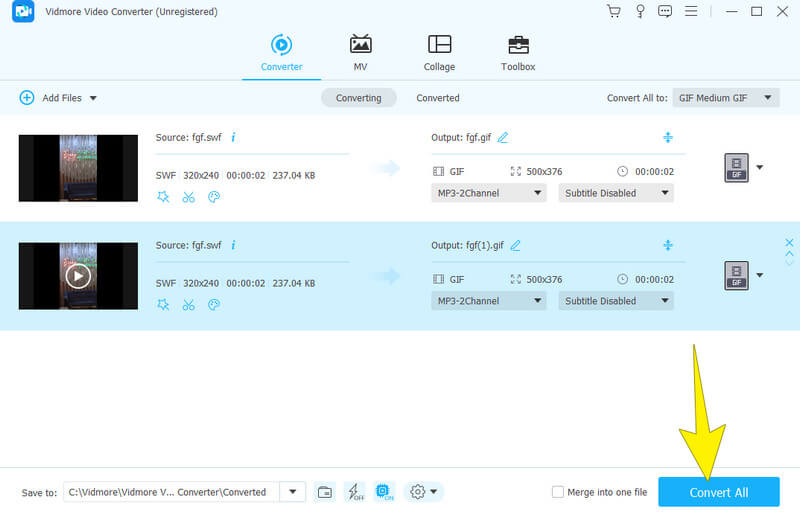
Schritt 4. So einfach ist das: Du kannst nun die Konvertierung starten, indem du auf die Schaltfläche Convert All klickst.
Vorteile
- Es erzeugt Ergebnisse in guter Qualität.
- Es ermöglicht die Stapelkonvertierung mehrerer SWF-Dateien.
- Es führt den Konvertierungsvorgang 50‑mal schneller aus.
- Es ist einfach zu bedienen und zu navigieren.
- Es unterstützt neben SWF und GIF verschiedene andere Dateiformate.
- Es ist außerdem ein multifunktionaler GIF-zu-SWF-Konverter.
Nachteile
- Es bietet eine kostenlose Testversion mit eingeschränkten erweiterten Funktionen.
Teil 2. Wie man eine SWF-Datei mit Photoshop in GIF umwandelt
Wenn du mit Photoshop vertraut bist und es für deine Konvertierungsaufgabe nutzen möchtest, solltest du Folgendes wissen: Adobe Photoshop ist in erster Linie auf die Bildbearbeitung spezialisiert und unterstützt leider nicht die direkte, native Konvertierung von SWF-Dateien in GIF. Das liegt daran, dass SWF-Dateien typischerweise mit multimedialen, interaktiven und Animationsinhalten verbunden sind, während sich Photoshop auf Rastergrafiken konzentriert. Du kannst jedoch trotzdem mit Umwegen oder Drittanbieter-Tools arbeiten, um SWF mithilfe von Photoshop in GIF umzuwandeln.
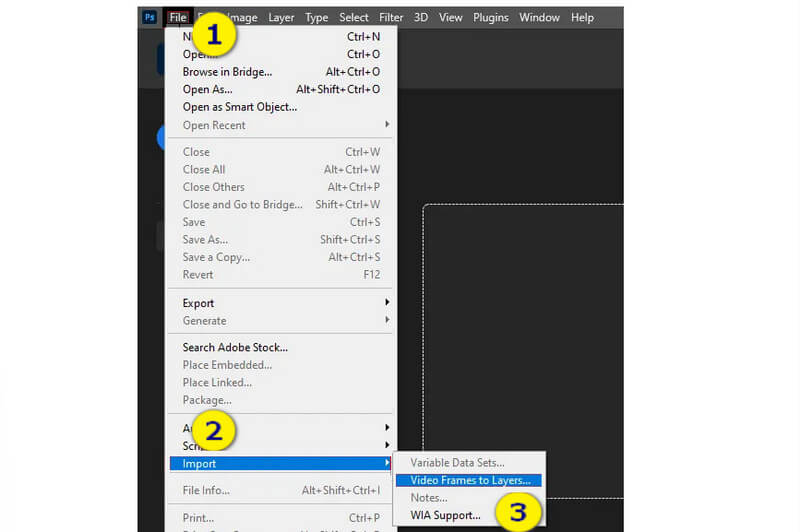
Schritt 1. Verwende einen zuverlässigen Videokonverter und wandle die SWF-Datei in ein gängigeres Videoformat wie MP4 um. Öffne anschließend Photoshop und importiere das Video über Datei>Importieren>Videoebenen in Ebenen.
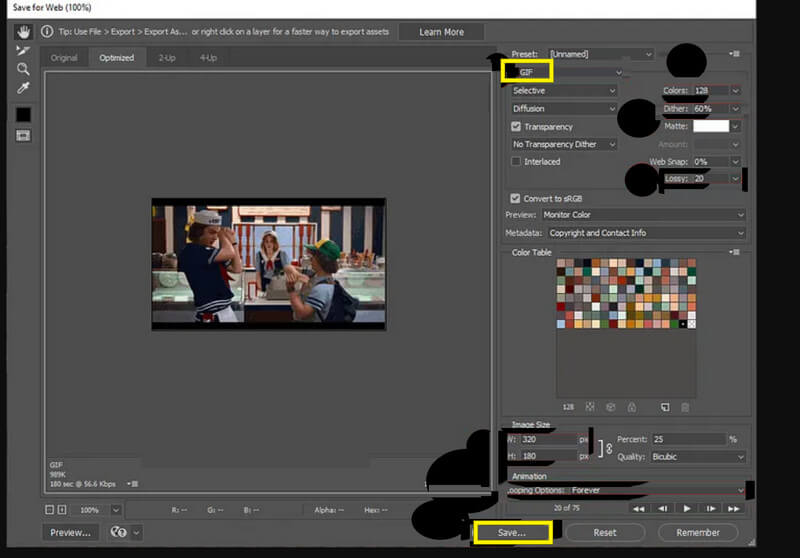
Schritt 2. Bearbeite die Ebenen und Frames in der eingeblendeten Zeitleiste. Danach kannst du die Datei als GIF exportieren, indem du auf Datei>Exportieren>Für Web speichern (Legacy) klickst.
Schritt 3. Klicke abschließend auf die Schaltfläche Save, um das GIF in den gewünschten Ordner zu exportieren.
Vorteile
- Es erlaubt eine präzise Steuerung Bild für Bild.
- Es bietet eine Vielzahl von Anpassungsoptionen.
- Es lässt sich nahtlos in andere Adobe-Programme integrieren.
- Du kannst den Hintergrund von Bildern in Photoshop entfernen.
Nachteile
- Es bietet keine native Unterstützung für SWF-Dateien.
- Die Bildqualität des endgültigen GIF hängt von dem Konvertertool ab, das du zur Umwandlung von SWF in andere Videoformate verwendest.
Teil 3. Wie man Flash online in GIF konvertiert
Wenn du ein kostenloses Online-Tool suchst, ist der Free Video Converter Online eine ausgezeichnete Option. Wie der Name schon sagt, ermöglicht dir dieser SWF-zu-animiertem-GIF-Konverter eine kostenlose Online-Konvertierung. Großartig ist, dass er eine breite Palette von Medienformaten unterstützt. So kannst du nahtlos zwischen ihnen wechseln, ohne von lästiger Werbung gestört zu werden. Außerdem kannst du verschiedene Videoformate wie MPG, M4V, MKV, MP4, AVI, VOB, FLV, WMV und mehr konvertieren, um deine speziellen Anforderungen zu erfüllen. Zusätzlich bietet das Tool Einstellungen, mit denen du Bildrate, Auflösung, Video-Encoder und Videobitrate bei der Erstellung des GIF-Ausgabeformats anpassen kannst.
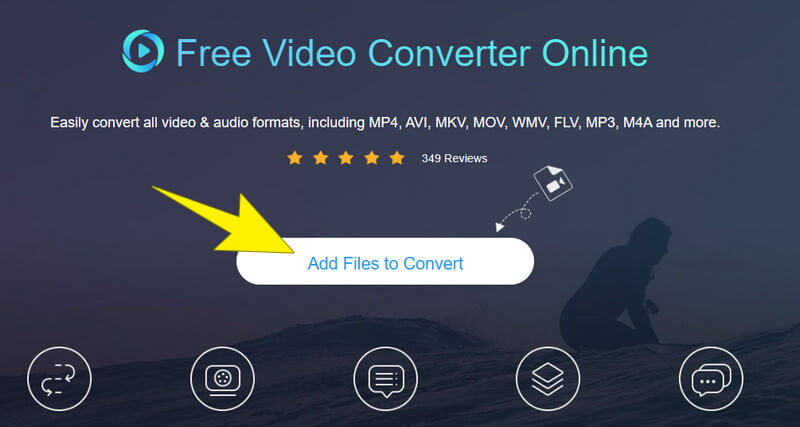
Schritt 1. Öffne deinen Webbrowser und gehe auf die offizielle Website des Tools. Klicke auf die Schaltfläche Add Files to Convert und installiere zunächst den Launcher. Sobald er installiert ist, klicke erneut auf dieselbe Schaltfläche, um deine SWF-Dateien zu importieren.
Schritt 2. Sobald die SWF-Dateien geladen sind, finde unten in der Oberfläche die Formatoption GIF. Aktiviere dieses Format, um es als Ausgabeformat festzulegen.
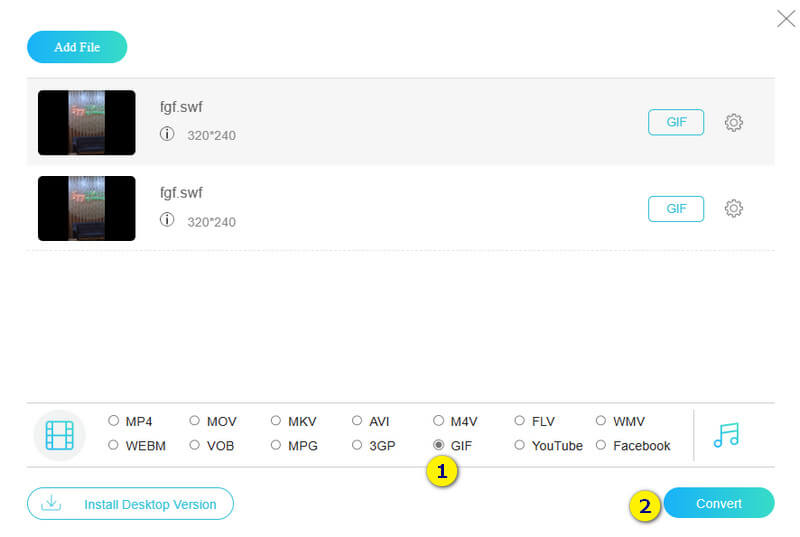
Schritt 3. Klicke dann auf die Schaltfläche Convert, um den Konvertierungsprozess zu starten.
Vorteile
- Es ermöglicht dir, SWF kostenlos in ein animiertes GIF zu konvertieren.
- Es ist einfacher und zugänglicher zu verwenden.
- Es unterstützt zahlreiche Eingabe- und Ausgabeformate.
Nachteile
- Es ist von der Stabilität deiner Internetverbindung abhängig.
- Wie andere Online-Tools auch, bietet es nur eingeschränkte Bearbeitungsfunktionen.
Teil 4. FAQ zu SWF und GIF
Ist es möglich, GIF in SWF zu konvertieren?
Ja, du kannst GIF weiterhin mit einer zuverlässigen Videokonverter-Software wie Vidmore Video Converter in SWF umwandeln.
Was ist der Unterschied zwischen SWF und GIF?
Hier ist der Unterschied: SWF ist ein Multimediaformat, das hauptsächlich für Vektorgrafiken, Animationen und interaktive Inhalte verwendet wird. GIF ist ein Bitmap-Bildformat, das üblicherweise für Standbilder und einfache Animationen genutzt wird.
Unterstützt SWF Animationen?
Ja, die SWF- bzw. Shockwave-Flash-Datei unterstützt Animationen und ist dafür konzipiert, interaktive und animierte Inhalte im Web zu erstellen.
Fazit
Das Konvertieren deiner SWF-zu-GIF-Dateien ist jetzt ganz einfach. Das liegt daran, dass du nun die drei besten Konvertertools kennst, die du auf deinem Desktop verwenden kannst. Ja, ein Desktop-Tool wird für diese Art der Konvertierung sehr empfohlen, da es zuverlässiger ist als andere Konverter-Apps für mobile Geräte.