Die 5 neuesten Methoden, SWF auf mehreren Plattformen schnell in MP4 zu konvertieren
SWF ist die Abkürzung für Small Web Format. SWF‑Dateien können über das Internet mit Flash‑Player‑Unterstützung wiedergegeben werden. Wenn Sie SWF‑Dateien offline ansehen möchten, können Sie SWF in das MP4‑Format konvertieren. So können Sie SWF‑Videodateien frei auf Ihrem Computer oder Mobiltelefon abspielen.
Damit stellt sich die Frage: Welcher SWF‑zu‑MP4‑Konverter macht den besten Job? Wenn Sie keine Erfahrung mit der SWF‑zu‑MP4‑Konvertierung haben, können Sie in den folgenden Abschnitten die neuesten Informationen erhalten. Dies sind alles praktikable Methoden, um .swf‑Dateien online und offline in .mp4 zu konvertieren.
- Teil 1. Große SWF‑Dateien schnell stapelweise konvertieren
- Teil 2. SWF online kostenlos in MP4 umwandeln
- Teil 3. 3 schnelle Möglichkeiten, SWF offline in MP4 zu ändern
- Teil 4. Welchen SWF‑zu‑MP4‑Konverter wählen
- Teil 5. FAQs zu SWF und MP4
Teil 1. Große SWF‑Dateien schnell stapelweise konvertieren
Vidmore Video Converter kann aufgrund seiner fortschrittlichen Beschleunigungstechnologie und der professionellen Algorithmen zur Wahrung der Videoqualität Ihre erste Wahl sein. Allgemein gesprochen können Sie SWF‑Dateien schnell und verlustfrei stapelweise in MP4 konvertieren. Darüber hinaus bietet der SWF‑zu‑MP4‑Konverter viele Videobearbeitungsfunktionen. Die Benutzeroberfläche ist intuitiv. So können Sie SWF‑Videos mühelos in MP4 umwandeln und bearbeiten. Außerdem unterstützt er viele Betriebssysteme: Windows 11/10/8/7 und macOS Sierra (10.12) oder höher. Unabhängig davon, welchen Computer und welches System Sie verwenden, können Sie Vidmore Video Converter frei nutzen.
Hauptfunktionen des besten SWF‑zu‑MP4‑Konverters
- Wandeln Sie SWF in MP4, AVI, MKV, MOV und über 200 weitere Formate für alle gängigen Geräte und Gadgets um.
- Konvertieren Sie Videos mit 4K-/1080p-HD-Qualität bei bis zu 50-facher Geschwindigkeit.
- Bearbeiten Sie Ihr persönliches Video, indem Sie es schneiden, drehen, zuschneiden, ein Wasserzeichen hinzufügen, die Videoqualität verbessern und 3D-Einstellungen aktivieren.
- Die SWF-zu-MP4-Konverter-Software bietet eine übersichtliche, sichere und benutzerfreundliche Oberfläche.

So konvertieren Sie SWF in MP4 ohne Qualitätsverlust
Schritt 1. Laden Sie den SWF‑zu‑MP4‑Konverter kostenlos herunter. Starten Sie das Videobearbeitungsprogramm nach der Installation. Klicken Sie auf “Add File”, um SWF‑Videodateien zu durchsuchen und zu importieren.
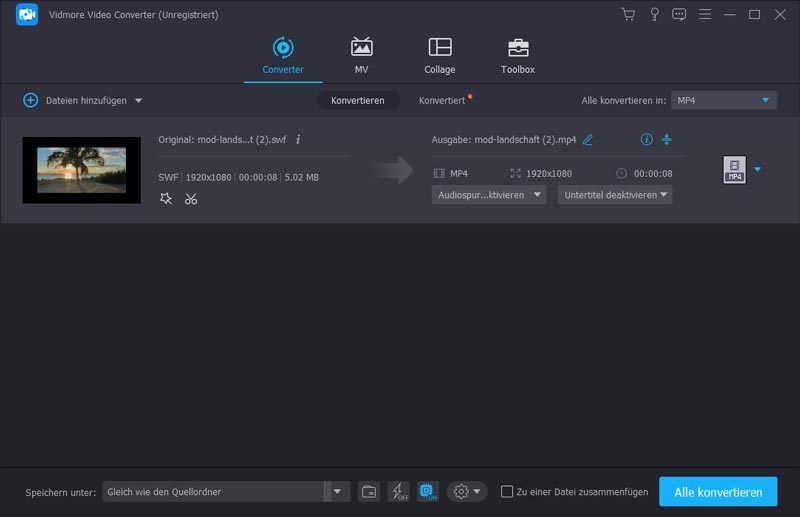
Schritt 2. Klappen Sie die Liste “Profile” aus. Wählen Sie “MP4” als Ausgabeformat unter “General Video” und anderen Kategorien.
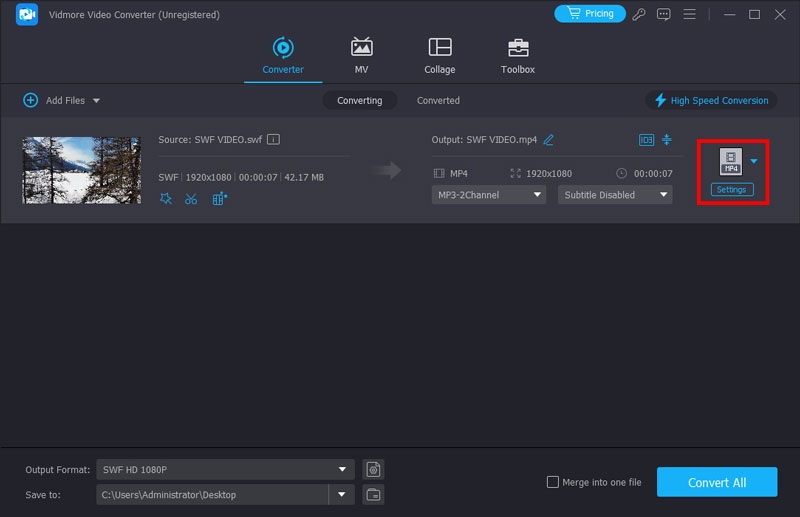
Schritt 3. Klicken Sie auf “Settings”, um Video‑Encoder, Auflösung, Bildrate, Seitenverhältnis und mehr anzupassen. Klicken Sie dann auf “OK”, um die Video‑ und Audioeinstellungen zu speichern.
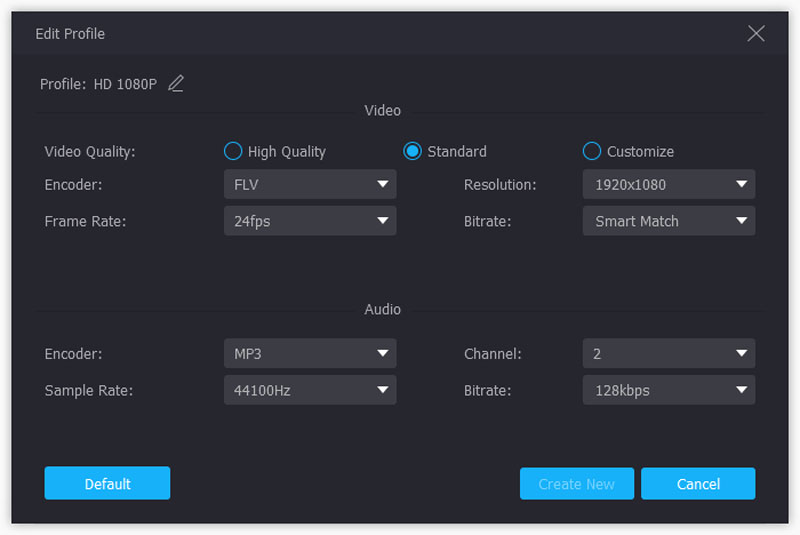
Schritt 4. Klicken Sie in der oberen Symbolleiste des SWF‑zu‑MP4‑Konverters auf “Clip”. Sie können einen Clip frei aus der Mitte eines SWF‑Videos ausschneiden. Außerdem können Sie auf “Edit” klicken, um weitere Videobearbeitungsfilter zu erhalten.
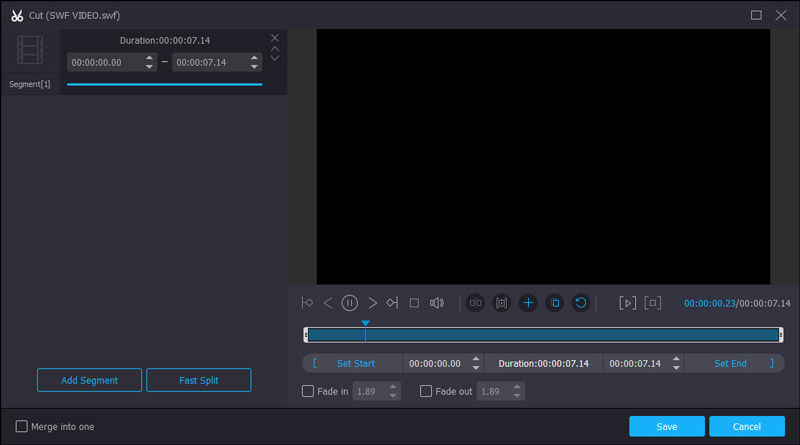
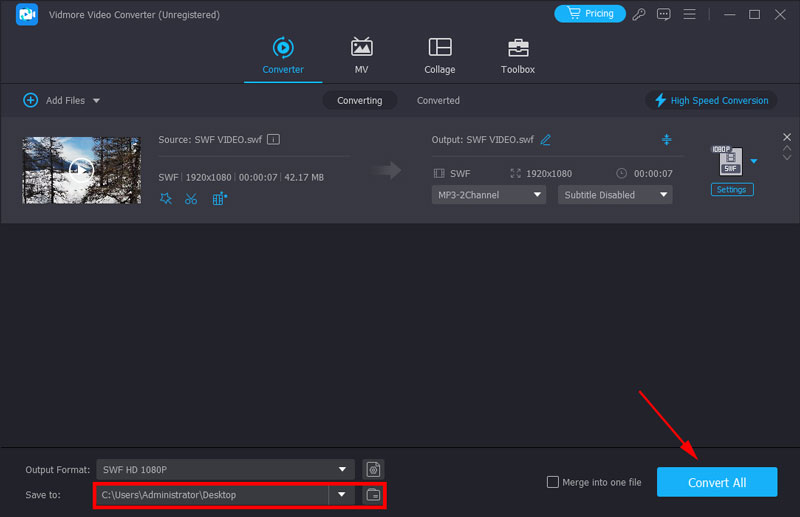
Schritt 5. Klicken Sie auf “Browse”, um bei Bedarf einen neuen Ausgabeordner festzulegen. Klicken Sie abschließend auf “Convert”, um die SWF‑zu‑MP4‑Konvertierung abzuschließen.
Teil 2. SWF online kostenlos in MP4 umwandeln
Vidmore Free Online Video Converter kann SWF online kostenlos in MP4 umwandeln. Es gibt keine Beschränkung der Dateigröße und keine Registrierung ist erforderlich. Sie können beliebig viele SWF-Dateien in MP4 konvertieren. Der beste SWF-zu-MP4-Online-Konverter ist zu 100 % kostenlos, sauber und sicher in der Anwendung. Sie sind frei von lästiger Werbung, Viren, Nutzerverfolgung und anderen potenziellen Risiken.
Schritt 1. Besuchen Sie den Online‑SWF‑zu‑MP4‑Konverter unter https://www.vidmore.com/free-online-video-converter/. Klicken Sie auf “Add files to convert”, um den Launcher zu öffnen.

Schritt 2. Klicken Sie auf “Add File”, um SWF‑Dateien zu importieren. Sie können vor “MP4” ein Häkchen setzen, um dieses als Ausgabevideoformat festzulegen.
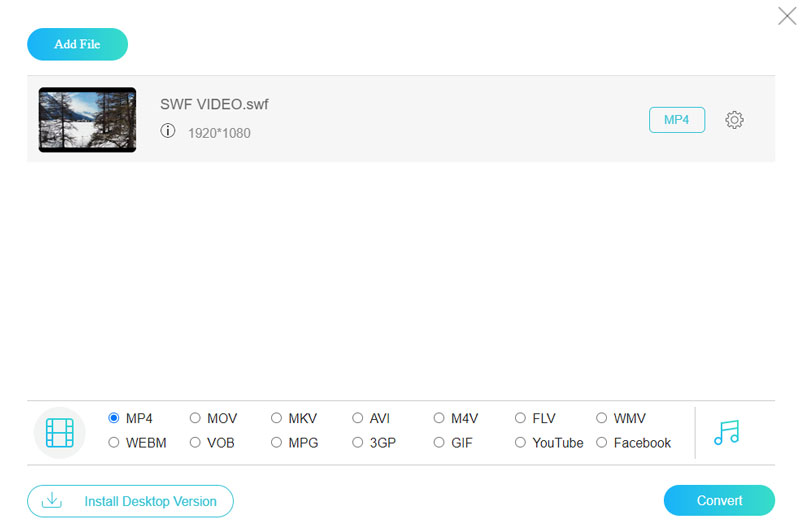
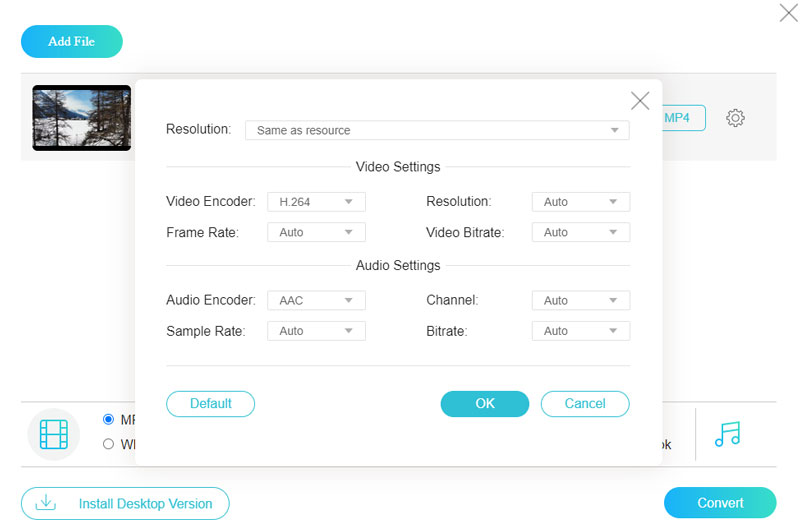
Schritt 3. Klicken Sie auf “Settings”, um bei Bedarf die Video‑ und Audioeinstellungen zu ändern. Klicken Sie anschließend auf “OK”, um die Änderungen zu speichern.
Schritt 4. Klicken Sie auf “Convert” und wählen Sie einen Zielordner. Klicken Sie schließlich auf “Open”, um die Konvertierung von SWF in MP4 online kostenlos zu starten.
Teil 3. 3 schnelle Möglichkeiten, SWF offline in MP4 zu ändern
Es gibt auch andere Möglichkeiten, SWF‑Dateien plattformübergreifend in MP4 zu konvertieren. Sie können weiterlesen und den für Sie besten Offline‑SWF‑zu‑MP4‑Konverter finden.
1. SWF mit VLC in MP4 umwandeln
VLC Media Player ist ein kostenloser und Open‑Source‑Multimedia‑Player und ‑Konverter. Sie können SWF‑Dateien kostenlos in verschiedene Dateiformate konvertieren. VLC kann auf iOS‑ und Android‑Geräten verwendet werden. So erhalten Sie hier auch eine SWF‑zu‑MP4‑Konverter‑App.
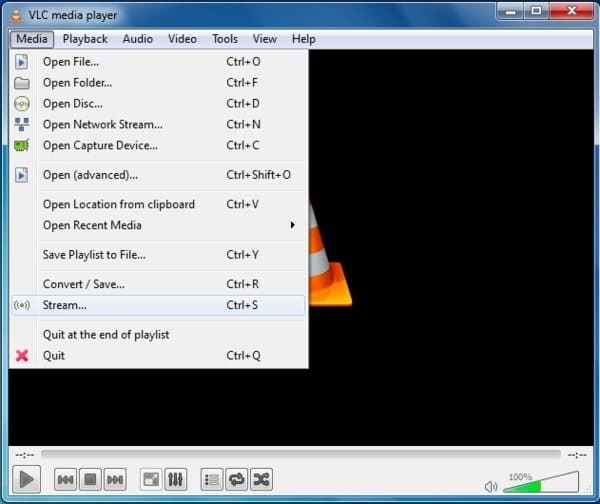
Schritt 1. Starten Sie VLC Media Player. Klicken Sie auf “Media” und wählen Sie in der Liste “Convert/Save”.
Schritt 2. Fügen Sie VLC SWF‑Dateien hinzu. Klicken Sie auf “Convert/Save”, um fortzufahren.
Schritt 3. Wählen Sie “MP4” aus der “Profile”-Liste. Legen Sie den Namen und den temporären Ordner fest.
Schritt 4. Klicken Sie auf “Convert”, um SWF mit VLC Media Player in MP4 zu konvertieren.
2. SWF mit HandBrake in MP4 konvertieren
HandBrake kann ebenfalls Ihr Open‑Source‑ und kostenloser SWF‑zu‑MP4‑Dateikonverter sein. Es ist kostenlos, SWF‑Dateien mit HandBrake zu konvertieren. Obwohl Sie die Ausgabevideoqualität steuern können, ist die resultierende Videoqualität dennoch beeinträchtigt. Außerdem wird die stapelweise SWF‑zu‑MP4‑Konvertierung nicht unterstützt.
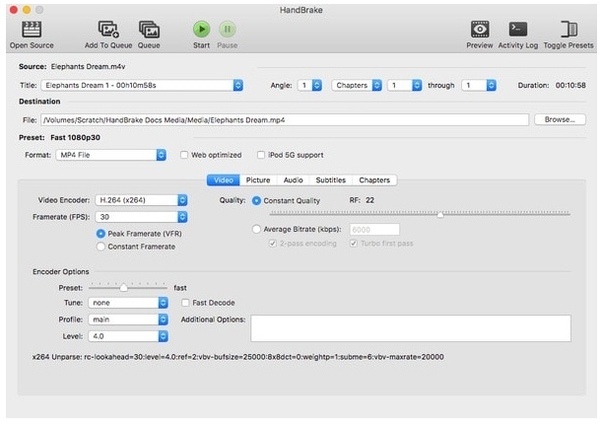
Schritt 1. Öffnen Sie HandBrake. Klicken Sie auf “Open Source”, um eine SWF‑Videodatei zu importieren.
Schritt 2. Wählen Sie “MP4 File” in der “Format”-Liste unter “Preset”.
Schritt 3. Klicken Sie auf “Browse…”, um einen neuen Zielordner festzulegen.
Schritt 4. Passen Sie bei Bedarf die Video‑ und Audioeinstellungen in HandBrake an.
Schritt 5. Klicken Sie auf “Start”, um ein SWF‑Video mit HandBrake kostenlos in MP4 zu konvertieren.
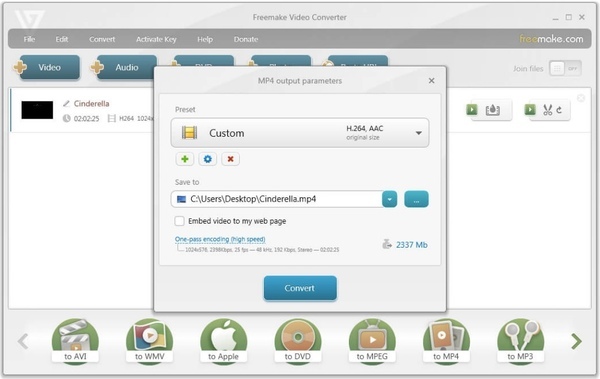
3. SWF mit Freemake Video Converter in MP4 umwandeln
Freemake Video Converter ist ein Windows‑basierter SWF‑Konverter. So können Sie SWF auf Windows 10, Windows 8, Windows 7 oder Windows Vista kostenlos in MP4 umwandeln. Allerdings befindet sich in Ihrem konvertierten SWF‑zu‑MP4‑Video ein Wasserzeichen. Sie müssen ein Upgrade durchführen, um das Wasserzeichen zu entfernen und weitere Funktionen zu erhalten.
Schritt 1. Starten Sie Freemake Video Converter. Klicken Sie auf “Video”, um SWF‑Videos hinzuzufügen.
Schritt 2. Klicken Sie unten auf “to MP4”.
Schritt 3. Passen Sie bei Bedarf Videobitrate, Codecs, Bildrate und andere Profileinstellungen an.
Schritt 4. Klicken Sie auf “Convert”, um die Konvertierung von SWF in das MP4‑Format zu starten.
4. SWF mit Adobe Media Encoder in MP4 ändern
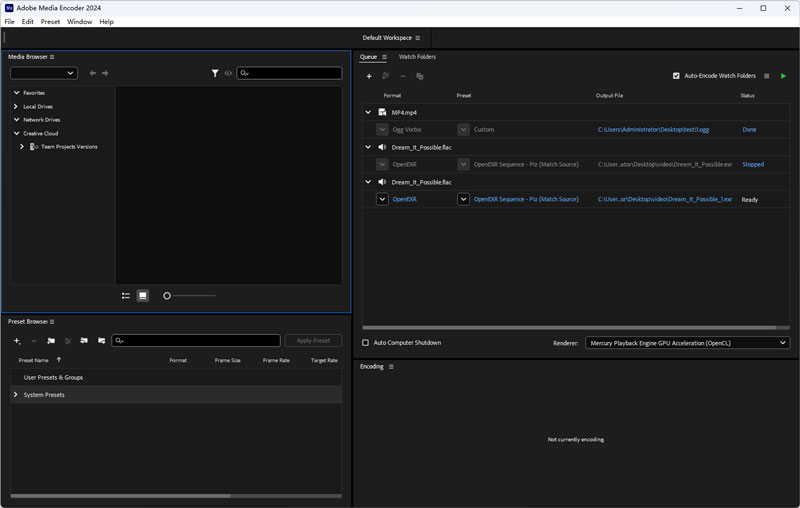
Adobe Media Encoder ist eine weitere leistungsstarke Software, die von Adobe entwickelt wurde. Sie können damit Formate und Codecs von Video‑ und Audiodateien ändern. Es ist eine professionelle Transcoding‑Software mit sehr detaillierten Einstellungen; zum Beispiel gibt es mehr als 30 Formate, und jedes Format verfügt über verschiedene Voreinstellungen. Allerdings ist diese Software nicht so einfach wie andere Programme. Sie müssen sich mit Videotechnik auskennen, sonst können Sie sie nicht effektiv nutzen.
Schritt 1. Öffnen Sie Adobe Media Encoder und ziehen Sie die SWF‑Datei in den „Default Workspace“ auf der rechten Seite.
Schritt 2. Klicken Sie auf “Preset” und wählen Sie H.264 in der Format‑Auswahlliste.
Schritt 3. Sie können zahlreiche Einstellungen wie Effekte, Metadaten, Qualität usw. ändern, bevor Sie auf OK klicken.
Schritt 4. Drücken Sie die “Enter”-Taste auf Ihrer Tastatur, um die Konvertierung zu starten. Die neue MP4‑Datei wird im gleichen Ordner angezeigt, sofern Sie diesen nicht ändern.
Teil 4. Welchen SWF‑zu‑MP4‑Konverter wählen
Dieser Artikel zeigt 5 verschiedene Online‑ und Offline‑SWF‑zu‑MP4‑Videokonverter. Alle können Ihnen helfen, den Fehler „Video kann nicht wiedergegeben werden“ zu beheben, wenn Sie SWF‑Dateien offline abspielen möchten. Sie können SWF‑Dateien in MP4 und andere Formate mit unterschiedlichem Funktionsumfang konvertieren. Für einen direkten Vergleich finden Sie weitere Details in der folgenden Tabelle.
| SWF-zu-MP4-Konverter | Unterstützte Betriebssysteme | Vorteile | Nachteile |
| Vidmore Video Converter | Windows, Mac | 1. Bis zu 50-mal schnellere Videokonvertierung.2. Bewahrt die Originalqualität Ihrer SWF-Dateien.3. Verbessert die Videoqualität und wendet weitere Videoeffekte an. | / |
| Vidmore Free Online Video Converter | Online | 1. Keine Beschränkung der Dateigröße.2. Unterstützt die Stapelkonvertierung von SWF zu MP4.3. Enthält keine Werbung. | Die WLAN-Geschwindigkeit beeinflusst die Online-Konvertierung von SWF zu MP4. |
| VLC Media Player | Windows, Mac, Linux, iPhone, Android | 1. VLC ist nicht nur ein SWF-Player, sondern auch ein SWF-Konverter.2. Verfügt über eine Screencast-Funktion.3. Bietet zahlreiche Funktionen für fortgeschrittene Nutzer. | 1. Es ist nicht besonders bequem, SWF über VLC in MP4 zu konvertieren.2. Das neueste VLC-Update ist fehlerhaft. |
| HandBrake | Windows, Mac, Linux | 1. HandBrake ist kostenlos für Videotranskodierung und DVD-Ripping.2. Konvertiert Videos von SWF in MP4 und andere Formate.3. Funktioniert unter mehreren Betriebssystemen. | 1. Kann SWF-Dateien nicht stapelweise in MP4 umwandeln.2. Die Qualität des konvertierten SWF-zu-MP4-Videos ist beeinträchtigt. |
| Freemake Video Converter | Windows | 1. Ist einfach zu bedienen und zu navigieren.2. Unterstützt die Konvertierung von SWF-Videos in gängige Videoformate und -geräte.3. Die Benutzeroberfläche ist gut gestaltet. | 1. Das Download-Paket ist mit Adware und Malware gebündelt.2. Es ist eine Zahlung erforderlich, um SWF in MP4 ohne Wasserzeichen zu konvertieren. |
Teil 5. FAQs zu SWF und MP4
Wie konvertiert man SWF mit FFmpeg in MP4?
FFmpeg ist eine weitere kostenlose Software zur Videotranskodierung, die eine hohe Umwandlungsgeschwindigkeit, aber auch eine hohe Komplexität aufweist. Wenn du weißt, wie man die Kommandozeile bedient, kannst du es ausprobieren. Nachdem du FFmpeg auf deinem Computer installiert hast, suche die SWF-Datei und öffne das Terminal, indem du im Pfadfeld CMD eingibst. Gib anschließend den Befehl ein: ffmpeg -i dateiname.swf dateiname.mp4. Drücke abschließend die Eingabetaste auf der Tastatur.
Welche Software kann SWF‑Dateien anzeigen?
Die meisten Standard‑Mediaplayer können SWF‑Dateien nicht abspielen. Sie können leistungsstarke Mediaplayer wie den Vidmore Player, VLC Media Player usw. ausprobieren.
Wie spiele ich SWF‑Dateien im Windows Media Player ab?
Windows Media Player ist der Standardplayer auf Windows‑Computern; er unterstützt die meisten Formate, jedoch nicht SWF. Um SWF im Windows Media Player abzuspielen, müssen Sie ein zusätzliches Codec‑Paket herunterladen und installieren oder SWF mit Vidmore Video Converter in hochwertiges MP4‑Video konvertieren.
Fazit
Zusammenfassend können Sie SWF mit den oben genannten Tools auf jeder Plattform in MP4 konvertieren. Jeder Videokonverter hat seine Vor‑ und Nachteile. Wenn Sie nach einem SWF‑zu‑MP4‑Stapelkonverter suchen, können Sie Vidmore Video Converter kostenlos herunterladen und ausprobieren. Hier erhalten Sie das ultimative Video‑Konvertierungserlebnis.
MP4 & SWF
-
MP4 konvertieren
-
MP4 bearbeiten
-
SWF‑Lösungen