Einfache Möglichkeiten, TRP in das MP4‑Dateiformat zu konvertieren [2026]
Haben Sie ein Video, das als TRP gespeichert wurde und auf einigen Medienplayern nicht abgespielt werden kann? Das ist ein häufiges Problem, und viele Nutzer sorgen sich um Qualitätsverluste bei der Konvertierung. Da TRP sich zwar ideal für die Direktaufzeichnung von Rundfunksignalen eignet, aber nicht weit verbreitet kompatibel ist, kann die Umwandlung in MP4 die Wiedergabe verbessern, ohne dass es zu nennenswerten Qualitätseinbußen kommt. In dieser Anleitung zeigen wir Ihnen, wie Sie TRP in das MP4‑Format konvertieren, um die Kompatibilität zu erhöhen und gleichzeitig möglichst viel der ursprünglichen Qualität zu erhalten. Außerdem erfahren Sie, was eine TRP‑Datei ist und warum die Qualitätserhaltung so wichtig ist. Lesen Sie weiter, um mehr zu erfahren.

SEITENINHALT
Teil 1. Was ist das TRP‑Format
Das TRP‑Format ist ein proprietäres Containerformat, das in erster Linie für den Einsatz im digitalen Fernsehen entwickelt wurde, speziell zur Aufzeichnung von Rundfunkstreams über Set‑Top‑Boxen oder digitale Videorekorder (DVRs). Seine Hauptfunktion ähnelt gängigen Formaten wie dem MPEG‑2 Transport Stream (TS). Es wurde dafür konzipiert, multiple Audio‑, Video‑ und Datenspuren zu speichern, die über Satellit, Kabel oder terrestrische Sender übertragen werden. Das Format ist für die Echtzeitaufnahme und ‑wiedergabe optimiert, oft ohne aufwendige Neukodierung, was dazu beiträgt, die ursprüngliche Übertragungsqualität zu bewahren und zu erhalten.
Teil 2. Warum und wann TRP in MP4 konvertieren
Es gibt verschiedene Gründe, warum Sie Ihre TRP‑Datei in ein MP4‑Format umwandeln sollten. Um besser zu verstehen, warum und wann Sie Ihre Videodatei konvertieren sollten, sehen Sie sich die folgenden Details an.
• Sie können TRP in MP4 umwandeln, wenn Sie eine ruckelfreie Videowiedergabe wünschen. MP4 wird von deutlich mehr Videoplayern unterstützt und sorgt damit für ein besseres Seherlebnis.
• Sie können TRP in MP4 umwandeln, wenn Sie die Videos bearbeiten möchten, da manche Videoschnittprogramme TRP nicht unterstützen.
• Konvertieren Sie TRP in MP4, um Speicherplatz zu sparen. MP4 kann moderne Codecs (z. B. HEVC) enthalten, die die Dateigröße deutlich reduzieren können.
• Für Zukunftssicherheit ist MP4 ein ideales Format, da das TRP‑Format allmählich veraltet.
• Wandeln Sie TRP in MP4 um, wenn Sie effizient streamen und teilen möchten. Das MP4‑Format eignet sich gut für das Online‑Streaming und das Hochladen auf verschiedene Plattformen wie YouTube, Vimeo und mehr.
Teil 3. Online‑Methode zur Konvertierung von TRP in MP4
Wenn Sie nach einem besseren TRP‑zu‑MP4‑Konverter suchen, empfehlen wir die Verwendung des Vidmore Free Video Converter Online. Es handelt sich um ein webbasiertes Tool, mit dem Sie Ihre Dateien effektiv transkodieren können. Was uns an diesem Konverter gefällt, ist der schnelle Konvertierungsprozess. Dank der übersichtlichen und einfachen Benutzeroberfläche können Sie Videos zudem ganz unkompliziert umwandeln. Außerdem unterstützt er zahlreiche Ausgabeformate. Neben MP4 können Sie Ihre TRP‑Dateien auch in MKV, MOV, AVI, WMV, FLV und viele weitere Formate konvertieren. Um seine Möglichkeiten zu testen, folgen Sie den nachstehenden Anweisungen, um TRP online in MP4 umzuwandeln.
Schritt 1. Besuchen Sie Vidmore Free Video Converter Online in Ihrem Browser. Klicken Sie dann auf die Schaltfläche „Start Converting Video“, um die TRP‑Datei hinzuzufügen, die Sie konvertieren möchten.

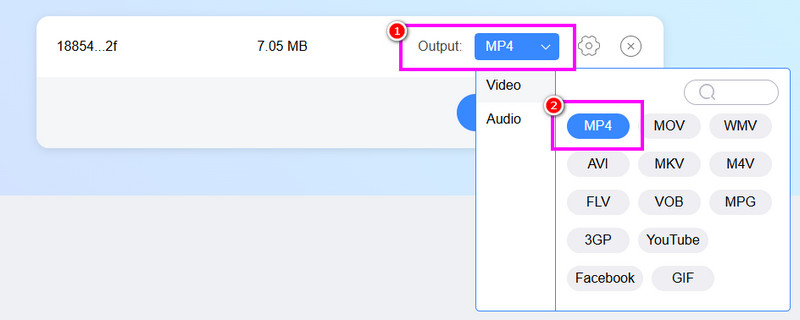
Schritt 2. Fahren Sie anschließend mit dem Bereich „Output“ fort und wählen Sie das Format MP4 aus.
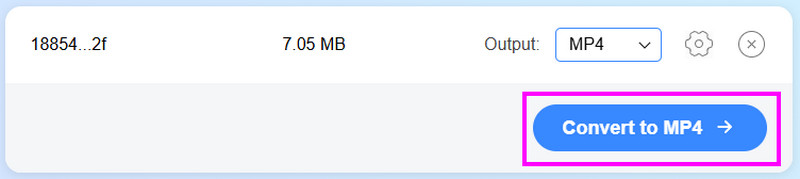
Schritt 3. Klicken Sie zum Schluss auf die Schaltfläche Convert to MP4, um den TRP‑zu‑MP4‑Konvertierungsvorgang zu starten. Wenn der Vorgang abgeschlossen ist, speichern Sie die konvertierte Datei.
Mit dieser Methode können Sie Ihre TRP‑Dateien problemlos konvertieren, ohne auf Schwierigkeiten zu stoßen. Verwenden Sie dieses Online‑Tool für einen reibungslosen Konvertierungsprozess.
Teil 4. TRP auf dem Desktop in MP4 konvertieren
Möchten Sie Ihre TRP‑Dateien auf dem Desktop in MP4 umwandeln? In diesem Fall sollten Sie sich diesen Abschnitt ansehen, denn hier stellen wir Ihnen die besten Methoden für die TRP‑zu‑MP4‑Konvertierung im Offline‑Betrieb vor.
Methode 1. TRP mit Vidmore Video Converter in MP4 konvertieren
Vidmore Video Converter ist ein hervorragendes Programm, das Ihnen dabei hilft, TRP in das MP4‑Format zu transkodieren. Es bietet eine bis zu 50‑mal schnellere Konvertierungsgeschwindigkeit im Vergleich zu vielen anderen Konvertern. Besonders leistungsstark ist die Batch‑Konvertierungsfunktion, mit der Sie mehr als eine Videodatei gleichzeitig hinzufügen können. Ganz gleich, wie viele Dateien Sie konvertieren möchten, Sie sparen damit eine Menge Zeit. Außerdem können Sie die gewünschte Qualität wählen, etwa 720p, 1080p oder sogar 4K. Das Programm unterstützt zudem zahlreiche weitere Ausgabeformate wie WMV, MKV, M4V, AVI, FLV, VOB und mehr. Ziehen Sie diese Software daher immer in Betracht, wenn Sie einen reibungslosen Konvertierungsprozess wünschen.
Weitere Funktionen
• Der Konverter ermöglicht einen reibungslosen Exportvorgang.
• Er unterstützt verschiedene Videoqualitäten für eine bessere Wiedergabe.
• Die Software bietet verschiedene Bearbeitungsfunktionen zur Verbesserung des Videos.
Sehen Sie sich die folgenden Schritte an und beginnen Sie damit, TRP kostenlos in MP4 zu konvertieren.
Schritt 1. Laden Sie Vidmore Video Converter auf Ihren Computer herunter. Starten Sie das Programm anschließend, um mit der TRP‑zu‑MP4‑Konvertierung zu beginnen.
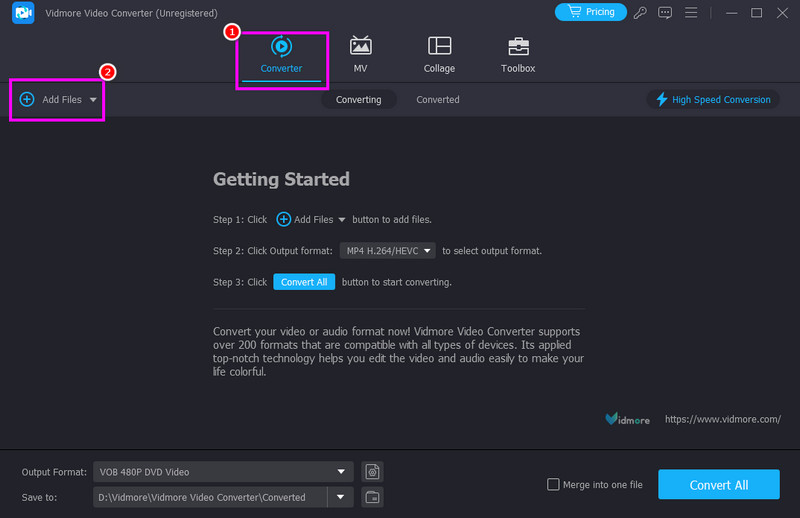
Schritt 2. Wechseln Sie zur Funktion Converter und wählen Sie „Add Files“, um die TRP‑Datei hinzuzufügen. Sie können bei Bedarf mehrere Dateien einfügen.
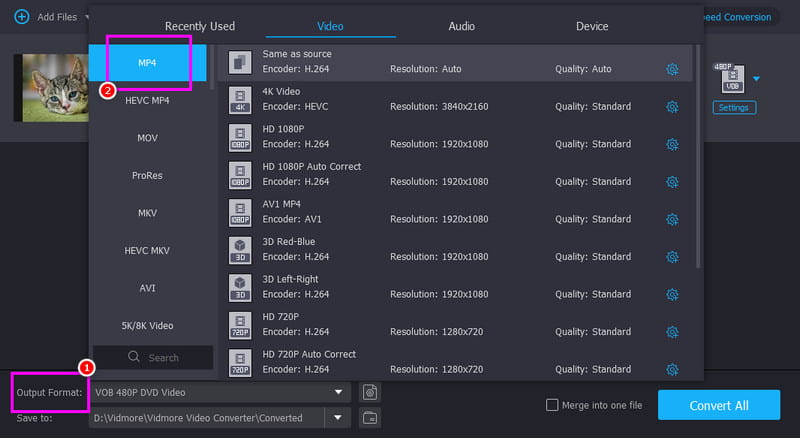
Schritt 3. Wählen Sie im Bereich Output Format das Format MP4. Klicken Sie anschließend auf die gewünschte Videoqualität.
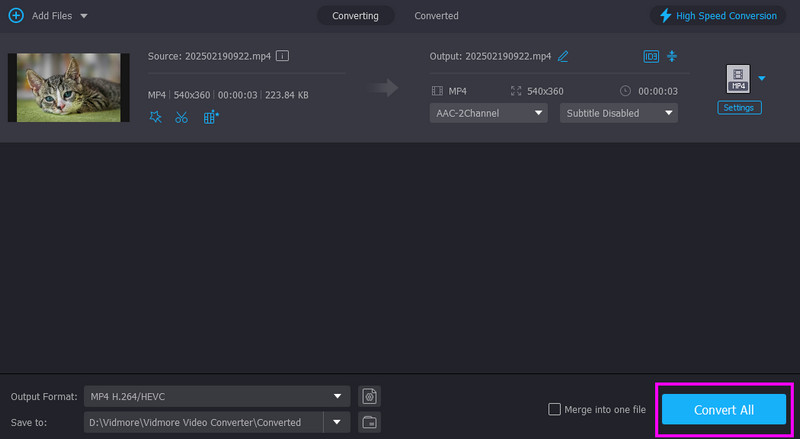
Schritt 4. Klicken Sie zum Schluss unten auf die Schaltfläche Convert All, um den Konvertierungsvorgang zu starten.
Methode 2. TRP mit VLC in MP4 konvertieren
Wenn Sie nach einem weiteren Desktop‑Konverter suchen, können Sie den VLC Media Player verwenden. Er ist nicht nur ein einfacher Medienplayer. Dieses Programm verfügt auch über eine Konverterfunktion, mit der Sie Ihre TRP‑Datei in das MP4‑Format umwandeln können. Was uns an dieser Software gefällt, ist der einfache Konvertierungsablauf. Mit nur wenigen Klicks erhalten Sie das gewünschte Ergebnis. Außerdem stehen Ihnen einige grundlegende Bearbeitungsfunktionen zur Verfügung, um Ihre Videos zu verbessern. Wenn Sie also einen effizienten Videokonverter und ‑editor suchen, sind Sie mit VLC bestens beraten. Folgen Sie den nachstehenden Schritten und lernen Sie, wie Sie TRP in das MP4‑Format konvertieren.
Schritt 1. Laden Sie VLC auf Ihren Desktop herunter und starten Sie es. Klicken Sie dann im Menü „Media“ auf die Option „Convert / Save“.
Schritt 2. Klicken Sie auf „Add“, um die TRP‑Datei hinzuzufügen. Klicken Sie anschließend unten auf die Schaltfläche Convert / Save.
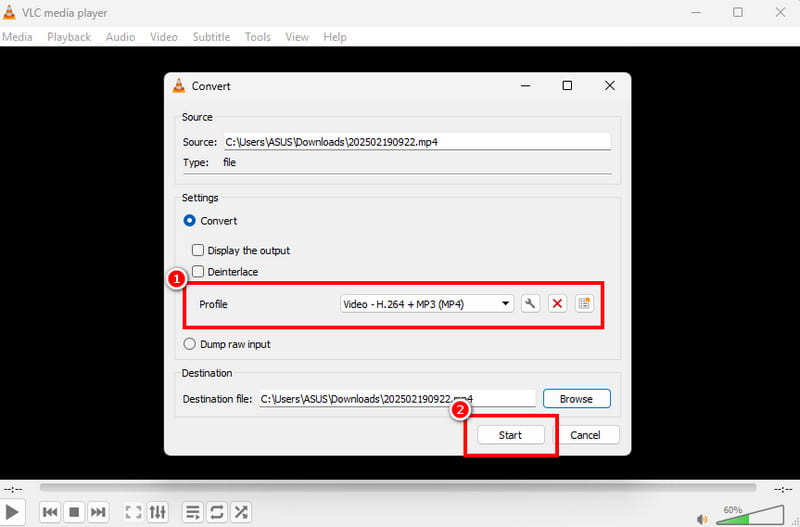
Schritt 3. Wählen Sie schließlich im Bereich „Profile“ das MP4‑Format aus. Klicken Sie danach auf Start, um den TRP‑zu‑MP4‑Konvertierungsvorgang zu beginnen.
Teil 5. FAQs zu TRP und MP4
Ist MP4 besser als TRP?
Es besteht kein Zweifel daran, dass MP4 wesentlich besser ist als TRP. Das liegt daran, dass MP4 auf nahezu allen Mediaplayern abgespielt werden kann und eine bessere Videoqualität bietet.
Ist es einfach, TRP in MP4 zu konvertieren?
Es hängt von dem Videokonverter ab, den Sie verwenden. Wenn Sie Anfänger sind, sollten Sie einen einfachen Videokonverter wie Vidmore Video Converter verwenden. Damit können Sie Dateien ganz mühelos transkodieren.
Welche Dateikonverter sind sicher?
Es gibt verschiedene Konverter, mit denen Sie Dateien umwandeln können, ohne Ihr Gerät oder Ihre Datei zu beschädigen. Einige davon sind Vidmore Video Converter, VLC, Convertio und weitere. Probieren Sie diese Tools aus, um das gewünschte Ergebnis zu erzielen.
Fazit
Wenn Sie TRP in MP4 konvertieren möchten, sehen Sie sich alle Methoden an, die wir in diesem Artikel vorgestellt haben. So können Sie das gewünschte Ergebnis nach dem Konvertierungsprozess erzielen. Und wenn Sie den besten Videokonverter suchen, sollten Sie sowohl Vidmore Free Video Converter als auch Vidmore Video Converter in Betracht ziehen. Diese Konverter stellen sicher, dass Sie TRP effektiv mit überzeugender Qualität in MP4 umwandeln können.