Die 10 besten Tools, mit denen du Videos in animierte GIFs umwandeln kannst
Es gibt Momente in unserem Leben, in denen man einen Film oder ein kurzes Video anschaut und der Gesichtsausdruck der Hauptfigur so lustig ist, dass man einfach laut lachen muss. Plötzlich wird einem klar, dass dieser Ausdruck perfekt zu der eigenen Stimmung in vielen Momenten des Lebens passen würde. Also möchte man ihn als lustiges Meme speichern, um ihn mit Freunden oder Online-Bekannten in Chats zu teilen.
Vergiss jedoch nicht, dass Videodateien, selbst wenn das Video sehr kurz ist, beim Übertragen nicht so praktisch sind wie Bildformate. Sowohl Absender als auch Empfänger verbrauchen Datenvolumen, und zum Öffnen des Videos ist Ladezeit nötig.
Daher entstand ein Format, das bewegte Bilder mit einfacher Übertragbarkeit verbindet – das GIF. Du kannst versuchen, Videos in animierte GIFs umzuwandeln und diese dann deinen Freunden zu schicken.
Falls du nicht weißt, wie das geht, kannst du dich an dieser Anleitung orientieren. Wir haben 10 Tools für dich vorbereitet, mit denen du MP4 in animierte GIFs umwandeln kannst.

SEITENINHALT
Teil 1. Warum Videos in animierte GIFs umwandeln
Vielleicht fragst du dich oft, ob es überhaupt nötig ist, sich die Mühe zu machen, Videos in GIFs zu konvertieren – schließlich können beide Formate Bildinhalte übertragen, und Videoformate enthalten unter Umständen sogar Ton.
Wie wir jedoch in der Einleitung erwähnt haben, gibt es gute Gründe, Videos in das Format animierter GIFs umzuwandeln.
Erstens nimmt ein Video, selbst wenn es sehr kurz ist, immer mehr Speicherplatz ein als ein Bild. Stell dir vor, wie stark das den Speicher deines Smartphones belasten würde, wenn er mit lauter Kurzvideos voll wäre.
Zweitens verbrauchst du beim Chatten mit Freunden oder beim Kommentieren mehr Datenvolumen, wenn du Videos hochlädst. Außerdem werden von dir gepostete Videos oft nicht automatisch abgespielt. Deine Freunde müssen das Video möglicherweise erst herunterladen und dann auf die Wiedergabetaste klicken, um es anzusehen. Das mag nicht besonders aufwendig wirken, aber wenn du bei jeder Kommunikation so vorgehen musst, kann es ziemlich unpraktisch werden. Zusätzlich werden Videos in der Regel nur einmal abgespielt.
GIFs hingegen sind anders. Erstens sind sie als Bildformat leichter zu senden und zu empfangen; zweitens verfügen sie über eine automatische Wiedergabeschleife. Dadurch eignen sie sich ideal zum Erstellen von Emojis oder zum Vorführen einfacher Aktionen und verbreiten sich sehr effizient.
Insgesamt sind GIFs Kurzvideos in puncto Komfort, Ladegeschwindigkeit und Aufmerksamkeitseffekt deutlich überlegen. Du kannst einfach einen kleinen Ausschnitt aus einem Video extrahieren und das Video in ein animiertes GIF verwandeln.
Teil 2. MP4 auf dem Desktop in animierte GIFs umwandeln
Wir hoffen, dass dir der obige Inhalt die Bedeutung der Erstellung animierter GIFs aus Videos deutlich gemacht hat. Nun, da wir das geklärt haben, können wir mit dem eigentlichen Vorgang beginnen.
Schauen wir uns zunächst einige MP4-zu-GIF-Konverter an, die dir auf deinem lokalen Computer helfen können.
Vidmore Video Converter
Wie der Name schon sagt, ist die Kernfunktion von Vidmore Video Converter – die Formatkonvertierung – genau das, was du brauchst. Das Programm kann GIFs aus Videos und Bildern erstellen. Du musst dir keine Sorgen um Kompatibilitätsprobleme machen, denn der Vidmore Video Converter unterstützt über tausend Multimediaformate, sodass er praktisch jeden Videotyp in ein GIF umwandeln kann. Außerdem ist er extrem einfach zu bedienen.
Hier ist eine Anleitung, wie du mit Vidmore Video Converter MP4 in ein animiertes GIF umwandelst.
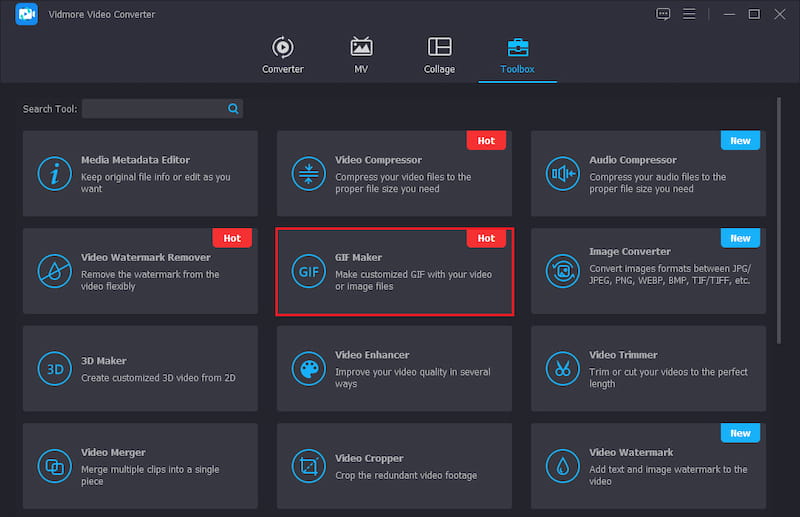
Schritt 1. Lade Vidmore Video Converter auf dein Gerät herunter und installiere das Programm. Nach dem Start der Hauptoberfläche wechsle zum Reiter Toolbox. Suche nach GIF Maker und öffne ihn.
Schritt 2. Lade dein vorbereitetes MP4-Video hoch. Wähle die Schaltfläche Edit. Nutze die eingeblendeten Funktionen, um die visuellen Effekte deines GIFs anzupassen.
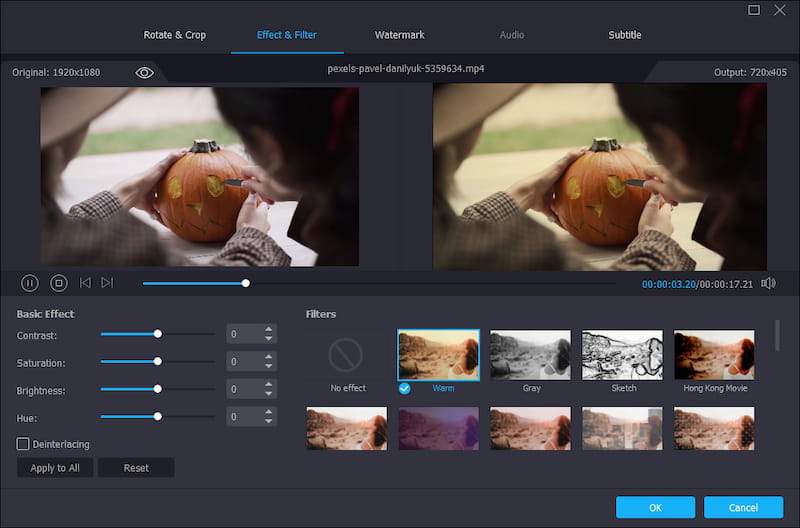
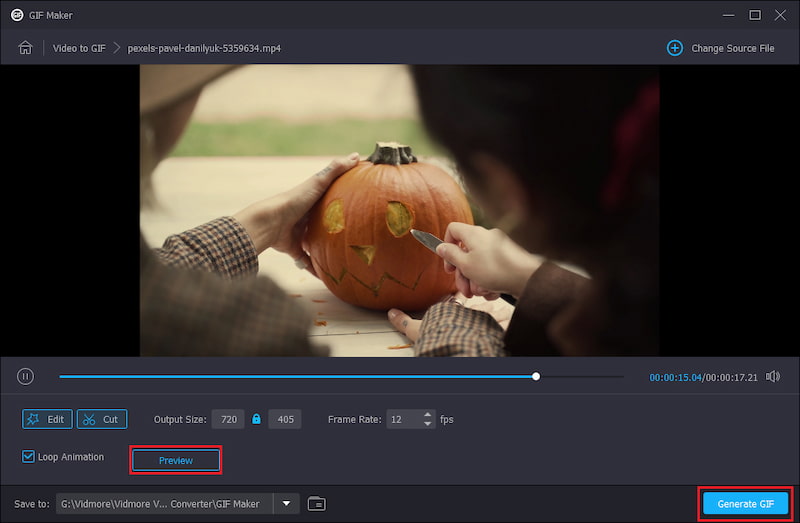
Schritt 3. Vorschau des Ergebnisses. Klicke abschließend auf Generate GIF.
FFmpeg
Wenn du schon einmal Aufgaben zur Dateiformatkonvertierung durchgeführt hast, kennst du wahrscheinlich FFmpeg. Sobald du den entsprechenden Code bereit hast, kann es Videos und Audiodateien konvertieren, Videos zuschneiden und MP4 unter macOS und Windows in animierte GIFs umwandeln.
Der für die meisten Menschen wohl nervenaufreibendste Schritt ist das Vorbereiten des Codes. Keine Sorge, wir haben eine Bedienungsanleitung vorbereitet. Denk daran, das Tool zuerst von der offiziellen FFmpeg-Website auf deinen Computer herunterzuladen.
Bevor du beginnst, beachte bitte, dass nur FFmpeg-Version 2.6 oder höher die Konvertierung von Videos zu GIFs unterstützt. Du kannst die Version zunächst überprüfen.
Schritt 1. Öffne das Terminal (Eingabeaufforderung auf einem Windows-Computer) und wechsle in den Speicherpfad deines Videos.
Schritt 2. Gib den folgenden Befehl ein:
ffmpeg -i input.mp4 output.gif
input.mp4: der Dateiname deines Videos
output.gif: der Dateiname deines erzeugten GIFs
Wenn du nur einen Abschnitt des Videos in ein GIF umwandeln möchtest, verwende diesen Befehl:” /]ffmpeg -i input.mp4 -ss X.0 -t Y trimmed.gif
-ss X.0: Zuschneiden ab der X-ten Sekunde
-t Y: Einen Ausschnitt mit einer Dauer von Y Sekunden extrahieren
input.mp4: der Dateiname deines Videos
trimmed.gif: der Dateiname deines zugeschnittenen GIFs
GIF Brewery 3
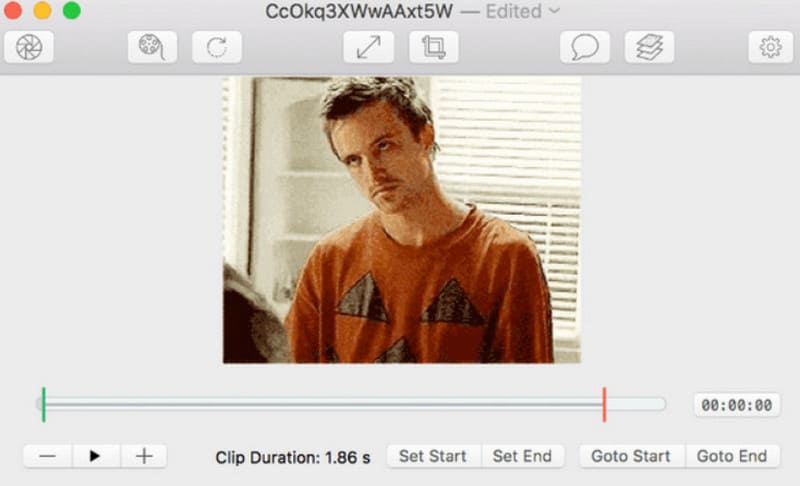
Wie FFmpeg unterstützt auch GIF Brewery 3 die kostenlose Umwandlung von Videos in animierte GIFs. Es ist jedoch deutlich professioneller. Bevor du in ein GIF konvertierst, kannst du das Ausgangsvideo zuschneiden und bearbeiten sowie Filter oder Text hinzufügen. Diese Anwendung ist besonders Mac-freundlich.
So verwendest du das Programm.
Schritt 1. Installiere GIF Brewery 3 auf deinem Gerät. Wähle auf der Hauptoberfläche Videos. Es erscheint ein Fenster, in dem du dein Video hochladen kannst.
Schritt 2. Lege den Start- und Endpunkt der GIF-Animation fest. Nimm die gewünschten Einstellungen vor.
Schritt 3. Klicke abschließend auf Create.
WorkinTool VidClipper
WorkinTool VidClipper unterstützt die Umwandlung von Videos in GIFs und hat eine neue Funktion hinzugefügt: Bildschirmaufnahme. Das bedeutet, du kannst es zum Aufzeichnen und Erstellen von GIF-Emoticons verwenden. Nimm einfach das Videomaterial auf und konvertiere es dann direkt auf der Plattform.
So wandelst du mit WorkinTool VidClipper MP4 oder MOV in animierte GIFs um.
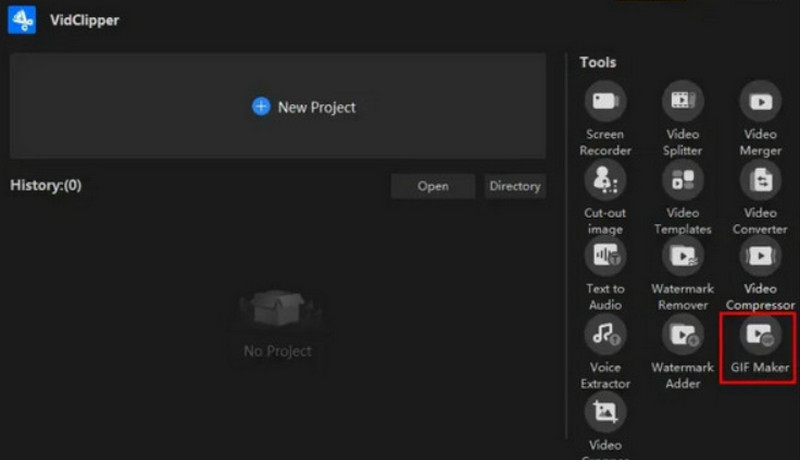
Schritt 1. Installiere WorkinTool VidClipper. Wähle die Funktion GIF Maker.
Schritt 2. Klicke auf New Project, um die Datei hochzuladen, die du konvertieren möchtest.
Schritt 3. Klicke auf Convert Now.
Teil 3. Auf dem Handy animierte GIFs aus Videos erstellen
Kann man GIFs nur auf dem Computer aus Videos erstellen? Natürlich nicht. Du kannst das auch auf dem kleinen Bildschirm deines Smartphones tun, solange du ein gutes Tool wie eine der folgenden Apps hast:
GIPHY
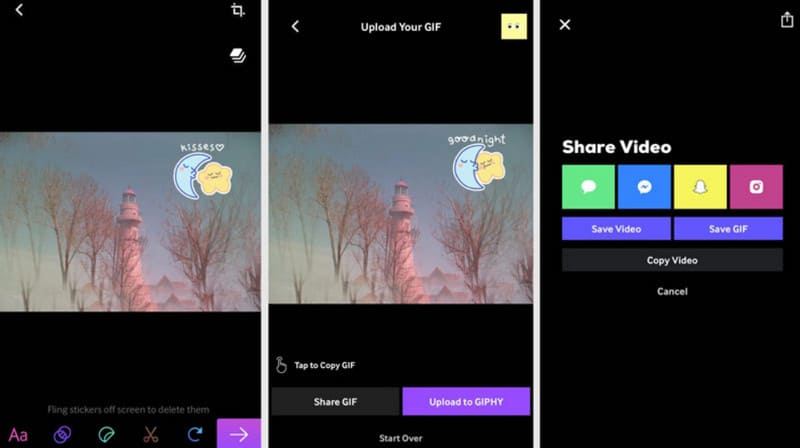
GIPHY läuft auf Android, iPhone und iPad und ist vor allem auf das Erstellen und Teilen von GIFs spezialisiert. Du kannst Videos von deinem Handy als Material auswählen oder YouTube-Videos direkt über Links importieren und in animierte GIFs umwandeln.
Hier ist eine einfache Anleitung, wie du mit GIPHY ein GIF aus einem Video erstellst.
Schritt 1. Lade GIPHY auf dein Smartphone herunter und installiere die App.
Schritt 2. Lade dein Video hoch.
Schritt 3. Wähle Startzeit und Dauer des GIFs. Füge bei Bedarf Text, Sticker oder Filter hinzu.
Schritt 4. Klicke auf Share GIF.
Schritt 5. Wähle abschließend Save GIF.
ImgPlay GIF Maker
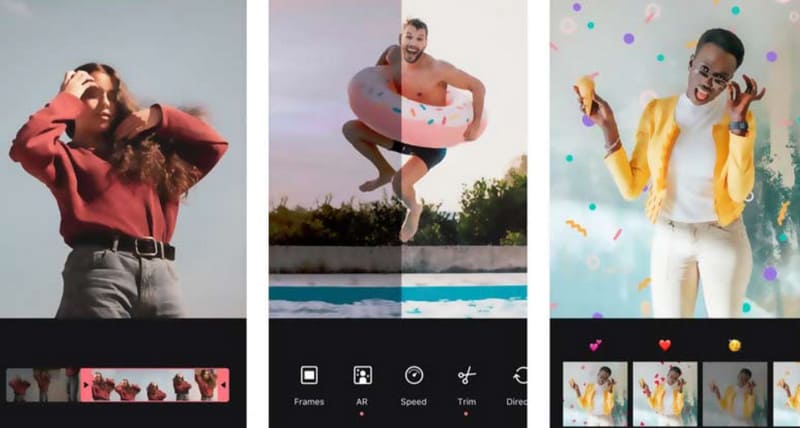
ImgPlay GIF Maker ist ein äußerst vielseitiger Video-zu-GIF-Konverter. Er kann nicht nur animierte GIFs erstellen, sondern auch Soundeffekte oder Musik zu GIFs hinzufügen. Zudem lässt sich die Wiedergabegeschwindigkeit der GIF-Animation anpassen. Ohne Systembeschränkungen ist ImgPlay GIF Maker sowohl mit Android als auch mit iOS kompatibel.
So verwendest du das Programm.
Schritt 1. Installiere ImgPlay GIF Maker auf deinem Smartphone. Wähle Video und lade die Datei aus deiner Galerie hoch.
Schritt 2. Lege Start- und Endpunkt fest. Füge Effekte hinzu und passe die Einstellungen nach Belieben an.
Schritt 3. Klicke auf Erstellen und wähle GIF als Ausgabeformat.

Momento GIF Maker
Möchtest du einstellen, wie oft ein GIF in der Schleife abgespielt wird? Momento GIF Maker ist die passende App dafür. Neben der Videoaufnahme und dem Extrahieren von GIFs aus Videos unterstützt sie auch das Anpassen der Bildrate von animierten Bildern und der Anzahl der GIF-Schleifen. Außerdem kannst du weitere Werkzeuge nutzen, um auf GIFs zu zeichnen.
So verwendest du das Programm.
Schritt 1. Installiere die Momento GIF Maker‑App auf deinem Smartphone.
Schritt 2. Gewähre Zugriff auf deine Videos und wähle eines aus.
Schritt 3. Schneide das Video zu, um den gewünschten Abschnitt auszuwählen.
Schritt 4. Passe dein GIF individuell an.
Schritt 5. Tippe auf die Schaltfläche Speichern oder Teilen.
Teil 4. Videos online in animierte GIFs umwandeln
Tatsächlich musst du nicht zwingend Software oder eine App herunterladen, um GIFs aus Videos zu erstellen. Es gibt einige Online‑Tools, die du in Betracht ziehen kannst:
Ezgif
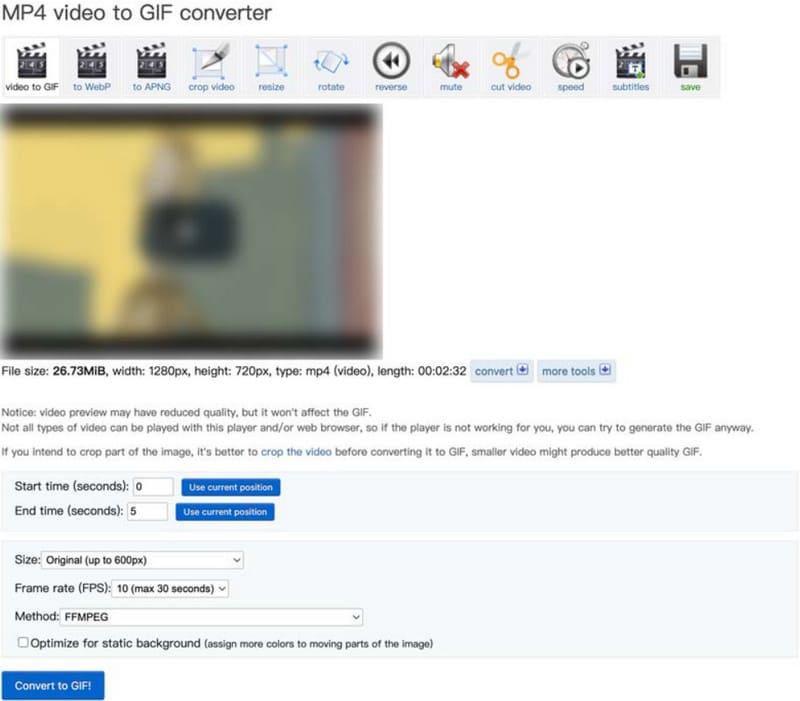
Ezgif ist ein Spezialist für die Erstellung von GIFs. Besuche einfach die offizielle Website und suche den Video‑zu‑GIF- und GIF‑zu‑Video‑Konverter. Du kannst ein Video von deinem lokalen Speicher hochladen oder der Plattform eine Video‑URL bereitstellen. Obwohl der Dienst kostenlos ist, kann er nur Dateien bis zu 100 MB verarbeiten.
So wandelst du MP4 online mit Ezgif in ein animiertes GIF um.
Schritt 1. Gehe auf die offizielle Website von Ezgif.
Schritt 2. Klicke auf Datei auswählen, um dein Video hochzuladen.
Schritt 3. Klicke auf Video hochladen, um es in den Editor zu laden.
Schritt 4. Nutze den roten Schieberegler, um den Teil auszuwählen, den du in ein GIF umwandeln möchtest.
Schritt 5. Klicke auf In GIF umwandeln, um den Vorgang zu starten.
Schritt 6. Lade das GIF herunter.
Adobe Express
Wenn du bei Adobe gleich denkst, dass es kompliziert zu bedienen sein könnte, keine Sorge: Adobe Express ist als Online‑Editor für Audio, Video und Bilder nicht so komplex wie Photoshop oder Adobe Premiere Pro. Es bietet eine eigenständige Funktion „In GIF umwandeln“, mit der du Videomaterial zuschneiden und schließlich als GIF‑Datei exportieren kannst.
So verwendest du das Programm.
Schritt 1. Rufe Adobe Express auf und wähle In GIF umwandeln aus.
Schritt 2. Klicke auf Hochladen, um deinen Video‑Clip hinzuzufügen.
Schritt 3. Schneide das Video bei Bedarf zu. Lege Dateigröße und Qualitätsstufe fest.
Schritt 4. Klicke, um das GIF auf deinem Gerät zu speichern.

Vidmore Free Video Converter Online
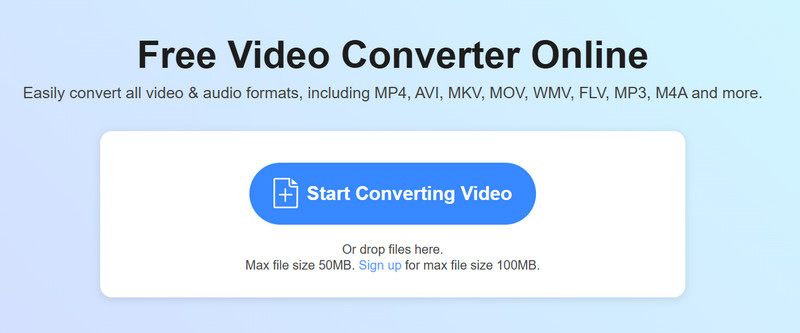
Wenn es um den schnellsten und einfachsten MP4‑ oder AVI‑zu‑GIF‑Konverter geht, ist Vidmore Free Video Converter Online die beste Wahl. Er unterstützt alle gängigen Formate und kann sie mühelos in GIF‑Dateien exportieren.
So wandelst du mit Vidmore Free Video Converter Online ein Video in ein GIF um.
Schritt 1. Starte Vidmore Free Video Converter Online in deinem Browser.
Schritt 2. Klicke auf Video konvertieren starten, um deine Datei hochzuladen.
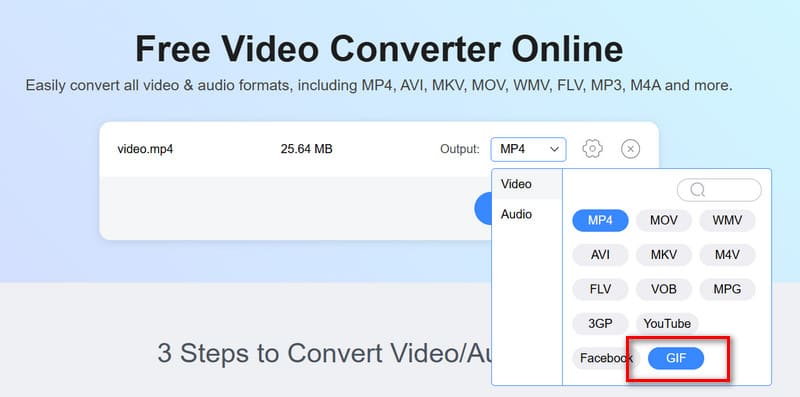
Schritt 3. Wähle GIF als Ausgabeformat.
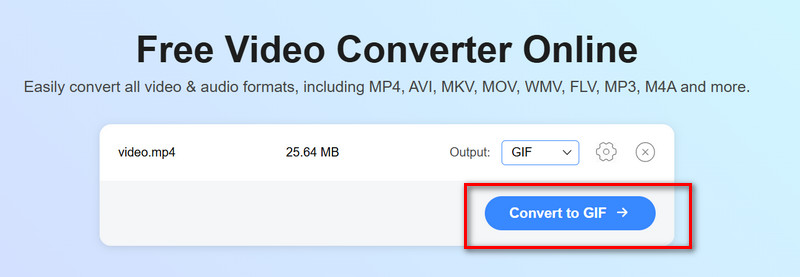
Zum Schluss klicke auf In GIF umwandeln.
Teil 5. FAQs zur Umwandlung von Videos in animierte GIFs
Kann man ein Video in ein animiertes GIF umwandeln?
Natürlich. Mit einem GIF‑Konverter kannst du das gesamte Video in ein GIF umwandeln oder nur einen Ausschnitt extrahieren und als GIF exportieren. GIF‑Konverter wie Vidmore Video Converter oder Ezgif können dir dabei helfen.
Gibt es einen kostenlosen GIF‑Maker?
Natürlich. Ezgif, FFmpeg und Vidmore Video Converter ermöglichen es dir alle, kostenlos GIFs aus Videos zu erstellen.
Kann ich auf meinem iPhone ein Video in ein GIF umwandeln?
Natürlich. Im App Store gibt es viele Apps, die diese Funktion unterstützen, zum Beispiel GIPHY und ImgPlay GIF Maker, die in diesem Artikel erwähnt werden.
Fazit
Dieser Artikel stellt insgesamt 10 Tools vor, mit denen du ein Video in ein animiertes GIF umwandeln kannst – darunter 4 Desktop‑Programme, 3 mobile Apps und 3 praktische Online‑Konverter. Zu jedem Tool gibt es eine kurze Anleitung. So möchten wir alle deine GIF‑Erstellungsprobleme an einem Ort lösen.