Wie man VOB in MKV unter Windows/Mac konvertiert
Ich möchte meine Sammlung von DVDs (größtenteils TV‑Serien) digitalisieren, damit ich sie auf Reisen bequem mitnehmen kann und als eine Art ‘Versicherung’, falls die Originaldiscs verloren gehen oder beschädigt werden. Aber wie konvertiert man eine VOB‑Datei in eine MKV‑Datei?
Es ist sehr verbreitet, dass viele Menschen ihre DVD‑Filme digitalisieren möchten, damit sie diese Filme auf ihren Smartphones oder tragbaren Mediaplayern ansehen können. Wir wissen, dass die DVD‑Datei im VOB‑Format gespeichert wird, das von den meisten gängigen Geräten nicht wiedergegeben werden kann. Daher stellt sich die Frage, wie man eine VOB‑Datei in ein anderes Format konvertiert, das auf dem Smartphone oder einem tragbaren Mediaplayer abgespielt werden kann. Die meisten Leute entscheiden sich dafür, VOB in MKV zu konvertieren, da MKV ein hervorragendes Audio‑ und Video‑Containerformat ist.
Beim Konvertieren von VOB in MKV stoßen viele auf Probleme. Zum Beispiel tun sich manche Konverter mit sehr großen VOB‑Dateien schwer. Außerdem kommt es vor, dass selbst nach einer erfolgreichen Konvertierung von VOB in MKV Daten der VOB‑Dateien beschädigt werden oder verloren gehen. Zum Glück finden Sie in diesem Artikel eine Möglichkeit, VOB‑Dateien verlustfrei in MKV‑Dateien zu konvertieren. Lassen Sie uns gemeinsam die Antwort finden!

SEITENINHALT
Teil 1. Bester Konverter, um VOB ohne Qualitätsverlust in MKV zu konvertieren
Um VOB‑Dateien in MKV‑Dateien zu konvertieren, ist Vidmore Video Converter der beste Konverter. Er kann nicht nur VOB‑Dateien erfolgreich in MKV‑Dateien umwandeln, sondern MKV‑Dateien auch bei kleinerer Dateigröße ohne Qualitätsverlust erzeugen. Vidmore Video Converter unterstützt die Konvertierung aller gängigen Videoformate in eine Vielzahl von Formaten mit bis zu 50‑facher Geschwindigkeit.
Was kann er sonst noch für Sie tun?
- Er kann Videos sicher und einfach in über 200 Formate konvertieren, darunter MOV, WMV, AVI, MP4 usw.
- Er bietet bis zu 50‑fach schnellere Videokonvertierung und Hochgeschwindigkeits‑Videoverarbeitungs‑Algorithmen.
- Er kann Videos für jedes Gerät konvertieren, einschließlich der neuesten Modelle von iPhone, iPad, Samsung Galaxy usw.
- Er ist mit einem integrierten, leichtgewichtigen Videoeditor ausgestattet, mit dem Sie Ihre persönlichen Videos erstellen können.
Schritte zur Konvertierung von VOB in MKV
Schritt 1: Vidmore Video Converter installieren
Laden Sie Vidmore Video Converter kostenlos für Windows oder Mac herunter. Starten Sie das Programm nach der Installation.
Schritt 2: VOB‑Dateien zum Programm hinzufügen
Klicken Sie auf Dateien hinzufügen oder ziehen Sie Ihre VOB‑Videos direkt in die Hauptoberfläche. Sie können mehrere VOB‑Dateien gleichzeitig zur Konvertierung hinzufügen.
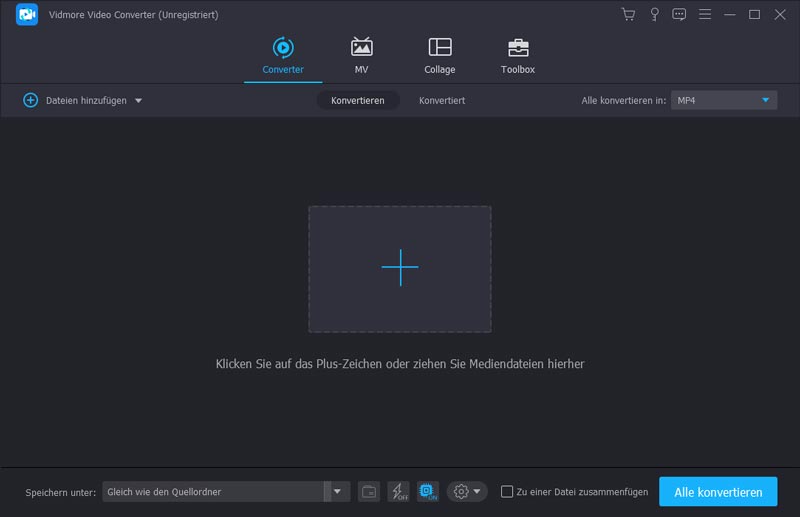
Schritt 3: MKV als Ausgabeformat wählen
Suchen Sie Convert All to (Alles konvertieren in) oben rechts in der Videoliste und wählen Sie dann Video > MKV als Ausgabeformat aus dem Drop‑down‑Menü. Wählen Sie anschließend die gewünschte Videoauflösung, darunter Same as source (Wie Quelle), HD, 720P, SD – je nach Bedarf.
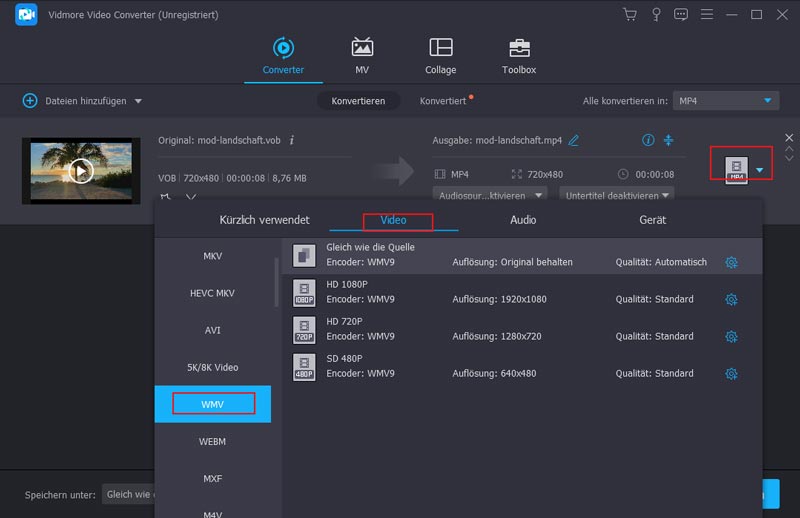
Hinweis: Wenn Sie für jede Videodatei ein anderes Ausgabeformat festlegen möchten, öffnen Sie das Format-Auswahlmenü rechts hinter jeder Videodatei. Wählen Sie dann Video > MKV als Ausgabeformat.
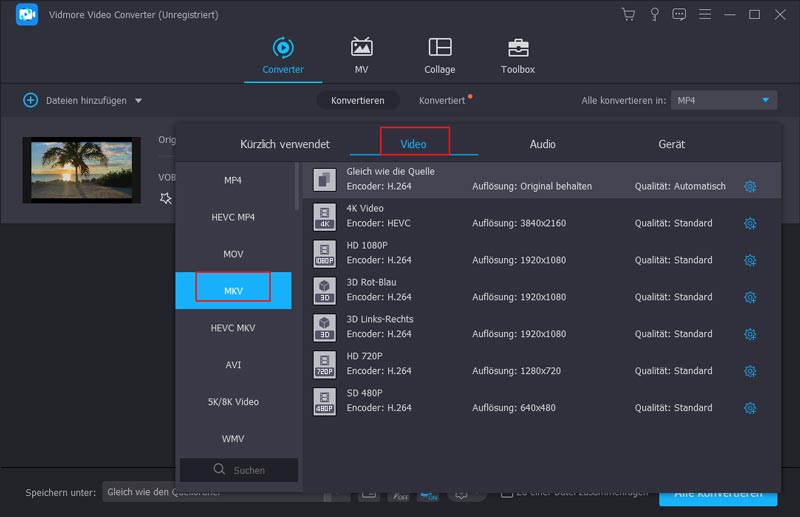
Schritt 4: Konvertierung von VOB zu MKV starten
Nachdem Sie den Speicherort für die Dateien ausgewählt haben, klicken Sie auf Convert All (Alles konvertieren), um Ihre Dateien von VOB in MKV zu konvertieren. Je nach Länge Ihrer Videos kann dies einige Minuten dauern.
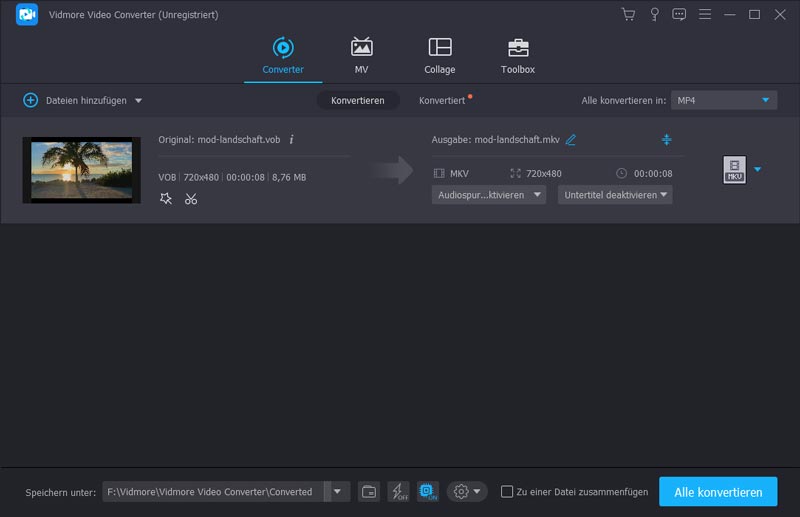
Mehr ist nicht nötig. Wenn Sie einen kostenlosen Online‑Konverter für gelegentliche Anforderungen suchen, lesen Sie einfach weiter und probieren Sie den unten empfohlenen, leistungsstarken kostenlosen Online‑Konverter aus.
Teil 2. Kostenloser Online‑VOB‑zu‑MKV‑Konverter, den Sie ausprobieren sollten
Wenn Sie keine Konverter‑Software herunterladen möchten und nur kurzfristig ein Konvertierungsproblem lösen wollen, ist Vidmore Free Online Video Converter meiner Meinung nach der beste Konverter, um VOB in MKV zu konvertieren. Er ist einfach zu bedienen und zu 100 % kostenlos. Sowohl Windows‑ als auch Mac‑Benutzer können ihn verwenden. Vidmore Free Online Video Converter konvertiert mühelos alle Video‑ und Audioformate, darunter VOB, MKV, MOV, WMV, MP4, AVI, FLV, MP3, M4A und mehr. Folgen Sie den folgenden Schritten, um VOB in MKV zu konvertieren.
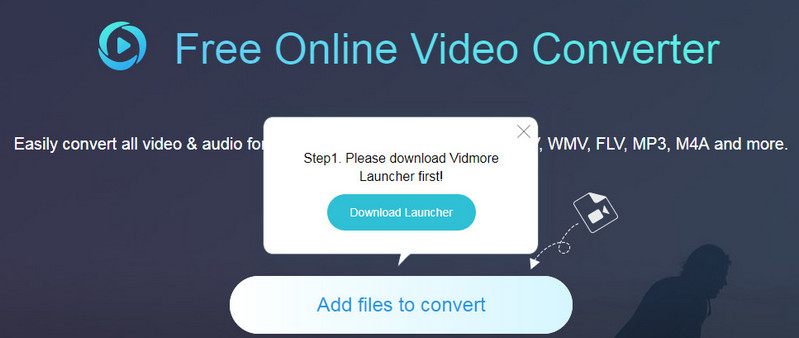
Schritt 1. Besuchen Sie die Seite Vidmore Free Online Video Converter. Klicken Sie im Web auf Dateien zum Konvertieren hinzufügen. Folgen Sie den Hinweisen, um Vidmore Launcher zu installieren. Öffnen Sie dann das Programm online.
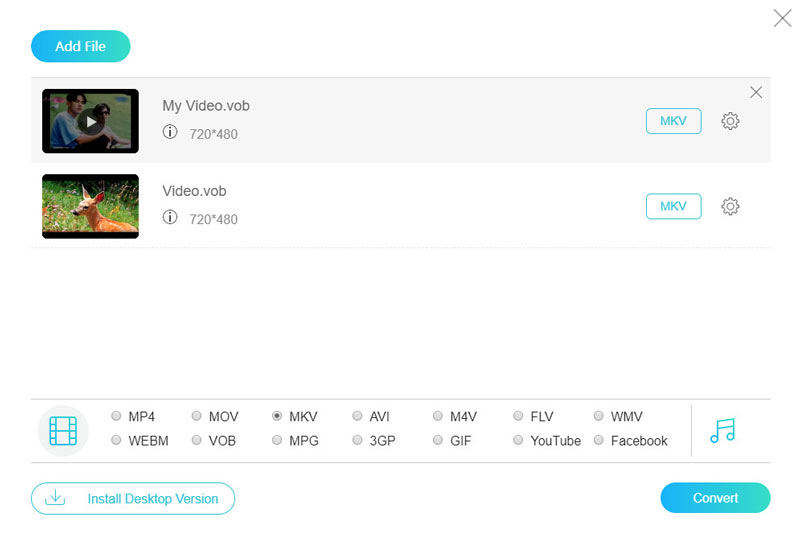
Schritt 2. Klicken Sie auf Datei hinzufügen, um die VOB‑Quelldateien zu importieren, und wählen Sie MKV als Ausgabeformat. Sie können mehrere VOB‑Dateien gleichzeitig konvertieren.
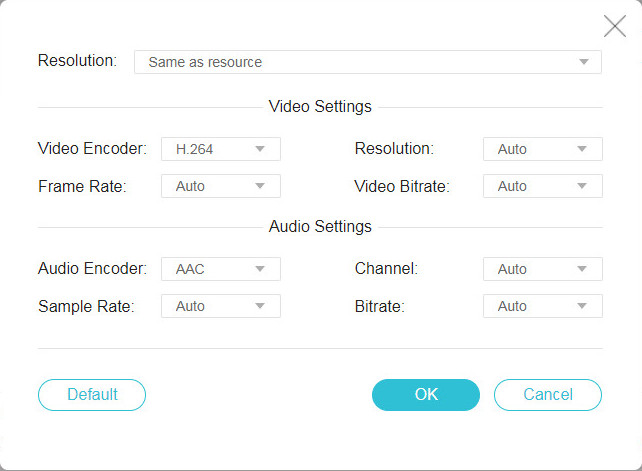
Schritt 3. Klicken Sie auf das Zahnradsymbol rechts. Sie können Video‑ und Audioeinstellungen anpassen und dann auf OK klicken. Anschließend klicken Sie auf Konvertieren und wählen den Zielordner. Der Vorgang startet automatisch.
Danach erhalten Sie eine MKV‑Datei und können Ihre Lieblingsfilme nach Belieben auf Ihrem Smartphone ansehen.
Teil 3. VOB vs. MKV
Was ist die VOB?
VOB ist ein DVD‑Speicherdateiformat. VOB‑Dateien können eine oder mehrere Video‑ und Audiospuren, Untertitel und DVD‑Menüs enthalten, die alle zu einem einzigen Strom multiplexiert werden. Die VOB‑Datei hat die Endung .vob und wird im Ordner Video_TS im Stammverzeichnis einer DVD gespeichert. In der Regel ist sie groß, etwa 4,7 GB für 2 Stunden Video.
Vorteile von VOB:
Die von DVD gerippte VOB‑Datei behält die ursprüngliche DVD‑Qualität.
Nachteile von VOB:
VOB wurde für die DVD‑Verteilung entwickelt und ist nicht für das Online‑Streaming geeignet. Eine VOB‑Datei lässt sich nicht so leicht öffnen und abspielen. Sie kann von den meisten gängigen Geräten nicht wiedergegeben werden. Nur einige wenige Mediaplayer unterstützen die Wiedergabe von VOB, darunter 5KPlayer, VLC media player und Apple DVD Player.
Was ist MKV?
Eine MKV‑Datei ist ein Open‑Source‑Audio‑ und Video‑Containerformat und konkurriert mit den beliebten Formaten AVI und MP4. Dank seines fortschrittlichen Designs unterstützt es eine Vielzahl von Audio‑, Video‑ und Untertitel‑Kompressionsformaten. Seine umfangreichen Funktionen sind sogar besser als die von AVI‑ und MP4‑Dateien.
Vorteile von MKV:
MKV bietet eine hohe Kompatibilität und ein hochauflösendes visuelles Erlebnis.
Nachteile von MKV:
MKV‑Dateien sind in der Regel größer als die meisten Videoformate. Daher ist ein großer Festplattenspeicher erforderlich.
Abschließende Worte
Wir sehen, dass das Konvertieren von Videos nicht schwierig ist. Mit Konverter‑Tools können Sie VOB‑Dateien problemlos in MKV‑Dateien umwandeln. Jetzt, da Sie wissen, wie Sie VOB‑Dateien mit Hilfe von Vidmore Video Converter oder Vidmore Free Online Video Converter in MKV‑Dateien konvertieren, kehren Sie mit ein paar Klicks einfach zurück und Sie erhalten Ihre MKV‑Dateien. Übrigens: Wenn Sie VOB‑Dateien in MP4 oder andere Videoformate konvertieren möchten, helfen Ihnen diese beiden Konverter ebenfalls weiter.
VOB & MKV
-
VOB
-
MKV konvertieren
-
MKV bearbeiten