Die besten WebM-Videokonverter für jede Plattform und jedes Gerät [Test & Anleitung]
Du musst wissen, dass es WebM‑Videos bereits seit 2010 gibt und dass dieses Format ganz auf Offenheit und freie Nutzung ausgerichtet ist. Dieses Videoformat ist benutzerfreundlich und „freigeistig“ und eignet sich perfekt für Videoanrufe und das Speichern von hochqualitativem Material. Aber hier kommt das Problem: Weißt du, dass nicht alle Geräte WebM mögen oder es überhaupt unterstützen? Stell dir Folgendes vor: Du willst deinem Freund auf deinem Handy ein lustiges Video im WebM‑Format zeigen – und dann stellt sich heraus, dass sein Gerät es nicht abspielen kann! Genau hier kommt ein WebM‑Konverter ins Spiel.
Um dieses Problem zu lösen, brauchst du einen WebM‑Dateikonverter und wandelst das Video in ein gängigeres Format um – so, als würdest du es in eine Sprache übersetzen, die alle verstehen. Dieses Format ist in der Regel MP4, MOV, AVI, WMV usw. – quasi die „Verkehrssprache“ der Videowelt. Die gute Nachricht ist, dass es unzählige Tools gibt, mit denen du Videos konvertieren kannst. In diesem Artikel stellen wir dir einige der besten davon vor, die du auf allen möglichen Geräten und Plattformen nutzen kannst – egal ob auf dem Handy, Computer oder direkt im Browser.

SEITENINHALT
| WebM-Konverter | Plattform | Kostenlos | Benutzerfreundlichkeit |
| Vidmore Video Converter | Windows und Mac | × | Einfach |
| VLC Media Player | Windows, Mac, Linux, Android, iOS | ✓ | Mittel |
| QuickTime Pro | Mac | ✓ | Mittel |
| Kostenloser Online-Videokonverter | Online | ✓ | Einfach |
| Video2Edit | Online | × | Mittel |
| FreeConvert | Online | ✓ | Mittel |
| The Video Converter | iPhone | × (In-App-Kauf) | Schwierig |
| Video Converter-ConverterBlack | Android | × (In-App-Kauf) | Schwierig |
Teil 1. Top 3 WebM-Konverter-Software für Windows und Mac
Top 1. Vidmore Video Converter
Am besten geeignet für: Alle Arten von Video- und Audiokonvertierungen sowie Verbesserungen.
Unterstützte Formate: WebM, MP4, WAV, AVI, WMA, WMV, MKV, FLV, AC3, MKA, APE, AAC, MP3, M4R, M4V, APE, M4A, MOV, M4B, AIF, AIFF, AA, ASF, AAX, AU, OGG, SWF, AMR, FLAC und über 200 weitere.
Einer der besten WebM‑Konverter, die wir haben, ist der Vidmore Video Converter. Er ist eine beliebte Lösung, um WebM‑Dateien in nahezu alle anderen Videoformate zu konvertieren. Nutzer schätzen ihn wegen seiner Geschwindigkeit, denn dank CPU/GPU‑Beschleunigung kann er Dateien bis zu 50‑mal schneller umwandeln als andere Programme. Außerdem kannst du mehrere WebM‑Dateien gleichzeitig konvertieren und so noch mehr Zeit sparen. Zusätzlich kann dieser Konverter den Ton aus deinen WebM‑Videos extrahieren und als separate Datei speichern – ideal, wenn du nur die Audiospur brauchst und nicht das Video selbst.
Darüber hinaus funktioniert er mit einer riesigen Bandbreite an Dateiformaten – über 200 insgesamt! Aber das ist noch nicht alles: Wenn du deine Videos vor der Konvertierung noch ein wenig bearbeiten möchtest, bist du mit Vidmore ebenfalls gut bedient. Du wirst sehen, dass das Programm über leicht nutzbare Voreinstellungen verfügt, mit denen du Dinge wie die Videoqualität anpassen kannst, ohne ein Profi im Videoschnitt sein zu müssen. Insgesamt ist Vidmore Video Converter ein leistungsstarkes Tool, mit dem du Videos konvertieren, bearbeiten, verbessern und Audiospuren extrahieren kannst. Die einfachen Schritte zeigen dir, wie dieses WebM‑Konverterprogramm funktioniert.
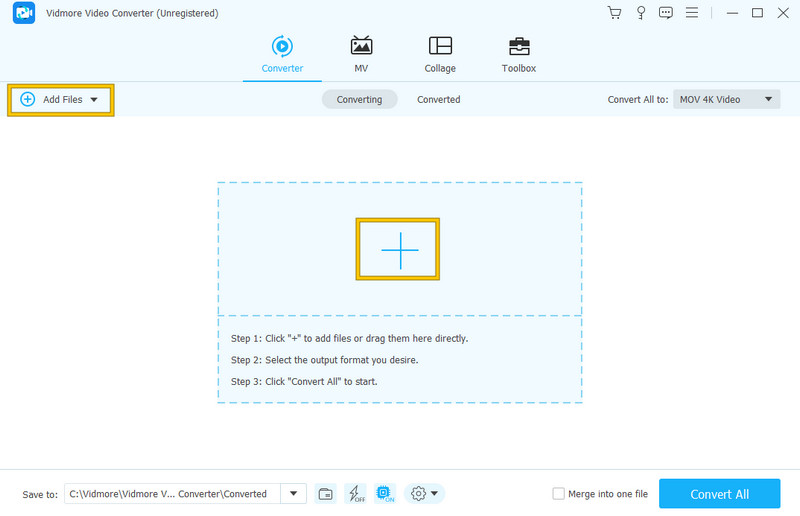
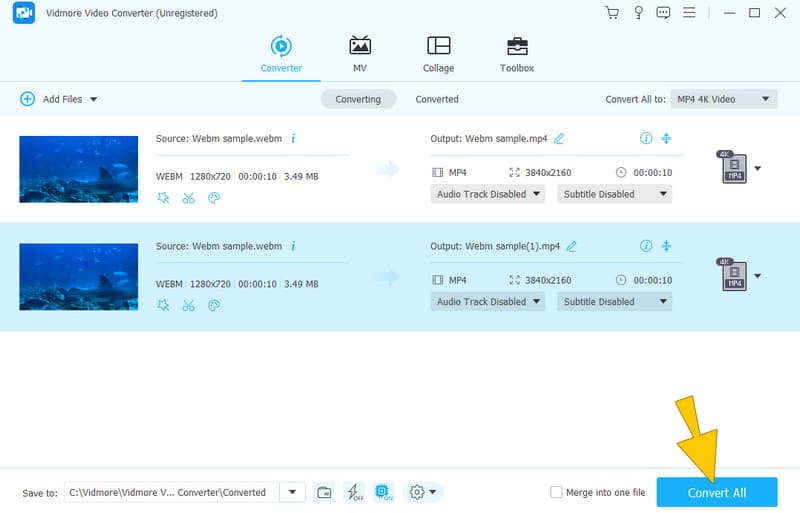
Schritt 1. Lade das Programm auf deinen Mac oder Windows‑PC herunter und starte es. Wenn die Oberfläche erscheint, klicke auf „Dateien hinzufügen“ oder auf die Plus‑Schaltfläche, um die WebM‑Dateien hochzuladen.
Schritt 2. Lege anschließend das gewünschte Zielformat für die hochgeladenen Dateien fest, indem du zum Bereich Alle konvertieren in navigierst.
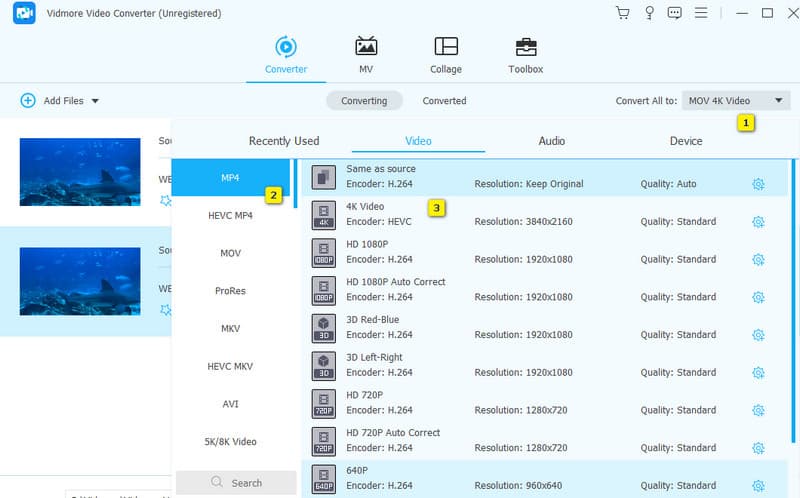
Schritt 3. Sobald du das Ausgabeformat eingestellt hast, klicke auf die Schaltfläche „Alle konvertieren“, um den Konvertierungsvorgang zu starten.
Top 2. VLC Media Player
Am besten geeignet für: Wiedergabeaufgaben und einfache Konvertierungen.
Unterstützte Formate: WebM, 3GP, ASF, AVI, FLV, MKV, M4V, MP4, OGG, WMV, AAC, AC3, FLAC, MP3, WAV, WMA und mehr.
VLC ist ein weiterer beliebter WebM‑Konverter unter Windows, mit dem du WebM‑Dateien in verschiedene Formate umwandeln kannst. Die meisten kennen VLC als Videoplayer, aber das Programm hat ein praktisches, etwas verborgenes Talent: Dateikonvertierung! Du kannst VLC verwenden, um das Format deiner Videos zu ändern und sie so auf mehr Geräten abspielbar zu machen. Auch wenn VLC vielleicht nicht so schick wirkt wie manche Profi‑Konverter, ist seine Konvertierungsfunktion für ein kostenloses Programm erstaunlich leistungsfähig. Es erschlägt dich nicht mit unzähligen Einstellungen, sondern lässt dich die wichtigsten Parameter wie Video‑ und Audioqualität anpassen und sogar Untertitel hinzufügen, wenn du möchtest.
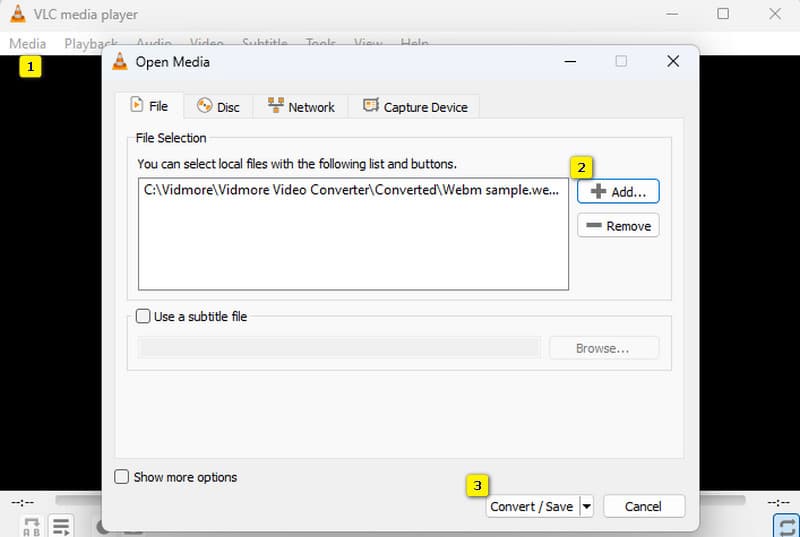
Schritt 1. Öffne VLC und gehe im Menü auf „Medien“, um dort auf die Schaltfläche Konvertieren/Speichern zu klicken.
Schritt 2. In dem eingeblendeten Fenster lädst du das WebM‑Video hoch, das du konvertieren möchtest, indem du auf den Reiter „Hinzufügen“ klickst. Klicke anschließend unten auf die Schaltfläche „Konvertieren/Speichern“.
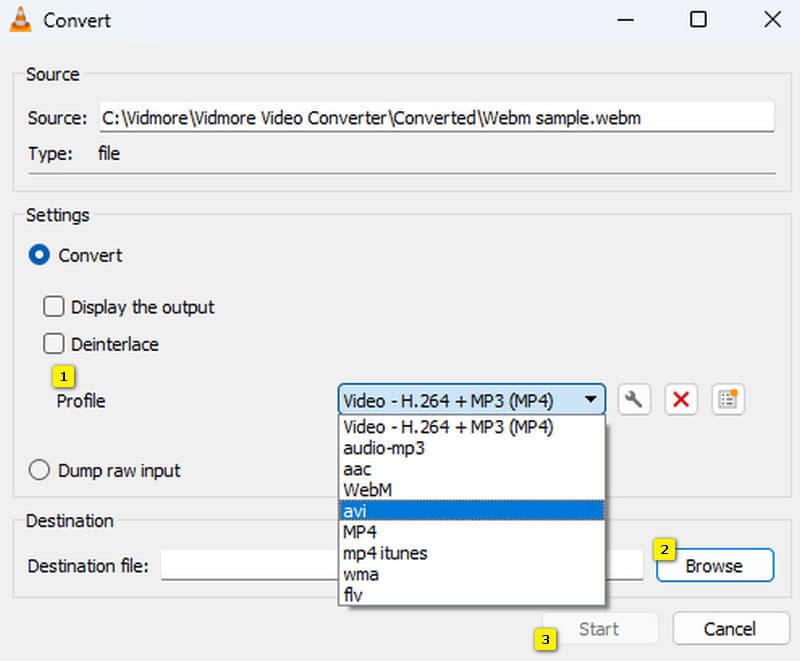
Schritt 3. Sobald das Video geladen ist, führt dich das Tool in das nächste Fenster. Gehe zum Bereich „Profil“ und wähle dein bevorzugtes Ausgabeformat. Klicke dann auf „Durchsuchen“, um den Speicherpfad festzulegen, und anschließend auf „Start“, um die Konvertierung zu beginnen.
Top 3. QuickTime Pro
Am besten geeignet für: Wiedergeben gängiger Mediendateien und einfaches Videobearbeiten.
Unterstützte Formate: WebM, MP4, M4V, MPG, MOV, AVI, DV, 3GP, AAC, AIFF, MP3, WAV und mehr.
Dieser nächste WebM‑Konverter richtet sich an Mac‑Nutzer. Obwohl QuickTime für Mac‑User eine praktische App zum Ansehen von Videos ist, verfügt es auch über die Möglichkeit, Videos spontan zu konvertieren und sogar zu bearbeiten. Es funktioniert hervorragend auf Mac‑Computern, allerdings ist QuickTime für Windows inzwischen nicht mehr verfügbar. Ältere Versionen wie QuickTime 7 Pro konnten zwar auch konvertieren, benötigten dafür aber zusätzliche Softwarepakete (Codecs), um mit WebM‑Dateien zu arbeiten. Finde daher heraus, ob das QuickTime auf deinem Mac dir noch Konvertierungen anbieten kann, indem du die folgenden Schritte befolgst.
Schritt 1. Starte auf deinem Mac QuickTime Pro über die Finder‑App.
Schritt 2. Öffne die WebM‑Datei, um zu prüfen, ob dein QuickTime sie unterstützt.
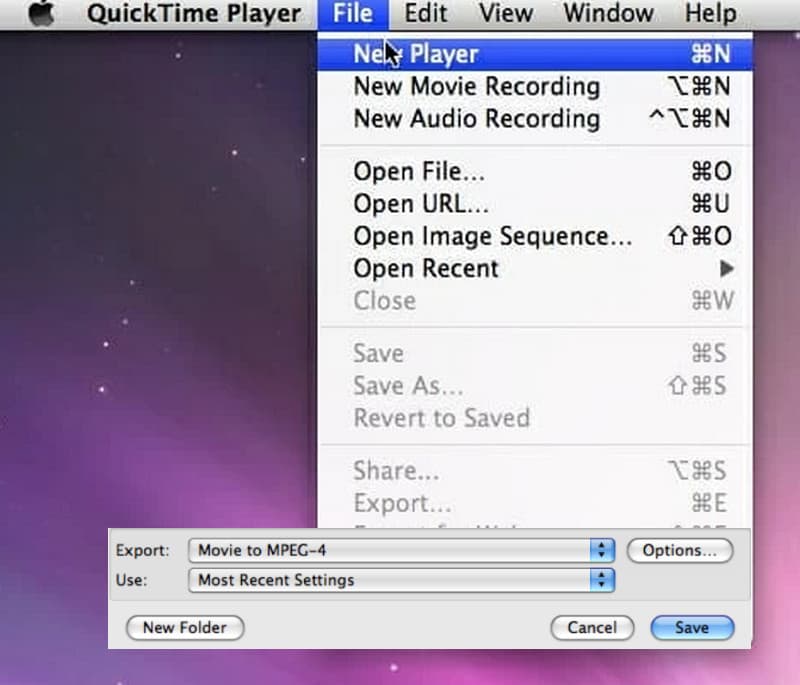
Schritt 3. Klicke nach dem Öffnen auf die Schaltfläche Exportieren und wähle entweder „Film zu MPEG‑4“ oder „Film zu QuickTime‑Film“. Klicke anschließend auf „Sichern“.
Teil 2. Kostenlose Online-Konverter für WebM-Videos
Top 1. Free Video Converter Online
Am besten geeignet für: Kostenlose Konvertierung von Video- und Audiodateien ohne Installation.
Unterstützte Formate: WebM, MP4, AVI, FLV, GIF, AIFF, AAC, FLAC, AC3, MP3, WMA, M4R, MKV, WMV, VOB, WAV und viele mehr.
Wenn du es leid bist, ständig Software herunterzuladen, ist dieses großartige Online‑Tool namens Free Video Converter Online genau das Richtige für deine WebM‑Probleme! Diese Website ermöglicht es dir, deine WebM‑Videos direkt im Browser zu konvertieren – ganz ohne Download. Außerdem ist sie äußerst benutzerfreundlich: Nur ein paar Klicks, und deine Dateien sind fertig umgewandelt! Noch besser: Dieser WebM‑Dateikonverter ist komplett kostenlos, ohne Begrenzung der Anzahl der Dateien, die du konvertierst. Und es gibt keine nervige Werbung, die dich ausbremst. Wenn du viele WebM‑Dateien auf einmal konvertieren willst, kann dieses Online‑Tool sie dank Stapelverarbeitung alle gemeinsam und mit hoher Geschwindigkeit umwandeln – das spart jede Menge Zeit! Neugierig, wie deine Massendateien online konvertiert werden? Folge einfach diesen Schritten.
Schritt 1. Nimm deine Maus, öffne deinen Browser und rufe die offizielle Website des Konverters auf. Klicke dort auf die Schaltfläche Dateien zum Konvertieren hinzufügen, um die WebM‑Dateien hochzuladen.
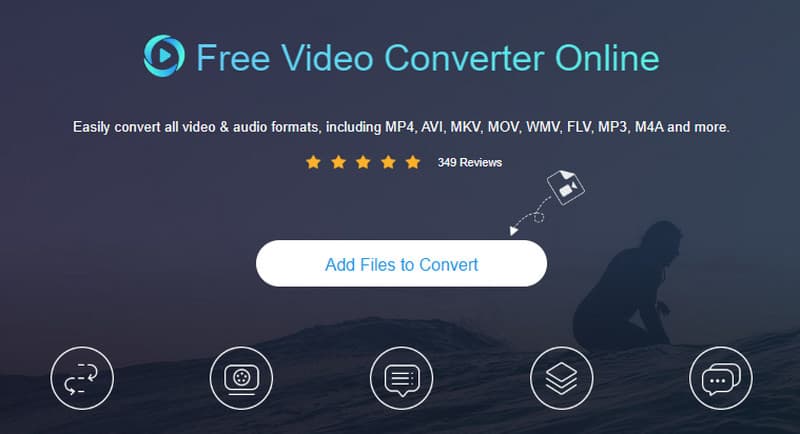
Schritt 2. Sobald die Videos geladen sind, lege dein gewünschtes Ausgabeformat fest. Wähle dazu eines der Formate unten in der Oberfläche aus.
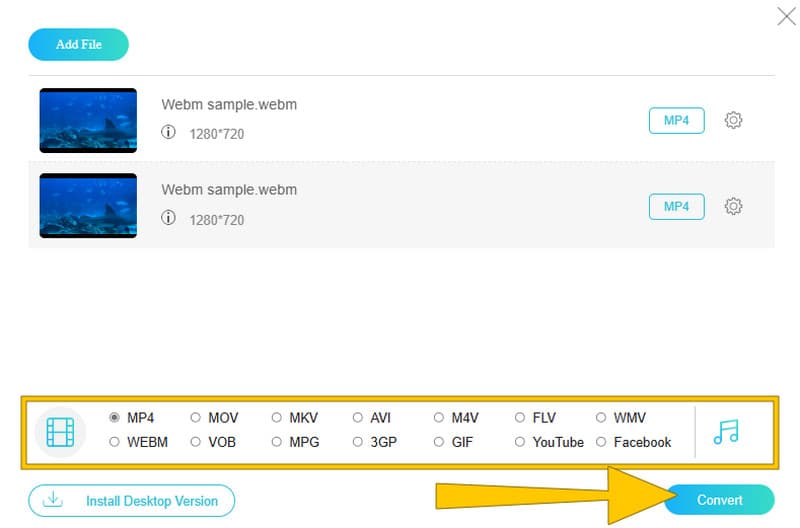
Schritt 3. Klicke anschließend auf die Schaltfläche „Konvertieren“, wann immer du bereit bist. Vor dem Start der Konvertierung lässt dich das Tool den Speicherort auswählen, an dem du die konvertierten Dateien ablegen möchtest.
Top 2. Video2edit
Am besten geeignet für: Einfache Dateikonvertierungen ohne erweitertes Bearbeiten.
Unterstützte Formate: WebM, FLV, 3G2, 3GP, AVI, MKV, MOV, MP4, OGV, WMV sowie Bildformate.
Hier ist ein weiteres beliebtes Online‑Tool namens Video2Edit. Es ist ein kostenloser WebM‑Videokonverter, mit dem du Videos von WebM in MOV und andere Formate umwandeln kannst. Genau wie die zuvor genannten Tools ist es leicht zu bedienen und ermöglicht dir sogar einige Bearbeitungsschritte während des Prozesses. Mit diesem Online‑Tool kannst du Teile des Videos herausschneiden oder unerwünschten Ton entfernen. Außerdem kannst du mit nur wenigen Klicks Dinge wie Videoqualität und Audioformat anpassen. Wenn du jedoch größere Videos konvertieren möchtest, musst du ein Konto erstellen, um das Größenlimit zu erhöhen. Im Folgenden findest du einfache Anleitungen, die den Ablauf der Videokonvertierung mit diesem Online‑Konverter erläutern.
Schritt 1. Gehe zum Hauptvideokonverter auf der Website, klicke auf die Schaltfläche „Datei wählen“ und lade die WebM‑Datei hoch.
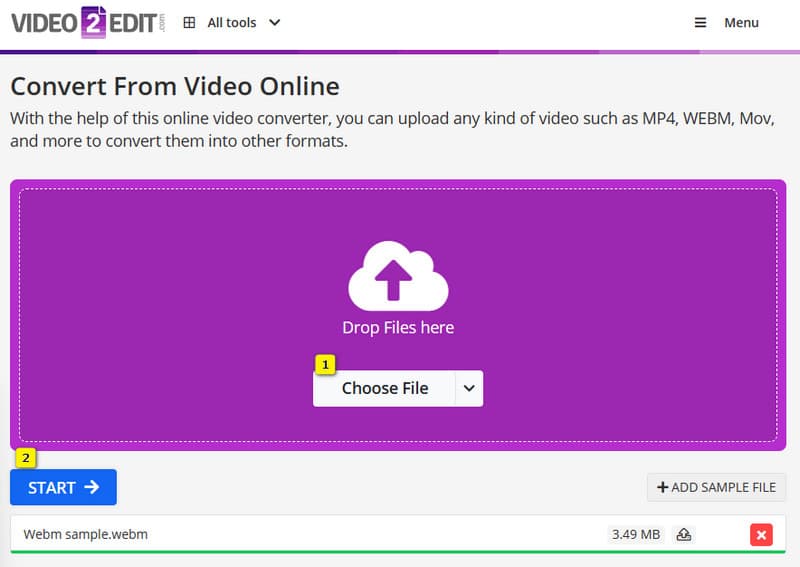
Schritt 2. Klicke anschließend auf die Schaltfläche Start, um den Konvertierungsvorgang zu starten.
Schritt 3. Wenn die Konvertierung abgeschlossen ist, klicke auf die Schaltfläche „Download“, um das konvertierte Video zu exportieren.

Top 3. FreeConvert
Am besten geeignet für: Online‑Konvertierung von Videos mit bis zu 1 GB Größe.
Unterstützte Formate: WebM, 3GP, AVI, FLV, MKV, MOV, MP4, OGV, WMV, AAC, AIFF, ALAC, AMR, FLAC, M4A, MP3, OGG, WAV und WMA.
Für unseren letzten Online‑Konverter haben wir FreeConvert ausgewählt. Mit diesem WebM‑Dateikonverter kannst du WebM in MP4 mit einer Größe von bis zu 1 GB konvertieren – egal, ob das Video auf deinem Computer, in Dropbox, Google Drive oder unter einer Webadresse liegt. Allerdings ist dieser Online‑Konverter nicht frei von Werbung. Aber wenn dir vor allem Einfachheit wichtig ist, bist du mit diesem Konverter ohne großen Schnickschnack gut bedient. Sieh dir die folgenden Schritte an.
Schritt 1. Klicke auf die Schaltfläche Dateien wählen und lade das WebM‑Video hoch.
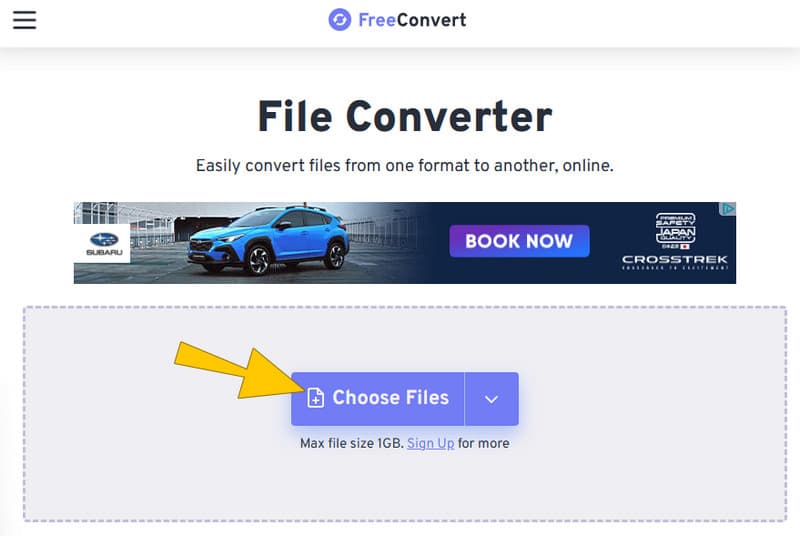
Schritt 2. Lege nun dein gewünschtes Ausgabeformat fest und klicke dann auf die Schaltfläche Konvertieren.
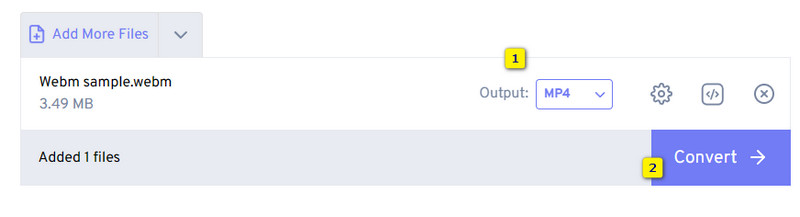
Schritt 3. Klicke nach der Konvertierung auf die Schaltfläche Download.
Teil 3. WebM-Konverter-Apps für iOS und Android
The Video Converter
Am besten geeignet für: Konvertieren und Teilen von Videos.
Unterstützte Formate: WebM, MP4, MTS, MPEG, AAC, MP3 und mehr.
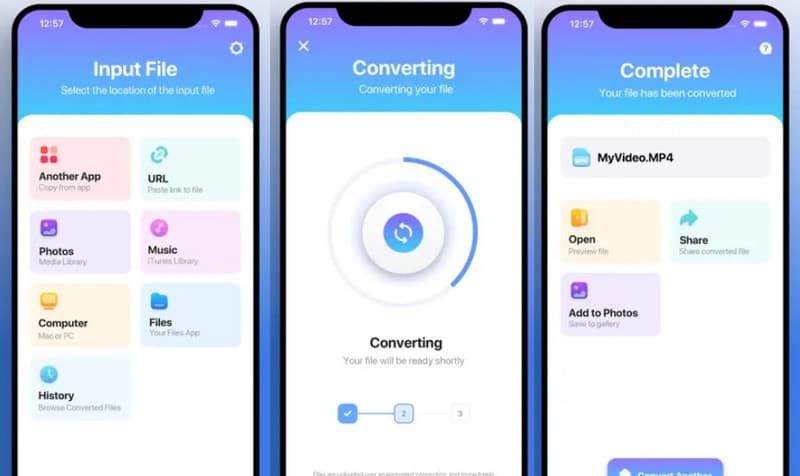
Die erste App, mit der wir als WebM‑Konverter prahlen können, heißt The Video Converter. Es ist eine App für iPhone‑Nutzer, die deine konvertierten Videos automatisch wieder löscht.
Schritt 1. Öffne die App und wähle deine WebM‑Datei aus.
Schritt 2. Wähle dein Ausgabeformat.
Schritt 3. Tippe dann auf die Schaltfläche Convert!
Video Converter-ConverterBlack
Am besten geeignet für: Konvertieren und Bearbeiten von Video- und Audiodateien.
Unterstützte Formate: WebM, MP4, MPG, 3GP, MOV, MKV, MP3, AAC, OGG, M4A, WAV und mehr.
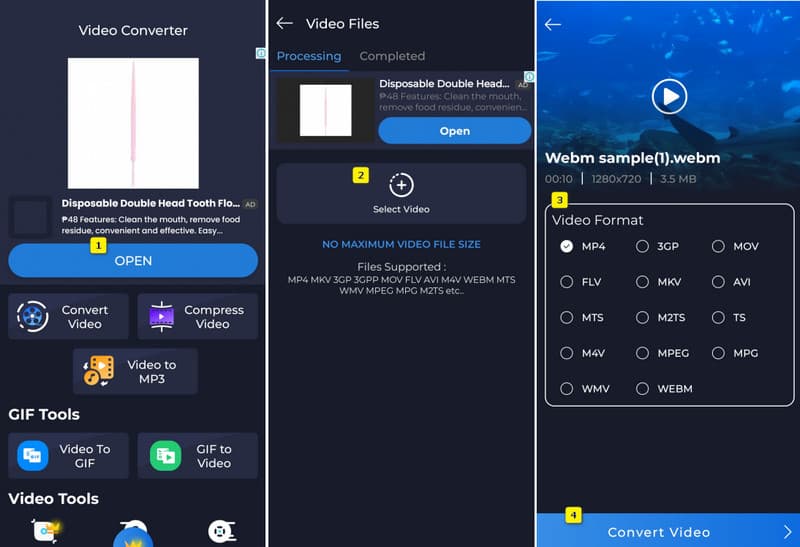
Als Nächstes kommt eine App für Android‑Nutzer. Mit diesem WebM‑Konverter für Android lassen sich Konvertierungen und Bearbeitungen ganz einfach durchführen. Allerdings kann man die sich überlagernden Werbeanzeigen, die beim Öffnen der App erscheinen, nicht leugnen.
Schritt 1. Starte die App und tippe auf Öffnen.
Schritt 2. Tippe im nächsten Fenster auf den Reiter Video auswählen, um die WebM‑Datei auszuwählen.
Schritt 3. Schalten Sie nun das Ausgabeformat ein, das Sie erzielen möchten. Tippen Sie anschließend auf die Schaltfläche Video konvertieren, um fortzufahren.
Teil 4. FAQs zu Konvertern von WebM-Dateien
Wie konvertiere ich WebM in MP4 in hoher Qualität?
Es ist entscheidend, einen leistungsstarken Videokonverter wie Vidmore Video Converter zu verwenden, um nach der Konvertierung ein hochwertiges MP4 zu erhalten. Laden Sie einfach die WebM-Datei hoch, stellen Sie das Format auf MP4 ein und klicken Sie auf die Schaltfläche „Alles konvertieren“.
Wie nutze ich einen WebM-Konverter kostenlos?
Gehe einfach zu Free Video Converter Online, lade die WebM-Dateien hoch, wähle das gewünschte Ausgabeformat aus und klicke dann auf die Schaltfläche „Convert“!
Wie speichere ich eine MP4-Datei als WebM?
Sie müssen eine Software verwenden, mit der Sie die MP4-Datei per Konvertierung in WebM speichern können. Die Ausgabedatei wird nach der Konvertierung automatisch gespeichert.
Fazit
Zum Schluss haben Sie diesen Artikel über die besten WebM-Konverter gelesen. Unabhängig von der Plattform oder dem Gerät, das Sie verwenden, können Sie mit den oben genannten Konvertern sicher den besten Konvertierungsprozess erzielen!