3 Methoden, WebM in AVI zu konvertieren
In Bezug auf Videoinhalte gibt es verschiedene Formate, auf die Sie stoßen können, wie WebM und AVI. WebM ist eines der gängigen Videoformate, insbesondere für das Web. Es ist außerdem ideal fürs Streaming geeignet. Beim Abspielen dieses Formats auf unterschiedlichen Geräten kann jedoch aufgrund von Kompatibilitätsproblemen ein Videowiedergabefehler auftreten. AVI hingegen gehört zu den Dateiformaten, die von vielen Media-Playern problemlos abgespielt werden können. Wenn Sie Ihre WebM‑Datei also nicht wiedergeben können, ist es am besten, sie zu konvertieren. Zum Glück zeigt Ihnen dieser informative Artikel, wie Sie das Dateiformat WebM in AVI umwandeln. Sie entdecken die besten Offline- und Online‑Methoden, mit denen Sie Ihre Dateien einwandfrei konvertieren können. Um alle Details zu erfahren, lesen Sie einfach diesen Artikel weiter.

SEITENINHALT
Teil 1. Was sind die Dateiformate WebM und AVI?
WebM ist ein Video-Dateiformat, das sich gut zum Abspielen von Inhalten im Web eignet. Es ist perfekt, wenn Sie Videos online streamen möchten. Es verwendet außerdem einen verlustbehafteten Komprimierungsalgorithmus. Das bedeutet, dass bei der Speicherung einer WebM-Datei ein Teil der Videoqualität verworfen werden kann. Der Vorteil dieses Formats ist jedoch die kleinere Dateigröße. Das hilft dabei, Videos im Web schnell und reibungslos zu laden.
AVI ist ein von Microsoft entwickeltes Multimedia-Containerformat. Es gehört zu den besten Videoformaten, die auf verschiedenen Plattformen abgespielt werden können. Außerdem kann es eine hohe Qualität bieten, da es sowohl verlustbehaftete als auch verlustfreie Komprimierung unterstützt. Im Vergleich zu anderen Formaten weisen AVI-Dateien allerdings meist eine größere Dateigröße auf.
Warum WebM in AVI konvertieren?
Einer der Hauptgründe, warum Sie Ihre WebM-Datei konvertieren müssen, sind Kompatibilitätsprobleme. Bei der Nutzung dieses Formats im Web erhalten Sie zwar ein flüssiges und angenehmes Erlebnis. Beim Abspielen auf bestimmten Geräten und Media-Playern kann es jedoch vorkommen, dass Videowiedergabefehler auftreten, weil das Format nicht unterstützt wird. Daher ist die beste Lösung, WebM in andere Formate zu konvertieren, die auf nahezu allen Plattformen abspielbar sind, wie etwa AVI. Aus diesem Grund wird empfohlen, WebM in AVI umzuwandeln, um Kompatibilitätsprobleme zu lösen.
Wenn Sie WebM-Dateien nicht konvertieren möchten, können Sie einen WebM-Player verwenden, um sie zu öffnen.
Teil 2. WebM in AVI mit Vidmore Video Converter konvertieren
Wenn Sie ein nicht professioneller Anwender sind und keine Ahnung haben, wie Sie WebM in AVI umwandeln, stellen wir Ihnen hier alle notwendigen Informationen zur Verfügung. Wenn Sie einen Windows- oder Mac-Computer verwenden, können Sie Vidmore Video Converter herunterladen und nutzen.
Wie der Name schon sagt, ist die Hauptfunktion dieses Programms die Konvertierung von Videodateien in über 200 Formate. Damit können Sie Ihre WebM-Datei effektiv in AVI umwandeln. Außerdem lassen sich alle Funktionen dank der übersichtlichen Benutzeroberfläche leicht bedienen. Das Programm bietet zudem eine Stapelkonvertierung. Mit dieser Funktion können Sie mehrere WebM-Dateien auf einmal hinzufügen und mit nur einem Klick konvertieren, was es leistungsstärker macht als viele andere Konverter.
Darüber hinaus können Sie auch verschiedene Informationen des Videos anpassen. Sie können Abtastrate, Auflösung, Encoder, Bitrate und mehr verändern. Wenn Sie noch tiefer einsteigen möchten, werden Sie feststellen, dass die Software auch über umfangreiche Videobearbeitungsfunktionen verfügt. Daher empfehlen wir, den Vidmore Video Converter herunterzuladen und sein gesamtes Potenzial zu entdecken.
Funktionen
- Konvertiert WebM in AVI in hoher Qualität bis zu 4K, 5K und 8K.
- Bietet eine Stapelkonvertierungsfunktion.
- Unterstützt über 200 Formate.
- Das Programm stellt zahlreiche Videobearbeitungsfunktionen zur Verfügung.
Um WebM in AVI zu konvertieren, folgen Sie den einfachen Anweisungen unten.
Schritt 1. Laden Sie Vidmore Video Converter auf Ihren Mac oder Windows-PC herunter. Starten Sie das Programm, um mit der Konvertierung Ihrer Dateien zu beginnen.
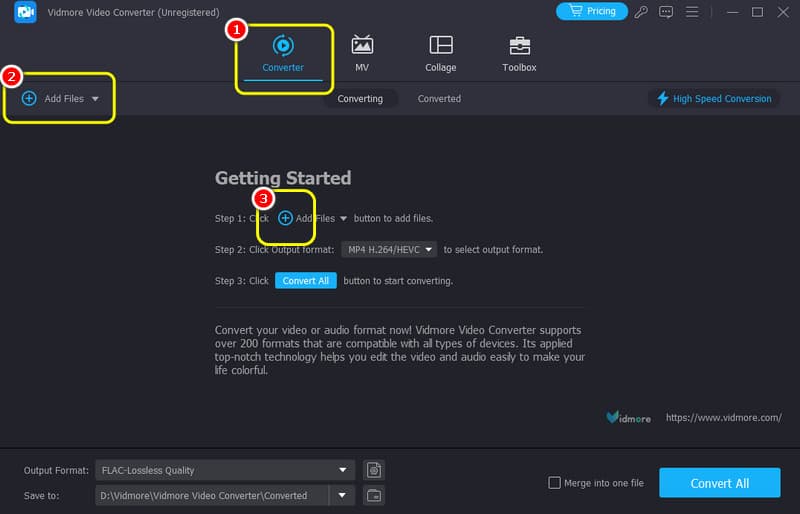
Schritt 2. Wählen Sie den Reiter „Converter“ und fügen Sie die WebM-Datei hinzu, indem Sie auf das + oder die Schaltfläche Add Files klicken.
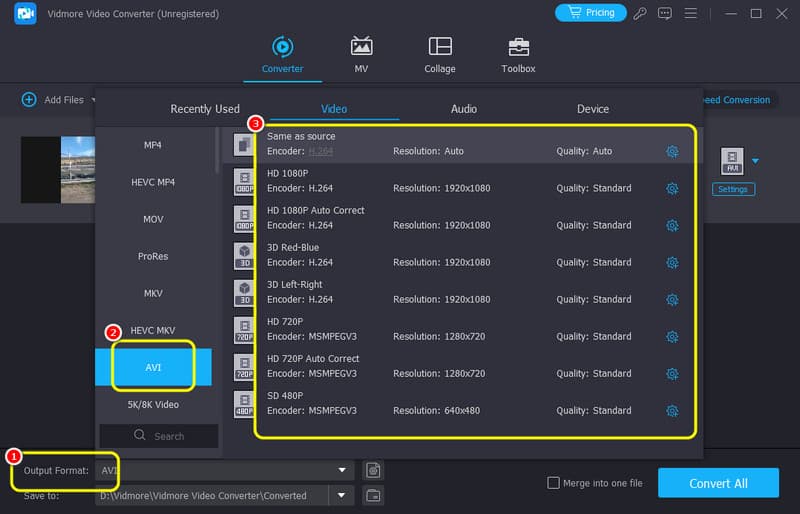
Schritt 3. Klicken Sie unten auf die Option „Output Formats“ und wählen Sie das Format AVI. Sie können außerdem die gewünschte Videoqualität auswählen.
Schritt 4. Um den Konvertierungsvorgang zu starten, klicken Sie auf die Schaltfläche Convert All. Nach wenigen Sekunden kann Ihre konvertierte Datei auf Ihrem Computer abgespielt werden.
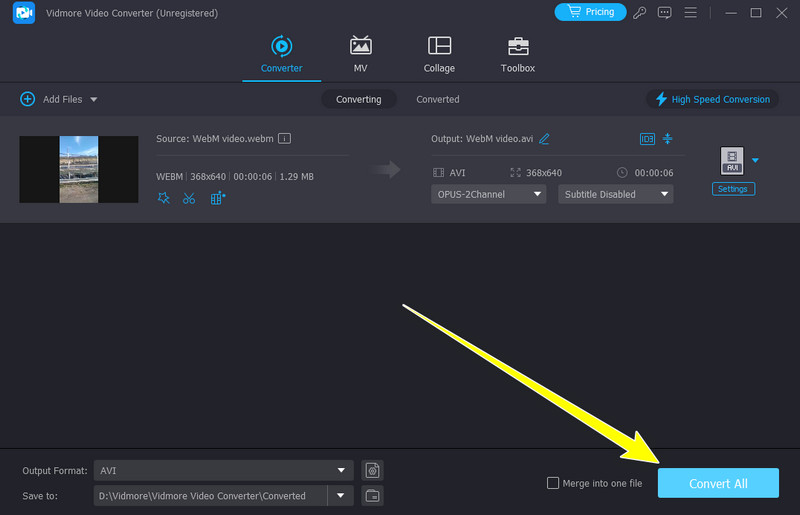
Glücklicherweise unterstützt Sie Vidmore Video Converter zuverlässig bei der Konvertierung von WebM in AVI. Dank des einfachen Ablaufs erhalten Sie nach dem Vorgang schnell Ihr Ergebnis. Das Programm eignet sich für alle Arten von Anwendern, da es ein gut verständliches Layout bietet und somit für jeden leicht zugänglich ist.
Teil 3. WebM in AVI mit Zamzar umwandeln
Bei der Konvertierung von WebM in AVI gehört Zamzar zu den am besten bewerteten WebM-Konvertern, die Sie online nutzen können. Mit der Konvertierungsfunktion können Sie Ihre WebM-Datei effektiv in AVI umwandeln. Anders als bei vielen anderen Online‑Konvertern werden Sie hier nicht von störender Werbung auf dem Bildschirm belästigt. So können Sie Ihre Dateien reibungslos transkodieren. Zudem können Sie mehrere Dateien verarbeiten, wenn Sie mehrere WebM‑Videos gleichzeitig konvertieren möchten.
Funktionen
- Konvertiert eine große Bandbreite an Videoformaten.
- Bietet einen einfachen Konvertierungsablauf.
- Kann in E-Mail-Dienste integriert werden.
- Unterstützt mehrere Sprachen.
Sehen Sie sich die folgenden Schritte an, um zu erfahren, wie Sie WebM in das AVI-Format konvertieren.
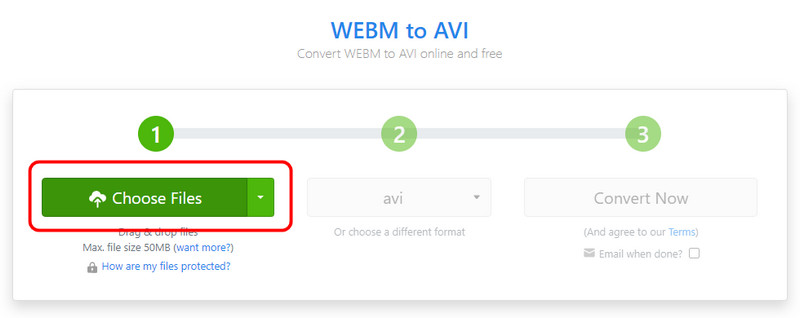
Schritt 1. Rufen Sie Zamzar auf und klicken Sie auf die Schaltfläche „Choose Files“, um die WebM-Dateien von Ihrem Gerät hochzuladen.
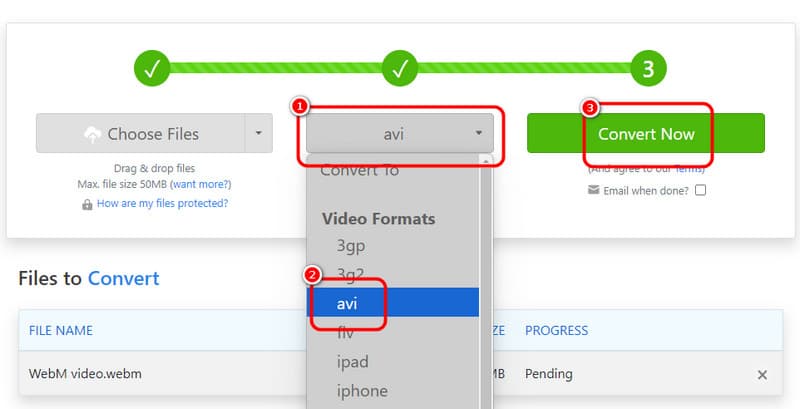
Schritt 2. Gehen Sie anschließend zum Dropdown-Menü und wählen Sie das AVI-Format aus. Klicken Sie dann auf die Schaltfläche Convert Now, um den Konvertierungsvorgang zu starten.
Schritt 3. Klicken Sie auf die Schaltfläche Download, um das konvertierte Video auf Ihrem Computer zu speichern.
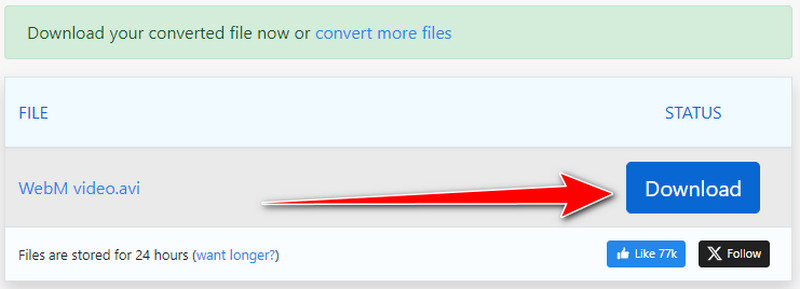
Zamzar ist ein zuverlässiger Online‑Konverter, der Sie bei der Umwandlung Ihrer WebM-Datei in AVI und andere Videoformate unterstützt. Sie können daher mit einem guten Ergebnis nach dem Vorgang rechnen. Allerdings ist der abschließende Konvertierungsschritt recht langsam. Daher müssen Sie beim Arbeiten mit diesem Konverter etwas Geduld mitbringen.
Teil 4. WebM in AVI mit MConverter transformieren
MConverter ist ein weiterer einzigartiger Online‑Konverter, der auf nahezu allen Webplattformen verfügbar ist. Auf dieses Tool können Sie sich verlassen, wenn Sie Ihr WebM-Video in das AVI-Format umwandeln möchten. Der größte Vorteil besteht darin, dass die Datei nach Auswahl des gewünschten Formats automatisch konvertiert wird. Außerdem können Sie mehr als zwei Dateien konvertieren, was Ihnen während der Konvertierung Zeit spart. Wenn Sie WebM kostenlos online in AVI umwandeln möchten, empfehlen wir daher dieses Tool.
Funktionen
- Bietet einen cloudbasierten Dienst zur Online‑Konvertierung von Videos.
- Kann mehrere Videodateien gleichzeitig transkodieren.
- Verknüpft mit verschiedenen Plattformen wie Drive, Dropbox, OneDrive usw.
Folgen Sie den Schritten unten, um eine Vorstellung davon zu bekommen, wie Sie Ihr WebM‑Video in eine AVI-Datei transkodieren.
Schritt 1. Klicken Sie auf der Hauptseite von MConverter auf die Schaltfläche „Browse“ oder ziehen Sie die WebM-Datei aus Ihrem Ordner in das Fenster.

Schritt 2. Wählen Sie im Bereich „Format“ das Format AVI aus. Danach wird das Tool die WebM-Datei automatisch in AVI transkodieren.
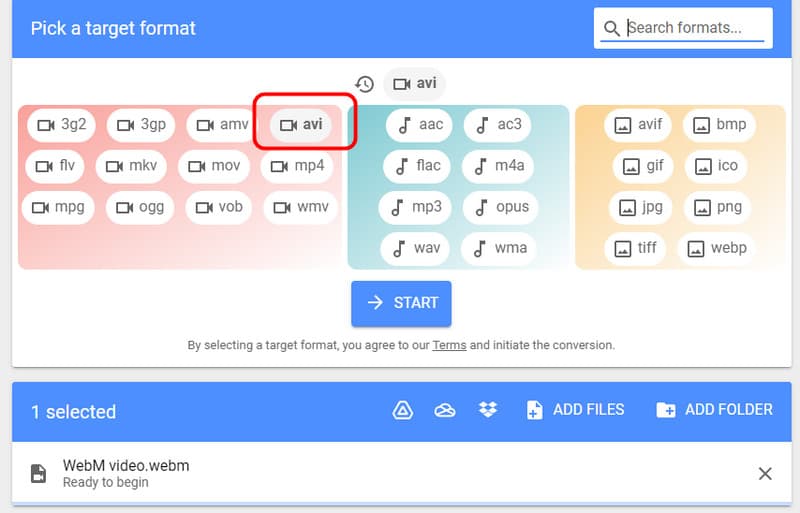
Schritt 3. Klicken Sie auf die Schaltfläche Download All, um Ihre konvertierte Videodatei in einem Ordner auf Ihrem Computer zu speichern.
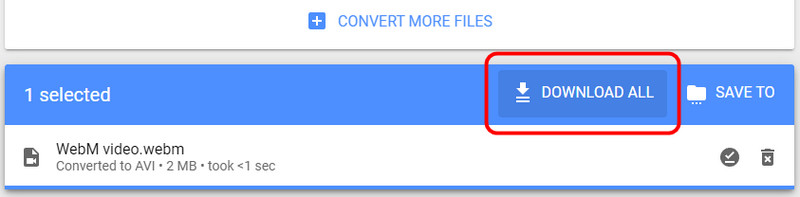
Mit dieser Methode lässt sich erkennen, dass MConverter ein weiteres hilfreiches Tool ist, auf das Sie sich bei der Konvertierung von Dateien verlassen können. Es liefert gute Ergebnisse und bietet einen einfachen Ablauf zur Videokonvertierung. Der einzige Nachteil ist, dass zahlreiche Werbeanzeigen Sie während des Konvertierungsvorgangs stören können.
Fazit
Um WebM effektiv in das AVI-Format umzuwandeln, finden Sie in diesem Leitfaden alle notwendigen Informationen. Wenn Sie Ihre Dateien unter Windows oder macOS erfolgreich konvertieren möchten, empfehlen wir außerdem den Vidmore Video Converter. Hier können Sie Ihre Dateien einfach und effizient konvertieren. Zusätzlich lassen sich Ihre Videos mit verschiedenen Bearbeitungsfunktionen anpassen, was das Programm zu einem herausragenden Konverter und Editor macht.