WebM zu MOV: Eine Rezension herausragender Online‑ und Offline‑Converter
Möglicherweise haben Sie einige Schwierigkeiten beim Abspielen von Filmen im WebM‑Format. Außerdem unterstützt QuickTime diesen Dateityp nicht, wenn Sie einen Mac verwenden. Dennoch gibt es einen Lichtblick, denn Sie können Ihre WebM‑Dateien in andere gängige Formate wie MOV konvertieren. Um Ihnen dabei zu helfen, haben wir eine Übersicht über herausragende Online‑ und Offline‑WebM‑zu‑MOV-Converter zusammengestellt. Auf diese Weise können Sie Ihre Videodateien ganz unkompliziert auch auf verschiedenen Geräten genießen, ohne sich um Lizenzen oder Kompatibilitätsbeschränkungen sorgen zu müssen.

SEITENINHALT
Teil 1. Warum WebM in MOV konvertieren
Es gibt verschiedene Gründe, warum es notwendig sein kann, Ihre WebM‑Dateien in MOV umzuwandeln. Der erste und häufigste Grund ist, dass MOV‑Dateien im Vergleich zu WebM auf unterschiedlichen Plattformen und Geräten wesentlich breiter unterstützt werden und sich dadurch vielseitiger für Wiedergabe und Weitergabe eignen. Ein weiterer Grund ist, dass das MOV‑Format in der Regel eine bessere Kompatibilität mit Schnittprogrammen bietet, die in der Videoproduktion häufig verwendet werden. Drittens können Sie durch das Ändern von WebM in MOV eine nahtlose Einbindung in bestehende Bearbeitungs‑Workflows sicherstellen und potenzielle Probleme beim Teilen oder Verteilen Ihrer Videos vermeiden. Natürlich lässt sich auch nicht leugnen, dass einige spezifische Anwendungen oder Plattformen explizit das MOV‑Format verlangen. Damit wird die Konvertierung unerlässlich, um bestimmte Standards oder Anforderungen zu erfüllen.
Teil 2. Herausragende Online‑Converter von WebM zu MOV
Vidmore Free Video Converter Online
Wenn es um Online‑Lösungen geht, ist der Vidmore Free Video Converter Online die erste Wahl für Profis und Einsteiger gleichermaßen. Das liegt daran, dass dieser Online‑Converter sehr simpel und benutzerfreundlich ist. Anders als manche Online‑Converter arbeitet Vidmore mit einem sicheren Prozess, da Ihre Dateien nicht auf der Website gespeichert werden, was Ihre Privatsphäre schützt. So können Sie WebM mit diesem Tool schnell und sicher online in MOV umwandeln. Darüber hinaus ist der Vidmore Free Video Converter Online auf Komfort ausgelegt und unterstützt eine breite Palette an Videoformaten, einschließlich Auflösungen bis zu 1080p HD. Außerdem müssen Sie kein Konto anlegen, um auf die Funktionen zuzugreifen, denn er ist dauerhaft kostenlos nutzbar!
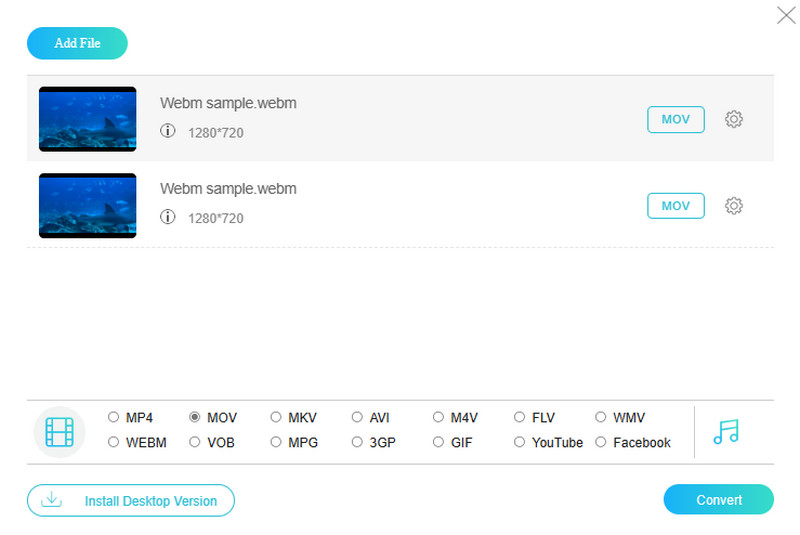
Unterstützte Videoformate:
- WebM, MOV, MP4, MKV, AVI, M4V, FLV, VOB, WMV, MPG, 3GP, GIF und mehr.
Vorteile
- Er ist völlig kostenlos und einfach zu benutzen.
- Er unterstützt neben WebM und MOV auch andere Videoformate.
- Konvertiert große Mengen an Videodateien schnell.
- Keine Registrierung erforderlich.
- Verfügt über einfache Bearbeitungsfunktionen zur Verbesserung der Videoausgabe.
- Keine lästige Werbung oder Wasserzeichen.
Nachteile
- Die erweiterten Bearbeitungsfunktionen finden sich in der Desktop‑Version.
VIDEO2EDIT
Ein weiteres beliebtes kostenloses Tool, um WebM online in MOV zu konvertieren, ist VIDEO2EDIT. Dieses Programm bietet verschiedene Konvertierungs‑ sowie Bearbeitungstools zur Auswahl. Wie auch das zuvor vorgestellte webbasierte Tool unterstützt VIDEO2EDIT großzügig zahlreiche Videoformate. Zudem werden Sie die einfache Bedienung schätzen, und während des Konvertierungsvorgangs haben Sie die Möglichkeit, die Videoeinstellungen anzupassen. Diese Anpassungen lassen sich mit nur wenigen Klicks vornehmen, etwa beim Videobitrate‑Wert. Außerdem bietet dieser Converter eine praktische Funktion, um Dateien direkt aus Google Drive oder Dropbox hochzuladen oder einen URL‑Link zu verwenden. So wird der Konvertierungsprozess für alle Nutzer komfortabel und mühelos zugänglich.
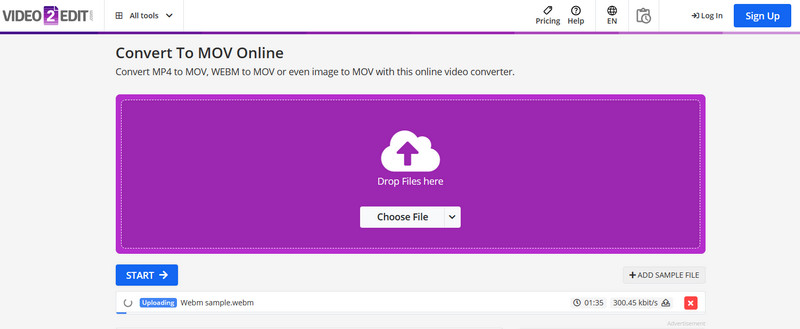
Unterstützte Videoformate:
- MOV, WebM, MP4, GIF, WMV und weitere.
Vorteile
- Es verfügt über eine benutzerfreundliche Oberfläche.
- Er ermöglicht den Nutzern individuelle Anpassungen.
- Er kann Dateien direkt aus Cloud‑Speichern hochladen.
- Mit einer großen Bandbreite an Konvertierungsoptionen.
Nachteile
- Es hat eine Beschränkung der Dateigröße.
- Einige Nutzer haben mit Browser‑Kompatibilitätsproblemen zu kämpfen.
Teil 3. Die besten Offline‑Converter von WebM‑Dateien zu MOV
Vidmore Video Converter
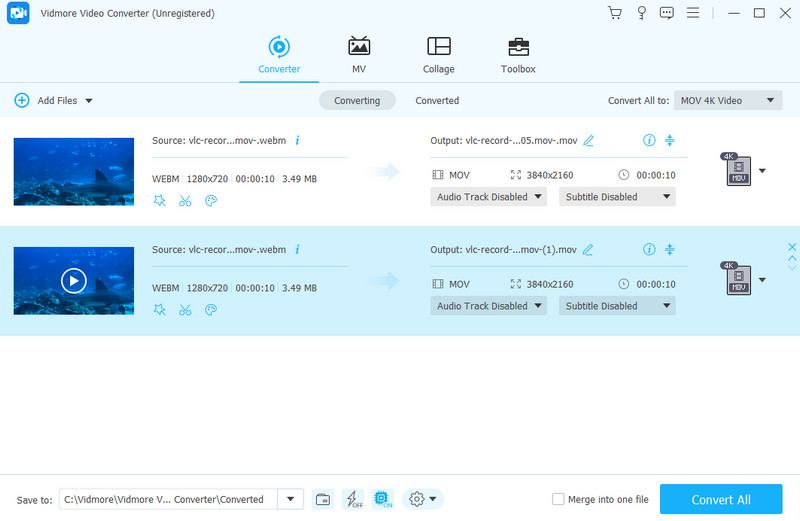
Hören Sie auf, nach dem perfekten Videoconverter zu suchen, denn dieser Vidmore Video Converter ist genau das Richtige für Sie. Diese Software ist mit beeindruckenden Funktionen ausgestattet, die Ihre Konvertierungsaufgaben zum Kinderspiel machen. Zudem garantiert sie erstklassige Ergebnisse – sowohl beim Konvertieren als auch beim Bearbeiten Ihrer Video‑ und Audiodateien. Neben WebM und MOV ermöglicht Ihnen der Vidmore Video Converter die Konvertierung in über 200 weitere Formate und bietet dank Hardwarebeschleunigung eine Ultrafast‑Konvertierung, die bis zu 50‑mal schneller ist. Darüber hinaus können Sie WebM‑ zu MOV‑Dateien im Batch‑Verfahren umwandeln, was Ihnen viel Zeit und Aufwand erspart. Stellen Sie sich vor: Sie laden einfach alle Ihre WebM‑Dateien auf einmal hoch, wählen MOV als Zielformat, klicken kurz – und schon sind Sie fertig!
Unterstützte Videoformate:
- WebM, MOV, MP4, MKV, AVI, WMV, MXF, M4V, XVID, DV, MPEG, VOB, OGV, 3GP, TS, MTS und viele mehr.
Vorteile
- Die konvertierten MOV‑Dateien sind von ausgezeichneter Qualität.
- Sie können viele WebM‑Dateien auf einmal konvertieren.
- Er konvertiert Dateien 50‑mal schneller.
- Er ist durch ein übersichtliches Layout leicht zu bedienen.
- Er bietet zusätzliche Tools zur Bearbeitung.
Nachteile
- Einige erweiterte Funktionen sind kostenpflichtig.
- Es gibt keine Linux‑Version.
Cisdem Video Converter
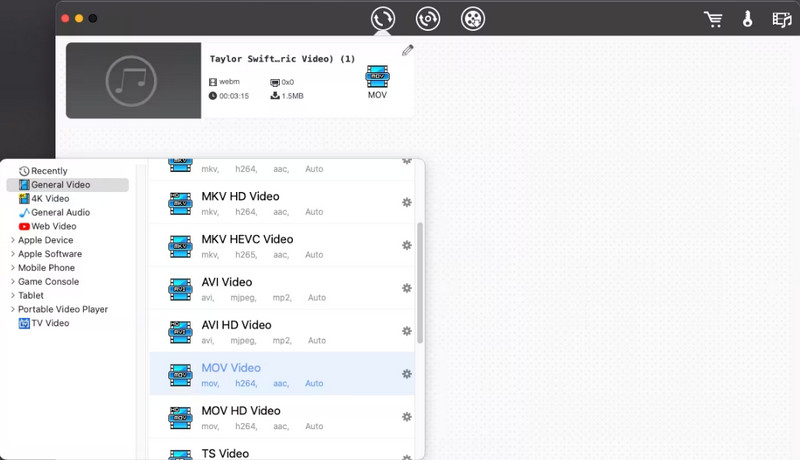
Wenn Sie eine weitere Möglichkeit suchen, wie Sie WebM auf dem Mac in MOV umwandeln können, ist der Cisdem Video Converter ein praktisches Tool für Sie. Er ermöglicht es Ihnen, Ihre WEBM‑Videos mühelos in das MOV‑Format zu konvertieren, ohne dass eine Internetverbindung erforderlich ist, da er offline arbeitet. Cisdem ist nicht nur auf das Konvertieren von Videos beschränkt; es bietet eine Reihe zusätzlicher Funktionen, die Sie nutzen können. Dennoch ist unter all diesen Möglichkeiten die Dateikonvertierung die gefragteste Funktion. Darüber hinaus können Sie damit Musik und Videos von einer Vielzahl von Websites – insgesamt über 1000 – herunterladen. Das stellt sicher, dass Ihnen auch offline reichlich Unterhaltung zur Verfügung steht.
Unterstützte Videoformate:
- MOV, WebM, MKV, AVI, MP4, TS, VOB, 3GP, FLV, WMV, SWF, MTS und viele mehr.
Vorteile
- Schneller Konvertierungsprozess ohne Qualitätsverlust.
- Er bietet zusätzliche Funktionen über die reine WebM‑zu‑MOV‑Konvertierung hinaus.
- Er unterstützt eine große Vielfalt an Formaten.
Nachteile
- Er ist ausschließlich für Mac‑Computer verfügbar.
- Die Vollversion mit allen Funktionen ist kostenpflichtig.
Teil 4. FAQs zur Konvertierung von WebM und MOV
Wie verwendet man FFmpeg für die WebM‑zu‑MOV‑Konvertierung?
Um Ihre WebM‑Datei mit FFmpeg in MOV umzuwandeln, müssen Sie den zu verwendenden Befehl kennen, nämlich ffmpeg -i input.webm output.mov.
Kann ich WebM in iMovie öffnen?
Ja, Sie können Ihre WebM-Datei mit iMovie öffnen, da dies eines der von iMovie unterstützten Videoformate ist.
Wie konvertiert man WebM in MOV mit VLC?
Um eine WebM‑Datei mit VLC in MOV umzuwandeln, gehen Sie einfach zu Medien > Konvertieren/Speichern. Laden Sie dann die WebM‑Datei über die Schaltfläche „Hinzufügen“ hoch und klicken Sie anschließend auf „Konvertieren/Speichern“. Danach stellen Sie das Ausgabe‑Profil auf MOV ein und klicken auf „Start“.
Fazit
Abschließend lässt sich sagen, dass die Wahl des richtigen Tools zur Konvertierung von WebM in MOV nach wie vor knifflig sein kann. Dieser Artikel soll Ihnen zeigen, wie diese unkomplizierten Programme dennoch äußerst leistungsstark bei der Umsetzung sind. Die oben genannten Tools haben sich bei vielen Fachleuten einen guten Ruf für ihre Zuverlässigkeit und Effektivität bei der Konvertierung und Verbesserung der Qualität Ihrer Videoausgaben erworben.