6 Möglichkeiten, WebM in das MP4-Format zu konvertieren | Vollständig getestet
WebM ist ein zuverlässiges Format für Webvideos, da es kleinere Dateigrößen für schnelleres Laden liefern kann. Allerdings dürfen wir nicht ignorieren, dass nicht alle Mediaplayer diesen Formattyp verarbeiten können. Wenn Sie Ihre Videos also ohne Probleme abspielen möchten, ist die beste Lösung, WebM in MP4 umzuwandeln. MP4 ist das am häufigsten verwendete Videoformat, das Sie in allen Mediaplayern abspielen und öffnen können, was es zur besten Wahl macht. Um also mit dem Konvertierungsprozess zu beginnen, lesen Sie alle Informationen in diesem Tutorial.

SEITENINHALT
Teil 1. WebM vs. MP4
Bevor Sie die besten Möglichkeiten kennenlernen, Ihre WebM-Datei in das MP4-Format zu konvertieren, ist es besser, sich zunächst einen Überblick über die Formate zu verschaffen. Prüfen Sie daher die folgenden Informationen, um mehr zu erfahren.
Was ist WebM?
WebM ist ein Format, das für Web-Streaming entwickelt wurde. Es ist außerdem für die Online-Videowiedergabe optimiert und unterstützt sogar die Codecs VP8 und VP9. Der Vorteil dabei ist, dass es eine bessere Qualität für ein besseres Seherlebnis gewährleisten kann. Der einzige Nachteil ist, dass einige Mediaplayer dieses Format nicht unterstützen.
Was ist MP4?
MP4 ist ein weit verbreitetes Format und mit allen Web- und Medienplattformen kompatibel. Dieses Format ist perfekt, um Videos auf Smartphones, Konsolen, Computern und anderen Streaming-Diensten abzuspielen. Außerdem verwendet dieses Format H.264 für die Videokomprimierung, was zu einer besseren Qualität sowohl für die Offline- als auch für die Online-Nutzung führt.
Möchten Sie mehr über die Formate erfahren? Dann können Sie in der Tabelle unten ihre Unterschiede sehen.
| WebM | vs. | MP4 |
| VP8, VP9 und AV1 | Primärer Videocodec | H.264 |
| Opus | Primärer Videocodec | AAC |
| Begrenzt | Kompatibilität | Ausgezeichnet |
| Gut | Qualität | Gut |
| Gut und zunehmend | Hardware-Unterstützung | Umfassend |
| Open Source und kostenlos | Lizenzierung und Kosten | Patentbelastet |
Teil 2. Wie man WebM in MP4 konvertiert
Möchten Sie WebM kostenlos in das MP4-Format konvertieren? Dann können Sie alle Methoden verwenden, die wir in diesem Abschnitt bereitgestellt haben.
Methode 1: WebM mit Vidmore Video Converter in MP4 umwandeln
Einer der besten Videokonverter, die Sie auf Ihrem Computer verwenden können, um WebM in MP4 zu konvertieren, ist der Vidmore Video Converter. Dieses Programm stellt sicher, dass Sie die gewünschten Ergebnisse erzielen, indem es alle benötigten Funktionen bereitstellt. Es hat ein einfaches Layout, das einen reibungslosen Konvertierungsprozess, bis zu 35‑mal schnellere Konvertierung und die Unterstützung zahlreicher Formate bietet. Darüber hinaus können Sie während des Prozesses zusätzliche Funktionen nutzen, um Ihre Dateien zu verbessern. Sie können zuschneiden, Filter hinzufügen, trimmen, die Farbe anpassen und mehr. Wenn Sie also die beste Software möchten, ist der Vidmore Video Converter die richtige Wahl.
Weitere Funktionen
• Der Videokonverter kann eine hohe Konvertierungsgeschwindigkeit bieten.
• Er unterstützt Videoformate wie AVI, MOV, MP4, MKV, WMV, VOB und mehr.
• Das Programm unterstützt Stapelkonvertierung.
• Es bietet eine Reihe von Tools zur Videoverbesserung.
Um mit der Konvertierung einer WebM-Datei in MP4 zu beginnen, folgen Sie den nachstehenden Anweisungen.
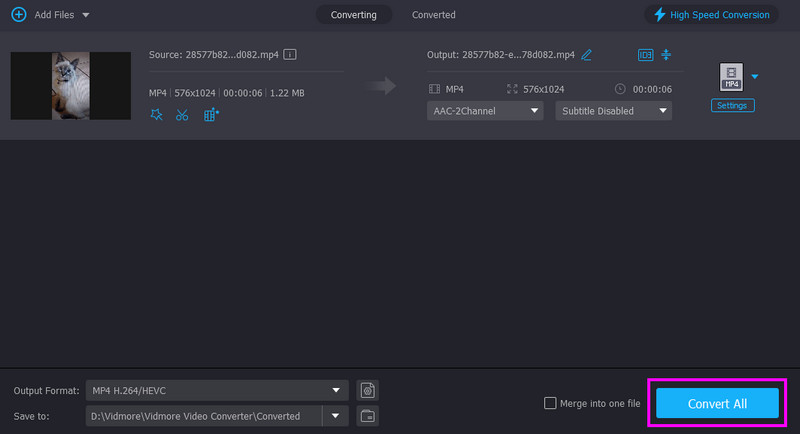
Schritt 1. Laden Sie den Vidmore Video Converter auf Ihren Computer herunter. Installieren und starten Sie ihn anschließend, um den WebM-zu-MP4-Konvertierungsprozess zu beginnen.
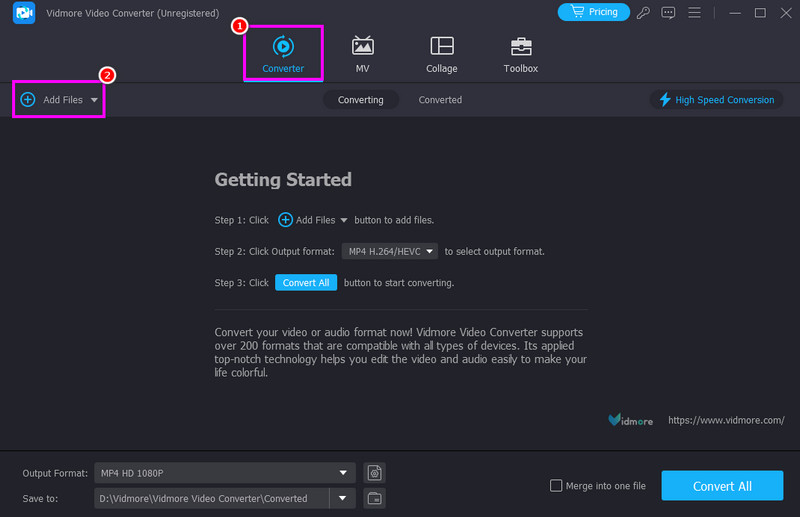
Schritt 2. Fügen Sie im Bereich Converter die WebM-Datei hinzu, indem Sie die Option Dateien hinzufügen anklicken. Sie können mehrere Dateien hinzufügen, da die Software Stapelkonvertierung unterstützt.
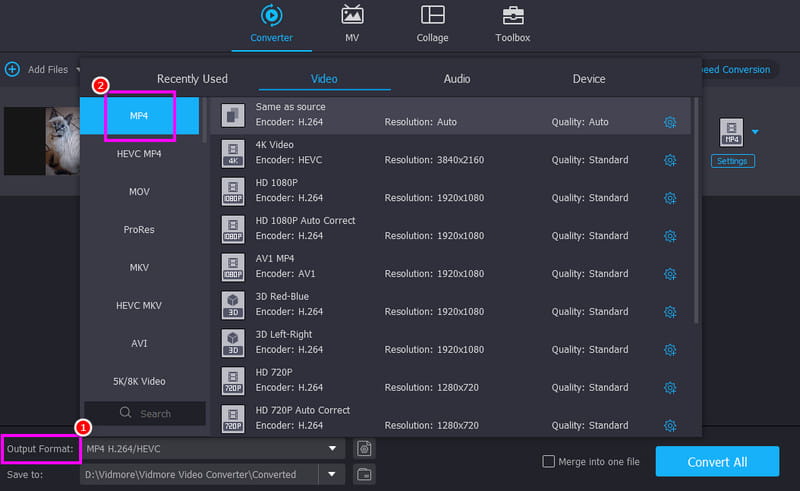
Schritt 3. Gehen Sie dann zum Bereich Ausgabeformat und wählen Sie MP4. Sie können auch Ihre bevorzugte Qualität auswählen.
Schritt 4. Klicken Sie abschließend unten auf die Schaltfläche Alles konvertieren, um den WebM-zu-MP4-Konvertierungsprozess zu starten.
Methode 2: WebM mit HandBrake in MP4 konvertieren
Handbrake ist ein weiterer Konverter, auf den Sie sich beim Konvertieren Ihrer WebM-Dateien verlassen können. Was uns hier gefällt, ist, dass die Benutzeroberfläche einfach und übersichtlich ist. Er bietet außerdem eine Reihe von Bearbeitungsfunktionen, mit denen Sie Ihr Video verbessern können. Sie können in Handbrake das Video drehen, Filter hinzufügen, Bildrauschen entfernen und mehr. Darüber hinaus stellt die Software sicher, dass Sie die bestmögliche Videoqualität für eine bessere Wiedergabe erhalten. Um WebM in MP4 umzuwandeln, folgen Sie den nachstehenden Schritten.
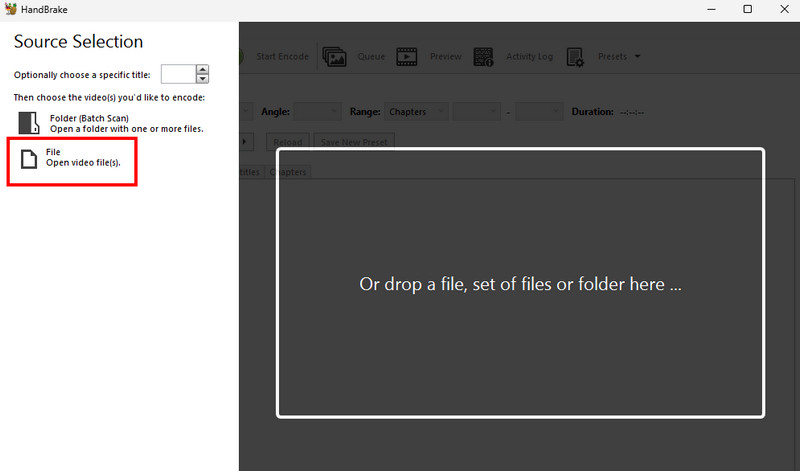
Schritt 1. Laden Sie das Programm Handbrake auf Ihren Computer herunter und installieren Sie es. Starten Sie es anschließend und klicken Sie auf die Schaltfläche Datei, um die WebM-Datei hinzuzufügen, die Sie transkodieren möchten.
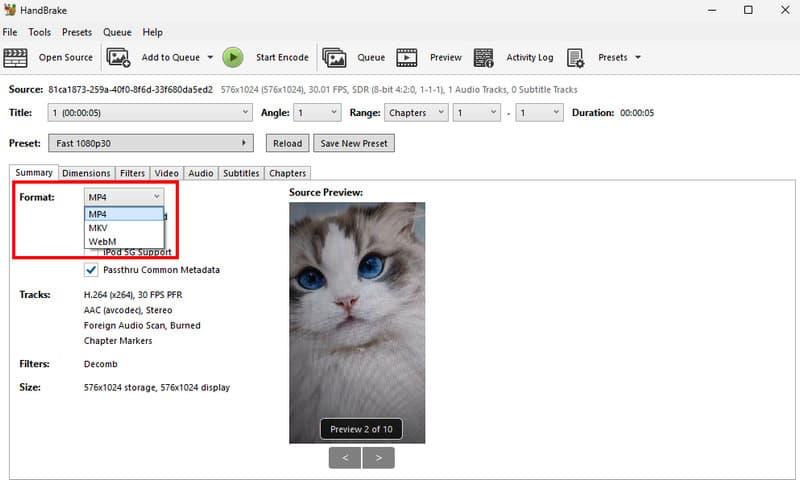
Schritt 2. Klicken Sie dann im Bereich Format auf das MP4-Format.
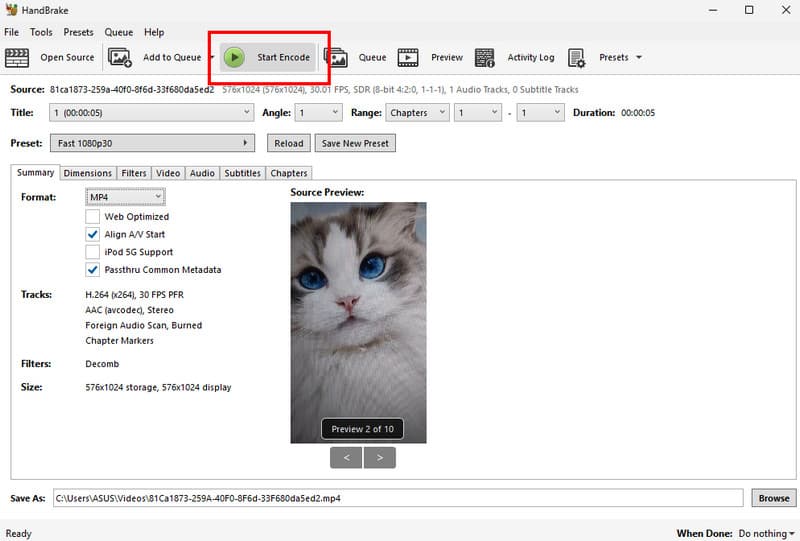
Schritt 3. Tippen Sie zum Schluss oben auf die Schaltfläche Start Encode, um mit der Konvertierung zu beginnen.
Methode 3: WebM mit FFmpeg in MP4 konvertieren
Wenn Sie ein befehlsbasiertes Tool möchten, können Sie FFmpeg verwenden. Dieses Tool kann Ihre Videodateien mithilfe eines bestimmten Codes bzw. Befehls effektiv konvertieren. Der beste Teil ist, dass Sie dieses Tool auch zum Bearbeiten Ihrer Clips verwenden können, etwa zum Zuschneiden, Anpassen der Geschwindigkeit oder Größe und mehr. Das einzige Problem ist, dass das Tool nicht für Einsteiger gedacht ist. Sie müssen über ausreichende Kenntnisse der Befehle verfügen, um das Tool reibungslos zu verwenden. Sie können die folgenden Anweisungen prüfen, um WebM in MP4 umzuwandeln.
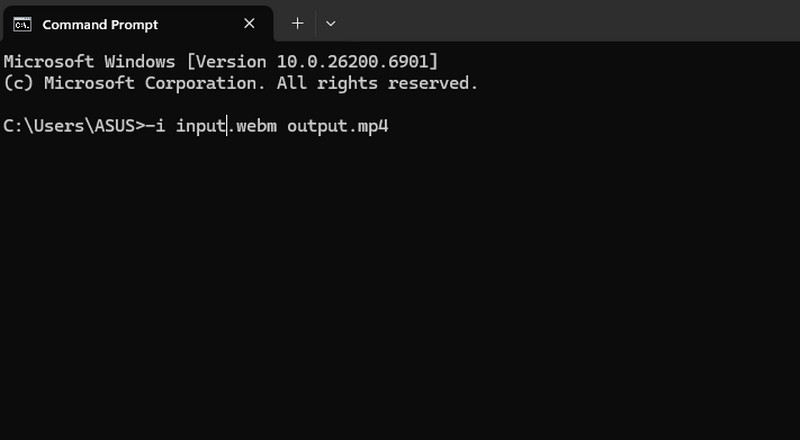
Schritt 1. Laden Sie FFmpeg auf Ihren Computer herunter und richten Sie es ein. Starten Sie anschließend die Eingabeaufforderung (CMD) auf Ihrem Bildschirm.
Schritt 2. Wenn Sie fertig sind, geben Sie den Befehl -i input.webm output.mp4 ein. Drücken Sie dann die Eingabetaste, um den Prozess zu starten.
Methode 4: WebM mit Convertio in MP4 umwandeln
Wenn Sie einen Online-WebM-zu-MP4-Konverter möchten, können Sie Convertio verwenden. Dieses Tool ist perfekt, wenn Sie Ihre WebM-Dateien in das MP4-Format konvertieren möchten, ohne irgendeinen Konverter herunterzuladen. Sie müssen nur Ihren Standardbrowser öffnen und auf dieses Tool zugreifen, um den Konvertierungsprozess zu starten. Was uns an diesem Tool gefällt, ist, dass während des Prozesses keine Werbung auf dem Bildschirm erscheint, was ein reibungsloses Erlebnis ermöglicht. Außerdem können Sie auch mehrere Dateien konvertieren, was es für Benutzer noch bequemer macht. Der einzige Nachteil ist, dass Sie für eine bessere Leistung über eine stabile Internetverbindung verfügen müssen. Sehen Sie sich die folgenden Schritte an, um mit der Konvertierung Ihrer Videodateien zu beginnen.
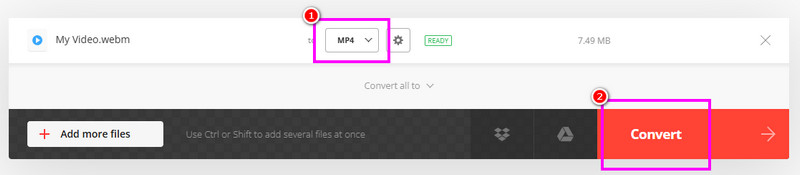
Schritt 1. Öffnen Sie Ihren Browser und rufen Sie das Tool Convertio auf. Klicken Sie anschließend auf die Schaltfläche Dateien wählen, um die WebM-Datei hochzuladen.
Schritt 2. Gehen Sie danach zum Bereich Format und wählen Sie MP4. Tippen Sie anschließend auf Konvertieren, um den WebM-zu-MP4-Konvertierungsprozess zu starten.
Schritt 3. Tippen Sie zum Schluss auf die Schaltfläche Herunterladen. Nachdem Sie die Datei heruntergeladen haben, können Sie sie nun auf Ihrem MP4-Player ansehen.
Methode 5: WebM mit VLC Media Player in MP4 transkodieren
VLC Media Player ist nicht nur Ihr alltäglicher Videoplayer. Sie können seinen Videokonverter auch verwenden, um Ihre WebM-Datei in MP4 zu konvertieren. Die gute Nachricht ist, dass dieses Programm völlig kostenlos ist. Damit können Sie alle Funktionen nutzen, ohne einen Cent auszugeben. Außerdem können Sie seine Bearbeitungsfunktionen verwenden, um Ihre Videos zu verschönern. Sie können zuschneiden, die Videofarbe anpassen, trimmen, die Videogeschwindigkeit ändern und mehr. Um zu lernen, wie man WebM in MP4 konvertiert, folgen Sie dem Tutorial unten.
Schritt 1. Laden Sie VLC auf Ihren Computer herunter und installieren Sie es. Starten Sie es dann, um den Konvertierungsprozess zu beginnen.
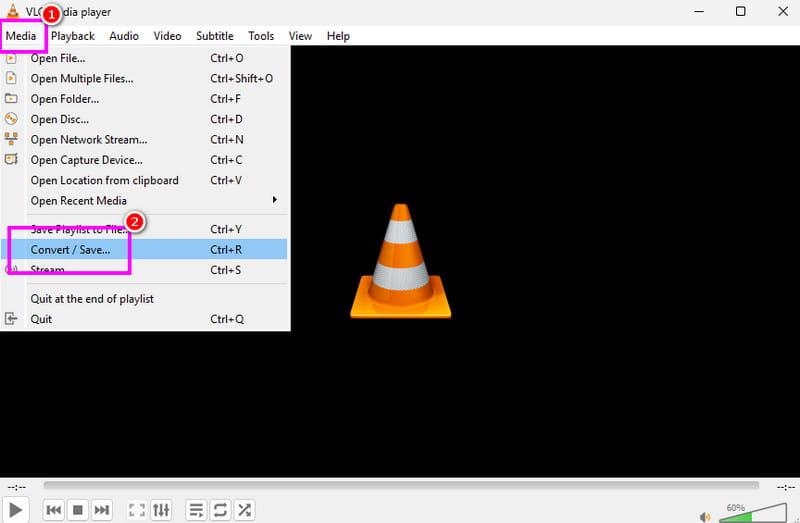
Schritt 2. Gehen Sie danach zur Option Medien > Konvertieren / Speichern. Klicken Sie auf die Schaltfläche Hinzufügen, um mit dem Einfügen der WebM-Datei zu beginnen. Wenn Sie fertig sind, klicken Sie unten auf die Schaltfläche Konvertieren / Speichern.
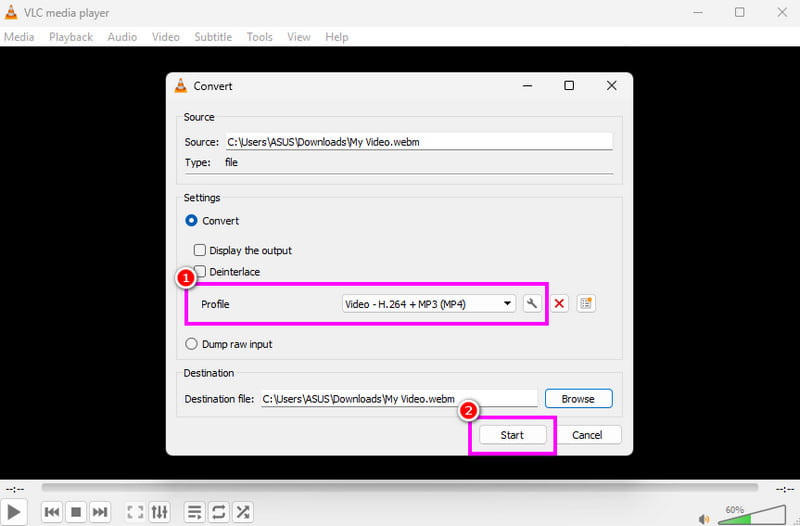
Schritt 3. Wählen Sie dann im Bereich Profil das MP4-Format aus. Um den Konvertierungs- und Speicherprozess zu starten, klicken Sie unten auf die Schaltfläche Start.
Methode 6: WebM mit der PS5 in MP4 konvertieren
Die PS5 ist eine beeindruckende Konsole, mit der Sie all Ihre Lieblingsspiele genießen können. Wenn Sie sie jedoch als Konverter verwenden möchten, werden Sie nicht das gewünschte Ergebnis erhalten. Das liegt daran, dass die Konsole keine Videokonverter-Funktion bietet. Sie kann nur Ihr Gameplay aufzeichnen und als MP4 speichern. Wenn Sie also Dateien konvertieren möchten, können Sie sich auf die oben genannten Methoden verlassen.
Teil 3. FAQs zu WebM und MP4
Warum muss ich WebM in MP4 konvertieren?
Sie müssen Ihr WebM‑Video in MP4 konvertieren, um eine bessere Kompatibilität zu erreichen. MP4 ist ein hervorragendes Videoformat, das auf fast allen Mediaplayern abgespielt werden kann. Es bietet zudem eine überzeugende Qualität, die das Seherlebnis verbessert.
Was ist das beste Programm, um WebM in MP4 zu konvertieren?
Wenn Sie den besten Videokonverter möchten, probieren Sie Vidmore Video Converter aus. Mit diesem Programm können Sie Ihre WebM-Dateien ohne Probleme in MP4 umwandeln. Es bietet eine hohe Konvertierungsgeschwindigkeit, ein übersichtliches Layout und kann Videos in hoher Qualität erzeugen. Probieren Sie daher diesen Konverter aus und erzielen Sie genau das Ergebnis, das Sie sich wünschen.
Welches Format ist besser, MP4 oder WebM?
Nun, beide sind gute Formate. Wenn du Videos im Web abspielen möchtest, ist es besser, das WebM-Format zu verwenden. Wenn du hingegen Videos auf fast allen Mediaplayern abspielen willst, ist MP4 die richtige Wahl.
Fazit
Um WebM kostenlos in MP4 zu konvertieren, können Sie alle Methoden verwenden, die wir in diesem Tutorial bereitgestellt haben. Wenn Sie außerdem den besten Konvertierungsprozess wünschen, der es Ihnen ermöglicht, die Qualität während der Dateikonvertierung beizubehalten, sollten Sie am besten den Vidmore Video Converter verwenden. Dieses Programm bietet alle Funktionen, die Sie benötigen, um nach dem Konvertierungsprozess die gewünschten Ergebnisse zu erzielen.