- 50‑mal schnellerer Konvertierungsprozess.
- Stapelkonvertierung von WebM in WAV.
- Anpassbare Einstellungen und Voreinstellungen.
- Erweiterte und einfach zu bedienende Bearbeitungstools.
- Umfangreiche Kompatibilität mit verschiedenen Dateiformaten.
Top 4 bemerkenswerte Methoden, um WebM in WAV zu konvertieren [mit Schritten]
Die Umwandlung von WebM in WAV muss keine schwierige Aufgabe sein, sofern Sie die richtige und zuverlässige Methode verwenden. Glücklicherweise werden in diesem Artikel vier einfache und effiziente Methoden vorgestellt, die Ihnen bei der Umsetzung helfen. Diese Methoden bieten benutzerfreundliche Lösungen – ganz gleich, ob Sie ein technikaffiner Einsteiger oder ein erfahrener Nutzer sind. Außerdem erfordern die beiden Online‑Methoden keine Installation, während die speziellen Programme für eine nahtlose Konvertierung entwickelt wurden. Damit stehen Ihnen Optionen zur Verfügung, die unterschiedlichen Vorlieben gerecht werden. Indem Sie diese 4 Ansätze kennenlernen, können Sie Ihre Videos im WebM‑Format mühelos in Audiodateien im WAV‑Format umwandeln. So stellen Sie die Kompatibilität mit einer Vielzahl von Audiowiedergabegeräten und Anwendungen sicher.

SEITENINHALT
Teil 1. WebM mit Vidmore Video Converter in WAV umwandeln
Wenn Sie nach einer einfachen und vielseitigen Lösung suchen, um WebM in WAV und umgekehrt zu konvertieren, sind Sie mit diesem Vidmore Video Converter bestens versorgt. Es handelt sich um eine multifunktionale und benutzerfreundliche Software, die den Umwandlungsprozess von Video‑ und Audiodateien vereinfacht. So können Sie Ihre Videos problemlos von bzw. in WebM in das beliebte WAV‑Audioformat konvertieren.
Darüber hinaus verfügt das Programm über anpassbare Einstellungen. Mit diesen können Sie Parameter wie Abtastrate, Bitrate und Audiokanäle nach Ihren Vorlieben justieren.
Außerdem sorgt Vidmore für die Wiedergabetreue und Klarheit Ihrer WAV‑Dateien und liefert ein kristallklares Klangerlebnis. Ein herausragendes Merkmal ist die Stapelkonvertierung, mit der sich mehrere WebM‑Dateien gleichzeitig umwandeln lassen – das spart Zeit und Aufwand. Mit Unterstützung zahlreicher Audio‑ und Videoformate erweist sich dieser hervorragende WebM‑zu‑WAV‑Konverter als vielseitiges Werkzeug, das Ihre Konvertierungsanforderungen flexibel und effizient erfüllt.

Vidmore Video Converter
Schritt 1. Laden Sie zunächst die Software über die obige Download‑Schaltfläche herunter. Installieren Sie die Software anschließend auf Ihrem Computer.
Schritt 2. Sobald das Tool installiert ist, öffnen Sie es und ziehen Sie Ihre WebM‑Dateien per Drag & Drop in die Oberfläche. Alternativ können Sie auf die Schaltfläche Dateien hinzufügen klicken und mehrere Dateien für eine Stapelkonvertierung auswählen.
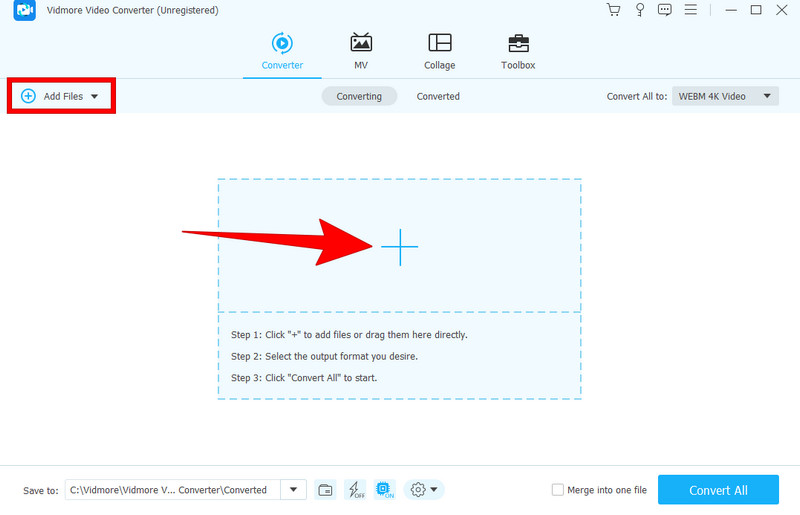
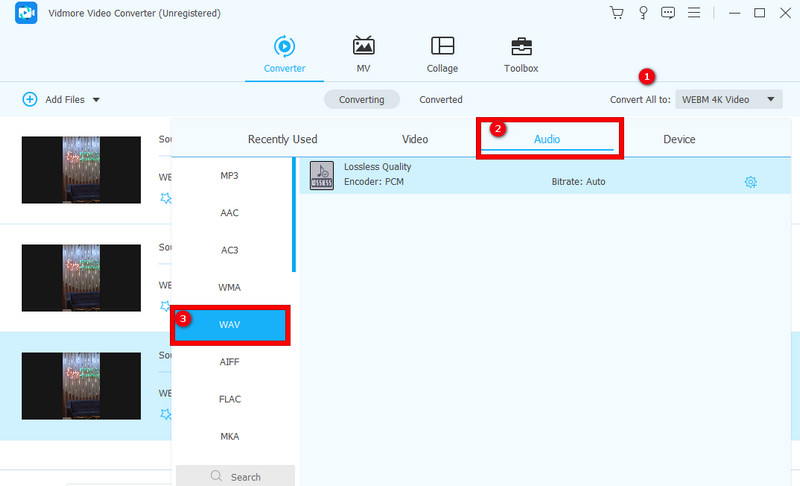
Schritt 3. Nachdem Sie die WebM‑Dateien im Stapel hochgeladen haben, gehen Sie zu Alle konvertieren in und wechseln Sie zum Bereich Audio. Wählen Sie dann WAV als Ausgabeformat.
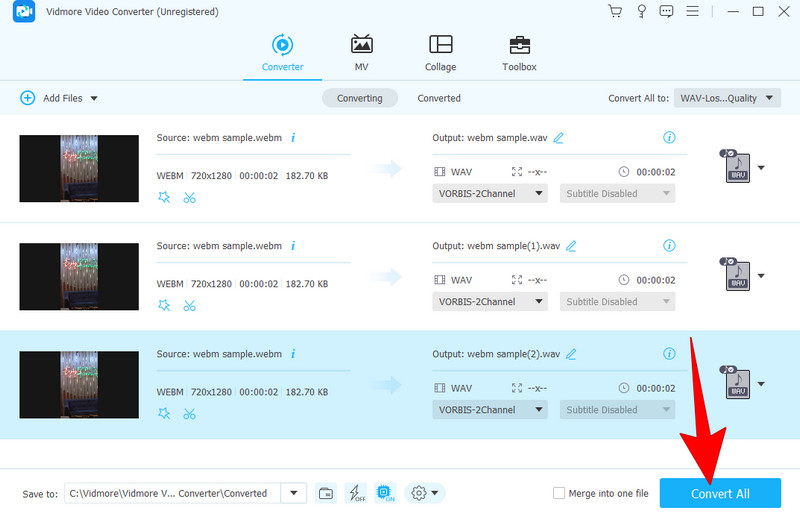
Schritt 4. Wenn alle Einstellungen vorgenommen sind, klicken Sie auf die Schaltfläche Alle konvertieren, um die Umwandlung zu starten. In der Regel benötigen Stapeldateien nur wenige Minuten zur Verarbeitung.
Zusammenfassung: Vidmore Video Converter ist eine multifunktionale Software, die sich neben der Konvertierung auch zuverlässig für andere Aufgaben der Videobearbeitung eignet.
Teil 2. Wie man WebM‑Videos mit FFmpeg in WAV ändert
Die zweite gute Konvertierungslösung in diesem Beitrag ist FFmpeg. Ja, FFmpeg konvertiert WebM effektiv in WAV. Dieses Programm ist ein kostenloses und quelloffenes Multimedia‑Framework, das auf verschiedenen Betriebssystemen wie Windows, macOS und Linux läuft.
Außerdem ist es ein praktisches Werkzeug zum Ändern von Video‑ und Audioformaten und kann einfache Bearbeitungen wie Größenänderung von Videos, Schneiden und das Hinzufügen von Filtern durchführen. Allerdings sollten Sie wissen, dass FFmpeg nicht unbedingt für absolute Anfänger geeignet ist, da es mit einer gewissen Einarbeitung und der Nutzung der Kommandozeile verbunden ist.
Hauptfunktionen:
- Option für Stapelverarbeitung.
- Unterstützung nahezu aller gängigen Videoformate für die Konvertierung.
- Flexible Konvertierung und Benutzeroberfläche.
- Breite Integration in Programme und Bibliotheken.
Schritt 1. Installieren Sie FFmpeg auf Ihrem PC, kopieren Sie dann Ihre WebM‑Datei auf den Desktop und benennen Sie sie um.
Schritt 2. Tippen Sie nun das Wort cmd in das Ausführen‑Fenster. Drücken Sie anschließend die Eingabetaste, um die Eingabeaufforderung zu öffnen.
Schritt 3. Danach tippen Sie cd Desktop und drücken erneut die Eingabetaste. Geben Sie nun folgenden Konvertierungsbefehl ein: ffmpeg -i aaa.webm ccc.wav und drücken Sie Enter, um den Konvertierungsvorgang zu starten.

Zusammenfassung: Insgesamt ist FFmpeg eine vielseitige und kostenlose Software, mit der Sie Multimedia‑Dateien auf verschiedenen Betriebssystemen auf vielfältige Weise verarbeiten und WebM in WAV umwandeln können. Weitere hilfreiche Artikel zu FFmpeg‑Fertigkeiten in der Videobearbeitung finden Sie unten.
WEITERE LEKTÜRE
Teil 3. WebM‑Dateien online mit Vidmore Free Converter Online in WAV umwandeln
Lernen Sie den Free Video Converter Online von Vidmore kennen. Er ist Ihre unkomplizierte Lösung, um WebM‑Videodateien direkt in Ihrem Webbrowser in das WAV‑Format umzuwandeln. Es sind keine Software‑Installationen erforderlich. Dieser Online‑Konverter ermöglicht eine schnelle und einfache Umwandlung von Mediendateien sowie anpassbare Parameter. Zudem richtet er sich an Nutzer mit begrenzten technischen Kenntnissen und bietet einen effizienten Konvertierungsprozess, hochwertige Ausgabedateien und kurze Verarbeitungszeiten.
Hauptfunktionen:
- Benutzerfreundliche Oberfläche.
- Schneller und unkomplizierter Konvertierungsprozess.
- Stapelkonvertierung.
- Garantierter Dateischutz.
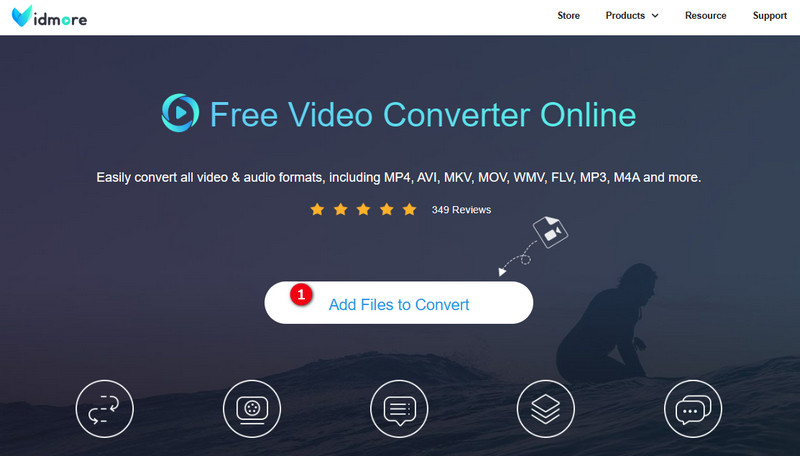
Schritt 1. Klicken Sie auf der offiziellen Website auf die Schaltfläche Dateien zum Konvertieren hinzufügen und importieren Sie die WebM‑Dateien.
Schritt 2. Klicken Sie im Arbeitsbereich auf die Schaltfläche Notiz und wählen Sie WAV als Ausgabeformat aus.
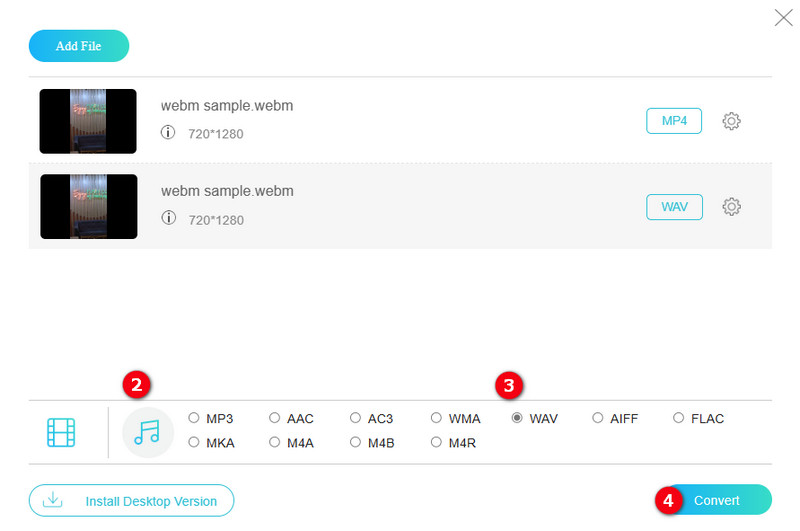
Schritt 3. So einfach ist das: Klicken Sie auf die Schaltfläche Konvertieren, um die Umwandlung zu starten.
Zusammenfassung: Wenn Sie eine unkomplizierte WebM‑zu‑WAV‑Konvertierung ohne Komplikationen suchen, ist der Vidmore Free Video Converter Online Ihre ideale Lösung.
Teil 4. WebM in Audiodateien wie WAV mit Convertio umwandeln
Convertio ist ein weiterer Online‑Konverter mit einem benutzerfreundlichen Ablauf zur nahtlosen Umwandlung von WebM‑Dateien in WAV‑Formate. Einer seiner bemerkenswerten Vorteile ist die Möglichkeit, Dateikonvertierungen direkt im Web durchzuführen, was den Bedarf an lokalen Ressourcen Ihres Geräts eliminiert. Das bedeutet, dass Sie Ihre Audio‑ und Videodateien schnell und effizient konvertieren können – die meisten Umwandlungen sind in nur wenigen Minuten abgeschlossen.
Hauptfunktionen:
- Einfache und intuitive Benutzeroberfläche.
- Unterstützung für eine große Bandbreite von Medienformaten.
- Stapelkonvertierung.
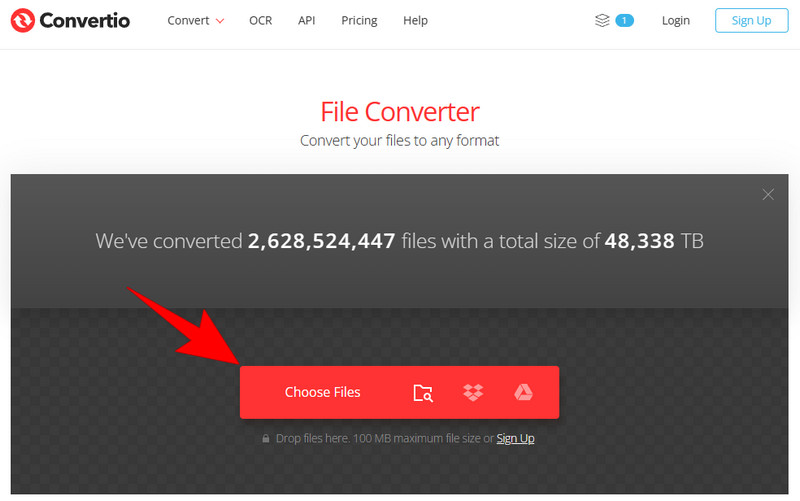
Schritt 1. Klicken Sie auf der offiziellen Website auf die Schaltfläche Dateien wählen und laden Sie die WebM‑Dateien hoch.
Schritt 2. Wählen Sie nach dem Hochladen das WAV‑Audioformat als Ausgabe.
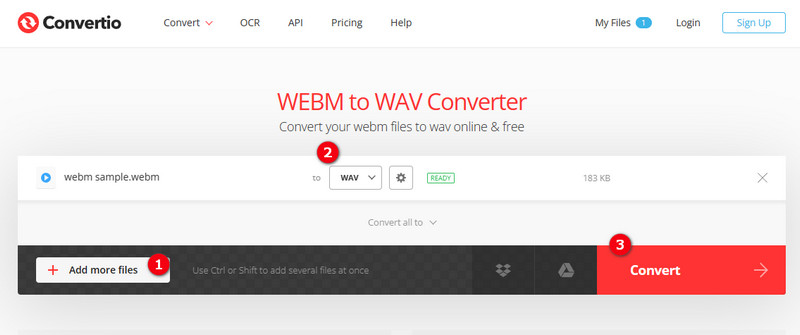
Schritt 3. Klicken Sie dann auf Konvertieren, um die Umwandlung zu starten. Nach Abschluss des Vorgangs müssen Sie die konvertierten Dateien herunterladen, um sie auf Ihrem Gerät zu speichern.
Zusammenfassung: Die einfachen Abläufe und die hohe Geschwindigkeit machen Convertio zu einer praktischen Wahl. Wenn Sie also einen unkomplizierten Online‑WebM‑zu‑WAV‑Konverter für Ihre Formatumwandlungen suchen, kann dies Ihre bevorzugte Lösung sein.
Teil 5. FAQs zur WebM‑Konvertierung
Wie konvertiere ich WebM in Audio?
Verwenden Sie einen Videokonverter wie den Vidmore Video Converter, der die Umwandlung von Video in Audio unterstützt. Laden Sie einfach die WebM‑Dateien hoch, wählen Sie das gewünschte Audioformat und klicken Sie anschließend auf die Schaltfläche Alle konvertieren.
Ist WebM qualitativ besser als MP4?
Die Qualität einer Videodatei hängt von den Kodierungseinstellungen ab. Daher lautet die Antwort: Nein, WebM ist nicht zwangsläufig von höherer Qualität als MP4.
Warum hat WebM keinen Ton?
WebM hat keinen Ton, weil bei der Kodierung Audiocodecs gefehlt haben. Außerdem kann dies auch durch Wiedergabeprobleme verursacht werden.
Fazit
Damit sind wir am Ende. Sie haben soeben die 4 effizientesten Methoden kennengelernt, um WebM in WAV zu konvertieren. Sie können nun ohne Schwierigkeiten konvertieren, solange Sie die oben genannten vier Konverter verwenden.