Wie man WFP in MP3 konvertiert: 3 verlässliche Methoden
Das Wondershare-Filmora-Projekt (WFP) ist ein Dateiformat, das vom Videobearbeitungsprogramm Filmora der Firma Wondershare verwendet wird. Diese Projektdateien speichern alle Informationen zu einem mit dem Programm erstellten Videobearbeitungsprojekt. WFP-Dateien enthalten Verweise auf die in Ihrem Projekt verwendeten Mediendateien, darunter Audio- und Videodateien. Außerdem werden Informationen zu Audio- und Videoeffekten, Textüberlagerungen, Übergängen, Zeitachsen und mehr gespeichert.
Ist es möglich, WFP in MP3 zu konvertieren? Um Ihre Frage zu beantworten: Ja – und in diesem Beitrag erfahren Sie, wie das geht. In diesem Artikel werden verschiedene Methoden vorgestellt, mit denen Sie WFP in MP3 umwandeln können und auf die Sie sich verlassen können. Ohne weitere Umschweife: Lesen Sie einfach weiter.

SEITENINHALT
Filmora ist ein Produkt von Wondershare, einem der führenden und vielseitigsten Anbieter, und ist für Mac und Windows verfügbar. Viele Profis nutzen es, weil es ressourcenschonend ist, eine einfache Benutzeroberfläche hat und die Lernkurve nicht allzu steil ist. Filmora bietet zahlreiche Funktionen und Werkzeuge, mit denen Nutzer mühelos professionell aussehende Videos erstellen können.
Filmora unterstützt verschiedene Audio-, Bild- und Video-Dateiformate und ermöglicht es den Nutzern, ihre Mediendateien problemlos zu importieren. Obwohl Filmora in erster Linie als Videobearbeitungsprogramm dient, kann es Audio aus Videodateien extrahieren und als MP3-Datei speichern. Diese Software kann Videodateien in das MP3-Audioformat konvertieren und ermöglicht es den Nutzern so, WFP-Dateien mühelos in MP3 umzuwandeln. Ohne weitere Verzögerung erfahren Sie nun, wie Sie WFP mit Filmora in MP3 konvertieren.
Schritt 1. Öffnen Sie zunächst Ihren Browser und gehen Sie auf die offizielle Website von Filmora, um das Programm auf Ihren Desktop herunterzuladen. Sobald der Download abgeschlossen ist, installieren und starten Sie das Programm.
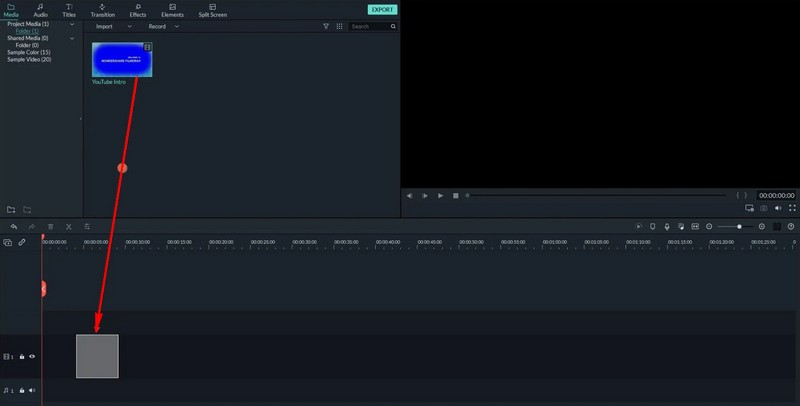
Schritt 2. Klicken Sie in der Hauptoberfläche an einer beliebigen Stelle im Medien-Fenster, das Sie oben links auf dem Bildschir
Schritt 3. Ziehen Sie das importierte Video in die Timeline im unteren Bereich des Fensters. Alternativ können Sie mit der rechten Maustaste auf das Medium in der Timeline klicken und Audio abtrennen wählen, um die Audiospur vom Video zu trennen. Wenn Sie beispielsweise unnötige Teile aus dem Video entfernen möchten, können Sie die Zuschneidefunktion verwenden.
Schritt 4. Klicken Sie in der oberen Mitte des Fensters auf Exportieren. Wechseln Sie im Export-Fenster zum Reiter Video und wählen Sie im Formatbereich links unten MP3 aus. Klicken Sie anschließend auf die Schaltfläche Einstellungen, um weitere Präferenzen oder Anforderungen festzulegen, und danach unten rechts auf Exportieren. Anschließend extrahiert Filmora das Audio aus der WFP-Datei und speichert es als MP3-Datei.
Teil 2. Wie man WFP mit bester Qualität in MP3 konvertiert
Vidmore Screen Recorder ist eine weitere hilfreiche Methode, um WFP in MP3 zu konvertieren und dabei eine hochauflösende Audioqualität zu gewährleisten. Dieses Programm kann das WFP-Audio aufzeichnen und im MP3-Format speichern. Sie können während der Aufnahme des WFP-Audios sowohl System- als auch Mikrofonton aktivieren. Auf diese Weise können Sie den Ton aus dem Video sowie den Ton Ihres Mikrofons aufzeichnen. Darüber hinaus verfügt Vidmore Screen Recorder über eine benutzerfreundliche Oberfläche, die sowohl für Einsteiger als auch für Profianwender empfehlenswert ist. So fällt es jedem Nutzer leicht, das Programm zu verstehen und zu bedienen.
Um zu lernen, wie Sie WFP mit bestmöglicher Qualität per Aufnahme mit Vidmore Screen Recorder in MP3 umwandeln, folgen Sie den nachstehenden Schritten:
Schritt 1. Besuchen Sie zunächst die offizielle Website des Programms und laden Sie es dort herunter. Öffnen Sie nach dem Download die Datei und folgen Sie den Anweisungen auf dem Bildschirm, um das Programm auf Ihrem Desktop zu installieren.
Schritt 2. Öffnen Sie das Programm. In der Hauptoberfläche sehen Sie die integrierten Funktionen: Video Recorder, Audio Recorder und Screen Capture. Hier ist jedoch der Audio Recorder die zentrale Aufzeichnungsfunktion, auf die Sie sich stützen und die Sie verwenden werden. Er hilft Ihnen dabei, das Audio der WFP-Datei einfach und ohne Aufwand aufzunehmen.
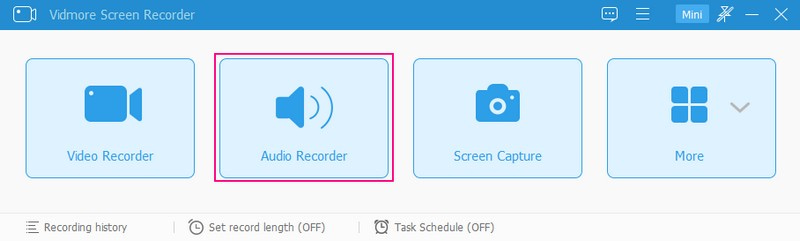
Hinweis: Bevor Sie die Funktion Audio Recorder starten, öffnen Sie Filmora, und bereiten Sie die WFP-Datei vor, die Sie abspielen und deren Ton Sie aufnehmen möchten.
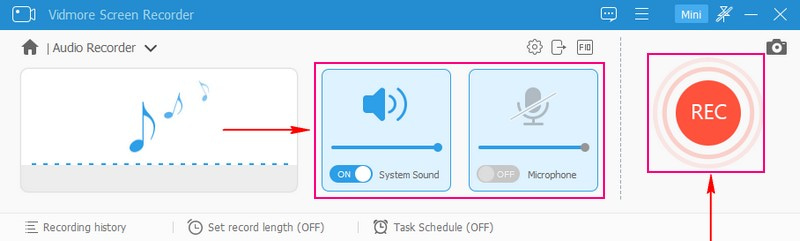
Schritt 3. Kehren Sie zum Vidmore Screen Recorder zurück und öffnen Sie die Funktion Audio Recorder, um mit der Audioaufnahme zu beginnen. Wählen Sie die Audioquelle aus, also ob Sie den Systemton aufnehmen möchten, bei dem der Ton über Ihren Desktop wiedergegeben wird. Darüber hinaus können Sie den Mikrofonton aufnehmen, also den Ton eines externen Headsets oder Mikrofons.
Sobald Sie die gewünschten Einstellungen vorgenommen haben, klicken Sie auf die Schaltfläche REC, um die Aufnahme zu starten. Wechseln Sie zurück zu Filmora, spielen Sie das Video ab und lassen Sie den Vidmore Screen Recorder das Audio aufzeichnen.
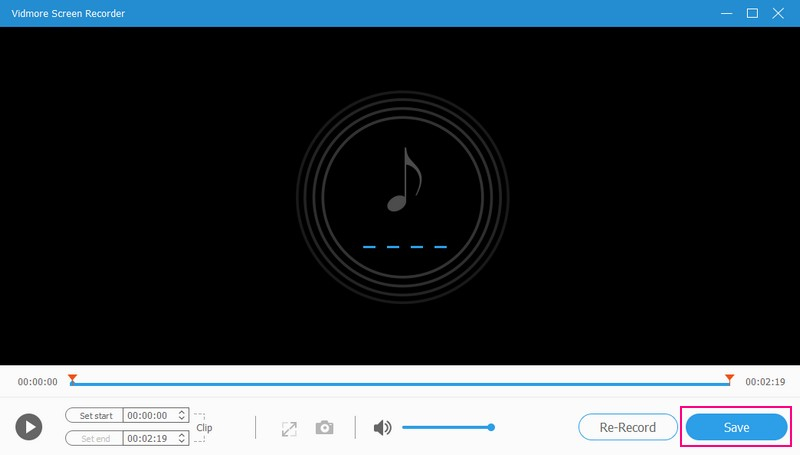
Schritt 4. Ein Fenster erscheint auf Ihrem Bildschirm, in dem Sie Optionen zum Pausieren, Fortsetzen und Beenden der Audioaufnahme sehen. Wenn Sie die Audioaufnahme beendet haben, klicken Sie auf die rote Schaltfläche Stopp. Danach erscheint ein Player-Fenster auf Ihrem Bildschirm, in dem Sie das aufgenommene Audio abspielen können. Wenn Sie zufrieden sind, klicken Sie auf die Schaltfläche Speichern, um die Datei im angegebenen Ausgabeverzeichnis zu sichern.
Teil 3. Wie man WFP online in MP3 konvertiert
ConvertHelper ist eine zuverlässige, webbasierte Plattform, mit der Sie WFP online in MP3 konvertieren können. Sie unterstützt zahlreiche Formate, sodass Sie je nach Bedarf eine Datei in ein anderes Format umwandeln können. Darüber hinaus ist das Tool kostenlos nutzbar und ermöglicht täglich bis zu 100.000 Konvertierungen. Der Konvertierungsprozess ist klar und einfach durchzuführen. Dadurch können sowohl Anfänger als auch erfahrene Nutzer von seiner Benutzerfreundlichkeit profitieren.
Um zu lernen, wie Sie WFP online mit ConvertHelper in MP3 umwandeln, orientieren Sie sich an den folgenden Schritten:
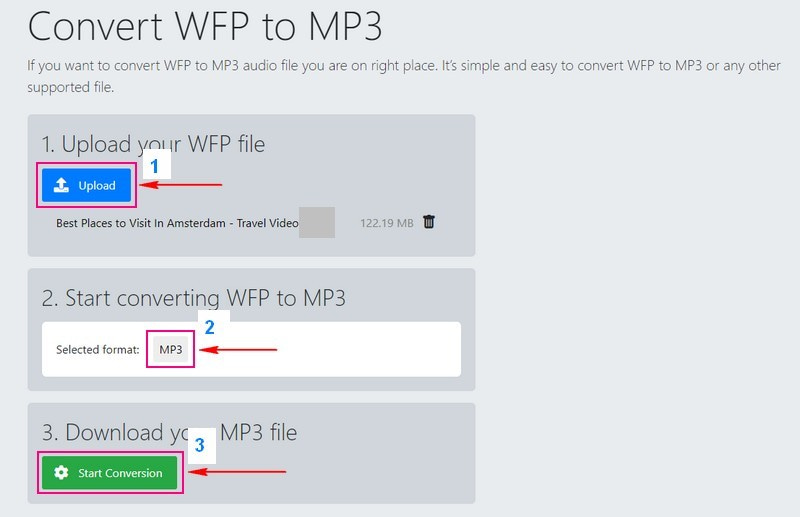
Schritt 1. Öffnen Sie zunächst mit Ihrem Browser die Seite „WFP in MP3 konvertieren – ConvertHelper“ auf der offiziellen Website.
Schritt 2. Klicken Sie in der Hauptoberfläche auf die Schaltfläche Upload, um Ihr lokales Laufwerk zu öffnen, wählen Sie die WFP-Datei aus und importieren Sie sie.
Schritt 3. Gehen Sie unterhalb des Bereichs Upload zum Menü Selected format und wählen Sie MP3 aus.
Schritt 4. Wenn alles eingestellt ist, klicken Sie auf Start Conversion und warten Sie einige Minuten, bis Ihre WFP-Datei ins MP3-Format konvertiert ist.
Teil 4. Häufig gestellte Fragen zu WFP und MP3
Wie lautet die Dateierweiterung für das Filmora-Projekt?
Es wird als Datei mit der Erweiterung .wfp gespeichert, die nur von Filmora erkannt und geöffnet werden kann.
Wie öffnet man eine WFP-Datei?
Sie können WFP-Dateien nur mit Filmora, Version 9 oder höher, unter den Betriebssystemen macOS und Windows öffnen. Um eine WFP-Datei zu öffnen, gehen Sie auf die Registerkarte „Datei“, wählen Sie „Projekt öffnen“ und dann „Öffnen“, um das Projekt in das Programm zu laden. Anschließend wird die WFP-Datei im Wiedergabefenster des Programms angezeigt.
Kann ich meine WFP-Datei mit anderen teilen, die Filmora nicht haben?
WFP-Dateien können nur in Filmora geöffnet werden. Wenn Sie Ihr Videoprojekt mit Personen teilen möchten, die Filmora nicht besitzen, müssen Sie es als Videodatei, zum Beispiel im MP4-Format, exportieren. Danach können Sie die exportierte Videodatei mit ihnen teilen. Auf diese Weise können sie das Video ansehen, ohne Filmora zu verwenden.
Wo werden WFP-Dateien in Filmora standardmäßig gespeichert?
Standardmäßig werden Filmora-Projektdateien (WFP) im Filmora-Projektordner auf Ihrem Desktop gespeichert. In der Regel finden Sie diesen im Ordner „Dokumente“ bzw. „Eigene Dokumente“ innerhalb eines Verzeichnisses mit dem Namen „Filmora“ oder „Wondershare Filmora“.
Welche Audiodateien verwendet Filmora?
Dieses Programm unterstützt nur MP3-Audiodateien sowie Videodateien in den Formaten MP4, AVI, MOV und WMV.
Fazit
Damit sind wir am Ende! Sie haben gelernt, wie man WFP in MP3 konvertiert – mit Filmora, ConvertHelper und Vidmore Screen Recorder. Auch wenn alle drei Lösungen WFP-Dateien konvertieren und im MP3-Format speichern können, unterscheiden sie sich doch in der Vorgehensweise. Vidmore Screen Recorder ermöglicht es Ihnen, den Ton der WFP-Datei schnell und unkompliziert aufzunehmen und als MP3 zu speichern. Zusätzlich können Sie mit Hilfe eines Mikrofons Ihre eigene Stimme hinzufügen, was Ihrer Aufnahme eine zusätzliche Note verleiht.