Eine ausführliche Anleitung zum Konvertieren von WFP in MP4 [Zuverlässiges Tutorial]
WFP ist eine Videoprojektdatei, die von Wondershare Filmora erstellt wird, einem Videobearbeitungsprogramm für Mac und Windows. Eine WFP-Datei enthält die Projektdetails, etwa die Zeitleiste mit Videoclips und alle von Ihnen vorgenommenen Bearbeitungen. Sie kann Audio- und Videoeinstellungen des Projekts speichern, wie Größe, Bildrate, Auflösung, Bitrate, Encoder und mehr. Planen Sie, die WFP-Datei in MP4 umzuwandeln? Wenn ja, hilft Ihnen dieser Beitrag dabei. Er bietet eine ausführliche Anleitung zum Umwandeln von WFP-Dateien mit Filmora, einem Bildschirmaufnahmeprogramm, sowie eine Empfehlung für einen webbasierten Videokonverter. Lesen Sie weiter, um mehr zu erfahren!

SEITENINHALT
Teil 1. Wie man WFP in MP4 in Filmora umwandelt
Filmora ist ein beliebtes Videobearbeitungsprogramm, das von Wondershare entwickelt wurde. Es bietet eine benutzerfreundliche Oberfläche und eine Reihe nützlicher Videobearbeitungstools und ist damit sowohl für Einsteiger als auch für Profis gut zugänglich. Dieses Programm stellt eine Vielzahl an Funktionen bereit, wie Schneiden, Trimmen, Zusammenführen und Teilen sowie erweiterte Bearbeitungsoptionen wie Filter, Titel, Übergänge und Overlays.
Außerdem verfügt Filmora über einen integrierten Konverter, mit dem Sie Videodateien in verschiedene Formate umwandeln können. Die Konverterfunktion ermöglicht es Ihnen, Ihre Videos in verschiedene gängige Formate zu konvertieren, auch in WFP-Dateien, ein von Wondershare Filmora erstelltes Videoprojekt. In diesem Abschnitt erhalten Sie eine Schritt-für-Schritt-Anleitung zum Exportieren von WFP als MP4 mit Filmora. Ohne weitere Verzögerung fahren Sie mit den folgenden Schritten fort.
Schritt 1. Rufen Sie die offizielle Website von Wondershare Filmora auf, um das Videobearbeitungsprogramm für Mac oder Windows herunterzuladen und zu installieren. Sobald es installiert ist, öffnen Sie das Videobearbeitungsprogramm.
Schritt 2. Gehen Sie zu Datei und dann zu Medien importieren, um die WFP-Datei in Ihr Filmora-Projekt zu importieren. Durchsuchen und wählen Sie die WFP-Datei von Ihrem Desktop und klicken Sie auf Öffnen, um sie zu importieren. Sobald die Datei importiert ist, ziehen Sie sie aus der Medienbibliothek auf die Zeitleiste in der unteren Ecke des Bildschirms. Wenn Sie vor der Konvertierung noch Bearbeitungen an der WFP-Datei vornehmen möchten, etwa Effekte und Filter anwenden oder zuschneiden, können Sie dies jetzt tun.
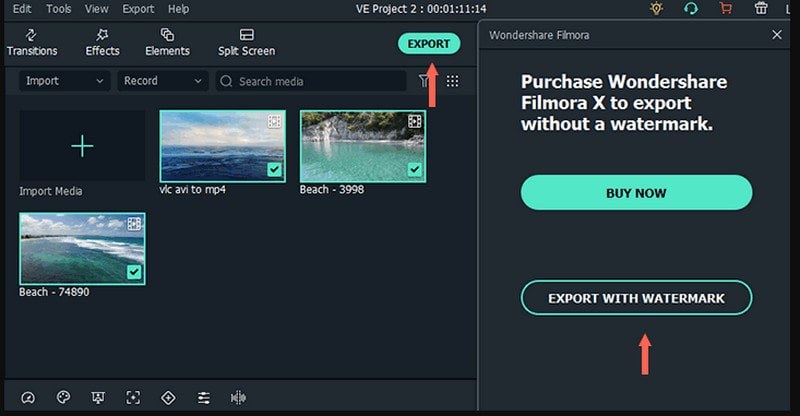
Schritt 3. Wenn Sie mit den Bearbeitungen zufrieden sind, ist es Zeit, das Video als MP4-Datei zu exportieren. Gehen Sie zur Registerkarte Exportieren oder klicken Sie auf die Schaltfläche Exportieren und wählen Sie dann MP4 als Ausgabeformat. Zusätzlich können Sie im Fenster mit den Exporteinstellungen die Qualität, Bildrate, Auflösung und weitere Optionen der Ausgabe nach Ihren Wünschen festlegen.
Schritt 4. Wählen Sie einen Ordner, in dem Sie die konvertierte MP4-Datei speichern möchten. Wählen Sie einen passenden Dateinamen für Ihr Video und klicken Sie auf die Schaltfläche Exportieren, um den Konvertierungsvorgang zu starten. Warten Sie, bis der Konvertierungsvorgang abgeschlossen ist: Filmora wandelt nun WFP entsprechend Ihren festgelegten Einstellungen in MP4 um.
Hinweis: Die Konvertierungsdauer kann je nach Komplexität und Länge des Videos variieren.
Schritt 5. Wenn die Konvertierung abgeschlossen ist, finden Sie die MP4-Datei in dem von Ihnen gewählten Zielordner. Sie können die MP4-Datei nun verwenden oder mit anderen Ordnern beziehungsweise Geräten teilen. Das war’s! Sie haben eine WFP-Datei mit Filmora erfolgreich in MP4 umgewandelt.
Teil 2. Wie man WFP kostenlos und ohne Wasserzeichen in MP4 umwandelt
Wussten Sie, dass es eine kostenlose Methode gibt, mit der Sie WFP ohne Wasserzeichen in MP4 umwandeln können – nämlich durch Aufzeichnen? Haben Sie ein Programm im Sinn, das das leisten kann? Falls ja, stellen wir Ihnen Vidmore Screen Recorder vor. Dieses Programm ist ein vielseitiger Bildschirmrekorder, mit dem Sie Ihren Desktopbildschirm mühelos erfassen können. Es bietet eine Reihe von Funktionen sowie Anpassungsoptionen bzw. Einstellungen, um Ihre spezifischen Aufnahmebedürfnisse zu erfüllen.
Damit können Sie einen gesamten Bildschirm, einen ausgewählten Bereich oder ein bestimmtes Fenster aufnehmen und Mikrofoneingang oder Systemsound mitschneiden. Sie können aufgezeichnete Videos trimmen, und es stehen Anmerkungswerkzeuge zur Verfügung, etwa Text, Pfeile, Markierungen mit Formen und mehr. Darüber hinaus können Sie Ihr aufgezeichnetes Video in verschiedenen Formaten speichern, darunter MP4, WMV, MOV, AVI und weitere. Sie können die WFP-Datei mit diesem Programm abspielen, aufzeichnen und anschließend als MP4 speichern, was Ihre Hauptaufgabe ist. Gehen Sie dazu wie in den folgenden Schritten beschrieben vor.
Schritt 1. Besuchen Sie die offizielle Website von Vidmore Screen Recorder und laden Sie das Programm herunter. Folgen Sie dann den Anweisungen auf dem Bildschirm, um das Programm auf Ihrem Computer zu installieren. Sobald es installiert ist, starten Sie das Programm, um zu beginnen.
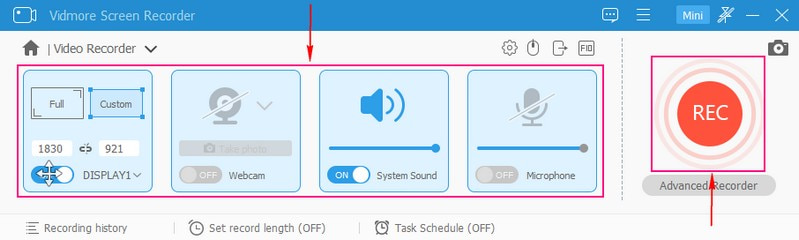
Schritt 2. In der Hauptoberfläche sehen Sie verschiedene Aufzeichnungsfunktionen. Die wichtigste Aufzeichnungsfunktion, auf die Sie sich stützen, ist der Video Recorder.
Hinweis: Öffnen Sie vor dem Starten der Aufzeichnungsfunktion Filmora und bereiten Sie die WFP-Datei vor, die Sie abspielen und aufzeichnen möchten und die anschließend konvertiert wird.
Schritt 3. Kehren Sie zu Vidmore Screen Recorder zurück und öffnen Sie die Funktion Video Recorder, um den Aufnahmevorgang zu starten. Schalten Sie die Schaltfläche Display1 ein und wählen Sie die gewünschte Bildschirmgröße in Abhängigkeit vom Filmora-Wiedergabefenster. Sie können Vollbild oder Benutzerdefiniert wählen und dabei einen festen Bereich oder ein bestimmtes Fenster bzw. einen bestimmten Bereich festlegen.
Schalten Sie die Schaltflächen Webcam und Mikrofon ein, um Ihr Gesicht und Ihre Stimme einzubinden. Außerdem können Sie die Töne des Videos aufzeichnen, indem Sie die Schaltfläche Systemsound aktivieren. Wenn alles eingerichtet ist, klicken Sie auf die REC-Taste und spielen Sie die WFP-Datei ab, um mit der Bildschirmaufnahme zu beginnen.
Schritt 4. Wenn Sie die Aufnahme kurz unterbrechen möchten, klicken Sie auf die Pausentaste. Wenn Sie die Aufzeichnung fortsetzen möchten, klicken Sie auf die Wiedergabetaste. Wenn Sie die Wiedergabe der WFP-Datei vollständig aufgenommen haben, klicken Sie auf die rote Stopptaste, um die Aufnahme zu beenden.
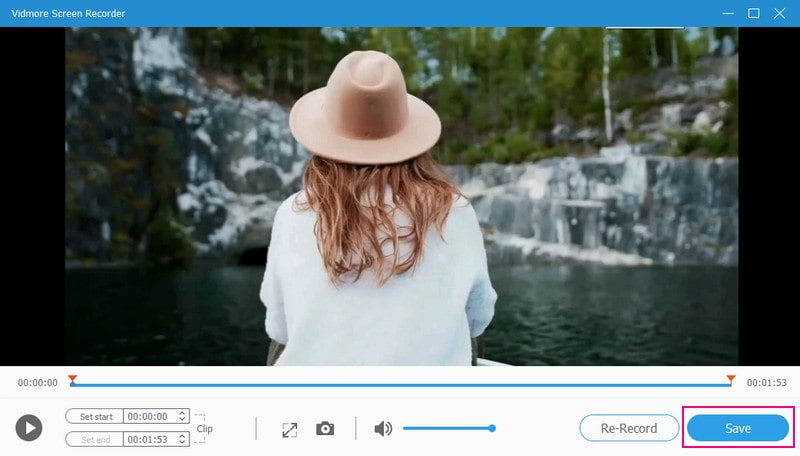
Schritt 5. Nach dem Beenden der Aufnahme können Sie das aufgenommene Video im integrierten Mediaplayer des Programms ansehen. Außerdem können Sie das aufgezeichnete Video trimmen, um unnötige Teile zu entfernen. Klicken Sie abschließend auf die Schaltfläche Speichern, um das aufgezeichnete Video als MP4-Datei zu exportieren, die auf Ihrem lokalen Laufwerk gespeichert wird.
Teil 3. Wie man Videodateien online in MP4 umwandelt
Neben den beiden von uns erwähnten Methoden, WFP in MP4 umzuwandeln, suchen Sie vielleicht nach einer Möglichkeit, auch andere Videodateien online in MP4 zu konvertieren. In diesem Fall sind Sie hier richtig. OnlineConvert kann verschiedene Dateitypen umwandeln, darunter Audio, Bilder, Videos, Dokumente, Präsentationen und andere Formate. Die Benutzeroberfläche ist sehr einfach zu bedienen, sodass das Konvertieren Ihrer Dateien ein Kinderspiel ist. Dieser webbasierte Konverter arbeitet mit verschiedenen Softwareanbietern zusammen, um bestmögliche Ergebnisse zu liefern. Die meisten Konvertierungstypen, einschließlich Qualitätseinstellungen und vieler weiterer Optionen, lassen sich an Ihre Bedürfnisse anpassen. Sie können online auch einen WFP-zu-MP4-Konverter wie OnlineConvert finden, etwa Files-conversion, Converter.tips, JeDok und mehr.
Wie erwähnt, ermöglicht Ihnen OnlineConvert, gängige und beliebte Dateiformate in Sekundenschnelle mühelos zu konvertieren. Allerdings können Sie keine sehr großen Videodateien importieren; es ist nur möglich, eine Datei bis zu 3 Megabyte hochzuladen. Durch eine Registrierung für die kostenpflichtige Version können Sie jedoch weiterhin Dateien importieren und Dateien mit bis zu 1 Gigabyte hochladen. Darüber hinaus stellt der Dienst mehrere Konvertierungsoptionen bereit, die für Sie von Vorteil sind. Ohne weitere Umschweife folgen Sie den Schritten unten, um das Konvertieren Ihrer Videodatei in MP4 online zu beherrschen.
Schritt 1. Öffnen Sie zunächst Ihren Browser und rufen Sie die offizielle Website von OnlineConvert auf.
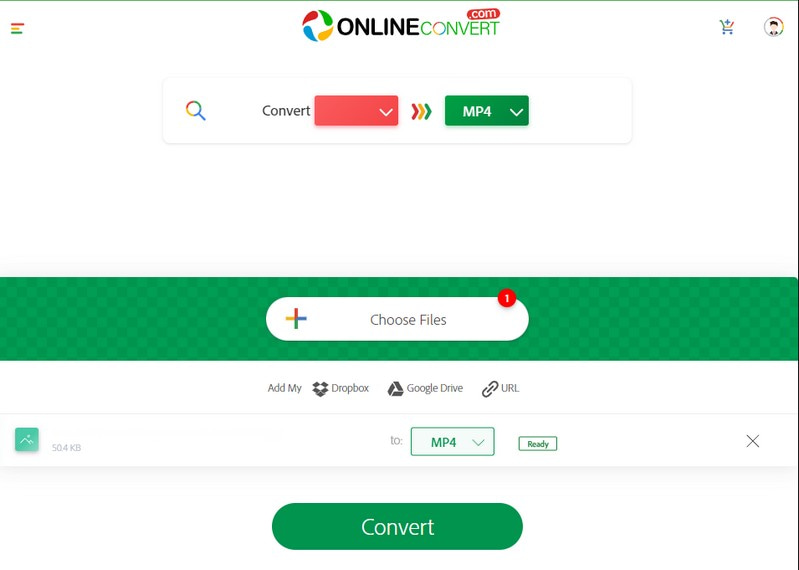
Schritt 2. In der Hauptoberfläche der Website finden Sie eine Option zum Importieren Ihrer Datei. Klicken Sie auf die Schaltfläche Dateien wählen, woraufhin sich automatisch Ihr Desktopordner öffnet. Wählen Sie in Ihrem Desktopordner eine Exportdatei in dem Format aus, das Sie konvertieren möchten. Alternativ können Sie die Drag-and-Drop-Methode anwenden, um die Videodatei, die Sie konvertieren möchten, auf die Website zu ziehen.
Schritt 3. Nachdem Sie die Datei hochgeladen haben, sehen Sie verschiedene Ausgabeformatoptionen und wählen MP4 als gewünschtes Ausgabeformat.
Schritt 4. Klicken Sie auf die Schaltfläche Konvertieren, um den Konvertierungsvorgang zu starten. Die Plattform beginnt damit, Ihre Videodatei in MP4 umzuwandeln.
Schritt 5. Wenn die Konvertierung abgeschlossen ist, stellt der webbasierte Konverter einen Downloadlink für die konvertierte MP4-Datei bereit. Klicken Sie auf den Link, um die Datei auf Ihren Desktop herunterzuladen.
Teil 4. FAQs dazu, wie man WFP in MP4 ändert
Wie speichere ich ein Filmora-Projekt als MP4?
Öffnen Sie Ihr Filmora-Projekt, klicken Sie auf die Schaltfläche „Exportieren“ und wählen Sie MP3 als Ausgabeformat. Je nach Bedarf können Sie verschiedene Exportoptionen wie Auflösung, Bitrate, Qualität und mehr ändern. Wählen Sie danach den Zielordner aus und starten Sie den Exportvorgang.
Können Sie WFP‑Dateien auf YouTube hochladen?
Leider können Sie WFP‑Dateien nicht auf YouTube oder andere Videoplattformen hochladen. Um WFP‑Dateien auf YouTube hochzuladen, müssen Sie die ursprüngliche Projektdatei in MOV, MP4 oder eine andere Mediendatei konvertieren.
Wie öffne ich eine WFP-Datei?
Filmora ist das einzige Programm, das WFP-Dateien öffnen und abspielen kann. Daher müssen Sie Filmora auf Ihrem Desktop installieren, um sie zu öffnen. Klicken Sie anschließend auf die Datei, dann auf „Datei öffnen“, und doppelklicken Sie auf die WFP-Datei, die Sie öffnen möchten.
Wie konvertiere ich WFP in MP4 in Filmora ohne Wasserzeichen?
Mit der kostenlosen Version von Filmora können Sie Videos bearbeiten und als MP4 exportieren. Allerdings enthält die kostenlose Version Wasserzeichen in den Exporten. Am besten ist es, ein kostenpflichtiges Abonnement zu nutzen, um WFP-Dateien ohne Wasserzeichen als MP4 zu exportieren.
Muss ich Filmora kaufen, um WFP in MP4 zu exportieren?
Die kostenlose Testversion ermöglicht es Ihnen, Videos zu bearbeiten und als MP4 zu exportieren. In der kostenlosen Version enthalten die Exporte jedoch Wasserzeichen. Am besten wäre es, eine kostenpflichtige Version zu verwenden, um WFP-Dateien ohne eingebettetes Wasserzeichen als MP4 zu exportieren.
Fazit
In diesem Beitrag haben Sie gelernt, wie Sie WFP-Dateien in MP4 umwandeln können, und zwar mit Filmora. Es ist so einfach und unkompliziert, wie Sie es sich vorstellen. Wenn Sie jedoch eine andere Methode suchen, WFP über eine Aufnahme in MP4 zu exportieren, können Sie Vidmore Screen Recorder verwenden. Damit können Sie WFP-Dateien schnell aufzeichnen und als MP4 speichern. Darüber hinaus bietet es viele zusätzliche Funktionen, die Sie auf Ihr Bildschirmaufnahme-Video anwenden können.