Wie man ein Filmora‑Projekt in Premiere Pro konvertiert [erprobte Methoden]
WFP und PRPROJ sind beides Projektdateiformate, die in Videobearbeitungsprogrammen verwendet werden. Sie sind jedoch jeweils an unterschiedliche Programme gebunden und erfüllen verschiedene Zwecke. WFP‑Dateien sind spezifisch für Filmora und können nur in der Filmora‑Umgebung genutzt werden. PRPROJ‑Dateien hingegen sind ausschließlich für Adobe Premiere Pro vorgesehen und lassen sich nur in Premiere Pro öffnen und bearbeiten.
Ist es möglich, WFP in PRPROJ zu konvertieren? In diesem Beitrag finden Sie es heraus! Er stellt Ihnen eine Anleitung vor, mit der Sie Ihre Aufgabe erledigen können. Worauf warten Sie also noch? Sehen Sie sich die folgenden Details an!

SEITENINHALT
Teil 1. WFP vs. PRPROJ
WFP ist ein Videoprojekt, das mit Wondershare Filmora erstellt wurde. Es enthält Projektdetails, darunter eine Zeitleiste mit einer oder mehreren Videospuren. Außerdem umfasst es Projekteinstellungen wie animierte Titel, Schnitte, Übergänge und Spezialeffekte. Diese Dateien speichern auch Video‑ und Audioeinstellungen für das Projekt, etwa Bitrate, Kanal, Encoder, Bildrate, Abtastrate und Auflösung. WFP‑Projekte speichern Verweise auf Musik‑ und Videodateien, jedoch nicht die Dateien selbst. Daher müssen Nutzer die referenzierten Dateien beim Übertragen eines Projekts mitkopieren.
Wondershare hat das WFP‑Format im Dezember 2018 mit Filmora9 eingeführt und damit die Projektdateitypen WVE (Windows) und WSVE (Mac) ersetzt. Nutzer können das Projekt in verschiedene Multimediaformate exportieren, darunter MP4, AVI, MKV, MOV, GIF und MP3.
PRPROJ ist eine Dateierweiterung, die mit Adobe Premiere Pro, einem professionellen Videobearbeitungsprogramm, verbunden ist. Diese Projektdatei wurde erstellt, um Informationen über ein Videobearbeitungsprojekt zu speichern. Sie umfasst Verweise auf Mediendateien, Zeitleisten, Übergänge, Effekte, Sequenzen und andere projektspezifische Einstellungen.
Wenn Sie in Adobe Premiere Pro an einem Videobearbeitungsprojekt arbeiten, speichern Nutzer ihren Fortschritt als PRPROJ‑Datei. Diese Datei dient als Fahrplan für Premiere Pro, um alle wichtigen Assets und Projekteinstellungen zu organisieren und zu laden. PRPROJ‑Dateien enthalten nicht die eigentlichen Mediendateien. Stattdessen speichern sie Verweise oder Links auf die im Projekt verwendeten Mediendateien. Die Mediendateien – etwa Bilder sowie Audio‑ und Videodateien – werden in der Regel separat auf Ihrem externen Speichermedium oder Desktop gespeichert.
Teil 2. Wie man WFP in PRPROJ konvertiert
Es gibt keine direkten Methoden, um WFP in PRPROJ zu konvertieren. Aber Moment – Sie können eine andere Vorgehensweise nutzen, um das zu erreichen. In diesem Abschnitt werden zwei Methoden vorgestellt, mit denen Sie WFP in PRPROJ umwandeln können. Sind Sie bereit zu lernen, wie das geht? Wenn ja, lesen Sie bitte die folgenden Details weiter.
WFP in ein mit Adobe Premiere Pro kompatibles Format konvertieren
Zuerst müssen Sie die WFP‑Datei mithilfe von Filmora in ein mit Adobe Premiere Pro kompatibles Format konvertieren. Dadurch können Sie die aus WFP stammende Datei in Adobe Premiere Pro importieren und anschließend als PRPROJ exportieren.
Filmora ist ein beliebtes Videobearbeitungsprogramm, das von Wondershare entwickelt wurde. Es ist darauf ausgelegt, sowohl Einsteigern als auch Profis eine leicht zugängliche und benutzerfreundliche Bearbeitung zu bieten. Dieses Programm stellt zahlreiche Funktionen bereit, mit denen Nutzer ihre Projekte schnell bearbeiten und verbessern können. Filmora kann Ihnen helfen, WFP in andere Videoformate zu konvertieren, die von Adobe Premiere Pro unterstützt werden. Gehen Sie dazu wie in den folgenden Schritten beschrieben vor.
Schritt 1. Laden Sie zunächst den Videoeditor auf Ihren Desktop herunter und installieren Sie ihn. Starten Sie das Programm nach der Installation, um zu beginnen.
Schritt 2. Gehen Sie in der oberen Menüleiste zu Datei, Projekt öffnen und dann zu Zuletzt geöffnet, oder ziehen Sie die Datei per Drag & Drop in das Programm. Danach lädt das Programm das WFP‑Projekt in FilmForth. Die WFP‑Datei stellt die vorherigen Bearbeitungseinstellungen wieder her, einschließlich Projekteinstellungen, einer Zeitleiste mit Videospuren, Titeln, Übergängen, Effekten, Schnitten usw.
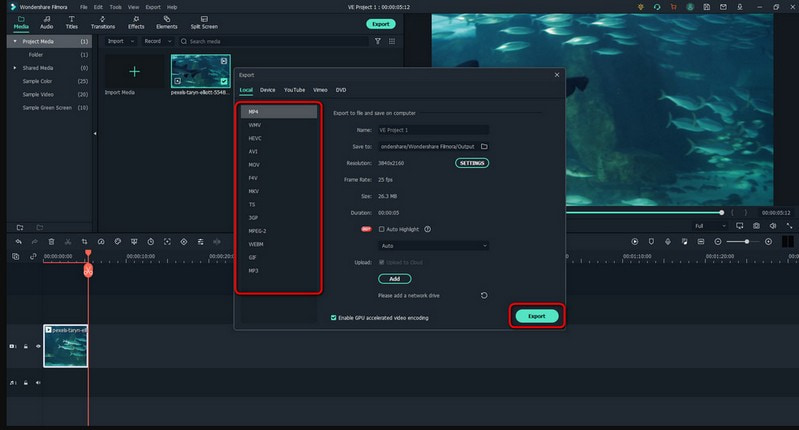
Schritt 3. Führen Sie bei Bedarf weitere Bearbeitungen durch. Wenn Sie mit der Bearbeitung fertig sind, klicken Sie auf die Schaltfläche Exportieren in der oberen Ecke des Videobearbeitungsfensters. Klicken Sie anschließend im Popup‑Dialog auf „Mit Wasserzeichen exportieren“.
Schritt 4. Wählen Sie im Export-Fenster unter dem Tab Label links ein von Adobe Premiere Pro unterstütztes Format aus. Hier können Sie bei Bedarf die Videoparameter anpassen. Wenn Sie fertig sind, drücken Sie die Export-Taste in der unteren rechten Ecke. Anschließend erscheint im Export-Fenster eine Meldung, die besagt, dass die Konvertierung erfolgreich abgeschlossen wurde.
Die konvertierte Datei in Adobe Premiere Pro importieren
Nachdem Sie WFP in ein von Adobe Premiere Pro unterstütztes Format konvertiert haben, können Sie die Datei nun in Adobe Premiere Pro hochladen. Danach können Sie die konvertierte Datei wie gewünscht in eine PRPROJ‑Datei exportieren.
Adobe Premiere Pro ist ein professionelles und leistungsstarkes Videobearbeitungsprogramm, das von Adobe Inc. entwickelt wurde. Es wird von Videoeditoren, Content‑Erstellern und Filmemachern aufgrund seiner leistungsfähigen Funktionen und umfassenden Bearbeitungsmöglichkeiten häufig eingesetzt. Es bietet zahlreiche Werkzeuge und Funktionen, die Nutzern helfen, hochwertige Videos mit Kreativität und Präzision zu erstellen. Dieses Programm kann Ihnen helfen, Dateien in PRPROJ zu überführen – Ihre Hauptaufgabe. Befolgen Sie dazu die folgenden Schritte.
Schritt 1. Starten Sie Adobe Premiere Pro und erstellen Sie ein neues Projekt oder öffnen Sie ein bestehendes.
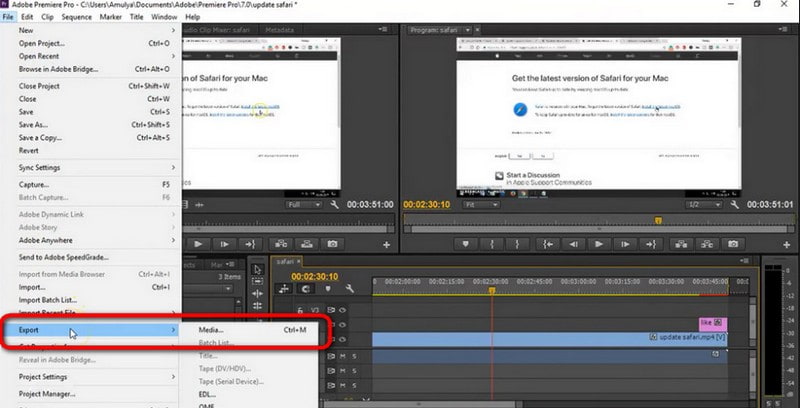
Schritt 2. Gehen Sie zu Datei, Importieren und wählen Sie die konvertierte Datei aus, die Sie importieren möchten. Wählen Sie Ihre gewünschten Einstellungen für den Import, etwa Sequenz‑ oder Interpretationseinstellungen. Wenn alles festgelegt ist, klicken Sie auf OK, um die Änderungen zu speichern.
Schritt 3. Die konvertierte Datei wird in Ihr Projekt importiert, und Sie können sie zur Timeline ziehen, um sie zu bearbeiten. Adobe Premiere Pro erstellt beim Import der Datei automatisch eine Sequenz basierend auf den Eigenschaften der Videodatei.
Hinweis: Die PRPROJ‑Datei ist die Projektdatei, die Ihre Timeline‑Struktur, Projekteinstellungen und Verweise auf die Mediendateien speichert.
Schritt 4. Um Ihr Projekt für die zukünftige Nutzung oder Zusammenarbeit zu speichern, gehen Sie zu Datei, Speichern unter und speichern Sie Ihr Projekt anschließend als PRPROJ‑Datei. Danach bleiben alle Projektverweise und Einstellungen erhalten.
Bonus: Der leistungsstärkste Konverter ohne Wasserzeichen
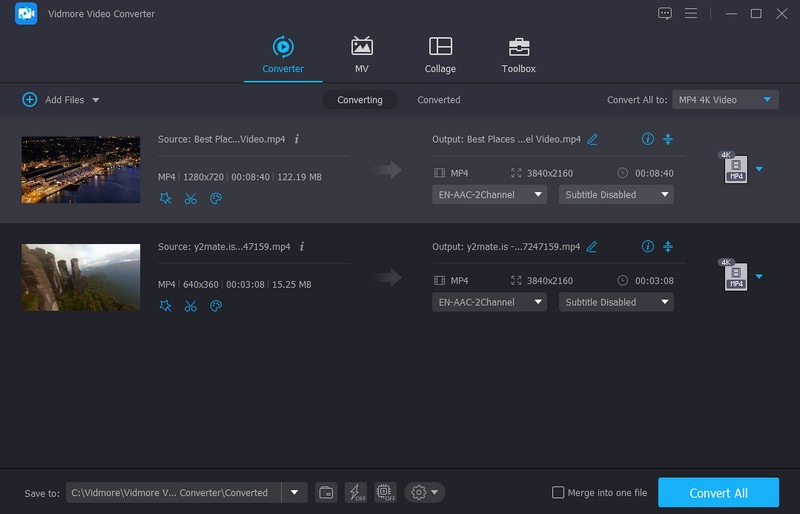
Wenn Sie nach einem vielseitigen und leistungsstarken Konverter suchen, der kein Wasserzeichen in Ihrem Projekt hinterlässt, können Sie sich auf Vidmore Video Converter verlassen. Dieses Programm unterstützt zahlreiche Videoformate wie MP4, MOV, MKV, AVI und mehr. Es bietet ausgezeichnete Funktionen, um verschiedene Audio‑ und Video‑Konvertierungsanforderungen zu erfüllen. Ganz gleich, ob Sie Videos für die Kompatibilität mit verschiedenen Geräten konvertieren, Ihre Videos bearbeiten und verbessern oder Audiospuren aus Videodateien extrahieren möchten.
Vidmore Video Converter unterstützt sowohl Standard‑ als auch hochauflösende Videoformate. Dieses Programm ermöglicht es Ihnen, zahlreiche Videos gleichzeitig zu konvertieren und so Zeit und Aufwand zu sparen. Es stellt Werkzeuge zur Verfügung, um die Videoqualität zu verbessern, etwa durch Hochskalieren der Auflösung, Reduzieren von Videorauschen, Stabilisieren verwackelter Videos sowie Optimieren von Kontrast und Helligkeit. Darüber hinaus können Sie Audio‑ und Video‑Codecs, Bildrate, Bitrate, Auflösung und mehr an Ihre spezifischen Anforderungen anpassen. Klingt beeindruckend, oder? Worauf warten Sie also noch? Laden Sie es auf Ihren Computer herunter, installieren Sie es und machen Sie sich die Konvertierung einfach!
Teil 3. FAQs zu WFP vs. PRPROJ
Wie öffne ich eine PRPROJ‑Datei?
Um die PRPROJ-Datei zu öffnen, starten Sie Adobe Premiere Pro, gehen Sie zu „Datei“ und wählen Sie dann „Projekt öffnen“. Navigieren Sie zu dem Zielordner, in dem die PRPROJ-Datei gespeichert ist, und wählen Sie sie aus. Das Programm öffnet daraufhin die Projektdatei, sodass Sie Ihre Arbeit daran fortsetzen können.
Kann ich eine PRPROJ‑Datei mit anderen teilen?
Ja, Sie können eine PRPROJ-Datei mit anderen teilen, um ein Projekt zu übertragen oder zusammenzuarbeiten. Es ist jedoch entscheidend sicherzustellen, dass die in der PRPROJ-Datei referenzierten Mediendateien ebenfalls weitergegeben werden oder für den Empfänger verfügbar sind.
Kann ich eine PRPROJ‑Datei in ein anderes Videoformat konvertieren?
Sie können eine PRPROJ-Datei nicht direkt in ein Videoformat konvertieren. Stattdessen müssen Sie das Projekt in Adobe Premiere Pro exportieren, um eine Videodatei im gewünschten Format zu erstellen.
Wo werden die Filmora‑Projektdateien gespeichert?
Wenn Sie im Menü auf „Datei“ und dann auf „Projekt speichern unter“ gehen, wird Ihre Projektdatei lokal auf Ihrem Desktop an dem von Ihnen gewählten Speicherort gespeichert.
Kann ich eine PRPROJ‑Datei in eine frühere Version von Adobe Premiere Pro konvertieren?
PRPROJ-Dateien sind in der Regel vorwärtskompatibel, aber nicht rückwärtskompatibel. Sie können die PRPROJ-Datei in einer neueren Version von Adobe Premiere Pro öffnen. Wenn Sie jedoch versuchen, sie in einer älteren Version zu öffnen, können Kompatibilitätsprobleme auftreten.
Fazit
Auch wenn es keine direkte Methode gibt, um eine Filmora‑Projektdatei in eine Premiere‑Pro-Datei zu konvertieren, können Sie dies dennoch erreichen, indem Sie die oben genannten Schritte befolgen. Wenn Sie darüber hinaus den leistungsstärksten Konverter ohne Wasserzeichen wünschen, empfehlen wir Ihnen Vidmore Video Converter. Er bietet zahlreiche integrierte Funktionen für Videokonvertierung, Hochskalierung und Bearbeitung.