WFP in Videoformat konvertieren: Filmora‑Projekt als Video speichern
Wenn Sie mit Filmora arbeiten, müssen Sie Ihre WFP‑Dateien möglicherweise für verschiedene Zwecke in andere Videoformate konvertieren. Das Konvertieren Ihrer Filmora‑Projekte in andere Videoformate ermöglicht eine bessere Wiedergabe, Kompatibilität mit verschiedenen Geräten und Programmen sowie mehr Flexibilität beim Teilen. Wissen Sie, wie man ein Filmora‑Projekt in ein Video umwandelt? Falls nicht, helfen wir Ihnen weiter. Dieser Beitrag zeigt Ihnen, wie Sie WFP in andere Videoformate konvertieren, die Sie ohne Probleme abspielen können. Legen wir los!

SEITENINHALT
Teil 1. Ist WFP ein Videoformat?
Eine Datei mit der Dateierweiterung WFP ist eine Wondershare‑Filmora‑Projektdatei, die von Filmora, einem kostenpflichtigen Videobearbeitungsprogramm, erstellt wurde. Anders als MP4, MKV, AVI oder andere Mediendateien, die eigentliche Mediendaten enthalten, speichert eine WFP‑Datei projektbezogene Materialien. Sie umfasst die Zeitleiste mit Audio‑ und Videospuren sowie die Referenzen zu den Mediendateien entsprechend deren Speicherorten und Dateinamen. Diese Dateien speichern Audio‑ und Videoeinstellungen für das Projekt, einschließlich Auflösung, Kanal, Bitrate, Bildrate und Abtastrate. Sie dienen als Container für das Projekt der Nutzer und ermöglichen es, ihre Videos in Filmora schnell zu öffnen und weiter zu bearbeiten.
Teil 2. Wie man WFP in andere Videoformate konvertiert
1. Filmora
Wenn es ein Programm gibt, das WFP effizient und mühelos in andere Videoformate umwandeln kann, dann ist es Wondershare Filmora. Es wird häufig zur Videobearbeitung verwendet und ist daher eine beliebte Wahl für Content‑Creator, Filmemacher, Vlogger und viele andere. So können sie hochwertige Videos erstellen, ohne die steile Lernkurve eines professionellen Programms bewältigen zu müssen. Dieses Programm bietet eine benutzerfreundliche, funktionsreiche Umgebung für die Videobearbeitung und unterstützt verschiedene Videoformate. Zu den unterstützten Formaten gehören MOV, MP4, AVI, WMV, MKV, MPEG, FLV, MTS/M2TS, VOV und WEBM. Damit können Sie WFP in andere gewünschte Videoformate umwandeln. Sind Sie gespannt, wie das geht?
Nachfolgend finden Sie die Schritt‑für‑Schritt‑Anleitung, um WFP in WMV, MOV, AVI, MP4 und weitere Formate umzuwandeln, aus denen Sie wählen können:
Schritt 1. Zuerst müssen Sie die Filmora‑Website besuchen, Ihre Editor‑Version wählen und das Programm herunterladen. Sobald Filmora auf Ihrem Computer läuft, klicken Sie in der Hauptoberfläche auf New Project (Neues Projekt).
Schritt 2. Nun müssen Sie die Datei in die Filmora‑Oberfläche importieren. Gehen Sie zu File (Datei) und dann zu Open Project/Open Recent (Projekt öffnen/Zuletzt verwendet), um Ihre Datei zu importieren. Alternativ können Sie auf die Schaltfläche Import Media Files (Mediendateien importieren) unter dem Reiter Import klicken. Anschließend durchsuchen Sie den Speicher Ihres Computers nach der Datei. Die Datei stellt die vorherigen Bearbeitungseinstellungen wieder her, wie Projekteinstellungen, Zeitleiste mit Videospuren, Effekten, Übergängen, Titeln, Bearbeitungen und mehr.
Schritt 3. Ziehen Sie die Datei per Drag & Drop auf die Filmora‑Zeitleiste. Fahren Sie bei Bedarf mit der Videobearbeitung fort. Wenn Sie fertig sind, klicken Sie in der oberen Ecke des Bearbeitungsbereichs auf die Schaltfläche Export. Danach erscheint ein Dialogfeld auf Ihrem Bildschirm; klicken Sie auf Export with Watermark (Mit Wasserzeichen exportieren).
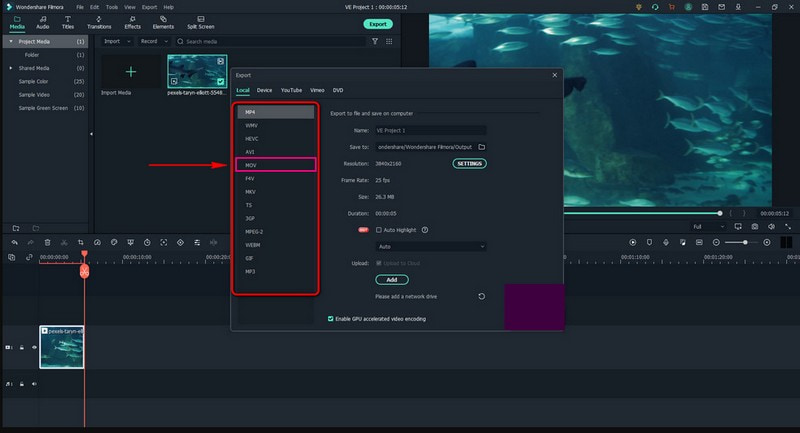
Schritt 4. Gehen Sie im nächsten Fenster zu Local (Lokal) und wählen Sie Ihr bevorzugtes Ausgabevideoformat. Sie können WFP je nach Wunsch oder Bedarf in MOV, AVI, WMV, MP4 und andere Formate umwandeln.
Schritt 5. Sobald Sie mit Ihren Einstellungen zufrieden sind, klicken Sie auf die Schaltfläche Export, um den Vorgang zu starten. Ihre Datei wird erfolgreich in das gewählte Format konvertiert; klicken Sie anschließend auf die Schaltfläche Open Folder (Ordner öffnen), um Ihren Videoexport zu finden.
2. Vidmore Screen Recorder
Wenn Sie nach einer anderen Methode suchen, WFP in andere Videoformate umzuwandeln, kann Ihnen Vidmore Screen Recorder helfen. Mit diesem Programm können Sie alles innerhalb eines ausgewählten Bildschirmbereichs aufzeichnen. Sie können den gesamten Bildschirm erfassen oder bestimmte Bereiche zum Aufnehmen auswählen. Sie können hochwertige Videos mit flüssigen Bewegungen aufnehmen und gleichzeitig Systemaudio, Mikrofonton oder beides mitschneiden. Zusätzlich können Sie in Echtzeit zeichnen, Texte, Formen und Pfeile einfügen und bestimmte Bildschirmbereiche hervorheben. Darüber hinaus unterstützt es zahlreiche Videoformate, wie MP4, AVI, FLV, MOV, TS, MKV und GIF. Erstaunlich, oder?
Die obigen Informationen helfen Ihnen, WFP durch Aufzeichnung in andere Videoformate zu konvertieren und zu speichern. Dadurch können Sie die Datei abspielen, ohne andere Anwendungen zu benötigen, da sie bereits in ein Videoformat umgewandelt wurde. Erstaunlich, oder?
Nachfolgend finden Sie die Schritt‑für‑Schritt‑Anleitung, um WFP in AVI, MP4, FLV, MOV und weitere Formate umzuwandeln, aus denen Sie wählen können:
Schritt 1. Laden Sie das Programm von der offiziellen Website herunter und installieren Sie es. Starten Sie das Programm nach der Installation.
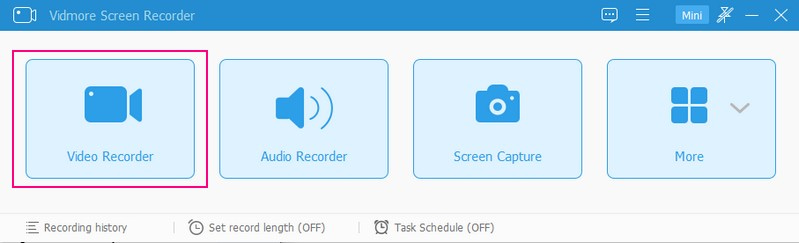
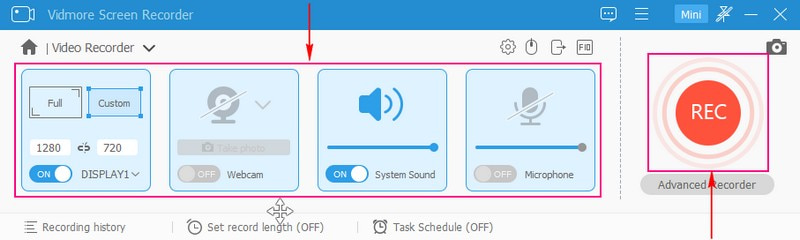
Schritt 2. Wählen Sie Video Recorder (Video Recorder) aus den Funktionen in der Hauptoberfläche. Danach werden die Einstellungen des Video‑Recorders auf Ihrem Bildschirm angezeigt. Schalten Sie Display1 ein und wählen Sie Ihre gewünschte Bildschirmgröße. Aktivieren Sie die Webcam, um Ihr Gesicht in die Aufnahme einzubinden. Schalten Sie den System Sound ein, um den Ton des auf Ihrem Computer abgespielten Videos aufzuzeichnen. Aktivieren Sie zuletzt das Microphone, wenn Sie Ihre Stimme zur Aufnahme hinzufügen möchten.
Schritt 3. Wenn die Einstellungen festgelegt sind, wechseln Sie zurück zu Filmora und bereiten Sie die SWP‑Datei vor, die Sie abspielen möchten. Klicken Sie anschließend auf die REC‑Schaltfläche, um die WFP‑Datei aufzunehmen.
Schritt 4. Sobald die Aufzeichnung gestartet ist, können Sie die Aufnahme pausieren, fortsetzen und beenden. Wenn Sie fertig sind, klicken Sie auf die Schaltfläche Stop, um die Aufnahme der WFP‑Datei zu beenden.
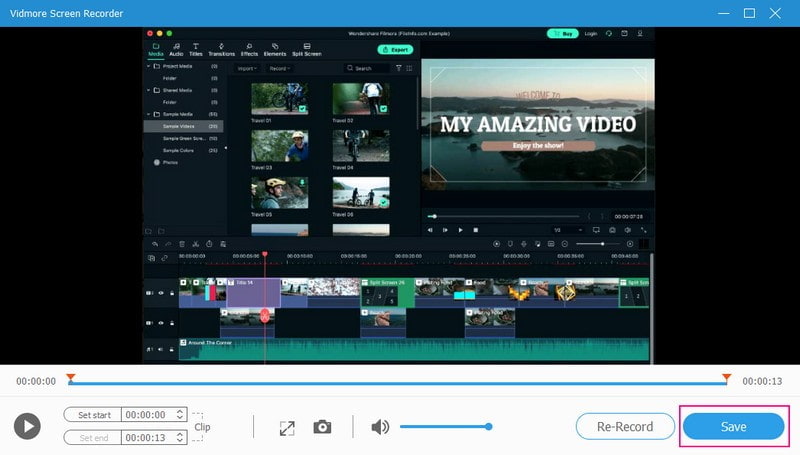
Schritt 5. Der integrierte Player erscheint auf Ihrem Bildschirm, in dem Sie die aufgezeichnete WFP‑Datei ansehen können. Wenn Sie zufrieden sind, klicken Sie auf die Schaltfläche Save (Speichern) und sichern Sie sie in Ihrem bevorzugten Format. Danach ist die WFP‑Datei in ein anderes Videoformat ohne eingebettetes Wasserzeichen konvertiert.
Teil 3. FAQs zu WFP in Video
Warum wird die Filmora‑MOV‑Datei nicht unterstützt?
Wenn du auf das Problem stößt, dass eine MOV-Datei in Filmora nicht unterstützt wird, musst du sicherstellen, dass du die aktualisierte Version verwendest. Außerdem musst du den Codec der MOV-Datei überprüfen, da einige MOV-Dateien nicht unterstützte Audio- oder Video-Codecs verwenden.
Was ist der Zweck einer WFP‑Datei?
Der Zweck der WFP-Datei besteht darin, den Benutzerinnen und Benutzern zu ermöglichen, ihre Projekte in Filmora zu speichern und später zur weiteren Bearbeitung wieder zu öffnen. Darüber hinaus enthält sie wichtige Informationen wie Audio- und Videoclips, Effekte, Übergänge sowie projektspezifische Bearbeitungseinstellungen.
Kann ich WFP mit Vidmore Screen Recorder in MOV umwandeln?
Ja, genau! Sie können WFP mithilfe von Vidmore Screen Recorder über den Aufnahmevorgang in AVI umwandeln. Sobald die Aufnahme abgeschlossen ist, speichern Sie die WFP-Datei im MOV-Format.
Kann ich eine Videodatei in eine WFP‑Datei umwandeln?
Leider können Sie eine Videodatei nicht direkt in eine WFP-Datei konvertieren, da diese ausschließlich für Filmora bestimmt ist und projektbezogene Informationen enthält.
Können Sie WFP‑Dateien auf YouTube hochladen?
Nein, Sie können WFP-Dateien nicht auf YouTube hochladen, da WFP keine Mediendatei ist, die die Audio- oder Videoquelle enthält. Um WFP-Dateien auf YouTube hochzuladen, müssen Sie die Datei in ein anderes Medienformat konvertieren, das mit YouTube kompatibel ist.
Fazit
In diesem Beitrag haben Sie gelernt, wie man das Filmora‑Projekt als Video speichert, und zwar mit verschiedenen hervorragenden Programmen. Das Konvertieren einer WFP‑Datei in ein anderes Videoformat beinhaltet das Rendern bzw. Exportieren des Projekts als Videodatei im gewünschten Format. Mit Hilfe von Filmora haben Sie die WFP‑Datei in Ihr gewünschtes Videoformat umgewandelt. Außerdem ermöglicht Ihnen Vidmore Screen Recorder, die WFP‑Datei aufzunehmen und sie in einem anderen Videoformat zu speichern, das von den meisten Medienplayern unterstützt wird.