So konvertieren Sie WFP in WVE in Wondershare Filmora
Haben Sie schon von WFP und WVE gehört? Wussten Sie, dass es sich dabei um Dateierweiterungen von Wondershare Filmora handelt?
Filmora ist ein beliebtes Videobearbeitungsprogramm, das Nutzer dabei unterstützt, ihre kreativen Visionen zum Leben zu erwecken. Im Kern dieses Programms stehen zwei wesentliche Komponenten: die Dateierweiterungen Wondershare File Project (WFP) und Wondershare Video Editor (WVE). Obwohl es sich bei beiden um Dateierweiterungen handelt, haben sie unterschiedliche Verwendungszwecke und Funktionen, die in diesem Beitrag erläutert werden. Dieser Beitrag stellt umfassende Informationen zu diesen beiden Dateierweiterungen und ihren Unterschieden bereit. Darüber hinaus erfahren Sie, wie Sie WFP in WVE konvertieren können, und erhalten eine zuverlässige Anleitung dazu. Tauchen wir ein!

SEITENINHALT
Teil 1. Filmora‑Dateierweiterungen
Wondershare Filmora Project (WFP) und Wondershare Video Editor (WVE) sind Dateierweiterungen, die von Wondershare Filmora, einem beliebten Videobearbeitungsprogramm, verwendet werden. Obwohl beide Erweiterungen mit Filmora verknüpft sind, erfüllen sie unterschiedliche Aufgaben im Videobearbeitungs‑Workflow.
1. WFP
- WFP‑Dateien sind projektspezifische Dateien für Wondershare Filmora.
- Sie speichern alle Informationen zu einem Videobearbeitungsprojekt, wie Mediendateien, Audiospuren, Effekte, Übergänge und Bearbeitungseinstellungen.
- WFP‑Dateien ermöglichen es Nutzern, ihre Arbeit zu speichern und die Projekte in Wondershare Filmora wieder zu öffnen, um sie weiter zu bearbeiten.
- Sie bilden die Projekt‑Timeline und alle angewendeten Bearbeitungsschritte umfassend ab, sodass es einfach ist, zu einem späteren Zeitpunkt an einem Projekt weiterzuarbeiten.
2. WVE
- WVE‑Dateien sind die von Wondershare Filmora erzeugten exportierten Videodateien.
- Wenn Nutzer ihr bearbeitetes Videoprojekt aus Filmora exportieren, wird es als WVE‑Datei gespeichert.
- WVE‑Dateien enthalten die endgültige Version des bearbeiteten Videos, einschließlich der in Filmora angewendeten Übergänge, Effekte und Anpassungen.
- Diese Dateien werden häufig zum Hochladen auf Videoplattformen, zum Teilen oder für die Weiterverarbeitung in anderen Videobearbeitungsprogrammen verwendet.
Vergleich
- Verwendungszweck - WFP‑Dateien dienen in Filmora als Projektdateien für die laufende Bearbeitung, während WVE‑Dateien die exportierten Videodateien für Verteilung und Weitergabe sind. - WFP‑Dateien speichern alle projektrelevanten Details, wie Mediendateien, Übergänge, Effekte und Bearbeitungseinstellungen. Im Gegensatz dazu enthalten WVE‑Dateien das final bearbeitete Video mit den angewendeten Übergängen und Effekten.
- Inhalt Bearbeitungsmöglichkeiten.
- - WFP‑Dateien ermöglichen es Nutzern, Projekte in Filmora wieder zu öffnen und mit vollständigem Zugriff auf alle Projektfunktionen weiter zu bearbeiten. WVE‑Dateien sind nicht editierbar und stellen die endgültige Version des Videoprojekts dar. - WFP‑Dateien können ausschließlich in Filmora geöffnet und bearbeitet werden, während WVE‑Dateien auf verschiedenen Videoplayern und Plattformen wiedergegeben und geteilt werden können. Bonus: Beste Filmora‑Alternative.
- Kompatibilität So konvertieren Sie WFP in WVE in Filmora.
Teil 2. Wie man WFP in WVE in Filmora konvertiert
Eines der populären von Wondershare entwickelten Videobearbeitungsprogramme ist Filmora. Es ist darauf ausgelegt, Anwendern eine einfache, intuitive Möglichkeit zu bieten, professionell aussehende Videoprojekte zu erstellen und zu bearbeiten. Dieses Programm stellt eine Reihe von Funktionen und Werkzeugen zur Verfügung, die sich an Einsteiger und fortgeschrittene Anwender richten. Ziel ist es, Videobearbeitung für eine breite Nutzergruppe zugänglich zu machen – von völligen Anfängern bis hin zu Nutzern mit Bearbeitungserfahrung. Außerdem verfügt es über eine benutzerfreundliche Oberfläche, einen umfassenden Funktionsumfang sowie eine umfangreiche Bibliothek an Effekten und Ressourcen.
Filmora ist dafür bekannt, persönliche, schulische oder berufliche Videos zu erstellen und zu bearbeiten. Neben der Bearbeitung kann Filmora Dateien außerdem in andere unterstützte Formate konvertieren. Filmora unterstützt zahlreiche gängige Video‑, Audio‑ und Bildformate. Mit Filmora können Sie Ihre WFP‑Dateien mühelos in WVE umwandeln.
Möchten Sie erfahren, wie das geht? Wenn ja, lernen Sie hier, wie Sie WFP in Filmora mithilfe der folgenden Schritte in WVE konvertieren:
Schritt 1. Stellen Sie zunächst sicher, dass Filmora auf Ihrem Computer installiert ist. Falls nicht, können Sie die Software von der offiziellen Website herunterladen. Klicken Sie nach dem Herunterladen auf die Datei in der unteren rechten Ecke Ihres Bildschirms, um die Anwendung zu installieren.
Schritt 2. Starten Sie Filmora, um zu beginnen. Öffnen Sie dann das Filmora‑Projekt, also die WFP‑Datei, in Filmora. Vergewissern Sie sich, dass Ihr Projekt vollständig und bereit zum Export ist.
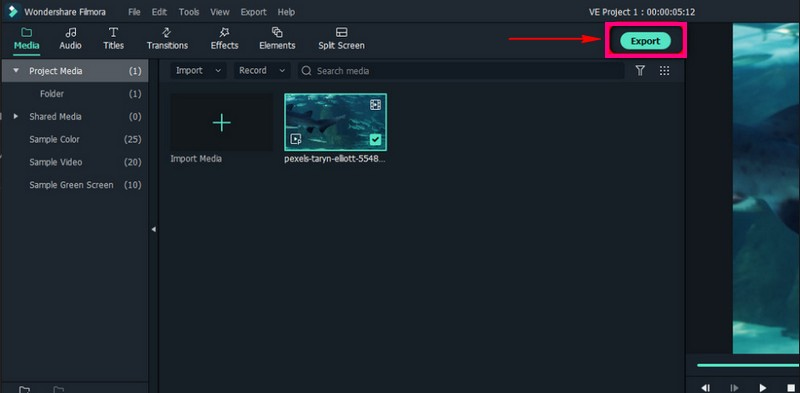
Schritt 3. Gehen Sie zur oberen Menüleiste und klicken Sie auf die Registerkarte Exportieren oder Teilen. Wählen Sie anschließend das gewünschte Format, etwa MP4, MOV, AVI, MKV, WEBM und andere, in das Sie als WVE‑Datei exportieren möchten.
Schritt 4. Bevor Sie konvertieren, können Sie die Exporteinstellungen anpassen, indem Sie auf die Schaltfläche Einstellungen klicken. Dort können Sie bei Bedarf Auflösung, Bitrate, Bildrate, Abtastrate und weitere Optionen anpassen. Passen Sie diese Einstellungen nach Ihren Vorlieben an oder lassen Sie sie auf den Standardwerten.
Schritt 5. Wählen Sie einen bestimmten Ordner, in dem Sie die exportierte WVE‑Datei speichern möchten. Drücken Sie dann die Schaltfläche Exportieren, um den Exportvorgang zu starten. Das Programm konvertiert Ihre Videodatei nun in das von Ihnen gewählte Format gemäß den festgelegten Einstellungen. Ein Fortschrittsbalken zeigt den Status der Konvertierung an, und die konvertierte Datei wird im ausgewählten Ausgabeverzeichnis abgelegt.
Vidmore Video Converter – beste Filmora‑Alternative
Suchen Sie nach der besten Alternative zu Filmora? Dann sollten Sie sich auf Vidmore Video Converter verlassen. Dieses Programm gilt aus vielen Gründen als eines der besten auf dem Markt. Es bietet eine einsteigerfreundliche Oberfläche, zahlreiche integrierte Funktionen und Werkzeuge sowie eine sehr breite Formatunterstützung.
Vidmore Video Converter ist ein vielseitiges Programm, mit dem sich Audio‑ und Videodateien zwischen verschiedenen Formaten konvertieren lassen. Mit diesem Programm können Sie Videos für die Wiedergabe auf unterschiedlichen Geräten umwandeln, die Ausgabeeinstellungen anpassen und grundlegende Videobearbeitungsaufgaben durchführen. Es bietet Bearbeitungsfunktionen wie Zuschneiden, Zusammenführen, Trimmen und das Hinzufügen eines Wasserzeichens zu Ihrem Projekt. Während des Konvertierungsvorgangs bleibt die Originalqualität Ihrer Dateien erhalten. Außerdem stehen Ihnen verschiedene Optionen zur Verbesserung der Videoqualität zur Verfügung, darunter Hochskalierung der Auflösung, Reduzierung von Bildrauschen und Verwacklungen und mehr. Zusätzlich können Sie mithilfe der Stapelkonvertierung mehrere Dateien gleichzeitig umwandeln, was Zeit und Aufwand spart. Obendrein ist der Konvertierungsvorgang beeindruckend schnell.
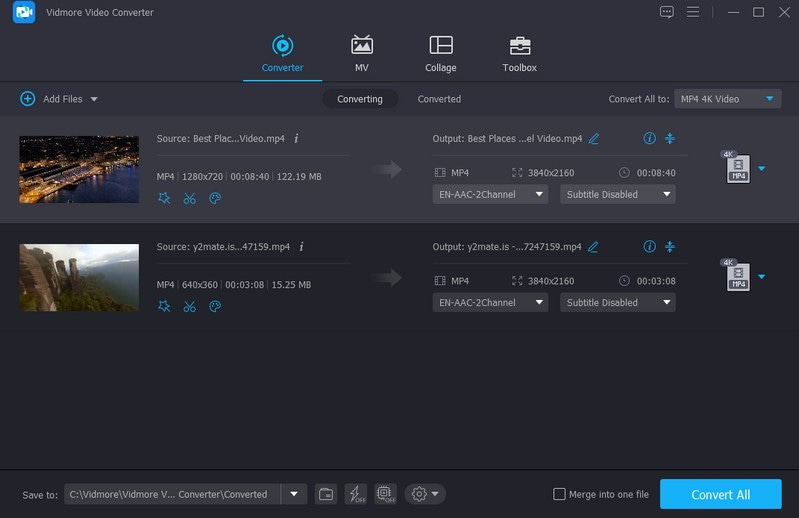
Vidmore Video Converter gehört zweifellos zu den besten Konvertern auf dem Markt, ausgestattet mit zahlreichen Funktionen. Um vollen Zugriff auf das Programm zu erhalten, zögern Sie nicht, es auf Ihrem Desktop herunterzuladen und zu installieren.
Teil 3. FAQs zu WFP und WVE
Kann man das Filmora‑Projekt auf einen anderen Computer übertragen?
Wählen Sie im Menü „Datei“ die Option „Projekt archivieren“, um das Projekt nach Abschluss Ihrer Bearbeitung in der Zeitleiste zu verpacken. Übertragen Sie anschließend die archivierte Projektdatei auf einen anderen Desktop, um sie dort in Filmora zu öffnen. Achten Sie jedoch darauf, dass auf beiden Computern dieselbe Version von Filmora installiert ist.
Wie öffne ich eine WVE‑Datei in Filmora?
Sie benötigen eines der Programme, die WVE-Dateien öffnen können. Nach der Installation des von Ihnen gewählten WVE-Datei-Viewers können Sie alle WVE-Dateien öffnen.
Warum kann ich eine WVE‑Datei nicht öffnen?
Wenn Sie auf eine Datei klicken, um sie zu öffnen, überprüft das Betriebssystem die Dateinamenserweiterung. Erkennt das Betriebssystem die Dateinamenserweiterung, öffnet es die Datei in dem zugehörigen Programm. Andernfalls erhalten Sie eine Meldung wie „Diese Datei kann nicht geöffnet werden“ o. Ä.
Kann ich die Dateierweiterung von WVE‑Dateien ändern?
Es wird nicht empfohlen, die Dateinamenserweiterung zu ändern, da Sie damit verändern, wie das Programm die Datei öffnet oder liest. Außerdem bedeutet das Ändern der Dateiendung nicht, dass sich damit auch das Dateiformat ändert.
Hat Vidmore Video Converter ein Wasserzeichen?
Das Gute ist, dass Vidmore Video Recorder kein Wasserzeichen in Ihre Videoprojekte einfügt.
Fazit
Sie haben nun umfassende Informationen zu den Dateierweiterungen WFP und WVE in Filmora erhalten. Außerdem kennen Sie ihre Unterschiede. Darüber hinaus wissen Sie jetzt, welches die beste Alternative zu Filmora ist, nämlich Vidmore Video Converter. Dieses Programm ist ein führender Konverter mit grundlegenden und erweiterten Funktionen, die sich für Ihre Arbeitsprojekte eignen – ganz gleich, ob es sich um Audio‑, Bild‑ oder Videodateien handelt.