Top 5 Free and Paid WMV Converters: Online & Offline Tools for Desktop
WMV-Dateien sind Videos, die für Windows-Computer entwickelt wurden. Wenn du also ein Video unter Windows aufnimmst, wird für das Bild häufig Windows Media Video verwendet, kombiniert mit einem Audioformat für den Ton. Diese Kombination hält die Dateigröße relativ gering, ohne dass die Qualität leidet – ideal zum Online-Streaming oder einfach zum Anschauen auf deinem Computer. Der Haken daran: Versuchst du, eine WMV-Datei auf einem Mac oder anderen Geräten außer Windows abzuspielen, läufst du oft gegen eine Wand, weil sie dort einfach nicht funktioniert. Warum? Die Kompatibilität von WMV ist nicht so breit wie bei anderen Videoformaten.
Um dieses Problem zu lösen, benötigst du einen WMV-Konverter, der die Videos in ein Format wie MP4 umwandelt, das auf nahezu jedem Gerät oder mit nahezu jeder Software problemlos abgespielt werden kann. Zum Glück haben wir fünf leicht zu bedienende Videokonverter zusammengestellt, mit denen du deine Dateien im Handumdrehen zu und von WMV direkt auf deinem Desktop konvertieren kannst! Also, ohne weitere Umschweife, lass uns in die unten aufgeführten Videokonverter eintauchen.

| Konverter | Plattform | Preis | Stapelkonvertierung | Dateigrößenbeschränkung | Mit erweiterten Bearbeitungsfunktionen |
| Vidmore Video Converter | Desktop | Kostenlos und kostenpflichtig | Ja | Keine | Ja |
| Freemake Video Converter | Desktop | Freemium | Ja, in der kostenpflichtigen Version | Keine | Ja, für die kostenpflichtige Version. |
| iDealshare VideoGo | Desktop | Kostenpflichtig | Ja | Keine | Ja, für die kostenpflichtige Version. |
| Vidmore Free Video Converter Online | Web | Kostenlos | Ja | Keine | Keine |
| Zamzar | Web | Kostenlos und kostenpflichtig | Ja | 50 MB | Keine |
SEITENINHALT
Teil 1. Vidmore Video Converter
Am besten geeignet für Nutzer, die einen leistungsstarken und einfach zu bedienenden Videokonverter wünschen, der eine große Auswahl an Formaten verarbeiten kann, ohne Abstriche bei der Qualität zu machen.
Unterstützte Formate: WMV, MKV, M4R, M4A, FLV, AC3, MKA, APE, AAC, MP3, MP4, WAV, APE, AIF, SWF, AMR, AVI, WMA, MOV, M4B, M4V, FLAC, AIFF, AA, ASF, AAX, AU, OGG und viele mehr.
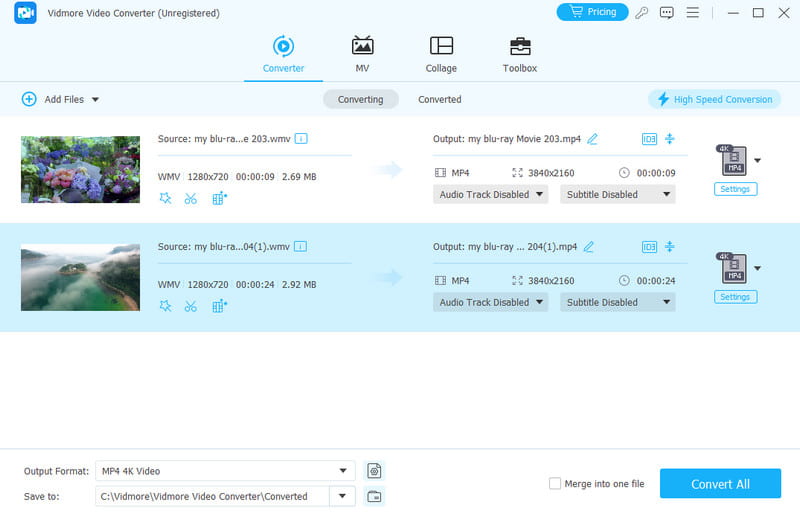
An der Spitze der Liste steht ein ultimativer Videokonverter namens Vidmore Video Converter, mit dem du weit über das bloße Konvertieren von WMV-Videos hinausgehen kannst. Es handelt sich um eine benutzerfreundliche Software, die sowohl mit Windows- als auch mit Mac-Computern kompatibel ist und sich damit für alle eignet. Dieses Programm ist leistungsstark genug, um deine Videokonvertierungen ohne Qualitätsverlust zu bewältigen, sodass du nicht mit unscharfen oder verzerrten Videos endest. Darüber hinaus kann der Vidmore Video Converter zwischen vielen anderen gängigen Formaten konvertieren, darunter MP4, MKV, FLV, AVI, MOV und über 200 weitere.
Musst du ein hochauflösendes Video konvertieren? Kein Problem! Dieser WMV-Dateikonverter kann deine Videos in 4K, 1080p HD und sogar in Standardauflösung verarbeiten. Obendrein bietet er praktische Bearbeitungsfunktionen, mit denen du dein Video trimmen, schwarze Ränder oder unerwünschte Teile wegschneiden und sogar ein individuelles Wasserzeichen hinzufügen kannst. Dieser Konverter verfügt sogar über eine Funktion, mit der du normale Videos in 3D umwandeln kannst, um ein noch intensiveres Erlebnis zu erhalten!
Vorteile:
• Genieße Konvertierungsgeschwindigkeiten von bis zu 50‑mal schneller. • Er unterstützt über 200 verschiedene Formate. • Er kann mehrere Dateien gleichzeitig konvertieren. • Zahlreiche zusätzliche, nützliche Funktionen für Videobearbeitungsaufgaben. • Er konvertiert Videos zu WMV und umgekehrt in einer intuitiven und übersichtlichen Oberfläche. • Es wird eine kostenlose Testversion mit eingeschränkten Funktionen angeboten.
Am besten geeignet für Nutzer, die einen Konverter und DVD-Brenner in einem suchen.
Unterstützte Formate: WMV, AVI, SWF, MKV, FLV, MOV, XVID, DIVX, MTS, 3GP, MP3, RM, QT, TS und viele mehr.
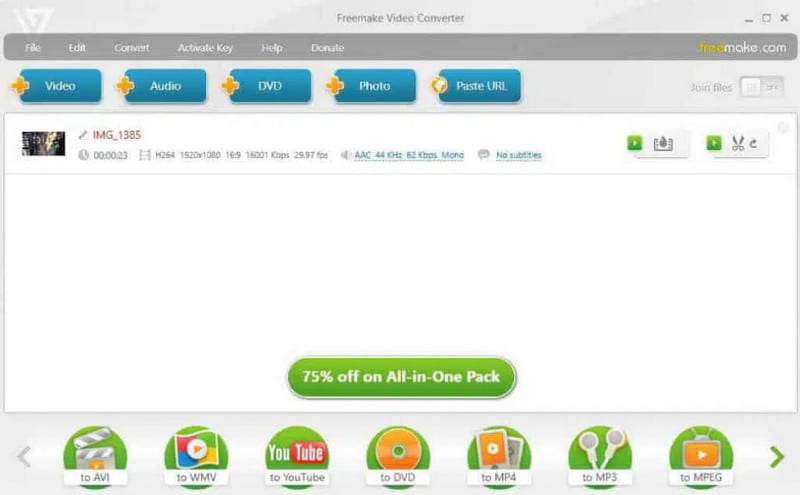
Freemake bietet einen kostenlosen Videokonverter mit Wasserzeichen und Einschränkungen an. Ein Upgrade beseitigt diese, erfordert jedoch, dass man sich durch die App klickt, um Preisinformationen zu finden. Die kostenpflichtige Version selbst ist gut: eine benutzerfreundliche Oberfläche, Unterstützung vieler Formate, Bearbeitungsoptionen und schnelle Konvertierung. Allerdings machen Freemakes mangelnde Transparenz beim Preis und der starke Drang zum Upgrade die Nutzung frustrierend, insbesondere für alle, die nur eine einfache Konvertierung benötigen. Insgesamt ist zwar die Bezahlversion gut, die Gratisversion aber stark eingeschränkt und der Upgrade-Prozess verwirrend. Wenn du nur einfache Konvertierungen brauchst oder die Beschränkungen der kostenlosen Version nicht ertragen kannst, solltest du andere Optionen in Betracht ziehen.
• Verwende ihn als kostenlosen WMV-Konverter ohne Einschränkungen. • Er ermöglicht dir, Videos mit Untertiteln zu konvertieren. • DVDs und Blu-rays rippen oder brennen. • In der kostenlosen Version fehlen einige Bearbeitungsfunktionen.
Nachteile:
Am besten geeignet für Nutzer, die einen einfachen, aber leistungsstarken Konverter möchten.
Teil 2. Freemake Video Converter
Unterstützte Formate: WMV, MOV, MKV, AVI, MP4, MP3, FLV, M4A, FLAC, WAV, OGG, WMA, MPEG, ASF, AMR, AC3 und viele mehr.
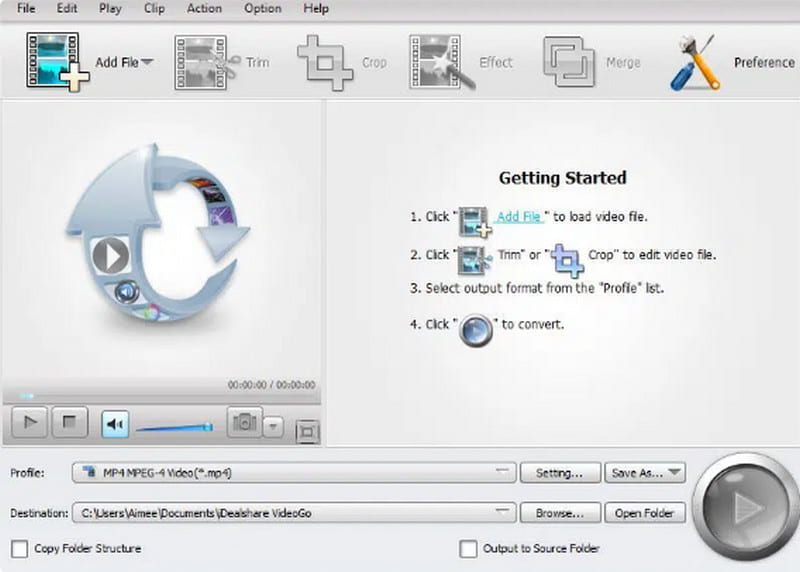
Der nächste Videokonverter, der einen flexiblen Umgang mit WMV-Videos bietet, ist iDealshare VideoGo. Dies ist ein unkomplizierter Videokonverter zu einem moderaten Preis. Die kostenlose Testversion ermöglicht es dir, die Hälfte kürzerer Dateien oder die ersten fünf Minuten längerer Dateien zu konvertieren – mit einer einfachen Oberfläche, die sich für Einsteiger eignet. Außerdem sorgt dieser WMV-Formatkonverter für schnelle und hochwertige Konvertierungen. Mit Nvidia-GPU-Beschleunigung unterstützt er über 80 Eingabeformate wie MOV, MP4, MKV, FLV und MP3 sowie mehr als 35 Ausgabeformate mit Stapelkonvertierung. Allerdings fehlen fortgeschrittene Funktionen wie „Denoise“ und „Deshake“, während er grundlegende Bearbeitungstools wie Untertitel, Zuschneiden, Trimmen und Videos zusammenführen bietet.
• Er bietet eine Stapelkonvertierungsfunktion. • Konvertiere Videos in hoher Qualität. • Er stellt eine Reihe von Videobearbeitungstools bereit. • Die kostenlose Version enthält nicht alle Bearbeitungsfunktionen.
Vorteile:
Am besten geeignet für Nutzer, die eine schnelle Online-Konvertierung mit unvergleichlicher Ausgabequalität wünschen.
Unterstützte Formate: WMV, VOB, FLV, GIF, MP3, WAV, MP4, AAC, FLAC, WMA, M4R, AIFF, AC3, MKV, AVI und viele mehr.
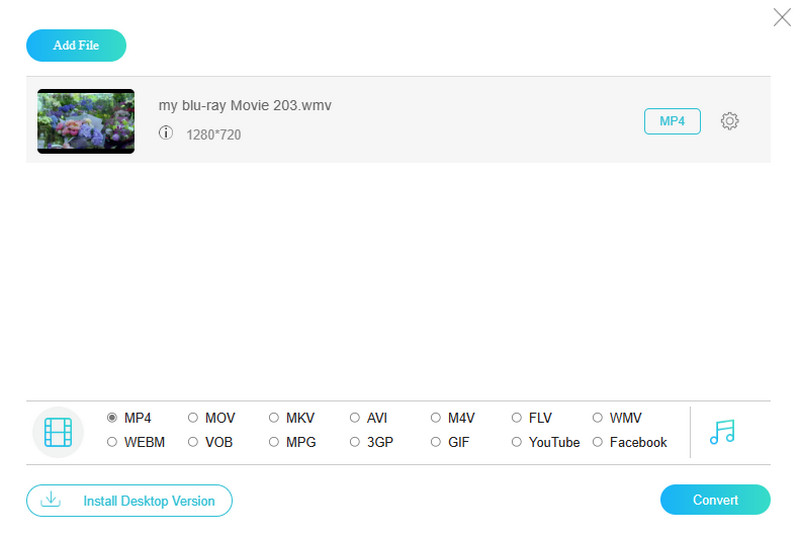
Wenn du unbedingt eine Online-Lösung nutzen möchtest, um deine WMV-Videos zu konvertieren, dann ist hier der Vidmore Free Video Converter Online. Dieses kostenlose WMV-Konverter-Tool arbeitet direkt in deinem Webbrowser, sodass du keine Software herunterladen oder installieren musst. Das bedeutet, du kannst deine Dateien von überall aus konvertieren, solange du eine Internetverbindung hast. Außerdem ist Vidmore für seine benutzerfreundliche Oberfläche bekannt, die den Konvertierungsprozess zum Kinderspiel macht. Du wirst sehen, dass du deine Videos mit nur wenigen Klicks umwandeln kannst. Noch besser: Die Nutzung ist komplett kostenlos, und es gibt keine Begrenzung der Anzahl an Dateien, die du konvertieren kannst – ohne lästige Werbung, die dich ausbremst.
Nachteile:
Zum Glück hören die Vorteile hier nicht auf. Vidmore bietet eine Stapelkonvertierungsfunktion, mit der du mehrere WMV-Dateien auf einmal umwandeln kannst. Das spart enorm viel Zeit, wenn du einen ganzen Stapel an Videos aufbereiten musst. Verzichte also auf Downloads und erlebe die Einfachheit und Effizienz von Vidmore Free Video Converter Online!.
Teil 3. iDealshare VideoGo
• Es ermöglicht eine unbegrenzte Anzahl an WMV-Dateikonvertierungen. • Unkomplizierte Konvertierung, ohne auf versteckte Gebühren oder Einschränkungen zu stoßen. • Datei-Konvertierungen ohne Unterbrechungen oder Pop-up-Werbung durchführen. • Es sind Ausgaben in hoher Qualität zu erwarten. • Du kannst Videos in WMV und viele andere Formate konvertieren. • Für einen optimalen Ablauf ist eine stabile Internetverbindung erforderlich.
Unterstützte Formate: WMV, FLV, WebM, MP4, AVI, MOV, MP3, WAV, FLAC, AAC, OGG sowie weitere Bild-, eBook- und Dokumentdateien.
Zamzar ist ein weiteres beliebtes Online-Tool zum Konvertieren verschiedenster Dateitypen, darunter WMV und andere Video-, Audio-, Dokument- und mehr Formate. Du kannst dieses Online-Werkzeug nutzen, um zwischen vielen Formaten zu konvertieren, etwa MP4 in WMV, WMV in AVI oder MOV in WMV. Allerdings ist es nicht dauerhaft kostenlos, doch die Gratisversion ist ein guter Einstieg für gelegentliche Konvertierungen. Du kannst Dateien bis zu 50 MB hochladen, und Zamzar wandelt sie in dein gewünschtes Format um. Die konvertierte Datei kannst du anschließend über einen Link herunterladen, der auch direkt an deine E-Mail-Adresse gesendet werden kann. Wenn du jedoch mit Dateien größer als 50 MB arbeitest oder Funktionen wie höhere Downloadgeschwindigkeit, die Konvertierung mehrerer Dateien gleichzeitig und ein werbefreies Erlebnis brauchst, ist ein kostenpflichtiger Zamzar-Tarif wahrscheinlich die bessere Wahl.
Vorteile:
• Es ist nicht nur ein Video- bzw. WMV-Konverter, sondern bearbeitet auch Audio-, Dokument-, Bild- und andere Dateikonvertierungen. • Es lässt sich gut in Anwendungen für Entwickler integrieren. • Es verfügt über eine übersichtliche, intuitive Oberfläche. • Der kostenlose Tarif erlaubt nur die Konvertierung von Dateien bis zu 50 MB. • Die Verarbeitung kann länger dauern.
Wie konvertiere ich eine WMV-Datei?.
Welches Programm spielt .wmv-Dateien ab?.
Nachteile:
Wie ändere ich eine MP4-Datei in WMV?.
Teil 4. Vidmore Free Video Converter Online
Du kannst die vorgestellten WMV-Konverter nicht nur auf deinem Desktop, sondern einige davon auch direkt im Web verwenden. Lerne sie besser kennen, indem du deine persönlichen Erfahrungen damit analysierst. Triff dann eine mutige Entscheidung und wähle die beste Option für deinen Desktop!.
WMV-Konverter.
Top 5 kostenlose und kostenpflichtige WMV-Konverter: Online- & Offline-Tools für den Desktop.
Konverter
Vorteile:
• It promotes an unlimited number of WMV-file conversions.
• Hassle-free conversion without encountering hidden fees and limitations.
• Conduct file conversions without any interruptions or pop-up ads.
• High-quality outputs are expected to be acquired.
• You can convert video to WMV and other numerous formats.
Nachteile:
• A stable internet connection is needed to achieve its ultimate process.
Teil 5. Zamzar
Du kannst die vorgestellten WMV-Konverter nicht nur auf deinem Desktop, sondern einige davon auch direkt im Web verwenden. Lerne sie besser kennen, indem du deine persönlichen Erfahrungen damit analysierst. Triff dann eine mutige Entscheidung und wähle die beste Option für deinen Desktop!.
Unterstützte Formate: WMV, FLV, WebM, MP4, AVI, MOV, MP3, WAV, FLAC, AAC, OGG sowie weitere Bild-, E‑Book- und Dokumentdateien.
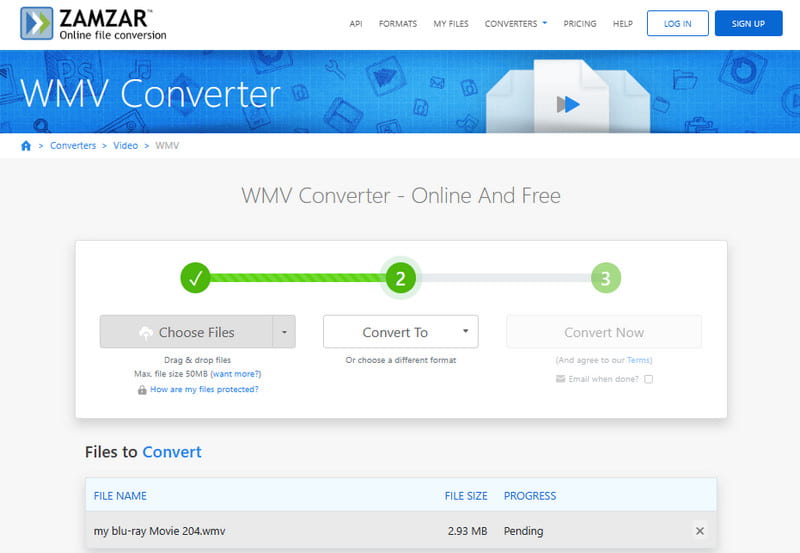
Zamzar ist ein weiteres beliebtes Online-Tool zum Konvertieren verschiedenster Dateitypen, darunter WMV und andere Video-, Audio-, Dokumentformate und mehr. Ja, Sie können dieses Online-Tool nutzen, um zwischen vielen Formaten zu konvertieren, etwa von MP4 zu WMV, WMV zu AVI oder MOV zu WMV. Allerdings ist es nicht dauerhaft kostenlos, doch die Gratis-Version ist ein guter Einstieg für gelegentliche Konvertierungen. Sie können Dateien bis zu 50 MB hochladen, und Zamzar konvertiert sie in das von Ihnen gewählte Format. Außerdem können Sie die konvertierte Datei über einen Link herunterladen, der auch direkt an Ihre E‑Mail-Adresse gesendet werden kann. Arbeiten Sie jedoch mit Dateien, die größer als 50 MB sind, oder benötigen Sie Funktionen wie höhere Downloadgeschwindigkeiten, das gleichzeitige Konvertieren mehrerer Dateien und eine werbefreie Nutzung, könnte ein kostenpflichtiger Zamzar-Tarif besser zu Ihnen passen.
Vorteile:
• Besides being a video or WMV converter, it also handles audio, documents, images, and other conversions.
• It integrates well with applications for developers.
• It has a straightforward interface.
Nachteile:
• Its free plan only allows you to convert files up to 50MB.
• It may take longer to process.
Teil 6. FAQs zu WMV
Wie konvertiere ich eine WMV-Datei?
Für eine einfache und dennoch effektive Konvertierung verwenden Sie Vidmore Video Converter. Starten Sie das Programm, laden Sie die WMV-Datei hoch, wählen Sie das gewünschte Zielformat aus und klicken Sie dann auf die Schaltfläche „Konvertieren“.
Mit welchem Programm kann ich .wmv-Dateien abspielen?
Verschiedene Media-Player können .wmv-Dateien öffnen, zum Beispiel der integrierte Media-Player Ihres Desktops.
Wie ändere ich eine MP4-Datei in eine WMV-Datei?
Die oben genannten Methoden zur Konvertierung von WMV-Dateien können auch verwendet werden, um MP4 in WMV zu konvertieren. Wählen Sie einfach MP4 als Quelldatei und WMV als Ausgabeformat aus und klicken Sie dann auf die Schaltfläche „Konvertieren“, um den Vorgang zu starten.
Fazit
Sie können die ausgewählten WMV-Konverter nicht nur auf Ihrem Desktop verwenden, sondern einige von ihnen auch im Web nutzen. Lernen Sie sie besser kennen, indem Sie Ihre persönlichen Erfahrungen mit ihnen analysieren. Treffen Sie dann eine mutige Entscheidung und wählen Sie die beste Option für Ihren Desktop!